-Рубрики

 -неизвестно

 -Поиск по дневнику

Поиск сообщений в РОЗА-МАРИ

 -Подписка по e-mail


 -Статистика

Статистика LiveInternet.ru: показано количество хитов и посетителей
Создан: 10.12.2012
Записей: 2436
Комментариев: 82
Написано: 2523


Ваш Текст***


67c84dab6e2e (20x20, 1Kb)

Без заголовка

Воскресенье, 13 Января 2013 г. 18:56 + в цитатник
Это цитата сообщения Тимка61 [Прочитать целиком + В свой цитатник или сообщество!]

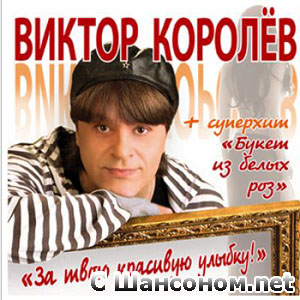
***ЗА ТВОЮ КРАСИВУЮ УЛЫБКУ***

 (415x228, 216Kb)
 (300x300, 79Kb)
Рубрики:  Mузыка

Без заголовка

Воскресенье, 13 Января 2013 г. 18:56 + в цитатник
Это цитата сообщения Meloman62 [Прочитать целиком + В свой цитатник или сообщество!]

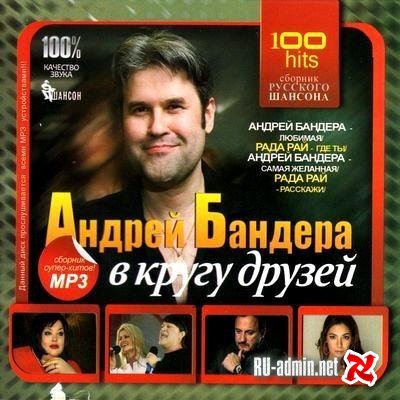
***Андрей Бандера_В КРУГУ ДРУЗЕЙ_2010***

 (400x400, 48Kb)
Рубрики:  Mузыка

Без заголовка

Воскресенье, 13 Января 2013 г. 18:48 + в цитатник
Это цитата сообщения Тимка61 [Прочитать целиком + В свой цитатник или сообщество!]

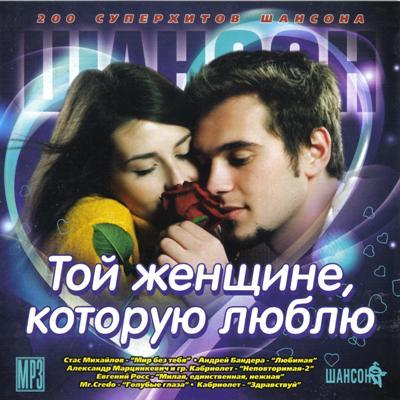
***ТОЙ ЖЕНЩИНЕ, КОТОРУЮ ЛЮБЛЮ***

 (400x400, 36Kb)
Рубрики:  Mузыка

Без заголовка

Воскресенье, 13 Января 2013 г. 18:48 + в цитатник
Это цитата сообщения Тимка61 [Прочитать целиком + В свой цитатник или сообщество!]

***РОМАШКАЯ БЕЛАЯ***

М Михайлов (585x600, 141Kb)

Читать далее...
Рубрики:  Mузыка

Без заголовка

Воскресенье, 13 Января 2013 г. 18:42 + в цитатник
Это цитата сообщения Meloman62 [Прочитать целиком + В свой цитатник или сообщество!]

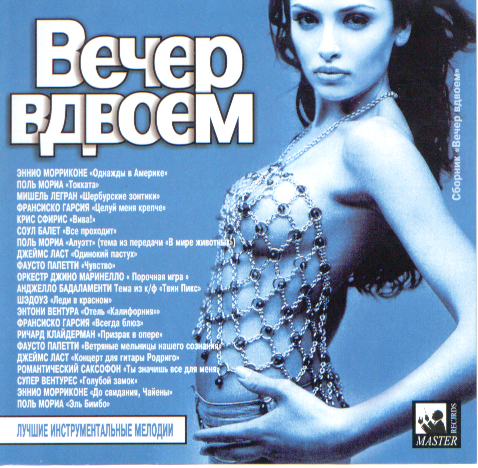
***ВЕЧЕР ВДВОЕМ_2***

 (478x468, 466Kb)
Рубрики:  Mузыка

Без заголовка

Воскресенье, 13 Января 2013 г. 18:40 + в цитатник
Это цитата сообщения Тимка61 [Прочитать целиком + В свой цитатник или сообщество!]

***ЗОЛОТАЯ КОЛЛЕКЦИЯ РЕТРО - Валерий Ободзинский***

 (500x437, 48Kb)
Рубрики:  Mузыка

Без заголовка

Воскресенье, 13 Января 2013 г. 18:23 + в цитатник
Это цитата сообщения Dmitry_Shvarts [Прочитать целиком + В свой цитатник или сообщество!]

"Петр Дранга"


 (176x15, 1Kb)

 (176x15, 1Kb)

Рубрики:  Mузыка

Без заголовка

Воскресенье, 13 Января 2013 г. 17:58 + в цитатник
Это цитата сообщения Ольга_Фадейкина [Прочитать целиком + В свой цитатник или сообщество!]

ШАНСОН ДЛЯ ВАС.....

73425681_l10 (700x560, 434Kb)


56290782_56 (699x469, 52Kb)
ЕМ

Рубрики:  Mузыка

Без заголовка

Воскресенье, 13 Января 2013 г. 17:53 + в цитатник
Это цитата сообщения тануля [Прочитать целиком + В свой цитатник или сообщество!]

Мой милый друг! Любовь моя!


Читать далее...
Рубрики:  Mузыка

Без заголовка

Воскресенье, 13 Января 2013 г. 17:51 + в цитатник
Это цитата сообщения тануля [Прочитать целиком + В свой цитатник или сообщество!]

На границе у наших судеб...


Я просто по тебе скучала..


Читать далее...
Рубрики:  Mузыка

Без заголовка

Воскресенье, 13 Января 2013 г. 17:46 + в цитатник
Это цитата сообщения vera_nadezda [Прочитать целиком + В свой цитатник или сообщество!]

Из всех выпусков альбомов "Вечер вдвоём"

взяла у О_себе_-_Молчу, здесь
Музыкальный марафон


Спасибо,Тимка61 , за шикарный плейлист,
собранный из всех выпусков альбомов "Вечер вдвоём".


Рубрики:  Mузыка

Без заголовка

Воскресенье, 13 Января 2013 г. 17:45 + в цитатник
Это цитата сообщения тануля [Прочитать целиком + В свой цитатник или сообщество!]

Надежда Кадышева - "Золотое Кольцо" (60 песен)


Картинка 31 из 2008

Без заголовка

Воскресенье, 13 Января 2013 г. 17:41 + в цитатник
Это цитата сообщения тануля [Прочитать целиком + В свой цитатник или сообщество!]

Музыка любви


]
Рубрики:  Mузыка

Без заголовка

Воскресенье, 13 Января 2013 г. 17:38 + в цитатник
Это цитата сообщения тануля [Прочитать целиком + В свой цитатник или сообщество!]

Альбом " Romantic Collection "


Рубрики:  Mузыка

Без заголовка

Воскресенье, 13 Января 2013 г. 17:29 + в цитатник
Это цитата сообщения тануля [Прочитать целиком + В свой цитатник или сообщество!]

Лирика


Рубрики:  Mузыка

Без заголовка

Воскресенье, 13 Января 2013 г. 17:16 + в цитатник
Это цитата сообщения Лана_Берг [Прочитать целиком + В свой цитатник или сообщество!]

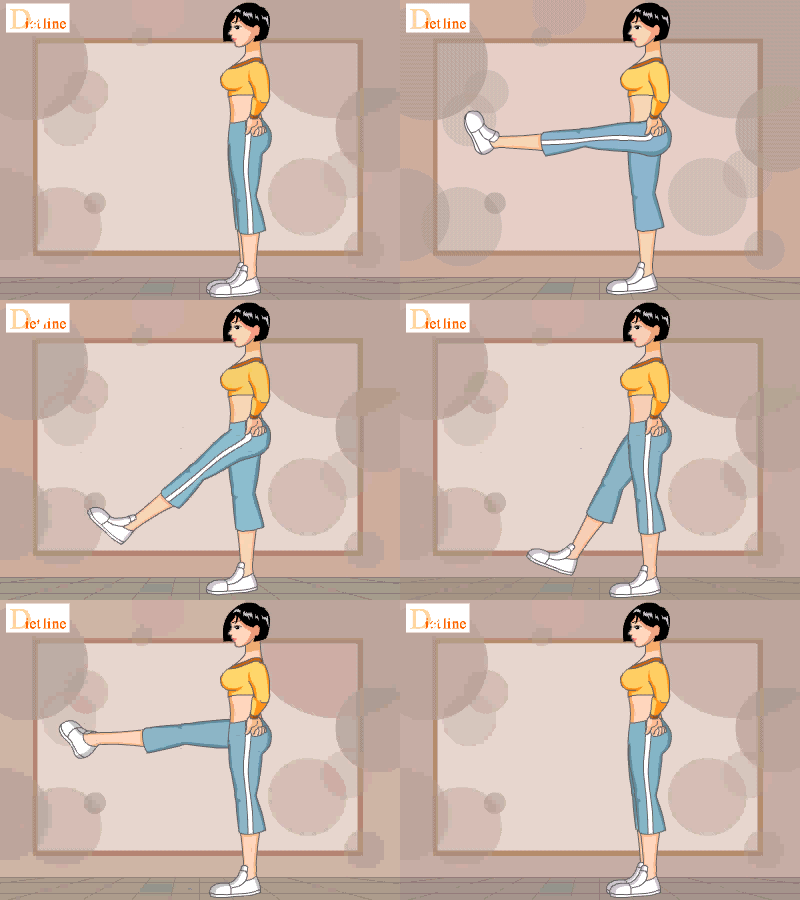
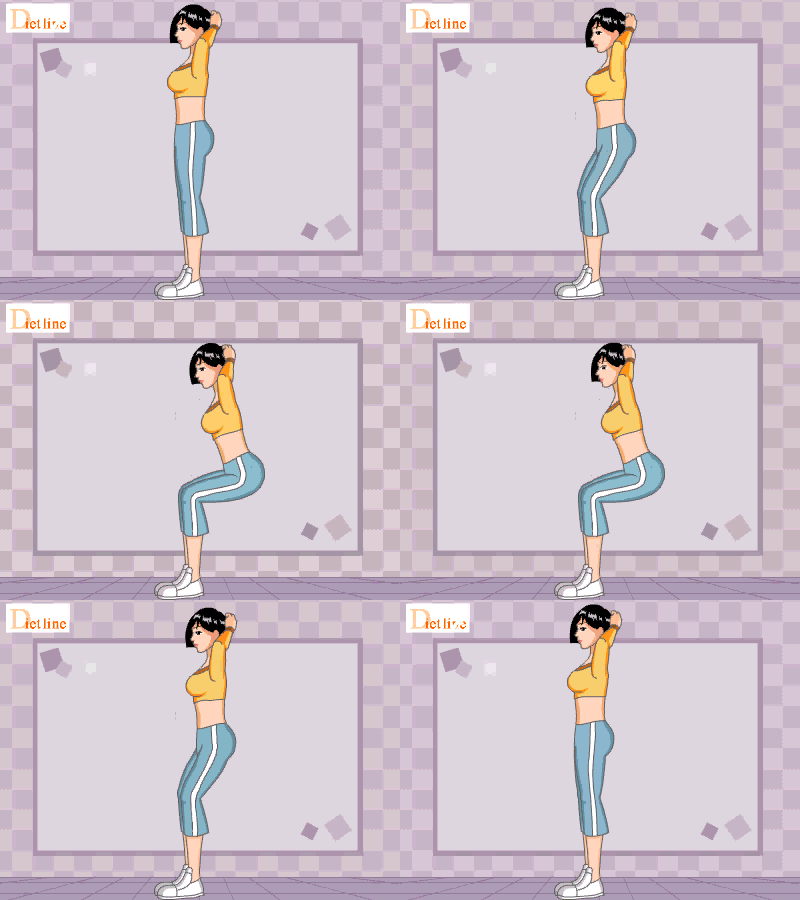
Упражнения для похудения живота: на раз, два, три


Упражнения для похудения живота: на раз, два, три

Ну, скажите, какая женщина не мечтает о гладком и подтянутом животе, на котором нет ни малейшего намека на растяжки и прочие косметические дефекты? А когда на носу лето и заманчивый пляжный сезон, то, конечно, хочется эти мечты как можно скорее воплотить в жизнь. Можно избавиться от лишних жировых накоплений в проблемных областях с помощью диет, а можно всего лишь регулярно выполнять упражнения для похудения живота.

Выполнять упражнения для похудения живота можно не только в спортивном зале или фитнес-клубе, но и дома, благо тщательный контроль со стороны инструктора при этом совершенно не требуется. Выполнять их можно не каждый день: на первых порах вполне достаточно будет и трех тренировок в неделю. Выполнять упражнения для похудения животарекомендуется не раньше, чем через два часа после еды и не позже, чем за два часа до ночного сна. Удобное для себя время вы всегда можете определить сами.

Большое значение имеет позитивный настрой при тренировке. Выполняя упражнения, старайтесь получать от этого моральное удовольствие – ведь вы дарите своей фигуре красоту и молодость. Если же вы будете относиться к таким занятиям, как к мучительной и нелюбимой работе, то вряд ли добьетесь желаемого результата.


УПРАЖНЕНИЯ>>>ЖМИТЕ СЮДА
Рубрики:  3доровье

Без заголовка

Воскресенье, 13 Января 2013 г. 17:00 + в цитатник
Это цитата сообщения Таша_визави [Прочитать целиком + В свой цитатник или сообщество!]

Рейтинг самых полезных продуктов. КИВИ -- победитель!!!

 (550x700, 95Kb)
Рейтинг самых полезных продуктов


Изучая свойства номинированных 27 полезных продуктов, ученые установили, какие из них для организма человека наиболее полезны.

В итоге, пятое место получила капуста брокколи. Ростки этого овоща содержат на 20% больше антираковых веществ, чем другие продукты.

Четвертое место занял кефир, так как это незаменимый источник кальция. К тому же он более выгодно сохраняет полезные молочно-кислые бактерии, чем молоко или йогурты. Медики рекомендуют ежедневно выпивать по 300 мг этого напитка.

Третье место досталось клюкве. Эта ягода благодаря темно-красному цвету богата на флавониды, вещества которые защищают организм от инфекций, рисков удара и онкологических болезней.

На втором месте оказался ячмень, так как он понижает уровень плохих жиров на 17,4%. Именно поэтому исследователи настоятельно рекомендуют заменить завтрак из овсянки на ячменную кашу.

Победителем же полезного рейтинга стал киви, в котором содержится около 75 мг витамина С, 0,3-0,4 г жира, 11 г углеводов, 1 г белка, 2,6 г клетчатки и 4 мг натрия. Фрукт также богат на витамин Е, полный антиокислителей и вещества лютеина. Именно эти компоненты киви способны предотвращать проблемы со зрением.

Калорийность киви составляет 46 кал, а холестерина же нет вообще. Кроме этого, последние эксперименты показали, что этот продукт еще и активно сжигает жиры, блокирующие артерии, что в свою очередь снижает риск образования тромбов.

Таким образом, медики рекомендуют съедать в день хотя бы один плод киви, который поможет избежать многих болезней, в частности со зрением.

Подробнее: http://news.mail.ru/inworld/ukraina/society/4962853/

 (700x468, 127Kb)
Рубрики:  3доровье

Без заголовка

Воскресенье, 13 Января 2013 г. 16:55 + в цитатник
Это цитата сообщения zabava_21 [Прочитать целиком + В свой цитатник или сообщество!]

Здоровье и красота.

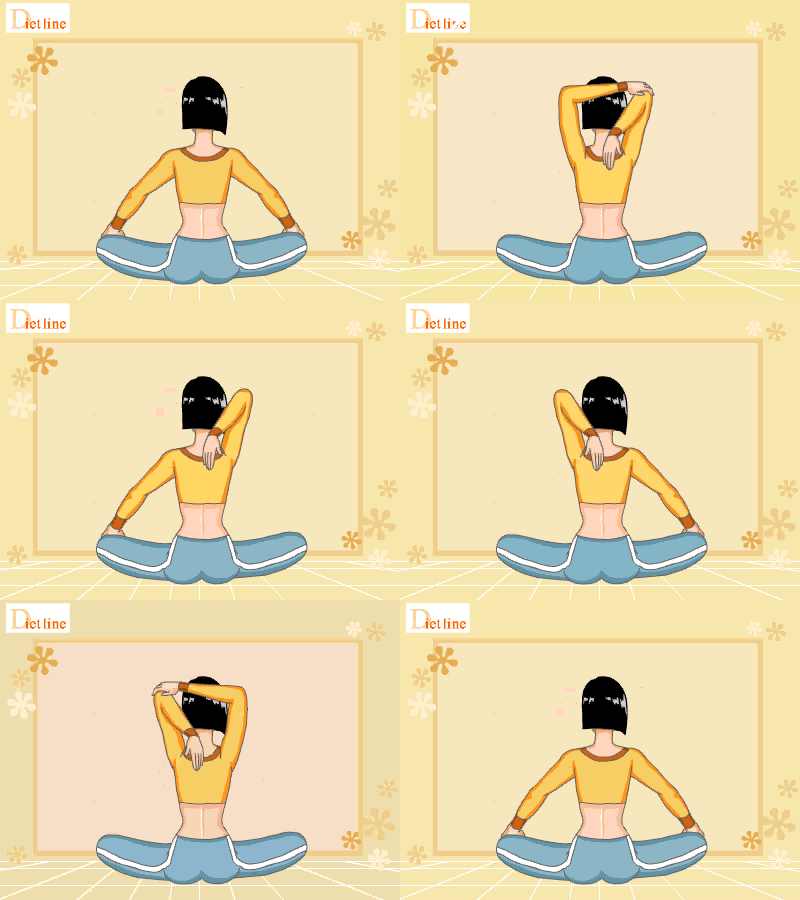
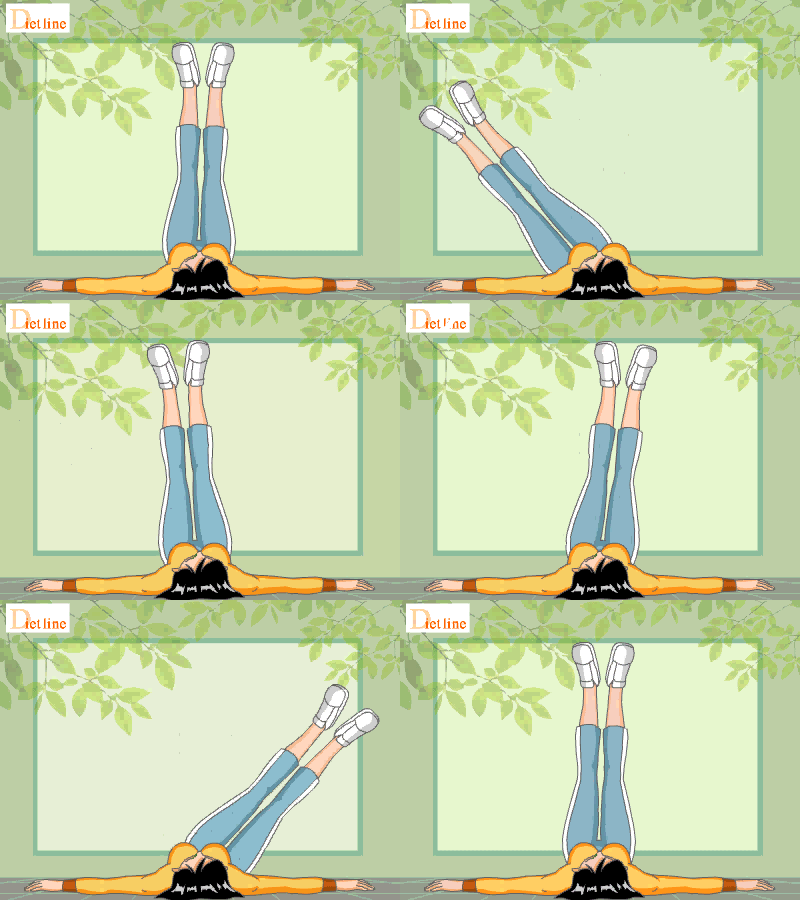
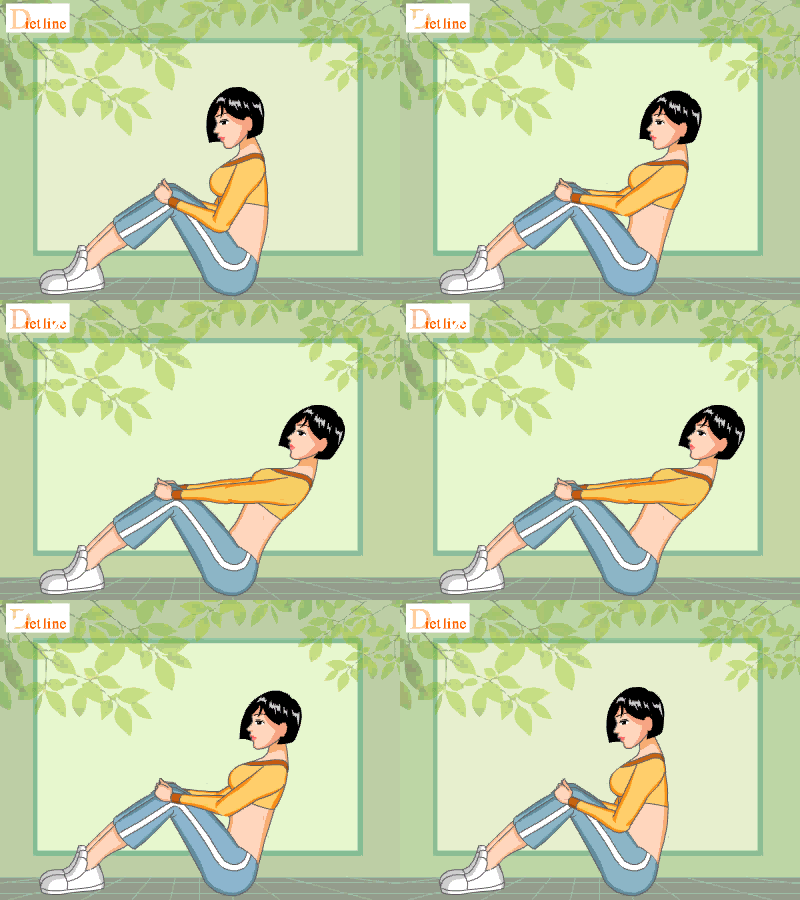
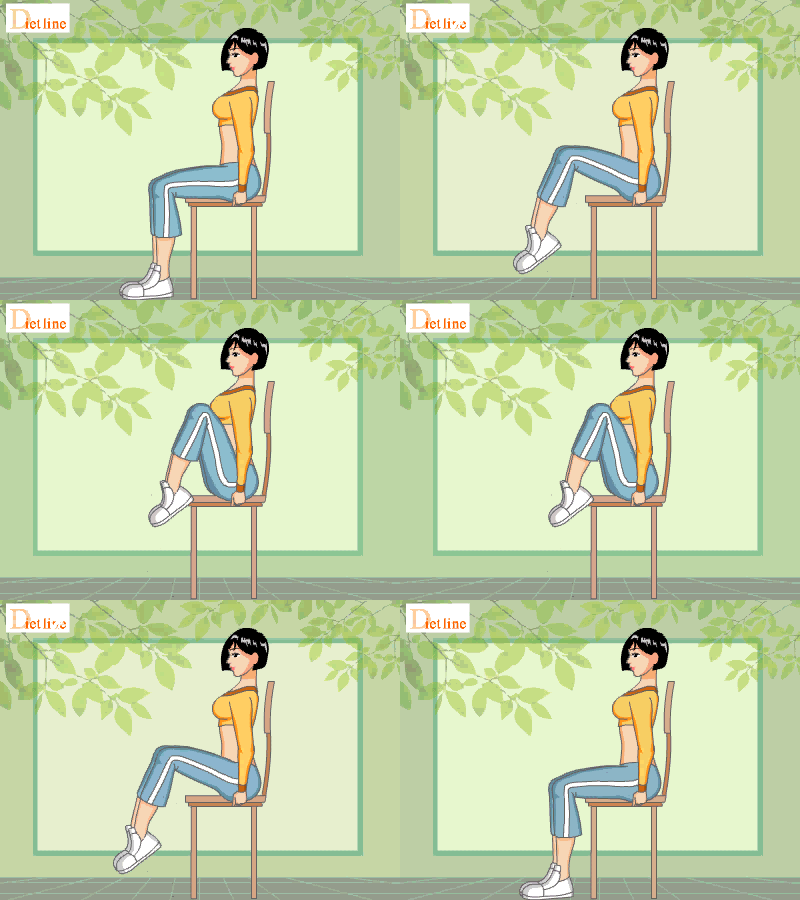
Совершенно естественно, что каждая женщина стремится всегда быть в отличной форме. Из всех задач, которые нужно решить для достижения великолепной фигуры, труднее всего добиться, чтобы живот стал плоским и упругим. Эти упражнения помогут вам достичь желаемого результата.
 (400x300, 451Kb)
 (400x300, 217Kb)
 (400x300, 74Kb)
 (400x300, 283Kb)
 (400x300, 353Kb)
 (400x300, 165Kb)
 (400x300, 167Kb)
Рубрики:  3доровье

Без заголовка

Воскресенье, 13 Января 2013 г. 00:46 + в цитатник
Это цитата сообщения Jasmine-Olga [Прочитать целиком + В свой цитатник или сообщество!]

Волшебные идеи для блога


Любые вопросы как создать свой блог или сообщество,
сайты и многое другое, можете только вот
ЗДЕСЬ
наш мини баннер

Кликните чтобы выделить код:
/taurass.com/volshebnye_idei_dlya_bloga_.html"" target="_blank">http://taurass.com/volshebnye_idei_dlya_bloga_.html" target="_blank"><img src="//s61.radikal.ru/i174/1110/7f/ab748c227d2f.png" width="207" height="59" border="0"></a>" size="20" />
Календари на любой год - Календарь.Юрец.Ру//i037.radikal.ru/1003/9d/98f1972fab80.png
//s002.radikal.ru/i199/1009/45/ef2887d867ab.gif
Создатель сообщества
Администраторы и Модераторы:
и

//s59.radikal.ru/i165/0811/64/456ee444f8ad.gif
о сообществе
  правила сообщества
  вопрос - ответ ЧАВО, вопросы
  стол заказов
  опросы
  отмечаемся
  наш Баннер
  Книга жалоб и пожеланий!
  Рекомендуем посетить
  Доска почёта!
  наши подарки:)
Наши бродилки, Ещё, Ещё
  ваши баннеры
  доска позора
//i035.radikal.ru/0810/1b/62a82c3d1718.gif
всё для блога

  разные кнопочки
  поставить кнопку "нравится"
  кнопка на фоне
  обычная кнопочка с картинкой
  обычная кнопочка
Лучший способ поделиться ссылкой
Как сделать баннер читаем комменты!
Пояснения к картинке, всплывающая строка или тег ALT
Как наложить анимационный текст на картинку
Что такое Playcast - как его создать
Как убрать с картинки слово Blingee
Разные СТИЛЬНЫЕ РАМОЧКИ
Как пригласить друга на дуэль
Переводчик сайтов
Вставить в блог не картинку а целиком папку
КАК ПОМЕНЯТЬ АВАТОРКУ
Делаем красивое приветсвие
Как загрузить Маил агент к себе в телефон
Факты
Как заблокировать правую кнопку мыши в блоге
Как Удалить синию рамку во круг картинки
КАК УВЕЛИЧИТЬ КАРТИНКУ чтобы она была во весь экран.
КАК УСТАНОВИТ КАРТУ В БЛОГ
В какой программе кроме фотошопа и ГИфР моно делать анимации
По поводу рейтинга посещаемости
ПИШЕМ НА КАРТИНКЕ БЛЕСТЯЩИМ РУССКИМ ТЕКСТОМ (БЕЗ ФОТОШОПА)
Сделать ручное оформление блога
Настройки / Оформление / Самостоятельные настройкиКак поменять цвет mail.ru агента
Как вставить текст/картинку, В рамку
Если ваш блог(сообщество) копируют
-----------
-----------
-----------
-----------
-----------
  таблицы
  Таблица с заголовком
Текст между двух картинок
Строим таблицу
  Вставляем текст/картинку в разрыв рамки
  Широкая рамка вокруг текста
  эффекты с текстом
  Поворот текста на 90 градусов
  текст с интересным эффектом
  Скрыть текст (или картинки)
  Текст по центру
  gifr.ru  - интересный эффект
  Двойное подчёркивание цветными линиями

  Текст с цветным зачёркиванием
  Текст с тенью (отсветом)
  Эффект трёхмерного текста
  Текст с тенью
  Белый текст с голубыс свечением
  Выравнивание картинки в тексте
Цветное подчёркивание
  Как сделать мигающую надпись
  Картинка в тексте
  Свечение картинки и текста
  Тень от картинки/текста
  Текст и картинка в полоску
  Полупрозрачный текст/картинка
  Текст вверх ногами
  фон с вертикальным или горизонтальным переходом цветом
Красная тень и белое свечение
  Очень красивый стиль текста
  Как вставить картинку справа или слева от текста
  радужный цвет шрифта
  Белый текст с синей тенью и голубым свечением
  Красное свечение (трёхцветное)
  Один текст перекрывает другой
  цвет текста
КАК СДЕЛАТЬ РАЗРЕЗНУЮ РАМОЧКУ В ФШ
  как взять информацию себе в блог
  Фон на фоне или РАМКА для сообщения
  сложная рамочка вокруг текста
Делаем красивые РАМКИ для заголовков!
Разные стильные рамочки
  как вставить текст/картинку в рамочку
  цветная рамочка
  Как сделать рамку вокруг текста
  ПАЛИТРА ЦВЕТОВ
Здесь вы найдёте все Курсоры и здесь
Все  эффекты с картинками
Фон текста
Фон в сообщении
эффекты со ссылками
Выпадающий список меню с обычной кнопкой
  Текстовая ссылка на почту
  Ссылка на почту с картинкой
Делаем активный НИК пользователя
  КАК СДЕЛАТЬ ССЫЛКУ В ВИДЕ СЛОВА
как сделать баннер
  информеры
счётчики
Линеечки
  Шрифты
Переводчики
БигБары, ЮзерБары
Генераторы, ещё много разных
Генератор афаризмов
Красивый русский алфавит из ёлок ещё здесь
Генератор разнообразных символов WEB2.0
Много разных генераторов ещё
  GIMP, ещё уроки, ещё тут
Как поставить в блог счётчик посещений, сами счётчики, здесь, ещё, описание
  делаем бродилку
YouTube на вашем сайте Как скачивать видео или аудио? ЗДЕСЬ
  Видео уроки. Инструменты ФОТОШОП.
  здесь будет текст---------------
  здесь будет текст

Интересные и полезные ссылки!

  бесплатная отправка смс
  онлайн фотошоп 2
  ICQ в блоги или на сайт
Генератор блестящего текста
  перевод текста/сайта
сайты с анимашками и блестяшками
    Хостинги изображений(типа радикалки)

Всё для сайтаесть несколько бесплатных серверов, где можно сделать сайт:
Здесь, Здесь и http://g3g.ru/
но для новичка рекомендую Здесь

Игры для сайта, ещё здесь
Photo Frames (описание + где скачать)
  Скачать Google SketchUp 8
  100 уроков по Corel PaintShop Photo Pro
  здесь будет текст


//s49.radikal.ru/i125/0811/10/d0c2d70f1921.gif
графические программы

  онлайн фотошоп Уроки фотошопа Ещё здесь, Скачать фотошоп
  Содержание курса с растровой и векторной графикой
Иллюстрированный самоучитель по AutoCAD 2004
видео уроки и видеокурсы по Photoshop flash CorelDraw ill
Самоучители по 3D-графике
Иллюстрированный самоучитель по Photoshop, все самоучители, фотошоп
Переходим по ссылке и кликаем на изображение понравившегося шрифта
14 стильных типографических шрифтов
40 бесплатных шрифтов “от руки”
27 латинских шрифтов в стиле гранж
40 бесплатных мультипликационных шрифтов
Подборки от дизайнерского сайта dejurka.ru.
  здесь будет текст
  здесь будет текст
  Программы, ещё здесь, полезные ссылки
Онлайн рисовалка, Генератор кнопочек
  легко скачиваем ролики с ru.tube
  Полезные программы и ссылки
On-line сервисы, Онлайн
  Онлайн ТВ. Телевидение здесь + Радио
------------
  онлайн интернет карта
  здесь будет текст
  Интересные фоны


уроки HTML, Таблицы, ещё здесь,


ВЗЯТО ИЗ ИСТОЧНИКА http://blogs.mail.ru/mail/bortnikova.irina/tag/%f3%f0%ee%ea%e8%20%ef%ee%20%e1%eb%ee%e3%f3

Рубрики:  Kомпьютер / уроки

Без заголовка

Воскресенье, 13 Января 2013 г. 00:37 + в цитатник
Это цитата сообщения Jasmine-Olga [Прочитать целиком + В свой цитатник или сообщество!]

Про эти клавиши клавиатуры Вы должны знать!

Давайте взглянем на обычную клавиатуру.

Про эти клавиши клавиатуры Вы должны знать!

Красным я выделил клавиши, с которыми более-менее всё понятно,
это символьные клавиши (буквы, цифры, знаки). Единственное, на чём я
остановлюсь подробней, в плане этих клавиш, это как отобразить все
символы нарисованные на этих клавишах, но чуть ниже.

А вот значения клавиш выделенных синим цветом, скорее всего новичкам не понятно. И поэтому сейчас я опишу значение каждой такой клавиши отдельно.

Начну с верхнего левого угла.

Клавиша «Esc». Читается как «Эскейп».

Про эти клавиши клавиатуры Вы должны знать!

С помощью этой клавиши обычно ОТМЕНЯЕТСЯ какое-либо действие.
Например, если Вы на рабочем столе кликните правой кнопкой мыши и
откроете окно свойств экрана, то, нажав клавишу «Esc», Вы мгновенно
закроете это окно. В любой игре, нажав клавишу «Esc» Вы, скорее всего,
выйдите в меню игры, а если ещё раз нажмёте эту клавишу, то игра
продолжиться. В любом броузире (Internet Explorer, Opera, FireFox и
др.), при вводе адреса какого-либо сайта, нажав клавишу «Esc», Вы
вернётесь к исходному значению адреса, к адресу домашней страницы. Ну и
так далее.


Просто запомните – КЛАВИША «Esc» ОТМЕНЯЕТ ПРЕДЫДУЩЕЕ ДЕЙСТВИЕ!

Клавиши «F1-F12».

Про эти клавиши клавиатуры Вы должны знать!

Это функциональные клавиши, т.е. при нажатии этих клавиш

ПРОИСХОДЯТ КАКОЕ-ТО ДЕЙСТВИЯ
. В разных программах эти действия разные. Обычно эти клавиши
используются как «горячие» или в комбинациях с другими клавишами.
Например, В большинстве программ клавиша «F1», это вызов помощи,
справки.

Комбинация клавиш «Alt+F4» в Windows, это закрытие текущего окна. В любом броузере клавиша «F5» это обновление страницы.

Клавиша «Print Screen/SysRq». Читается как «Принт Скрин».

Про эти клавиши клавиатуры Вы должны знать!

С помощью этой клавиши можно сделать

СНИМОК ЭКРАНА
. Т.е. фактически, при нажатии на эту кнопку никаких видимых действий
не происходит, но на самом деле картинка сфотографированного экрана
попадает в память (буфер обмена), откуда её потом можно достать, вставив
в любом графическом редакторе, например «Paint» или «Photoshop».
Кстати, если нажать эту клавишу вместе с клавишей «Alt» (выделена
зелёным цветом), т.е «Alt+PrintScreen», то сфотографируется не весь
экран, а только активное окно!


Клавиша «Scroll Lock». Читается как «Скрол Лок».

Про эти клавиши клавиатуры Вы должны знать!

Суть действия этой кнопки в том, что когда эта кнопка включена (об
этом говорит соответствующая индикаторная лампочка) с помощью клавиш
управления курсором (стрелочки, Page Up, Page Down) можно перемещать
изображение экрана, а не курсор. Вообще применение этой кнопке я нашёл
только в ExcelE, там она действительно работает.


Клавиша «Pause/Break».

Про эти клавиши клавиатуры Вы должны знать!

Обычно с момента включения компьютера до загрузки Windows Вы
успеваете увидеть на экране только заставку о загрузке Windows. А на
самом деле в момент загрузки на экран выводится некоторая информация о системе (наличие оперативной памяти, объем винчестера и др.), так вочтобы

УСПЕТЬ УВИДЕТЬ
эту информацию надо нажать кнопку «PAUSE», для продолжения можно
нажать любую кнопку. Вообще эта кнопка в комбинации с клавишей «Ctrl»
активно использовалась в своё время в DOS приложениях для

ПРЕРЫВАНИЯ
работы программы. Сейчас же функцию этой кнопки выполняет ДИСПЕТЧЕР ЗАДАЧ.

Клавиша «Num Lock».

Про эти клавиши клавиатуры Вы должны знать!

Эта клавиша

ВКЛЮЧАЕТ ЦИФРОВУЮ КЛАВИАТУРУ
, расположенную в правой части клавиатуры. Если эта клавиша включена
(о чем свидетельствует индикаторная лампочка), то цифровая клавиатура
будет работать как на калькуляторе, т.е. при нажатии будут отображаться
именно цифры.

Если же эта клавиша выключена (индикатор не горит), то цифровые
клавиши будут работать в другом режиме. Клавиши «1» и «7» будут работать
как клавиши «End» и «Home» - перевод курсора в конец и начало строки.
Клавиши «3» и «9» будут работать как клавиши «Page Up» и «Page Down» -
перевод курсора на один экран вверх и вниз. Клавиши «2», «4», «8», «6»
будут работать как клавиши-стрелки, т.е. в режиме управления курсором.

Кроме того, если в ПАНЕЛЕ УПРАВЛЕНИЯ установить СПЕЦИАЛЬНЫЕ
ВОЗМОЖНОСТИ для мыши, то при выключенном режиме клавиши «Num look» можно
управлять курсором мыши с помощью клавиш «4» - влево, «6» - вправо, «8»
- вверх, «2» - вниз.

Вообще рекомендую вам пользоваться цифровой клавиатурой, особенно если Вы часто работаете с цифрами, например в 1С или ExcelE.

Клавиши «Page Up» и «Page Down».

Про эти клавиши клавиатуры Вы должны знать!

С помощью этих клавиш можно листать экран вверх и вниз. Клавиши,
выделенные синим цветом, работают, только если клавиша «Num Lock»
выключена (индикатор не горит). Использовать эти клавиши можно и нужно в
любых текстовых редакторах, любых броузерах, в общем, везде, где
информация не помещается на один экран по высоте.

Клавиши «Home» и «End».

Про эти клавиши клавиатуры Вы должны знать!

С помощью этих клавиш курсор перемещается в начало (клавиша «Home») и
конец (клавиша «End») строки. Или в начало и конец списка (в
Проводнике). Клавиши, выделенные синим цветом, работают, только если
клавиша «Num Lock» выключена (индикатор не горит).

Кстати, если нажать клавишу «Home» вместе с клавишей «Ctrl» (выделена
зелёным цветом), то переход будет осуществляться сразу на первую (самую
верхнюю) страницу. И если нажать клавишу «End» вместе с клавишей
«Ctrl», переход будет осуществляться сразу на последнюю (самую нижнюю)
страницу.


Клавиша «Insert» или «Ins».

Про эти клавиши клавиатуры Вы должны знать!

Клавиша «Insert» переключает режимы ВСТАВКИ и ЗАМЕНЫ. В режиме

ВСТАВКИ
, если печатать между двумя словами, правое слово будет двигаться
вправо, а новый текст будет вставляться после левого слова. Вот так:
«лево» «центр» «право» – слово «центр» я вставил между словами «лево» и
«право». А в режиме

ЗАМЕНЫ
правое слово будет затираться – заменяться вставляемым словом.


Вот так: «лево» «центр», т.е. слово «право» полностью затрётся.


Иногда эту клавишу просто хочется отключить, т.к. набирая текст в
WordE можно случайно нажать на эту кнопку и включить режим замены, и в
момент редактирования уже набранного текста не замечаешь как, то, что
набирал, затирается. Поэтому я Вам рекомендую иногда обращать внимание
на строку состояния в WordE, там есть индикация клавиши «Insert». Кроме
того в WordE можно вообще отключить эту клавишу, но об этом не в этом
уроке.


Клавиша, выделенная синим цветом, работает, только если клавиша «Num Lock» выключена (индикатор не горит).


Ещё эту клавишу используют в комбинациях с клавишами «Ctrl» и «Shift» (выделены зелёным цветом).


Комбинация клавиш «Ctrl+Insert» - копирование выделенного текста. Тоже самое, что и «Ctrl+C».


Комбинация клавиш «Shift +Insert» - вставка выделенного текста. Тоже самое, что и «Ctrl+V».


Клавиша «Delete» или «Del».

Про эти клавиши клавиатуры Вы должны знать!

С помощью клавиши «Delete» можно

УДАЛИТЬ
один символ справа в любом тексте. Или удалить весь выделенный текст.
Или удалить файл или папку. Кстати, если удалять файл с помощью
комбинации клавиш «Shift+Delete» (клавиши «Shift» выделены зелёным
цветом), то файл удалится минуя корзину, т.е. восстановить из корзины
его уже будет невозможно.


Клавиша, выделенная синим цветом, работает, только если клавиша «Num Lock» выключена (индикатор не горит).


Кроме того, клавиша «Del» используется в комбинации с клавишами
«Ctrl» и «Alt» (выделены зелёным цветом). При нажатии комбинации клавиш
«Ctrl+Alt+Del» откроется «Диспетчер задач».


Клавиши управления курсором – стрелки.

Про эти клавиши клавиатуры Вы должны знать!

С помощью этих клавиш

ПЕРЕМЕЩАЕТСЯ КУРСОР
. Курсор – это мигающая вертикальная полоска в текстовых редакторах или выделенный прямоугольник в любом файловом менеджере.


Клавиши, выделенные синим цветом, работают, только если клавиша «Num Lock» выключена (индикатор не горит).


Клавиши управления курсором можно использовать в комбинации с
клавишами «Shift» и «Ctrl» (выделены зелёным цветом). Особенно это
полезно в текстовых редакторах.


Комбинация клавиш «Shift+стрелка вправо/влево» - выделение одного символа справа/слева.


Комбинация клавиш «Ctrl +стрелка вправо/влево» - перемещение курсора на одно слово вправо/влево.


Комбинация клавиш «Shift+стрелка вверх/вниз» - выделение одной строки вверх/вниз.


Комбинация клавиш «Ctrl +стрелка вверх/вниз» - перемещение курсора на один абзац/строку вверх/вниз.


Клавиша «BackSpace» или «Стрелка влево». Читается как «Бэкспэйс».

Про эти клавиши клавиатуры Вы должны знать!

С помощью этой клавиши можно

УДАЛИТЬ
один символ слева или весь выделенный текст.


В файловых менеджерах эта кнопка используется для перемещения на один
уровень (на одну папку) вверх. В программах для просмотра фотографий –
возврат на одну фотографию назад.


Комбинация клавиш «Alt+BackSpacr» - отмена предыдущего действия. Тоже самое, что и «Ctrl+Z».


Клавиша «Enter». Читается как «Энтэр».

Про эти клавиши клавиатуры Вы должны знать!

На клавиатуре две клавиши «Enter». Если вы часто работаете с цифрами
на цифровой клавиатуре, то рекомендую Вам использовать клавишу «Enter»,
которая находится в правой, нижней части клавиатуры.


Клавиша «Enter» используется для

ПОДТВЕРЖДЕНИЯ
каких-либо действий, для открытия файлов, для запуска программ, для перехода на новую строку.


Клавиши «Shift». Читается как «Шифт».

Про эти клавиши клавиатуры Вы должны знать!

Клавиша «Shift» используется

ДЛЯ ПЕРЕКЛЮЧЕНИЯ РЕГИСТРА
символов. Т.е. если клавиша «Shift» нажата, тогда буквы будут печататься заглавными. Вот так: КЛАВИША «SHIFT».


Кроме того, клавиша «Shift» часто используется в комбинациях с
клавишами «Ctrl» и «Alt». Например, комбинации клавиш «Ctrl+Shift» или
«Alt+Shift» - это переключение раскладки клавиатуры.


Клавиши «Ctrl». Читается как «Контрол».

Клавиши «Alt». Читается как «Альт».


Про эти клавиши клавиатуры Вы должны знать!

Я объединил значения этих клавиш, т.к. они действительно одинаковые. Эти клавиши используются

ДЛЯ РАСШИРЕНИЯ ФУНКЦИОНАЛЬНОСТИ
других клавиш, т.е. клавиши «Ctrl» и «Alt» используются

В КОМБИНАЦИЯХ
с другими клавишами для выполнения каких-либо действий.


Клавиша «Контекстное меню».

Про эти клавиши клавиатуры Вы должны знать!

С помощью этой клавиши

ВЫЗЫВАЕТСЯ КОНТЕКСТНОЕ МЕНЮ
, точно такое же, как если бы Вы нажали ПРАВУЮ кнопку мыши. Меню
будет соответствовать программе, в которой Вы работаете, т.е. активной
программе. Или если Вы нажмёте эту кнопку, находясь на «Рабочем столе»,
то откроется меню, соответствующее активному элементу Рабочего стола.


Клавиша «Windows» или «Win».

Про эти клавиши клавиатуры Вы должны знать!

При нажатии этой клавиши открывается главное меню Windows – меню кнопки «ПУСК».


Кроме того, эта клавиша используется в Windows в сочетании с другими
клавишами, облегчая, ускоряя запуск каких-либо программ или выполнения
каких-либо действий.


Например, комбинация клавиш «Win+D» - это сворачивание всех окон.


Комбинация клавиш «Win+E» - запуск «Проводника». Ну и так далее. Про комбинации клавиш сделаю отдельный урок.


Клавиша «Пробел».

Про эти клавиши клавиатуры Вы должны знать!

Эта клавиша используется

ДЛЯ РАЗДЕЛЕНИЯ
между собой символов, слов, т.е. для вставки символа пробела - отступа.


Кстати, если включен режим замены (с помощью клавиши «Insert»),
клавиша «Пробел» работает как клавиша «Delete», т.е. стирает символ
справа.


Иногда клавиша «Пробел» используется для подтверждения каких-либо действий, т.е. как клавиша «Enter».


Клавиша «Caps Lock». Читается как «Капс Лок».

Про эти клавиши клавиатуры Вы должны знать!

Клавиша «Caps Lock», точно так же, как и «Shift» используется

ДЛЯ ПЕРЕКЛЮЧЕНИЯ РЕГИСТРА
символов. Т.е. если клавиша «Caps Lock» включена (соответствующий
индикатор горит), тогда буквы будут печататься заглавными. Вот так:
КЛАВИША «CAPS LOCK».


Клавиша «Tab». Читается как «Табуляция».

Про эти клавиши клавиатуры Вы должны знать!

С помощью этой клавиши можно создать «красную строку» в текстовых
редакторах, т.е. при нажатии этой кнопки сразу вставляется несколько
символов «пробел».


С помощью этой кнопки можно обойти все контекстные элементы активного
окна. Это бывает полезно, когда вдруг перестала работать мышь или её
вообще нет по каким-то причинам. Чтобы было понятней, зайдите в
Проводник и понажимайте клавишу «Tab», Вы увидите, как перескакивает
курсор с одного контекстного элемента на другой.


Ещё клавиша «Tab» используется в комбинации с клавишей «Alt» для переключения задач в Windows.


Теперь, как я и обещал, расскажу, как отобразить все символы нарисованные на клавише.

Для примера возьму клавишу «?», расположенную возле правой клавиши «Shift».


Про эти клавиши клавиатуры Вы должны знать!

Тут аж четыре символа на одну клавишу. Секрет в клавише «Shift» и раскладке клавиатуры.


Т.е. для отображения «.» (точки) должна быть включена русская раскладка клавиатуры.


Для отображения «,» (запятой) надо нажать данную клавишу вместе с клавишей «Shift» в русской раскладке клавиатуры.


Для отображения «/» (слеш) надо переключиться в английскую раскладку и
нажать данную клавишу. Для отображения «?» (знак вопроса) надо нажать
данную клавишу вместе с клавишей «Shift» в английской раскладке. Вот и
весь секрет.


Аналогично и с другими клавишами, на которых нарисовано несколько
символов. Для каких-то особенных национальных символов, надо
переключаться соответственно на национальную раскладку.
 

Рубрики:  КЛАВИАТУРА


Поиск сообщений в РОЗА-МАРИ
Страницы: 122 ..
.. 6 5 [4] 3 2 1 Календарь