🌸 Этот торт покорил сладкоежек всего мира! Заварной торт «Карпатка», ленивый эклер! https...
манник - (0)🌸 Самый Простой Манник Без Муки! Творожный Манник на Десерт-Очень Вкусно! https://zen.yan...
рамки дл видео - (0)Пять Новогодних рамочек для видео. здесь ваше видео 640х480 здесь ваше видео 640х480 ...
Как пересадить орхидею "Фаленопсис" - (0)Как пересадить орхидею "Фаленопсис" - пошаговая инструкция Шаг 1 Достаньте...
Без заголовка - (0)Осваиваем компьютер Серия сообщений "ШПАРГАЛКИ": Часть 1 - Шрифты с кодамиЧасть 2 - HTML-шпа...
Как скопировать текст с сайта, который защищен от копирования |
  Многие пользователи выходят в интернет для поиска нужной для себя информацию для использования в своих проектах (как-то написание рефератов, заметок, статей). А некоторые ВЭБ- мастера по разным причинам не желают, чтобы посетители могли скопировать тексты или картинки находящиеся на их сайте. Они надеются, что неподготовленному пользователю будет лень перепечатывать материал и он оставит его в покое.  |
Серия сообщений "Уроки для блогов":
Часть 1 - Как скопировать текст с сайта, который защищен от копирования.
Часть 2 - Как взять картинку с альбомов Яндекс -фото
Часть 3 - КАК ПЕРЕНЕСТИ ПОСТ ИЗ БЛОГА В ДНЕВНИК НА ЛиРу
...
Часть 24 - Как быстро вставить в пост на ЛиРу картинку из Интернета
Часть 25 - Рамка для блога, имитирующая картину.
Часть 26 - Как сделать бегущий текст на картинке, без всякого редактора
|
Вязание-спицы >Пончо |
|
Рамочки для осенних работ. |

Фотографии в альбоме «осень», автор k.tiande на Яндекс.Фотках
|
Вязание-спицы Узор спицами |
Узор спицами.
|
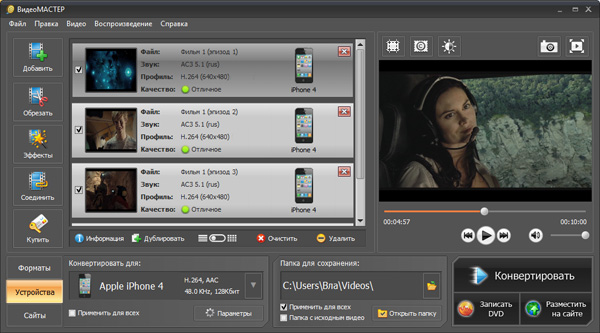
ВидеоМАСТЕР |
|
|
Рамочка "С днём рождения" |
|
Как вставить музыку на сайт или блог |


|
Открытки " С Днем рождения" |
|
Без заголовка |

Автор - Фиалко Татьяна Михайловна. Издательство - "Хэлтон", Минск.
1. ТЕХНОЛОГИЯ ПОШИВА ИЗДЕЛИЙ
1.1. Терминология швейных работ
1.1.1 Ручные работы
1.1.2 Машинные работы
1.1.3 Утюжильные работы
1.2. Стежки, строчки, швы
1.2.1 Ручные стежки и строчки
1.2.2 Машинные швы
Серия сообщений "самоучитель: вязание и шитьё":
Часть 1 - Самоучитель для тех, кто хочет научиться вязать на спицах. Часть1.
Часть 2 - Самоучитель для тех, кто хочет научиться вязать на спицах. Часть2.
...
Часть 9 - “Школа шитья” | Как научиться шить самой.
Часть 10 - Расчет выкройки вязания для любого изделия на вашу фигуру, онлайн.
Часть 11 - Книга: "Учимся кроить и шить". Конструирование, моделирование и пошив одежды. Ссылки.
|
Красота с пластиковых бутылок |
Вот что можно придумать из ненужных пластиковых бутылок. Оригинальная идея, можно украсить свой дачный участок, например.
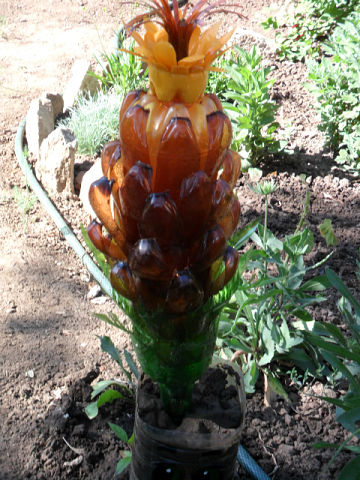
Огород или дачу можно украсить вот такой вот прелестью.
Как? Смотрите ниже.


Материалы для изготовления поделки:
3 бутылки из-под молочных продуктов
1 крышечка от бутылки
Ножницы
Мастер класс по изготовлению цветов из пластиковых бутылок:
Шаг 1.
Обрезать бутылки приблизительно как на картинке.
Совет. Берите бутылки приблизительно с одинаковой шириной у горлышка, они различаются и тогда могут не влезать при сборке.

Шаг 2.
Обрежьте горлышко у 2-х бутылок. У нас получились заготовки, из которых будем делать ромашки.
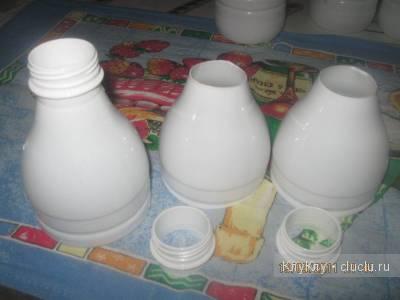
Шаг 3.
Нарезаем лепестки, оставляя между ними небольшой промежуток. лепестки необходимо делать округлыми. Лепестки слегка отогните.
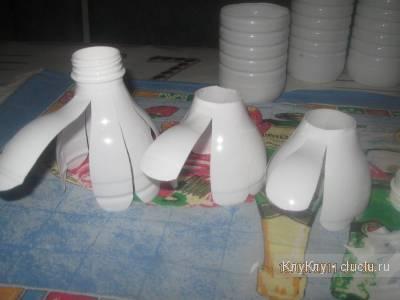
Шаг 4.
Теперь на бутылку с горлышком надеваем заготовки без горлышка и отгибаем лепестки.
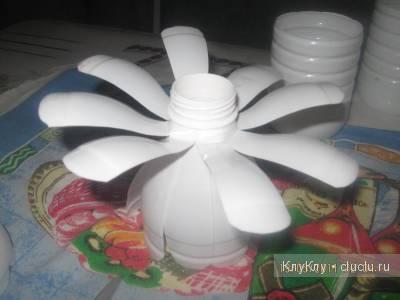
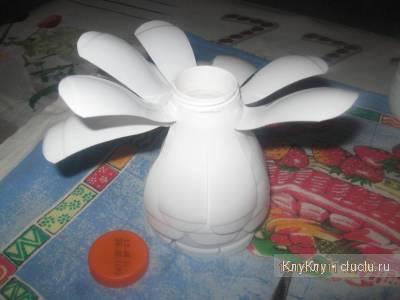
Шаг 5.
Закручиваем горлышко бутылки крышечкой.
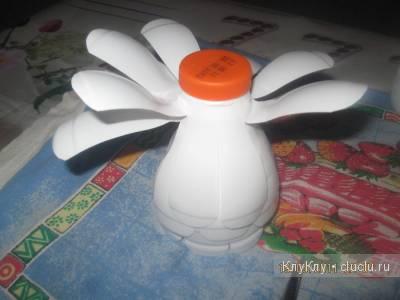
Шаг 6.
Слегка прижимает лепестки, чтобы придать форму ромашки.
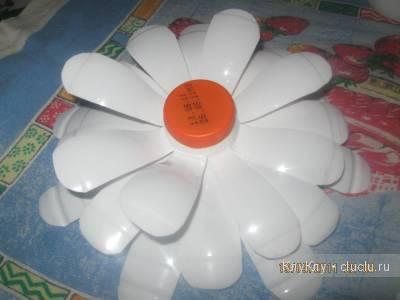

Вот и все — ромашки готовы, осталось «посадить» их в саду!





|
огромное количество мультфильмов |

 1 2 3 4 5 6 7 8 9 10 11 12 13 14 15 16 17 18 19 20 21 22 23 24 25 26 27 28 29 30 31 32  |
Серия сообщений "Детская страничка":
Часть 1 - ГОВОРЯЩАЯ РЫБКА! Рыбка скажет все, что вы захотите.
Часть 2 - Самые известные новогодние песенки на сайте Музыкальная МАЛЫШКА
...
Часть 15 - Русские народные сказки о животных, волшебные и бытовые
Часть 16 - Сайты с детскими загадками!
Часть 17 - Замечательный сайт, где собрано огромное количество мультфильмов онлайн.
|
Рамочки |
|
|
|
|
|
Рамочки |
|
Разделители для текста,линеечки,бордюры-жёлтые зеленые |
|
Плеер для музыки с ЮТУБ |


|
Извлечение музыки из видео онлайн |
Видеофайлы могут занимать достаточно много места на диске. Для тех случаев, когда нужно извлечь музыку из видео я написал эту статью. Я использую это когда хочу прослушать лекцию или вебинар в mp3-плеере, а сам урок есть только в видеоформате.

Вы, возможо, просто захотите вытащить песню из клипа или аудиотрек из фильма для своих целей. Ниже я распишу и покажу на видео самые понятные способы для любых случаев.
Самые простые способы даже не требуют установки дополнительных программ – всё можно сделать онлайн, т.е. с помощью специально предназначенных для этого сайтов.
Первый ресурс, который я хочу представить http://online-audio-converter.com/ru/

Нажмите для увеличения
Всё работает очень просто:
На первом этапе можно не загружать файл, а, например, указать на него ссылку в интернете, если он там. Для этого нужно справа от кнопки кликнуть на «URL». Или же, если ваше видео размещено в облачных хранилищах, таких как Google Drive, SkyDrive или Dropbox, то нажимаем на одноимённые кнопки. В последнем случае сайт попросит авторизоваться в Ваших аккаунтах, что не очень-то и безопасно. Лучше использовать прямые ссылки на файлы.
Формат лучше оставлять по умолчанию – «mp3». У кого особые предпочтения, например извлечение аудио без потери качества – тот сам знает какой формат выбрать (wav или flac, при этом исходное видео должно содержать трэк в несжатом виде, что бывает ОЧЕНЬ редко).
Для речевых файлов качество ставьте — «Хорошее 192 kbps», а для музыки – «Лучшее 320 kbps». Чем выше качество – тем больше будет файл. В принципе, если в записи только речь, то достаточно выбрать «Стандартное 128 kbps», при этом ещё лучше открыть параметры «Дополнительно» и выбрать «Каналы — 1». В этом случае получится моно из стерео.
Я только не понял, для чего нужна галочка «Быстрый режим». Скорость конвертации была одинаково быстрой и с ней, и без неё. Если хотите плавное нарастание или затухание звука – поставьте эти галки.
После процесса конвертации выплывет новая кнопка – «Скачать», с помощью которой можно сохранить извлечённую музыку на диск.
Альтернативный ресурс — http://ru.benderconverter.com/ делает тоже самое и кое-что ещё.

Нажмите для увеличения
Здесь всё так же: сначала указываем файл на Вашем диске (ссылки не предусмотрены, но можете попробовать вставить её в окне поиска файла), выбираем «Аудио – MP3 Audio» и жмакаем «Конвертировать». При этом начнёт загружаться файл и, по окончанию процесса, можно скачать свой звук:
Успешная конвертация
По сравнению с первым описанным сервисом, этот ещё умеет конвертировать видео и звук в другие форматы, такие как AVI, QuickTime Video (mov), Flash (flv), Windows Media Video (wmv), iPhone, iPad, Android и другие форматы, а также GIF-анимация. Но бесплатное использование сервиса ограничено файлами размером до 100 Мб и максимум 10 извлечений в день.
Чтобы вытащить звук из видео на YouTube не обязательно его скачивать с сайта. Для этого можно использовать ресурс SaveFrom.net, ссылку на описание которого я дал в начале абзаца. Но чтобы достать только музыку выбирайте в списке «Audio MP4»:
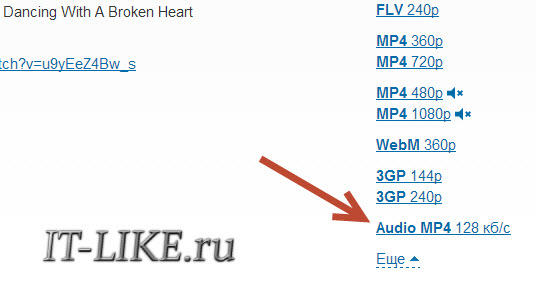
Достаём сразу с сервера YouTube
А если пользовать кнопкой «Скачать» на сайте самого ютуба, которая появляется при использовании расширения, например для браузера Google Chrome, то нужно самостоятельно дописать расширение сохраняемого файла. Если это «Audio MP4», то допишите файлу расширение «aac» или «m4a».
Преимущества извлечения музыки из видео онлайн:
Недостатки:
|
Извлечение музыки из видео с помощью программ |
С помощью установки программ можно извлекать аудио из видео любых размеров, не опасаясь за интернет трафик, и, к тому же, в разы быстрее. Преимущества и недостатки этого способа прямо противоположны онлайн-методу 
Представляю Вашему вниманию Freemake Video Converter – бесплатная программа на русском языке для конвертации видео. Вам повезло, работает она очень просто, не сложнее интернет-сервисов.

Нажмите для увеличения
Для начала нужно выбрать файл на диске по кнопке «Видео». Программа его распознает и сообщит о параметрах клипа. Далее внизу выбираем «MP3» и в диалоговом окне выбираем путь сохранения аудио и его качество. Какой битрейт выбирать, я уже описал выше. Всё, давим кнопку «Конвертировать» и ждём завершения процесса.
Небольшая ремарка: чтобы открыть формат «DVD» нужно открывать файлы по кнопке «DVD». А для вставки ссылок, соответственно – «Вставить URL» (ссылка должна быть в буфере обмена). Можно вставлять ссылки прямо на ролики в ютубе и многих других видеохостингах! Раньше я уже описывал эту программу для скачивания музыки и видео из ВКонтакте. Там описано как в неё можно добавлять клипы одним кликом из браузера.
Чтобы вытащить фрагмент музыки из видео нужно воспользоваться встроенным инструментом обрезания (кнопка с ножницами):

Нажмите для увеличения
Здесь нужно вырезать всё ненужное и оставить только нужное. Например, если важный фрагмент находится посередине, то надо обрезать видео сначала и с конца. Алгоритм такой:
Заметьте, что если добавить в программу несколько видео, то итоговое аудио можно объединить в один файл. Для этого справа вверху достаточно поставить переключатель «Объединить файлы» в положение «ON».
Описанные способы всем хороши, но они не подходят чтобы вытащить из видео исходную звуковую дорожку, т.е. без конвертации и потери качества. Хотя, если выбирать битрейт 320 kbps, то «потеря качества» — это лишь формальность. Услышать ухом это невозможно. Здесь я вижу недостаток больше во времени преобразования, что заметно при видео длительностью от 10 минут.
Есть программы для извлечения исходного звука, и делают они это быстрее, т.к. процессору не нужно преобразовывать аудио в другой формат. Но для каждого формата придётся использовать отдельную программу.
Чтобы извлечь аудио из видео формата MKV скачайте и установите утилиту MKVToolNix. Запустите mkvmerge GUI

Нажмите для увеличения
Сначала добавляем свой фильм или клип. Затем в списке «Дорожки, главы и теги» нужно снять галочки со всех дорожек, кроме той, которую нужно сохранить. Самая первая сверху – это само видео (в скобках так и написано), далее идёт аудио и субтитры (если есть). Звуковых дорожек обычно несколько, могут быть разные языки, переводы и качество (Dolby Digital, DTS, MP3). Если не представляете какая дорога вам нужна – экспортируйте все, лишние удалите.
Далее ниже выбираем путь сохранения и жмём «Начать обработку». По окончании процесса ищите звуковые файлы в указанной папке. Здесь хочу отметить, что извлечённые дорожки скорей всего будут иметь расширение «.mka». Если будут проблемы с их воспроизведением на различных устройствах или плеерах, поменяйте расширение у дорожек формата Dolby Digital на «.ac3» или «.wav» (бытовые DVD-плееры отправляют поток на ресивер, а тот понимает что это DD). Аудио формата DTS можно переименовать в «.dts» или «.wav».
Если будете часто пользоваться этой утилитой, то советую скачать небольшое дополнение к ней MKVExtractGUI. Архив нужно распаковать в папку с программой MKVToolNix и запустить файл «MKVExtractGUI2.exe»

Нажмите для увеличения
Здесь интерфейс попроще и сразу видно на каком языке звуковая дорожка.
Для этого старого доброго формата есть программка AVI-Mux GUI. Установка не требуется, нужно просто распаковать папку из архива и запустить файл «AVIMux_GUI.exe»

Нажмите для увеличения
Теперь:
Вот такой нехитрый план действий. Кстати, как выяснилось, AVIMux работает и с некоторыми MKV файлами тоже.
С этим форматом всё очень просто – качаем FLVExtract, распаковуем архив и запускаем «FLVExtract.exe»
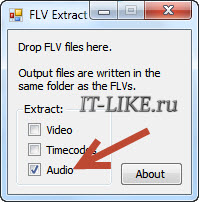
В окошке оставляем только галочку «Audio» и переносим мышкой из проводника свой клип. Аудио файл появится в той же папке.
|
Извлечение музыки из видео с помощью программ |
С помощью установки программ можно извлекать аудио из видео любых размеров, не опасаясь за интернет трафик, и, к тому же, в разы быстрее. Преимущества и недостатки этого способа прямо противоположны онлайн-методу
Представляю Вашему вниманию Freemake Video Converter – бесплатная программа на русском языке для конвертации видео. Вам повезло, работает она очень просто, не сложнее интернет-сервисов.
Нажмите для увеличения
Для начала нужно выбрать файл на диске по кнопке «Видео». Программа его распознает и сообщит о параметрах клипа. Далее внизу выбираем «MP3» и в диалоговом окне выбираем путь сохранения аудио и его качество. Какой битрейт выбирать, я уже описал выше. Всё, давим кнопку «Конвертировать» и ждём завершения процесса.
Небольшая ремарка: чтобы открыть формат «DVD» нужно открывать файлы по кнопке «DVD». А для вставки ссылок, соответственно – «Вставить URL» (ссылка должна быть в буфере обмена). Можно вставлять ссылки прямо на ролики в ютубе и многих других видеохостингах! Раньше я уже описывал эту программу для скачивания музыки и видео из ВКонтакте. Там описано как в неё можно добавлять клипы одним кликом из браузера.
Чтобы вытащить фрагмент музыки из видео нужно воспользоваться встроенным инструментом обрезания (кнопка с ножницами):
Нажмите для увеличения
Здесь нужно вырезать всё ненужное и оставить только нужное. Например, если важный фрагмент находится посередине, то надо обрезать видео сначала и с конца. Алгоритм такой:
Заметьте, что если добавить в программу несколько видео, то итоговое аудио можно объединить в один файл. Для этого справа вверху достаточно поставить переключатель «Объединить файлы» в положение «ON».
Описанные способы всем хороши, но они не подходят чтобы вытащить из видео исходную звуковую дорожку, т.е. без конвертации и потери качества. Хотя, если выбирать битрейт 320 kbps, то «потеря качества» — это лишь формальность. Услышать ухом это невозможно. Здесь я вижу недостаток больше во времени преобразования, что заметно при видео длительностью от 10 минут.
Есть программы для извлечения исходного звука, и делают они это быстрее, т.к. процессору не нужно преобразовывать аудио в другой формат. Но для каждого формата придётся использовать отдельную программу.
Чтобы извлечь аудио из видео формата MKV скачайте и установите утилиту MKVToolNix. Запустите mkvmerge GUI
Нажмите для увеличения
Сначала добавляем свой фильм или клип. Затем в списке «Дорожки, главы и теги» нужно снять галочки со всех дорожек, кроме той, которую нужно сохранить. Самая первая сверху – это само видео (в скобках так и написано), далее идёт аудио и субтитры (если есть). Звуковых дорожек обычно несколько, могут быть разные языки, переводы и качество (Dolby Digital, DTS, MP3). Если не представляете какая дорога вам нужна – экспортируйте все, лишние удалите.
Далее ниже выбираем путь сохранения и жмём «Начать обработку». По окончании процесса ищите звуковые файлы в указанной папке. Здесь хочу отметить, что извлечённые дорожки скорей всего будут иметь расширение «.mka». Если будут проблемы с их воспроизведением на различных устройствах или плеерах, поменяйте расширение у дорожек формата Dolby Digital на «.ac3» или «.wav» (бытовые DVD-плееры отправляют поток на ресивер, а тот понимает что это DD). Аудио формата DTS можно переименовать в «.dts» или «.wav».
Если будете часто пользоваться этой утилитой, то советую скачать небольшое дополнение к ней MKVExtractGUI. Архив нужно распаковать в папку с программой MKVToolNix и запустить файл «MKVExtractGUI2.exe»
Нажмите для увеличения
Здесь интерфейс попроще и сразу видно на каком языке звуковая дорожка.
Для этого старого доброго формата есть программка AVI-Mux GUI. Установка не требуется, нужно просто распаковать папку из архива и запустить файл «AVIMux_GUI.exe»
Нажмите для увеличения
Теперь:
Вот такой нехитрый план действий. Кстати, как выяснилось, AVIMux работает и с некоторыми MKV файлами тоже.
С этим форматом всё очень просто – качаем FLVExtract, распаковуем архив и запускаем «FLVExtract.exe»
В окошке оставляем только галочку «Audio» и переносим мышкой из проводника свой клип. Аудио файл появится в той же папке.
|
>РАМКИ |
|
А есть простой Майкрософт секьюрити |
взято из комментария к программе. А есть простой Майкрософт секьюрити. Бесплатный и покруче
касперского и аваста с Вэбером.
Новый бесплатный антивирус от Microsoftпредоставляет вам высокое качество защиты от вирусов и шпионских программ, в том числе троянов, интернет-червей и других вредоносных программ.
Security Essentialsочень прост в установке, обновления вирусных баз и программы происходит автоматически, поэтому вы всегда будете иметь последнюю версию защиты.
|