-Рубрики

 -Поиск по дневнику

Поиск сообщений в Катеринка24

 -Подписка по e-mail


 -Сообщества

Читатель сообществ (Всего в списке: 3) Рукоделие_Оленьки63 WiseAdvice Рецепты_блюд

 -Статистика

Статистика LiveInternet.ru: показано количество хитов и посетителей
Создан: 15.11.2012
Записей: 815
Комментариев: 59
Написано: 896


Снежный шар своими руками

Вторник, 18 Декабря 2012 г. 20:39 + в цитатник
Это цитата сообщения Nikash [Прочитать целиком + В свой цитатник или сообщество!]

Делаем снежный шар своими руками) МК

Снежный шар

Автор: 

Читать далее

Рубрики:  Рождество и Новый год

Метки:  

Елочная шишка (квиллинг)

Вторник, 18 Декабря 2012 г. 20:35 + в цитатник
Это цитата сообщения Марриэтта [Прочитать целиком + В свой цитатник или сообщество!]

Ёлочная игрушка-шишечка из бумаги (квиллинг)

Очень красивые елочные игрушки к Новому годы сделаны из полосок бумаги в технике квиллинг
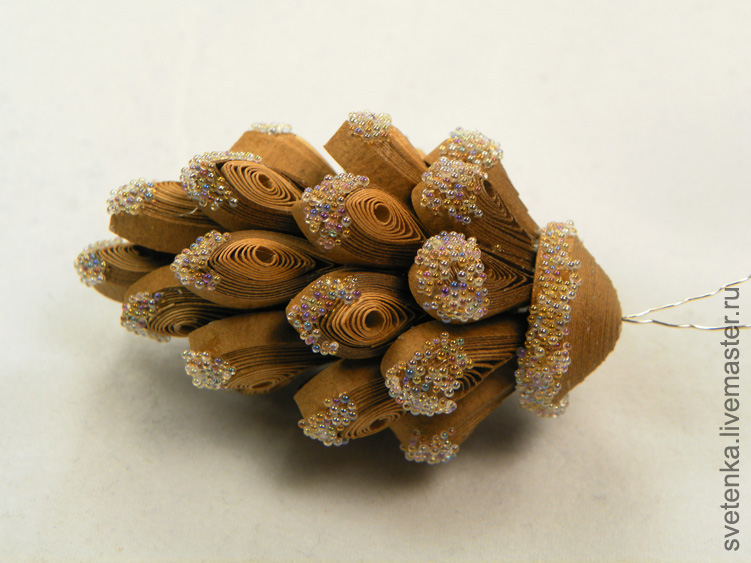
Шишка

Читать далее...
Рубрики:  Рождество и Новый год

Метки:  

Новогодняя открытка

Вторник, 18 Декабря 2012 г. 20:34 + в цитатник
Это цитата сообщения Медведевская [Прочитать целиком + В свой цитатник или сообщество!]

Новогодняя открытка два в одном

Новогодняя открытка два в одном

www.katjushik.ru

Но все началось не с задания, а с этого мастер-класса. Пофантазировав и добавив немного своего, я соорудила вот такую открыточку:

А поскольку она непростая, хочу поучаствовать в ней в указанном задании. Внешне – это обычная новогодняя открытка:

Открываем, читаем поздравления и пожелания (их пока нет, они будут написаны вручную и адресованы очень хорошему человеку):

Разворачиваем дальше, а там – елочка.. с сюрпризом:

Развязываем бантик, а внутри – сюрприз и секретное послание-пожелание (его, понятно, я тоже не покажу):

Фото ближе:


Вот и получается, что в одной открытке скрывается две…

P. S. Надеюсь, эта открытка – первая в череде новогодних…

Рубрики:  Рождество и Новый год

Метки:  

Звезды из газет

Вторник, 18 Декабря 2012 г. 20:31 + в цитатник
Это цитата сообщения Марриэтта [Прочитать целиком + В свой цитатник или сообщество!]

Звезды из газетных трубочек

Ну что??? Новый год-то приближается! Не хотите ли звездочек накрутить? Под катом - несколько мастер-классов. Очень все просто.
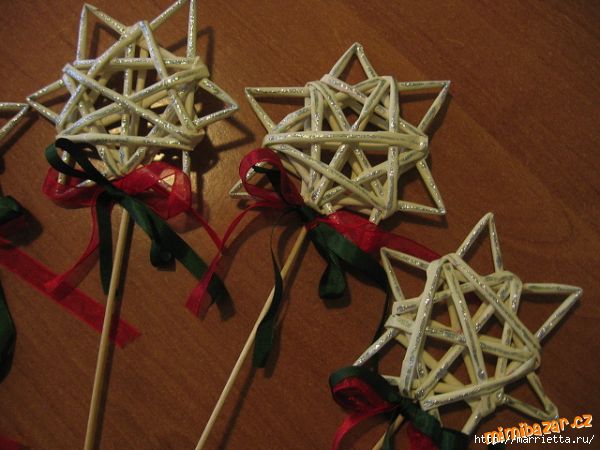
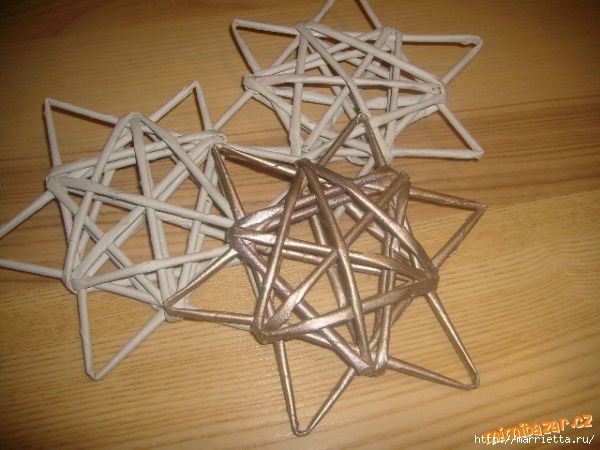
n8266 (600x450, 129Kb)

n7800 (600x450, 126Kb)

Читать далее...
Рубрики:  Рождество и Новый год

Метки:  

Оплетка бутылки атласными лентами

Вторник, 18 Декабря 2012 г. 20:20 + в цитатник
Это цитата сообщения lavanda2 [Прочитать целиком + В свой цитатник или сообщество!]

Подарок на Новыйй год!

Оплетка бутылок атласными лентами. Станет хорошим подарком на новый год, свадьбу, юбилей и тд...

image   


Читать далее...
Рубрики:  Рождество и Новый год

Метки:  

Как скачивать с ifolder.ru

Вторник, 18 Декабря 2012 г. 02:34 + в цитатник
Это цитата сообщения rimirk [Прочитать целиком + В свой цитатник или сообщество!]

Как скачивать с ifolder.ru

Книги и журналы, которые я показываю в дневнике, "заливаю" на 2 файлообменника: Depositfiles и Ifolder.
Depositfiles - очень популярный обменник и как им пользоваться, думаю, знают все.
Ifolder - не менее популярный обменник, но оказывается, у некоторых пользователей по нему возникают вопросы.

У меня есть сайт с литературой по рукоделию (что-то вроде мини-библиотеки) и для его посетителей я ввела раздел "Помощь", в том числе описала, как пользоваться файлообменниками. Выяснилось, что на страницу по использованию Ifolder посетители периодически заходят. Поэтому я решила в дневнике также дать краткую инструкцию ( в картинках).


При нажатии на ссылку "Скачать с ifolder", открывается соответствующее окно на этом файлообменнике.


Нажимаете на ссылку одного из спонсоров сайта.


Ждете 30 секунд.


Вводите цифры.


Нажимаете "Скачать".


Серия сообщений "Полезные программы и сайты":
Часть 1 - Как найти картинку в интернете
Часть 2 - Как картинку превратить в схему для вышивки
...
Часть 7 - Создание рубрик и подразделов
Часть 8 - Как добавить в дневник фон с любого сайта
Часть 9 - Как скачивать с ifolder.ru
Часть 10 - Программы для создания спецэффектов в фотографиях
Часть 11 - Живое TV
...
Часть 17 - Горящие путевки: пояснения и рекомендации
Часть 18 - Программа по вязанию крючком
Часть 19 - Программа для хранения паролей KeePass 2.10


Метки:  

Как вставить материал с другого сайта с увеличенным изображением

Вторник, 18 Декабря 2012 г. 02:29 + в цитатник
Это цитата сообщения rimirk [Прочитать целиком + В свой цитатник или сообщество!]

КАК БЫСТРО ВСТАВИТЬ В ДНЕВНИК МАТЕРИАЛ С УВЕЛИЧЕННЫМИ ИЗОБРАЖЕНИЯМИ СО СТОРОННЕГО САЙТА

Вы нашли на каком-нибудь сайте интересный материал и хотите вставить его в свой дневник.
Но на стороннем сайте показаны маленькие изображения, каждое из которых надо увеличивать.

ЧТО ДЕЛАТЬ В ЭТОМ СЛУЧАЕ?
ВЕДЬ УВЕЛИЧИВАТЬ КАЖДОЕ ИЗОБРАЖЕНИЕ, А ПОТОМ ВСТАВЛЯТЬ ЕГО В СВОЙ ДНЕВНИК, - ЭТО ДОЛГО!


Я покажу, как быстро вставить такой материал, на примере мастер-класса по вязанию планки с двойным наборным краем.
Открываем страницу с МК на сайте Магия вязания. Выделяем текст вместе с картинками и копируем его.
В своем дневнике создаем новую запись.
Я редко пользуюсь расширенными редакторами ЛИРУ, но в этом случае для ускорения работы лучше воспользоваться редактором CKEditor (по моему мнению среди двух расширенных редакторов этот наиболее удобный). Нажимаем на клавиатуре клавиши Ctrl и V (так как редактор не имеет доступа к данным буфера обмена напрямую, вставить материал через контекстное меню не получится), вставляем материал в дневник.

Так материал выглядит в редакторе.


Нажимаем "В черновик" или "Предпросмотр". Посмотрим, что получилось.


Изображения небольшого размера (145х145 пикселей), и даже если кликнуть по ним мышкой, они не увеличатся, как это происходит на сайте Магия вязания.
Нажимаем "Редактировать" и в редакторе нажимаем "Источник" (на первом скриншоте обведено красным).
Теперь сообщение показано в HTML-коде.
Используя кнопку редактора, выделяем все и копируем.


Открываем какой-нибудь текстовый редактор, например Word, и вставляем текст.
Нас интересуют изображения. Напомню: в HTML-коде изображения начинаются с букв img. Ищем первый фрагмент с этими буквами. Можно просто визуально поискать эти буквы, а можно воспользоваться функцией Word "Найти" (об этом более подробно я писала в уроке
Как быстро вставить в дневник материал с изображениями со стороннего сайта).

Находим HTML-код первого изображения и в нем непосредственно ссылку на изображение. Я выделила ее красным цветом.


Возвращаемся обратно на сайт Магия вязания и кликаем по первому изображению в МК. В новом окне открывается увеличенная картинка. Нам нужен ее адрес, но не тот, который появляется в строке браузера (это адрес мастер-класса). Щелкаем правой кнопкой мыши по большой картинке и в открывшемся контекстном меню выбираем "Копировать ссылку на изображение".


Возвращаемся в Word, вставляем из буфера обмена ссылку на изображение и сравниваем две ссылки.
Различие в двух цифрах.


Попробуем заменить во всем материале мастер-класса, в ссылках на изображения, эти цифры и посмотрим, что получится.
В документе Word нажимает "Заменить" (цифра 1 на скриншоте). В открывшемся окне в строке "Найти" вставляем старое значение из ссылки маленькой картинки (2), в строке "Заменить на" - новое значение (3). И нажимаем "Заменить все" (4). Через несколько секунд появляется сообщение, что замена произведена.


Выделяем весь текст и копируем его. Возвращаемся в дневник, открываем редактирование текста и заменяем старый текст на новый. Сохраняем изменения. Мы добились того, чего хотели: вместо маленьких картинок (145х145 пикселей) появились большие (640х480 пикселей).


Желаю успехов!

Копилка рукодельницы

Как добавить в дневник фон с любого сайта

Вторник, 18 Декабря 2012 г. 02:24 + в цитатник
Это цитата сообщения rimirk [Прочитать целиком + В свой цитатник или сообщество!]

КАК ДОБАВИТЬ В ДНЕВНИК ФОН С ЛЮБОГО САЙТА В ИНТЕРНЕТЕ

Так получилось, что я сейчас помогаю одной женщине, которая недавно завела дневник в ЛИРУ, да и интернете - еще новичок.
Вчера мы разбирали с ней вопрос о фонах в дневнике. Этой теме посвящено много постов в разных дневниках. Приведено много интересных коллекций фонов. Но мою подопечную интересовал такой вопрос. Она была на одном сайте и ей понравился фоновый рисунок: красивое вязаное полотно.
Уточню: фоновый рисунок - это не просто какой-то цвет (синий, красный, зеленый и т.д.), а именно рисунок с изображением всего, чего угодно (например, цветы, снежинки, бабочки, какая-нибудь текстура и др.).

Можно ли взять фон с сайта и сделать фоновой картинкой страницы своего дневника?

Конечно, МОЖНО!

Покажу на примере моего дневника.
У меня фоновая страница - это такие мелкие цветочки на бледно-зеленом фоне.

Особенно легко взять фон с сайта в браузерах Mozilla Firefox и Internet Explorer.

 1 ВАРИАНТ


В Мозилле кликаете в любом месте фона правой кнопкой мыши. В открывшемся контекстном меню выбираете "Открыть фоновое изображение" (цифра 1 на картинке).


Открывается такое окно:


Кликаете по изображению опять правой кнопкой мыши и выбираете "Сохранить изображение как..." Пусть вас не смущает размер картинки фона (маленький или большой), он никак не повлияет на будущий фон вашего дневника. Сохраняете картинку с фоном в своем компьютере.

Далее стандартная процедура в дневнике: Настройки - Дизайн - Фоновая картинка страницы - Выберите файл (именно тот, который вы только-что взяли с сайта) - Загрузить - Внести изменения.
После всех этих действий фон в вашем дневнике будет как у меня: цветочки.

Еще проще в IE. После того, как правой кнопкой мыши вы кликните в любом месте фона на сайте, появится такое окно:


Выбираете "Сохранить фон как..." и сохраняете его на свой комп.

Примечание. В контекстном меню строка "Открыть фоновое изображение" не всегда может быть активной. Она не работает в том случае, когда фоном выбрано не какое-то изображение, а просто цвет.

 2 ВАРИАНТ


В любом браузере вы можете найти и скопировать себе фон с сайта, использовав в контекстном меню строку "Исходный код страницы" (цифра 2 на первой картинке).

В разных браузерах название этой строки может немного отличаться:
- в Mozilla Firefox - Исходный код страницы
- в IE - Просмотр HTML-кода
- в Google Chrome - Просмотр кода страницы
- в Opera - Исходный код

В открывшемся окне (мой пример для браузера Mozilla Firefox) вам надо найти слово-сочетание background-image.


На панели меню выберите "Правка" (цифра 1) - Найти (2). Внизу страницы у вас откроется строка (3). Вставьте слово-сочетание background-image. И сразу же увидите его (4), оно будет подсвечено. А рядом адрес ссылки (синяя стрелка на моем рисунке указывает на него). Скопируйте этот адрес и вставьте в адресную строку браузера.


У вас опять откроется окно:

Далее повторяете все действия, как описано выше.

ЖЕЛАЮ УСПЕХОВ!

Копилка рукодельницы

Серия сообщений "Полезные программы и сайты":
Часть 1 - Как найти картинку в интернете
Часть 2 - Как картинку превратить в схему для вышивки
...
Часть 6 - Как вставить в дневник видео
Часть 7 - Создание рубрик и подразделов
Часть 8 - Как добавить в дневник фон с любого сайта
Часть 9 - Как скачивать с ifolder.ru
Часть 10 - Программы для создания спецэффектов в фотографиях
...
Часть 17 - Горящие путевки: пояснения и рекомендации
Часть 18 - Программа по вязанию крючком
Часть 19 - Программа для хранения паролей KeePass 2.10


Метки:  

Создание рубрик и подразделов

Вторник, 18 Декабря 2012 г. 02:16 + в цитатник
Это цитата сообщения rimirk [Прочитать целиком + В свой цитатник или сообщество!]

Создание рубрик и подразделов в дневнике

Я решила немного видоизменить свой дневник и создать в некоторых рубриках подразделы.
Поискала в разных учебниках ЛИРУ помощь по этому вопросу и нашла в дневнике Милолики Покровской.
Но сейчас настройки в дневниках немного изменились, поэтому я и сделала этот пост.
Среди читателей моего дневника есть те, кто недавно создал свои дневники. Может быть это сообщение поможет и им.

СОЗДАНИЕ РУБРИКИ


Заходим в НАСТРОЙКИ дневника и в левой колонке выбираем строку РАЗДЕЛЫ В ДНЕВНИКЕ.


Если надо создать новую рубрику, то внизу страницы есть соответствующая строка ДОБАВИТЬ НОВУЮ РУБРИКУ.

Пишем название новой рубрики и нажимаем ГОТОВО.


Теперь в новой рубрике создадим

ПОДРАЗДЕЛЫ


Еще раз внизу страницы нажимаем ДОБАВИТЬ НОВУЮ РУБРИКУ.


В "Название рубрики" пишем название подраздела (в моем примере Пуловеры - стрелка 1), а в "Родительская категория" (колонка справа) - выбираем только что созданную рубрику (в моем примере Модели одежды - стрелка 2). Нажимаем ГОТОВО (стрелка 3).

Теперь в Рубрике "Модели одежды" появился подраздел "Пуловеры".

Когда вы добавите в этот подраздел новое сообщение (например картинку женского пуловера) и поставите в категории сообщения галочки, то в в колонке РУБРИКИ - Модели одежды и появится ПОДРАЗДЕЛ - пуловеры.

Серия сообщений "Полезные программы и сайты":
Часть 1 - Как найти картинку в интернете
Часть 2 - Как картинку превратить в схему для вышивки
...
Часть 5 - Как вставить в дневник материал с другого сайта
Часть 6 - Как вставить в дневник видео
Часть 7 - Создание рубрик и подразделов
Часть 8 - Как добавить в дневник фон с любого сайта
Часть 9 - Как скачивать с ifolder.ru
...
Часть 17 - Горящие путевки: пояснения и рекомендации
Часть 18 - Программа по вязанию крючком
Часть 19 - Программа для хранения паролей KeePass 2.10


Метки:  

Как вставить в дневник видео

Вторник, 18 Декабря 2012 г. 02:14 + в цитатник
Это цитата сообщения rimirk [Прочитать целиком + В свой цитатник или сообщество!]

Как вставить в дневник видео с You Tube с субтитрами и переводом на русский язык

На You Tube просматривала ролики по вязанию и мне понравилось видео Как вязать Entrelac.
Решила добавить его в свой дневник.
Как это сделать?

Нажимаем кнопку "Поделиться".


Сгенерировать HTML-код (цифра 1 на рисунке). Затем рекомендую выбрать размер видео для вашего дневника (2). Мне нравится 640х360. После этого копируете код из окошечка (3) и вставляете его в свой дневник.


В результате в дневнике появилось видео.


Предлагаемый ролик озвучен на английском языке, но можно сделать титры на русском языке.
Внизу на панели есть кнопка CC. Если подвести к ней курсор, то появляется надпись "Включить субтитры".


Если нажать на кнопку, то появится небольшое окошко.
Выбираем в нем "Записать текст аудио" и нажимаем OK.


Появляются титры на английском языке.


Еще раз нажимаем на кнопку CC и в появившемся окошке выбираем "Перевод титров".


В окне "Переводчик" нажимаем на панель языков и выбираем "Русский". Нажимаем OK.


Появляются титры на русском языке.


Конечно, перевод не очень хороший! Ведь в английском языке, как и в других языках, отдельное слово может иметь несколько значений. Но для тех, кто не знаком с языком, даже такой перевод вместе с картинкой, может оказать помощь.

Копилка рукодельницы

Серия сообщений "Полезные программы и сайты":
Часть 1 - Как найти картинку в интернете
Часть 2 - Как картинку превратить в схему для вышивки
...
Часть 4 - Как сохранить закладки на компьютер
Часть 5 - Как вставить в дневник материал с другого сайта
Часть 6 - Как вставить в дневник видео
Часть 7 - Создание рубрик и подразделов
Часть 8 - Как добавить в дневник фон с любого сайта
...
Часть 17 - Горящие путевки: пояснения и рекомендации
Часть 18 - Программа по вязанию крючком
Часть 19 - Программа для хранения паролей KeePass 2.10


Метки:  

Как вставить в дневник материал с другого сайта

Вторник, 18 Декабря 2012 г. 02:09 + в цитатник
Это цитата сообщения rimirk [Прочитать целиком + В свой цитатник или сообщество!]

КАК БЫСТРО ВСТАВИТЬ В ДНЕВНИК МАТЕРИАЛ С ИЗОБРАЖЕНИЯМИ СО СТОРОННЕГО САЙТА

Одна из читательниц моего дневника написала, что ей нравятся опубликованные мною подробные мастер-классы по вязанию. Она хотела бы у себя в дневнике делать подобные сообщения, но только по другой рукодельной тематике. Девушка нашла в интернете несколько интересных сайтов с МК, содержащими большое количеством фотографий.

Как скопировать текст она знает (просто выделить и копировать), но что делать с фото: неужели надо копировать каждое изображение (или ссылку на изображение) и затем вставлять в свой дневник?

ЭТО ЖЕ ТАК ДОЛГО!!! Может есть способ сразу вставить весь материал с фото со стороннего сайта?

КОНЕЧНО, ТАКОЙ СПОСОБ ЕСТЬ!

В качестве примера я возьму материал с сайта Королевство мастеров: мастер-класс "Как обвязать бусину крючком".

Сначала хочу обратить ваше внимание на следующее:
Перед тем, как брать материал со стороннего сайта, надо обязательно посмотреть: есть ли на этом сайте ограничения в копировании материалов.
Чаще всего об этом написано внизу (в подвале) главной страницы или внизу каждой страницы сайта.

На сайте Королевство мастеров это выглядит так:

Т.е. материал можно копировать, но надо обязательно указать ИСТОЧНИК.
Если вы смотрели в моем дневнике мастер-классы, то, возможно, обратили внимание, что я обязательно в самом начале каждого сообщения указываю сайт, откуда взят МК.

В моем примере это будет выглядеть так:
ИСТОЧНИК: Королевство мастеров - на сайте указано как именно надо вставить ссылку.

А можно написать и так:ИСТОЧНИК: http://www.korolevstvo-masterov.ru - здесь показана ссылка сразу на мастер-класс.

Т.е. я даю активную ссылку на сайт и, значит, не нарушаю правила копирования материала.

Теперь непосредственно о копировании мастер-класса.

Выделяем на сайте весь мастер-класс. Подводим курсор левой кнопки мыши к самому началу и, продолжая нажимать на кнопку, идем к окончанию МК. А можно выделить все быстрее: опять подводим курсор левой кнопки мыши к началу, выделяем несколько слов, нажимаем на клавиатуре клавишу Shift (левую), и не отпуская от нее палец, мышью ведем бегунок к концу МК. Щелчок мыши - и все выделено.


На выделенном тексте кликаем правой кнопкой мыши и выбираем в открывшемся контекстном меню "Исходный код выделенного фрагмента" (это для браузера Mozilla Firefox; как эта строка называется в других браузерах можно увидеть в уроке "Как добавить в дневник фон с любого сайта в интернете").


В открывшемся окне выбираем в меню "Правка" и "Копировать".

Затем идем в свой дневник. Делаем новую запись и вставляем HTML-текст из буфера обмена. Можно через контекстное меню (правую кнопку мыши). Сама я чаще пользуюсь так называемыми горячими клавишами (просто привычка), а именно CTRL + V.

Посмотрим, что получилось. Нажимаем в дневнике "В черновик" или "Предпросмотр".


А получилось что-то странное! Текст есть, а вместо картинок пустое место.


Не будем расстраиваться!!! Ситуацию легко поправить.

Нажимаем "Редактировать" и в открывшемся черновике все выделяем.


Опять копируем текст. Открываем какой-нибудь текстовый редактор, например, Word, и вставляем из буфера обмена HTML-текст.
Теперь нам надо найти текст, обозначающий картинки. Если хоть немного вы знакомы с HTML, то знаете что картинка всегда начинается с букв img. Именно их нам и надо найти.
В любой версии Word есть функции "Найти" и "Заметить".


Щелкаем по строчке "Найти" (цифра 1 на картинке) и в открывшемся окне набираем img (2). Далее: Найти в - Основной документ (3).


Программа находит в открытом документе все упоминания букв img. Нам нужна первая ссылка.


Любая ссылка всегда начинается с http:// - далее название сайта. Как видно на предыдущем фото, этот адрес у нас отсутствует. Его надо вставить.

Чтобы не запутаться, я рекомендую вернуться на сайт с мастер-классом. Открыть любое изображение (правая кнопка мыши - Открыть изображение). И посмотреть в строке браузера адрес этого изображения.
В нашем примере:


Скопируйте этот адрес и вставьте в Word в новом окне. Туда же скопируйте первую ссылку изображением. Сравните их. Красным я выделила фрагмент, который отсутствует в нашей ссылке. Его то и надо добавить, чтобы ссылка работала и открывалась картинка.


В Word щелкаем по строчке "Заменить". В открывшемся окне в строке "Найти" ставим "/images, в строке "Заменить" - "http://www.korolevstvo-masterov.ru/images (не забываем перед http поставить кавычки!). Нажимаем "Заменить все". Через несколько секунд программа сообщает нам о произведенных заменах. ОК.


Выделяем весь текст в Word, возвращаемся в черновик МК в дневнике, удаляем старый текст и вставляем новый. Смотрим, что получилось.

А получилось то, что мы хотели: текст вместе с картинками.
Сохраняем изменения и публикуем мастер-класс в дневник.

Сам мастер-класс вы можно посмотреть в следующем сообщении. Единственное, что я в нем изменила: большую часть МК спрятала под кат.

Может показаться, что такой способ копирования материала довольно длительный.
НО! Я специально заметила время. Чтобы вставить МК, мне понадобилось всего 2-3 минуты.

Желаю успехов!

Копилка рукодельницы

Серия сообщений "Полезные программы и сайты":
Часть 1 - Как найти картинку в интернете
Часть 2 - Как картинку превратить в схему для вышивки
Часть 3 - Как с помощью программы распечатать выкройку
Часть 4 - Как сохранить закладки на компьютер
Часть 5 - Как вставить в дневник материал с другого сайта
Часть 6 - Как вставить в дневник видео
Часть 7 - Создание рубрик и подразделов
...
Часть 17 - Горящие путевки: пояснения и рекомендации
Часть 18 - Программа по вязанию крючком
Часть 19 - Программа для хранения паролей KeePass 2.10


Метки:  

Понравилось: 1 пользователю

Как сохранить закладки на компьютер

Вторник, 18 Декабря 2012 г. 01:43 + в цитатник
Это цитата сообщения rimirk [Прочитать целиком + В свой цитатник или сообщество!]

КАК СОХРАНИТЬ ЗАКЛАДКИ ИЗ БРАУЗЕРА К СЕБЕ НА КОМПЬЮТЕР

"Гуляя" по интернету, мы на некоторые сайты заходим лишь изредка, а другие посещаем часто и даже регулярно. Чтобы не вводить каждый раз нужный адрес в адресную строку браузера, можно занести этот адрес в Закладки браузера.

Я в основном пользуюсь двумя браузерами: Mozilla Firefox и Google Chrome. И в обоих браузерах у меня в закладках накопилась довольно много адресов сайтов. С одной стороны, это удобно: щелкнула мышкой по нужному адресу и сразу попала на нужную страницу сайта. А с другой стороны: большой список в Закладках тормозит работу интернета, главным образом при запуске браузера.

Я решила сохранить закладки к себе на компьютер и удалить большинство из них из Закладок браузеров.

СДЕЛАТЬ ЭТО МОЖНО ПРОСТО И БЫСТРО!

В браузере Mozilla Firefox на панели "Меню" выбираем "Закладки".

В открывшемся списке выбираем пункт "Показать все закладки". 

А можно, не заходя в Закладки, просто нажать на клавиатуре комбинацию клавиш  Ctrl + Shift + B. В результате и в первом, и во втором случае откроется окно "Библиотека".

На верхней панели выбираем пункт "Импорт и резервирование".

Сначала лучше всего сделать резервную копию всех закладок Мозилы. Для этого нажимаем "Резервное копирование", откроется окно сохранения закладок.

В данном окне необходимо выбрать место, куда мы сохраним резервную копию закладок, а также задать имя будущей копии. Можно оставить имя, задаваемое по умолчанию (в моем примере: bookmarks-2012-06-04). А можно написать свое имя, например, "Закладки Мозилы 04.06.2012" - с таким именем вы будете знать из какого браузера закладки и дату создания копии.

Обратите внимание, что резервная копия получает расширение json - это дает Мозиле возможность "понять" файл, как копию своих закладок. Поместим полученный файл в какую-либо папку на компьютере. Я, например, создала такую папку на рабочем столе.

Теперь создадим резервную копию в формате html. Нажимаем "Импорт и резервирование" ---> "Экспорт в HTML". Открывается новое окно, в котором задаем имя файла и выбираем место сохранения.

ВСЕ! ЗАКЛАДКИ СОХРАНЕНЫ!

Если вы хотите восстановить закладки в браузере, то опять заходите в Библиотеку: Закладки ---> Показать все закладки (или Ctrl + Shift + B). Импорт и резервирование ---> Восстановить ---> Выбираете дату (например, 4 июня 2012г.).

Появляется окно с запросом.

Щелкаете по OK. И все ваши закладки в браузере ВОССТАНОВЯТСЯ!

Если вы хотите удалить часть закладок из браузера, то удобнее опять-таки воспользоваться Библиотекой, потому что в самом браузере надо удалять каждую закладку по отдельности.

Например, у меня в закладках есть папка "Хостинги изображений". Я хочу удалить из закладок адреса некоторых хостингов. В левой колонке Библиотеки щелкаю мышкой по папке"Хостинги изображений", справа открывается список того, что есть в этой папке. Выделяю с помощью клавиши CTRL ненужные строки, открываю правой кнопкой мышки контекстное меню и  выбираю "Удалить". А можно еще проще: после выделению строк нажать на клавиатуре Delete.

КАК МОЖНО ВОСПОЛЬЗОВАТЬСЯ КОПИЕЙ ЗАКЛАДОК, НЕ ВОССТАНАВЛИВАЯ ИХ В БРАУЗЕРЕ?

Открываем папку, где сохранили закладки (у меня она так и называется "Закладки"). Выбираем html-файл, например, 04.06.

Щелкаем по нему мышкой и в браузере открывается окно Bookmarks, где показаны все закладки. Часть информации выделена фиолетовым цветом - это ссылки. Если кликнуть по такой ссылке мышкой, то откроется вкладка с нужным вам сайтом.

ЖЕЛАЮ УСПЕХОВ!

P.S. Чтобы сильно не перегружать пост, я рассказала только о закладках браузера Mozilla Firefox. В следующий раз сделаю урок по закладкам браузера Google Chrome.

Копилка рукодельницы

Серия сообщений "Полезные программы и сайты":
Часть 1 - Как найти картинку в интернете
Часть 2 - Как картинку превратить в схему для вышивки
Часть 3 - Как с помощью программы распечатать выкройку
Часть 4 - Как сохранить закладки на компьютер
Часть 5 - Как вставить в дневник материал с другого сайта
Часть 6 - Как вставить в дневник видео
...
Часть 17 - Горящие путевки: пояснения и рекомендации
Часть 18 - Программа по вязанию крючком
Часть 19 - Программа для хранения паролей KeePass 2.10


Метки:  

Как с помощью программы распечатать выкройку

Вторник, 18 Декабря 2012 г. 01:02 + в цитатник
Это цитата сообщения rimirk [Прочитать целиком + В свой цитатник или сообщество!]

Программа Microsoft Office Picture Manager и как с ее помощью распечатать выкройки

Недавно на одном сайте меня спросили, чем можно просматривать журналы, сделанные в формате JPG. Сначала меня этот вопрос поставил в тупик. Вроде бы чего проще! Если у вас на компьютере не установлены никакие графические программы, то надо просто кликнуть мышкой по картинке и она откроется в программе просмотра изображений и факсов. Я так и ответила, но оказывается меня спрашивали о программе, где можно сразу увидеть на экране все страницы журнала. Конечно таких программ много. Но я посоветовала Microsoft Office Picture Manager (Диспетчер рисунков Microsoft Office).

Наверное, многие пользуются программами Microsoft Office, такими как Word, Excel и др.
В пакете Microsoft Office есть раздел Средства Microsoft Office, в нем - программа Microsoft Office Picture Manager.
Это, на мой взгляд, очень удобная программа для работы с изображениями.

11 (700x456, 32Kb)

Серия сообщений "Полезные программы и сайты":
Часть 1 - Как найти картинку в интернете
Часть 2 - Как картинку превратить в схему для вышивки
Часть 3 - Как с помощью программы распечатать выкройку
Часть 4 - Как сохранить закладки на компьютер
Часть 5 - Как вставить в дневник материал с другого сайта
...
Часть 17 - Горящие путевки: пояснения и рекомендации
Часть 18 - Программа по вязанию крючком
Часть 19 - Программа для хранения паролей KeePass 2.10


Метки:  

Как картинку превратить в схему для вышивки

Вторник, 18 Декабря 2012 г. 00:56 + в цитатник
Это цитата сообщения Сима_Пекер [Прочитать целиком + В свой цитатник или сообщество!]

как картинку превратить в схему для вышивки крестом или для вязания

Нашла сайт http://www.pic2pat.com/index.ru.html

Там все поясняется.Попробовала сделать самую простую небольшую схему,вот,что получилось:

это картинка
13 (385x345, 96Kb)

на сайте через ОБЗОР выбрала файл,кликнула ДАЛЕЕ

И вот получила


showpng (280x250, 1Kb)

Серия сообщений "Полезные программы и сайты":
Часть 1 - Как найти картинку в интернете
Часть 2 - Как картинку превратить в схему для вышивки
Часть 3 - Как с помощью программы распечатать выкройку
Часть 4 - Как сохранить закладки на компьютер
...
Часть 17 - Горящие путевки: пояснения и рекомендации
Часть 18 - Программа по вязанию крючком
Часть 19 - Программа для хранения паролей KeePass 2.10


Метки:  

Как найти картинку в интернете

Вторник, 18 Декабря 2012 г. 00:51 + в цитатник
Это цитата сообщения rimirk [Прочитать целиком + В свой цитатник или сообщество!]

КАК НАЙТИ КАРТИНКУ В ИНТЕРНЕТЕ

Читая дневник одной моей подруги по ЛИРУ, я увидела пост-цитату мастер-класса по вязанию шарфа-украшения. Судя по надписям внизу фотографий, материал был взят с азиатского блога. Но вверху картинок были надписи на русском языке, т.е. мастер-класс был сделан и опубликован на русскоязычном сайте.

В конце сообщения было написано:
"Огромное спасибо автору этого МК, который находится здесь ??? - пока только вопросик, очень надеюсь что она найдется!"

Мне стало интересно и я решила по картинкам попробовать найти оригинал мастер-класса (это именно тот МК, который опубликован в предыдущем моем сообщении).


Я знаю 2 способа найти картинку в интернете.

1 способ (с моей точки зрения менее эффективный) - через поисковую систему, специализирующаяся на поиске изображений в Интернете, TinEye.

Была такая картинка:

шарф

На сайте TinEye искать можно, используя ссылку на изображение в интернете или загрузив картинку из своего компьютера.

01 (700x375, 73Kb)

Я сохранила нужное мне изображение на рабочий стол своего компьютера. Через "Обзор" вставила фото в окошко на сайта TinEye. Начался поиск. И в результате ---------> я ничего не получила. Поисковая система ничего не нашла!

02 (700x421, 70Kb)

Я скопировала ссылку на изображение в дневнике, вставила ее в другое окно на сайта TinEye. А вдруг? Но результат оказался тем же. НИЧЕГО!

Тогда я решила воспользоваться 2 способом поиска изображений в интернете: через поисковый сервис браузера Google Chrome.

Кликнув мышкой по этой ссылке, вы попадете на такую страницу:

03 (700x388, 46Kb)

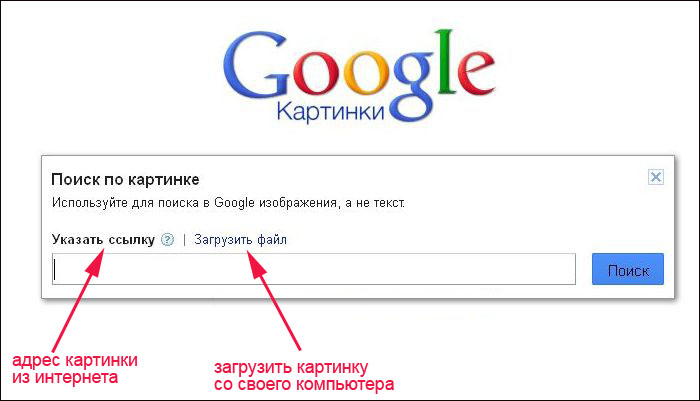
Нас интересует маленькая картинка с фотоаппаратом. Нажимаем ее, открывается окно "Поиск картинки".
Нужную нам картинку можно или взять со своего компа, или вставить в окошко адрес картинки с какого-то сайта (в моем примере из лирушного дневника). Причем, если вы не знаете, как получить адрес изображения, можно нажать "вопросик" рядом со словами "Указать ссылку" и "всплывет" подсказка.

04 (700x401, 50Kb)

Если вы хотите найти картинку, которая есть у вас в компе, то кликаете мышкой по "Загрузить файл". Откроется новое окошко, в котором вы через "Обзор" выберите нужное вам изображение.

05 (700x396, 53Kb)

Далее идет ПОИСК...
И через непродолжительное время откроется вот такое окно в результатами поиска.


Теперь, конечно, понадобится некоторое время, чтобы просмотреть предложенные Поиском сайты. Но в результате вы сможете найти, то что вам нужно. В моем примере это оказался сайт Ридикюль.

ЖЕЛАЮ УСПЕХОВ!

Копилка рукодельницы

Серия сообщений "Полезные программы и сайты":
Часть 1 - Как найти картинку в интернете
Часть 2 - Как картинку превратить в схему для вышивки
Часть 3 - Как с помощью программы распечатать выкройку
...
Часть 17 - Горящие путевки: пояснения и рекомендации
Часть 18 - Программа по вязанию крючком
Часть 19 - Программа для хранения паролей KeePass 2.10


Метки:  

Подставка для посуды

Вторник, 18 Декабря 2012 г. 00:46 + в цитатник
Это цитата сообщения rimirk [Прочитать целиком + В свой цитатник или сообщество!]

Красивое украшение для домашнего интерьера (МК)


Увидела на американском рукодельном сайте вот такое изделие из треугольников. Как я поняла, это подставка под посуду, но мне кажется ее можно использовать и как украшение, например, кухни. Красиво и оригинально!

МОЙ ПЕРЕВОД Мастер-класса - RIMIRK

Серия сообщений "Для дома":
Часть 1 - Подставка для посуды
Часть 2 - Для разных мелочей
Часть 3 - Розы из апельсиновой кожуры
...
Часть 24 - ОСВЕЖИТЕЛЬ ВОЗДУХА ДЛЯ ДОМА СВОИМИ РУКАМИ
Часть 25 - ПОЛЕЗНЫЕ ССЫЛКИ ПРО ДОМАШНИЕ ХИТРОСТИ
Часть 26 - КАК КРАХМАЛИТЬ


Метки:  

Игрушки на елку

Понедельник, 17 Декабря 2012 г. 17:17 + в цитатник
Это цитата сообщения teacher17 [Прочитать целиком + В свой цитатник или сообщество!]

укрась елку

Размещено с помощью приложения Я - фотограф
Рубрики:  Рождество и Новый год

Метки:  

Открытки 3D для новорожденных

Понедельник, 17 Декабря 2012 г. 17:13 + в цитатник
Это цитата сообщения ПРЕКРАСНАЯ_ЕЛЕНА [Прочитать целиком + В свой цитатник или сообщество!]

Аист прилетел


Смотрим далее>>>

Серия сообщений "День рождение":
Часть 1 - Открытки 3D для новорожденных
Часть 2 - Упаковка для подарков
Часть 3 - Короочка-туфелька


Метки:  

Трафареты к Новому году

Понедельник, 17 Декабря 2012 г. 17:09 + в цитатник
Это цитата сообщения gelexxx [Прочитать целиком + В свой цитатник или сообщество!]

Book-vitinanka-2

image host
Читать далее...
Рубрики:  Рождество и Новый год

Метки:  

Трафареты

Понедельник, 17 Декабря 2012 г. 17:08 + в цитатник
Это цитата сообщения gelexxx [Прочитать целиком + В свой цитатник или сообщество!]

Book-vitinanka-1

image host
Читать далее...


Поиск сообщений в Катеринка24
Страницы: 41 ..
.. 4 3 [2] 1 Календарь