Без заголовка |
|
|
Без заголовка |

|
|
Без заголовка |
|
|
Без заголовка |
Фотошоп: 50 текстовых эффектов
Для просмотра уроков может потребоваться регистрация на форуме Демиарта
|
|
|
|
|
|
|
|
|
|
|
|
|
|
|
|
|
|
|
|
|
|
|
|
|
|
|
|
|
|
|
|
|
|
|
|
|
|
|
|
|
|
|
|
|
|
|
|
|
|
|
|
|
|
|
|
|
|
|
|
+ Анимация в фотошопе: 24 урока
+ Фотошоп: 48 спецэффектов с текстом

|
|
Без заголовка |
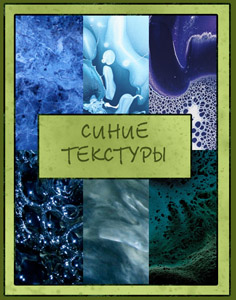
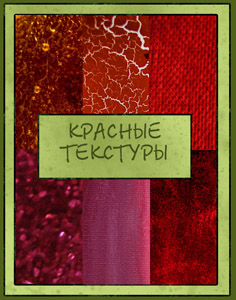
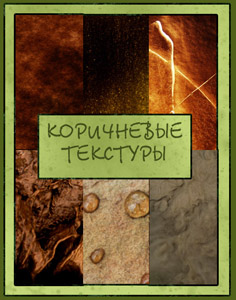
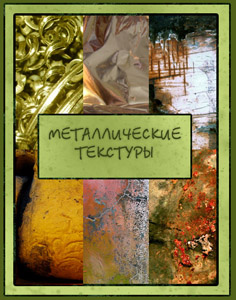
Сборники текстур взяты с сайта Lenagold.ru
|
130 текстур |
|
110 текстур |
|
170 текстур |
80 текстур |
110 текстур |
|
150 текстур |
130 текстур |
70 текстур |
 110 текстур 110 текстур СКАЧАТЬ |
 170 текстур 170 текстур СКАЧАТЬ |
 310 текстур 310 текстур СКАЧАТЬ |
|
96 текстур |
60 текстур |
190 текстур |
|
60 текстур |
 260 текстур СКАЧАТЬ |
|
|
Без заголовка |
|
|
Без заголовка |
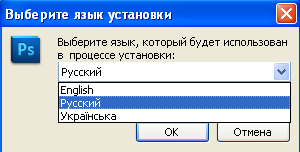
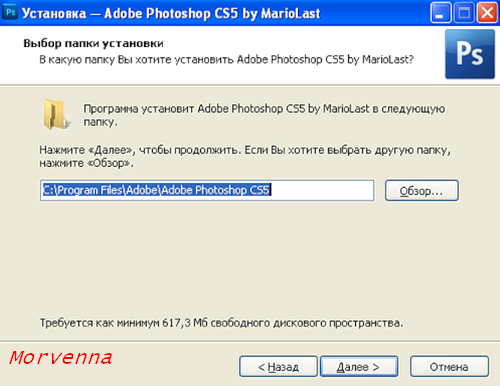
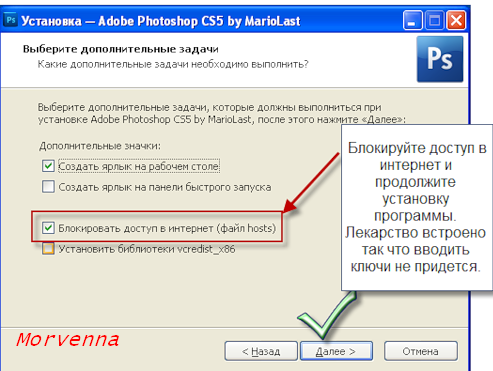
 Скачать саму программу Adobe Photoshop CS4 Extended 11.0 можно ЗДЕСЬ Итак Распаковываем скачанный архив с программой и запускаем установочный файл "Setup.exe" Появилось окно, в котором принимаем соглашение с Adobe, нажав кнопку "Accept"  Выбираем путь установки программы. Ничего не трогаем, нажимаем кнопку "next" и установщик поставит программу в папку по умолчанию "C:\Program Files\Adobe\Adobe Photoshop CS4"  Общая информация читаем и нажимаем "Install"  Все пошел процесс установки  Все установка окончена жмем кнопку "Finish"  Скачиваем архив с Crack ЗДЕСЬ, в котором находится папка "crack-CS4" открываем ее и копируем файл "Photoshop.exe" в папку с установленный программой по умолчанию ее путь "C:\Program Files\Adobe\Adobe Photoshop CS4" На вопрос "Заменить имеющийся файл ... следующим файлом..." отвечаем ДА  ВОТ И ВСЕ больше никаких телодвижений предпринимать не будем, установленный Adobe Photoshop CS4 готов к работе. Устанавливаем новый Экшн в Photoshop  Инструкция по установке нового экшена (actions) в Фотошоп В этом уроке будем устанавливать новые экшены в Фотошоп. Итак, конечно же вы уже скачали файл-экшен, который мы скопируем в папку по адресу: C:\Program Files\Adobe\Adobe Photoshop CS4\Presets\Actions  Теперь запускаем photoshop и нажимаем сочетание клавиш Alt+F9 - должно появится окно actions:  Сейчас жмем на маленький треугольник в правом верхнем углу:  ВСЕ. В выпавшем меню выбираем тот экшн, который нам нужен и пользуемся:  Чтобы воспользоваться экшеном нужно нажать кнопку Play Selection  Удачи Устанавливаем новый фильтр в Photoshop Все очень просто. Копируем наш скачанный фильтр и вставляем в папку по умолчанию c:\Program Files\Adobe\Adobe Photoshop CS4\Plug-Ins\Filters\. Если у вас другая версия программы или вы изменили путь установки программы, то адрес будет другим:  После того как файл скопирован в нужную папку то можем запускать фотошоп и фильтр должен установится автоматически, появившись в списке фильтров. Если Вы скопировали фильтр в папку в то время как сам фотошоп был открыт, то фильтр появится только после перезапуска программы Photoshop. Устанавливаем новые стили в Фотошоп Устанавливаем новые стили. Открываем программу Adobe Photoshop идем в меню "Edit - Present Manager..."  В открывшемся окне нажимаем кнопку выпадающего меню и выбираем вкладку "Styles"  Теперь нажимаем клавишу "Load" и появляется окно windows в котором мы находим место где лежат наши стили, выбираем нужный стиль и жмем кнопку "Load" в проводнике  После этого стили загружены и в нашем окне они отображаются внизу после стандартных  Устанавливаем новые кисти в Фотошоп  Как всегда - все проще простого. Копируем нашу скачанную кисть (обычно имеем разрешение ".abr") и вставляем в папку по умолчанию C:\Program Files\Adobe\Adobe Photoshop CS4\Presets\Brushes\. Если у вас другая версия Фотошоп или вы изначально изменили путь установки программы, то адрес будет другим:  После того как файл скопирован в папку с кистями, мы можем запускать фотошоп и кисти появятся автоматически, отразившись в списке кистей. Если Вы скопировали файл в папку в то время как сам фотошоп был открыт, то кисти появятся только после перезапуска программы Photoshop. Вот где можно найти установленные кисти:  Устанавливаем новый шрифт в Photoshop  Инструкция по установке новых шрифтов для программы Adobe Photoshop (фотошоп) В этом уроке я помогу Вам установить новые шрифты. Итак, вероятно у вас уже есть скачанный шрифт, поэтому следуйте инструкции: Идем: Пуск - Панель Инструментов, ищем там папку со шрифтами:  Открываем папку и просто вставляем туда наш шрифт, предварительно скопировав. Или идем в меню Файл - Установить шрифт. И Ваш шрифт окажется в этой папке:  ВСЕ! Таким образом новый шрифт у вас появится не только в Adobe Photoshop (фотошоп), но и во всех остальных, которые их используют , например Word Удачи Уроки ФОТОШОП… |
|
|
Без заголовка |
открываем файл 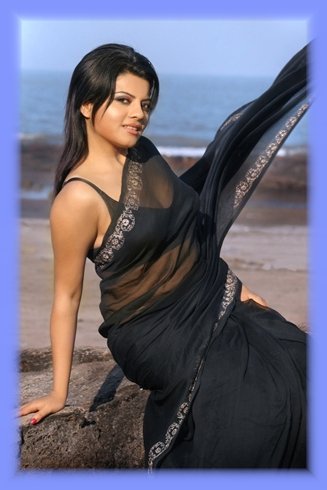 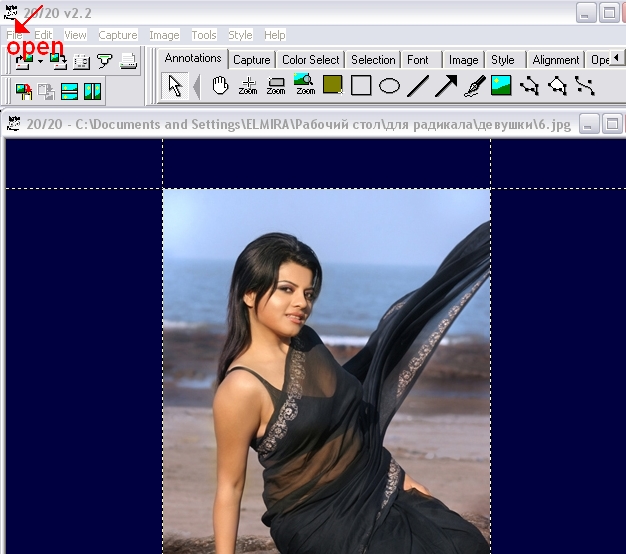 переходим к панели рисунок 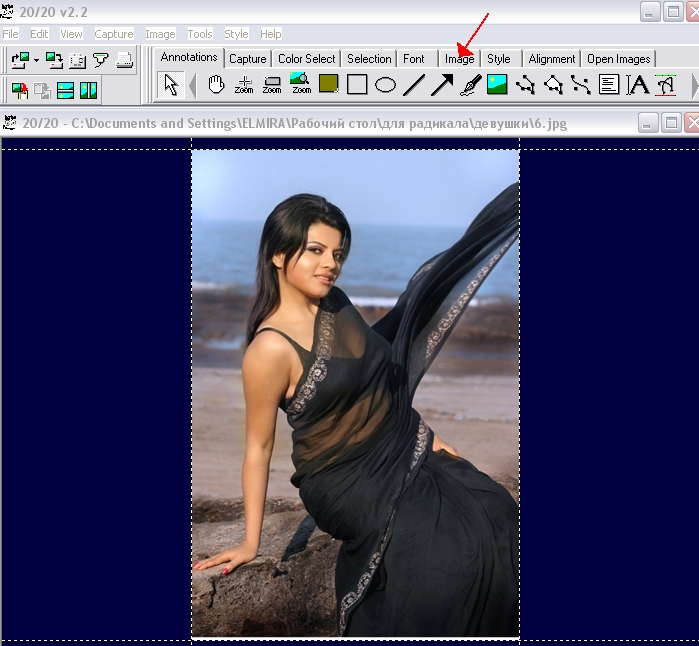 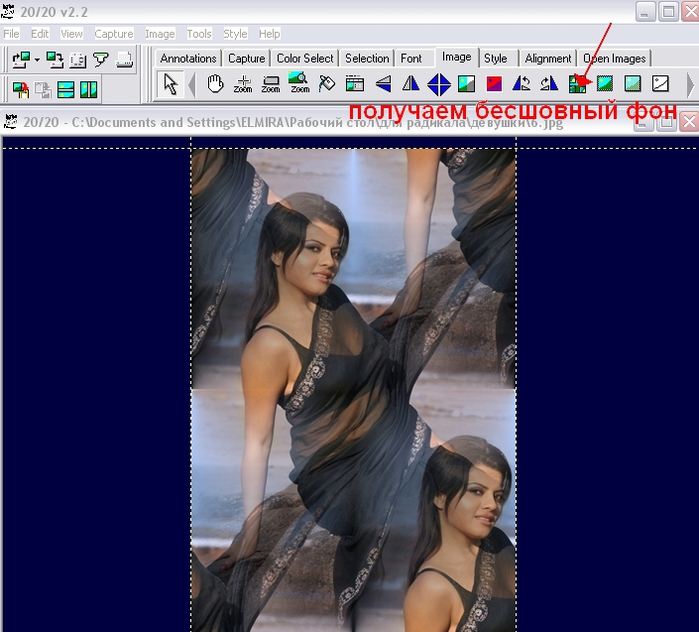 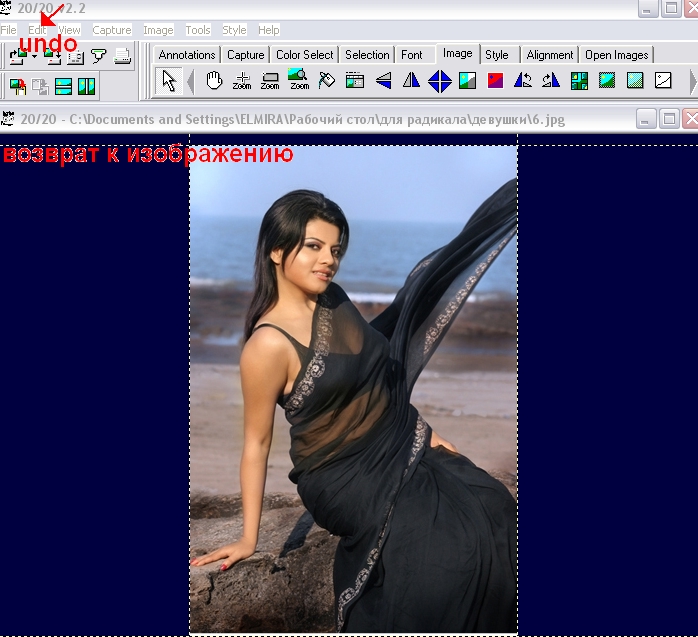 удваиваем изображение 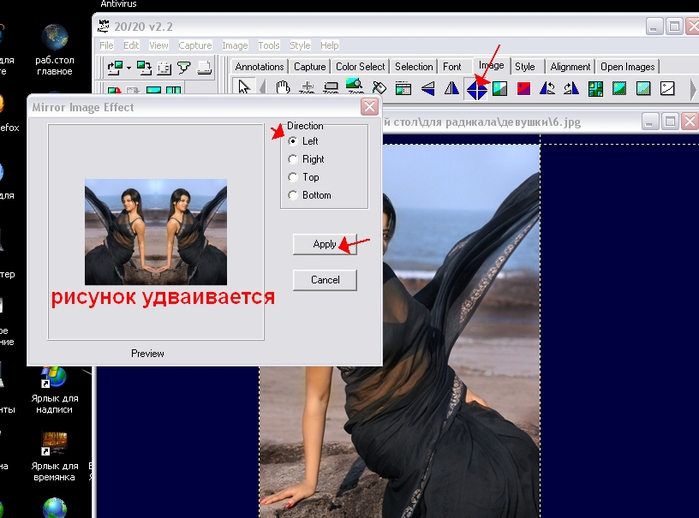 или так и далее пробуем 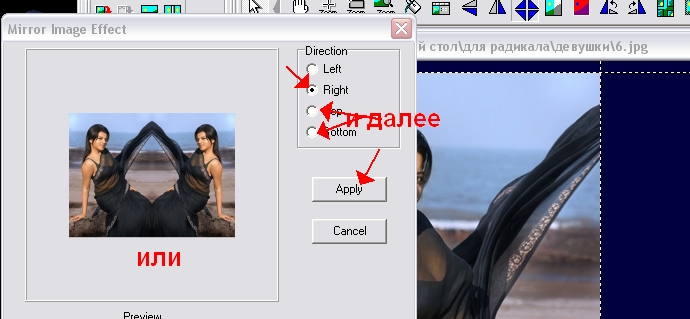 зеркальное отражение 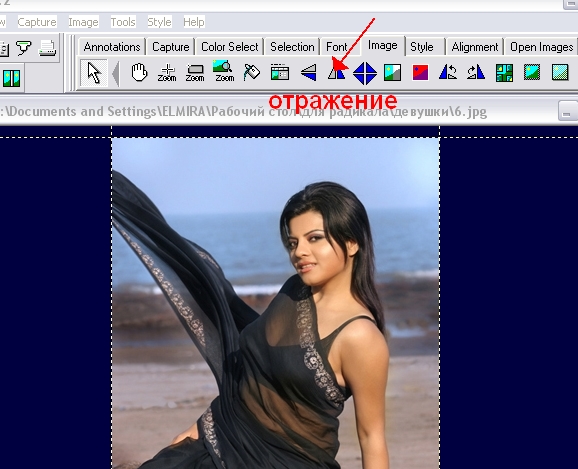 здесь можно дать волю фантазии- эксперементируйте! 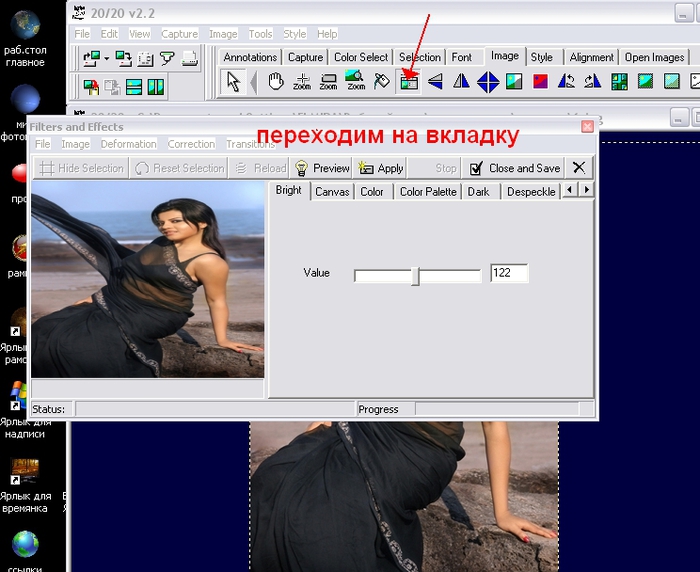 наложить фото на фото 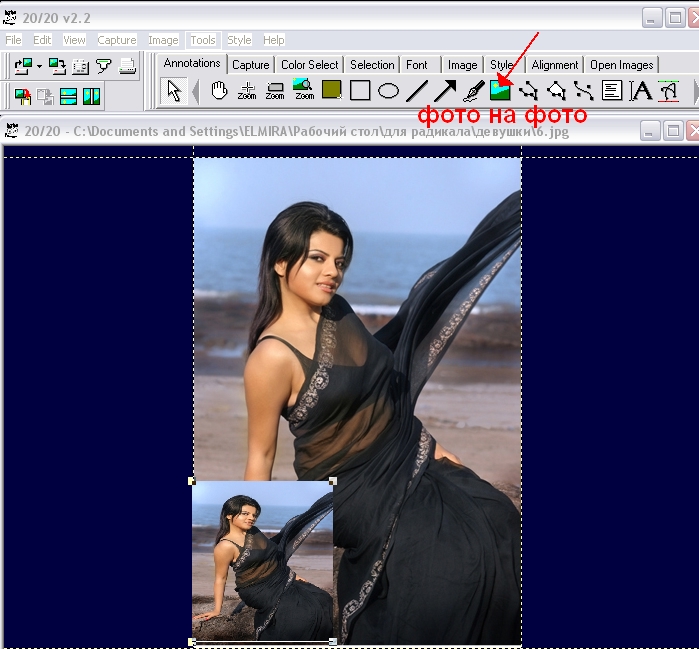 сделать рамочку любой ширины 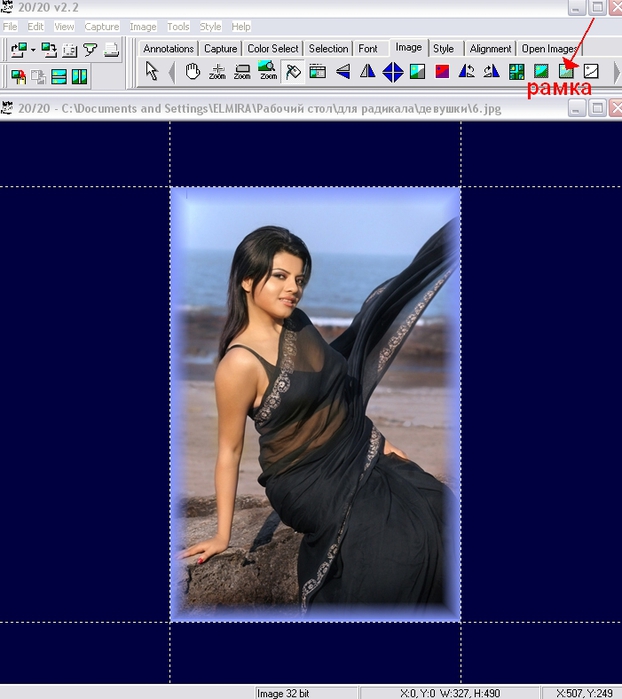 бесшовный фон-при желании осветляем 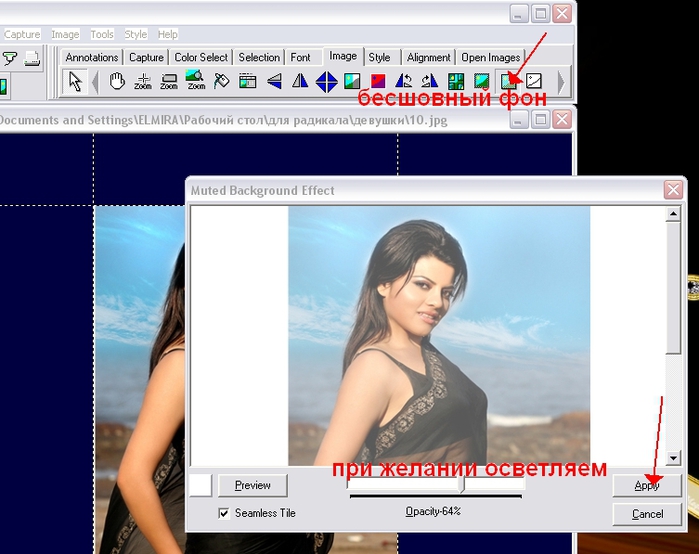 чёрно-белый вариант 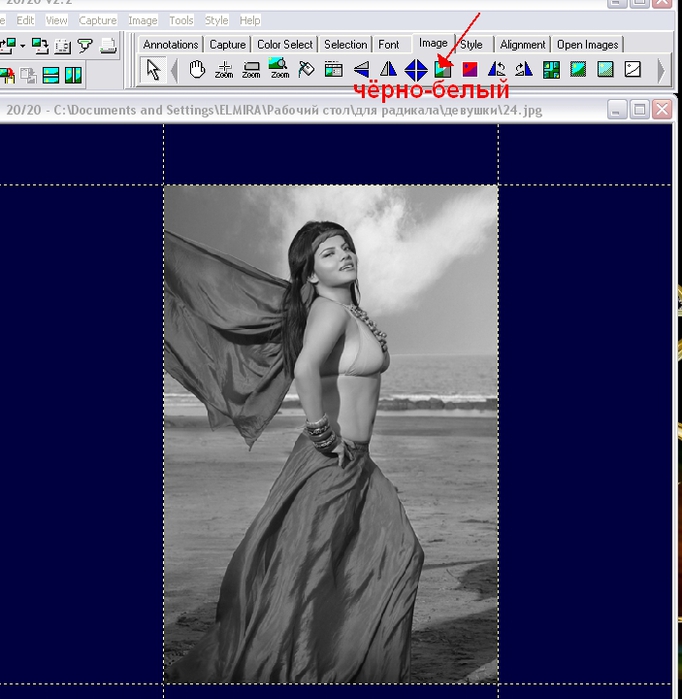 овальная и другие рамочки 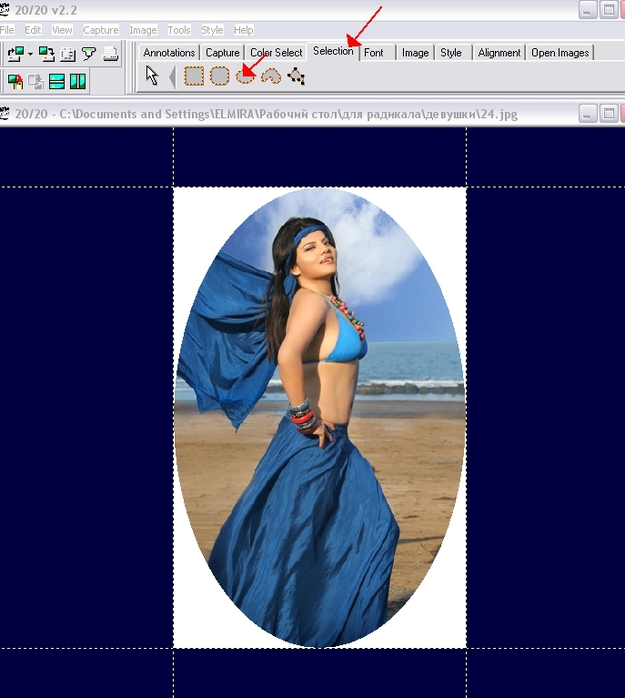 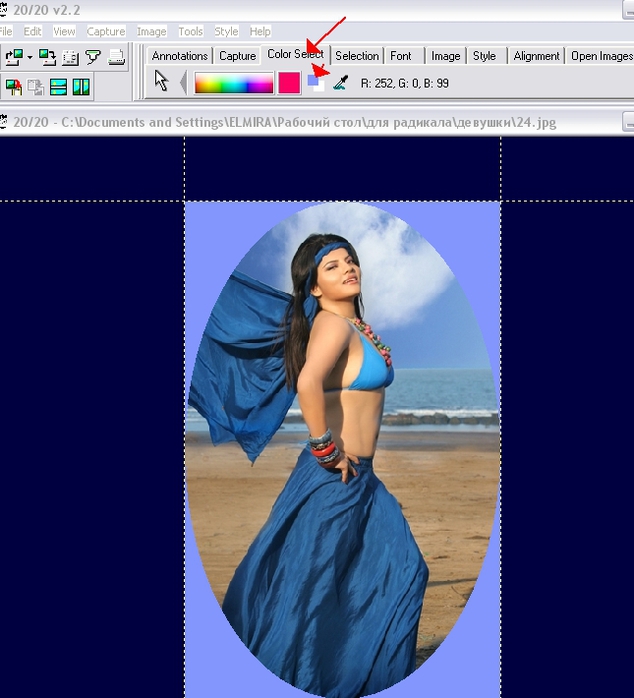 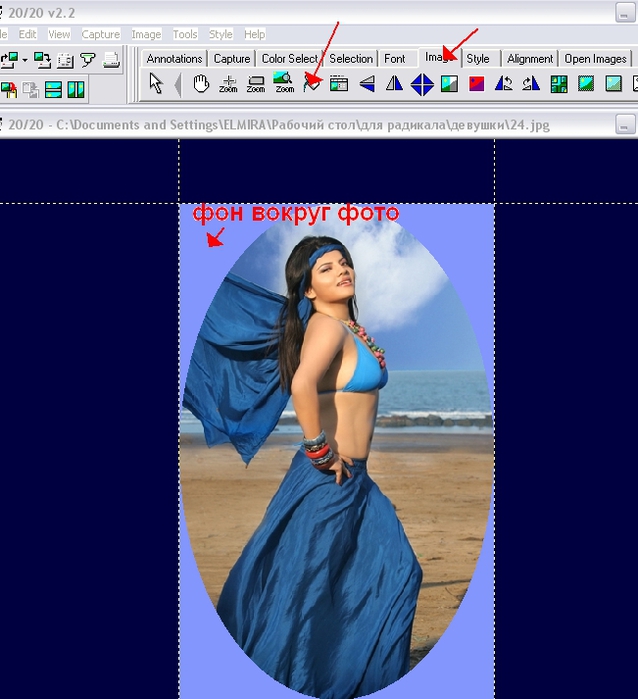 бесшовный фон-одним кликом 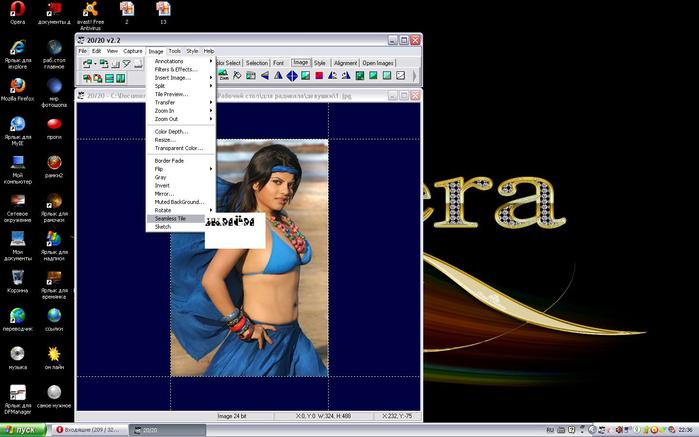 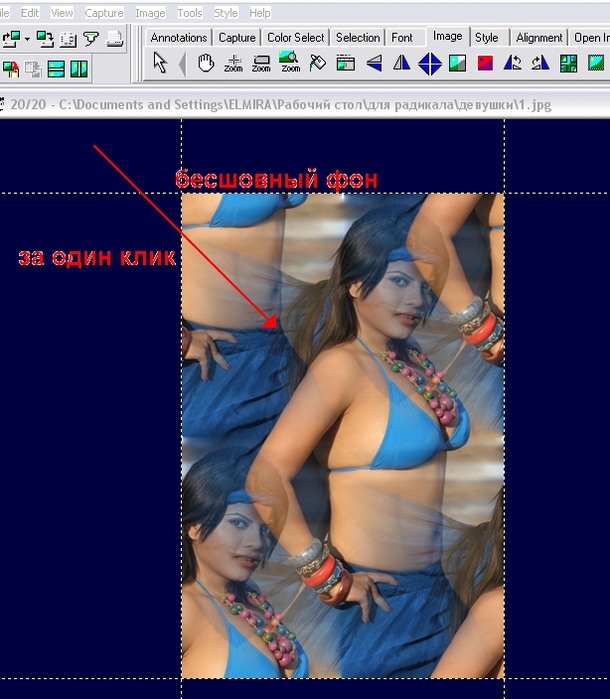 Я думаю это уже не мало! Но если Вы напишете мне о других возможностях этой программки- буду Вам очень признательна! установка программы 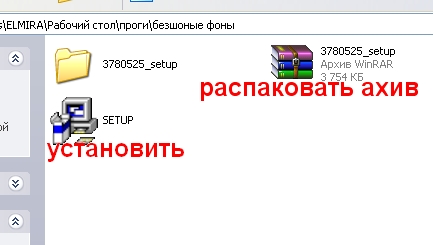 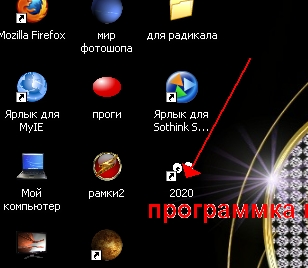 |
|
|
Без заголовка |
|
|
Без заголовка |
Ни дня без фотографииПрактические советы и интересные факты
|
|
|
Без заголовка |
|
|
Без заголовка |
 - рис. 1
Вопрос обрезки изображений – едва ли не самый первый вопрос, который возникает после переноса файлов с карты памяти цифрового аппарата (или со сканера*) в компьютер. Поводов к возникновению этого вопроса два:
Первый – изображение в огромном количестве цифровых аппаратов имеет соотношение сторон 4:3, а «любимый» формат листа бумаги для печати фотографии 15 см на 10 см. Т.е. соотношение сторон бумаги 3 к 2.
Второй – кадрирование изображения с целью удаления лишних деталей, случайно попавших в кадр, с целью смещения главных объектов к какой-нибудь из сторон.
Если первое – больше технический приём, то второе – больше творческий. Но, и то, и другое требует от пользователя знания определённых инструментов, предоставляемых программой Фотошоп (или аналогичной).
Инструмент, которым выполняется обрезка изображения, называется Crop Tool, расположен он на панели инструментов и выглядит следующим образом:
|
|
Без заголовка |
|
|
|
Без заголовка |
К сожалению у нас не всегда есть возможности установить какую-либо программу на компьютер.Зачастую, именно цена смущает людей. Сейчас у большинства пользователеймировой паутины огромной популярности набрал графический редактор Adobe Photoshop. Где же можно найти бесплатный фотошоп онлайн на русском языке?
Бесплатный фотошоп онлайн на русском языке
Для тех, кто еще не знал, мы еще раз расскажем что такое фотошоп. Adobe Photoshop - это графический редактор, в котором очень большой выбор функций.Такой помощник пригодится вам, если вы захотите отредактировать свои старые или только что сделанные фотографии.Можно сказать - вы внесете в них изюминку, оживите их. Или же вы с легкость сможете создать новое изображение, которое также можно редактировать.Теперь ближе к делу:
|
|
Без заголовка |
Всем известно, что самым распространенным и самым мощным инструментом обработки и редактирования изображений является программа Adobe Photоshop.
Хочу представить Вашему вниманию Полный учебник по использованию Adobe Photoshop CS5 состоящий из 710 страниц обучающего текста и фотографий.
Представлю список глав учебника:
|
|
Без заголовка |


Серия сообщений "Скачать фотошоп":Здесь для вас есть фотошоп
Часть 1 - Adobe Photoshop CS6 v13.0 Pre Release. Первое впечатление.
Часть 2 - Две обновленные сборки Adobe Photoshop CS5.
...
Часть 4 - Adobe Photoshop CS6 v13.0 Pre Release Portable.
Часть 5 - Adobe Photoshop CS6 portable 13.0(рус)
Часть 6 - Adobe Photoshop CS6 13.0 Extended от Mario Last.
Часть 7 - Adobe Photoshop CS6. Официальный учебный курс на русском языке.
|
|
Без заголовка |

Освой Photoshop (фотошоп) за 1 день!
автор Алексей Захаренко
Не важно сколько вам лет 10 или 85 - курс очень простой и эффективный - вы точно сможете освоить программу Рhotoshop!
Вам не нужно быть гением, прирождённым художником или дизайнером, чтобы научиться работать в фотошопе!
|
|
Без заголовка |
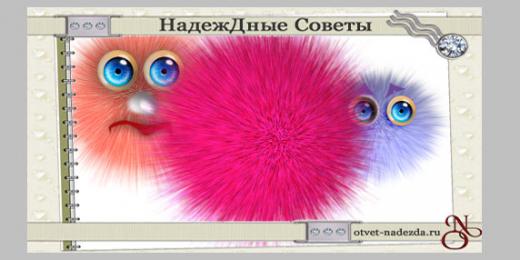
Сегодняшний видео урок посвящен обучению и работе в программе Adobe Photoshop (Фотошоп) для начинающих. Обучение Фотошопу мы продолжим на примере, как нарисовать пушистые меховые шарики. Вы получите навыки работы с обтравочной маской, узнаете, что такое работа с фильтрами, и узнаете, что такое закрепленные слои и копирование слоя. Для тех, кто только начал обучение, предлагаю ознакомиться с Инструкцией для работы в программе Фотошоп, специально для начинающих.
|
|
Без заголовка |
Содержание видеокурса
Урок #1. Какой фотоаппарат выбрать
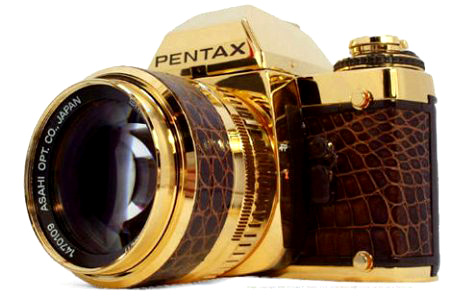
В этом уроке речь пойдет о том, на каком фотоаппарате остановить свой выбор, а также о том, что должно быть обязательно в фотоаппарате для того, чтобы Вы смогли реализовывать свои творческие замыслы.
Продолжительность: 6 минут 35 секунд
|
|
Без заголовка |
Как убрать фон на фото? Сегодня мы рассмотрим, как можно убрать задний фон на фото одним из многочисленных способов. Способ, про который я вам хочу сегодня рассказать, мне кажется одним из лучших, с его помощью можно более точно выделить нужный нам объект.
Например, у вас есть ваша фотография, и вы хотели бы убрать все, что находиться за вами, и сделать фон белым, или же вставить себя в любое другое место. Но сегодня мы рассмотрим только то, как убрать фон на фото. Так же вы можете почитать на блоге о том, как из фото сделать рисунок, как сделать загорелым тело, как сделать фото резче, и как улучшить качество фото в целом.
Для того чтобы убрать фон, мы будем с вами использовать очень хороший инструмент, который называется «Перо». Что же, давайте все это рассмотрим по подробнее, надеюсь, что новичкам будет все понятно.

|
|