Без заголовка |
Качаем последнюю версию графического редактора GIMP
|
Без заголовка |
Чтобы сделать фон для своей записи в блоге:
1. Вставьте в окно добавления записи в любом формате этот тег:
{table background="URL-адрес фона"}{tr}{td width="800"}Содержание поста{/td}{/tr}{/table}
Только фигурные скобки замените на угловые (<> )
2. Загрузите картинку выбранного фона на Фоторадикал http://www.radikal.ru/, из предложенных ссылок выберите первую - это и есть URL-адрес фона.
Где искать фоны? Здесь:

http://styleindisign.narod.ru/main.html
http://haksnotdead.narod.ru/fon.htm
http://gotomy.com/back.html
http://vasilechki.ru/modules.php?name=Content&pa=showpage&pid=20
http://svweb.narod.ru/SKRIPT/skript.htm
http://fatiniyacollection.by.ru/fon.htm
http://artmo2005.narod.ru/foni.htm
http://fone-gallery.sitecity.ru/
http://for-you-sites.narod.ru/fon2.html
http://dolls-pix.narod.ru/
http://vsefoni.by.ru/
http://fca.narod.ru/fon.html
http://x-yulia2007.narod.ru/oboi.html
http://vsefoni.by.ru/
http://fca.narod.ru/fon.html
http://x-yulia2007.narod.ru/oboi.html
http://liza12543.narod.ru/photoalbu.html
http://www.graffixofeden.net/goebg.html
http://www.moobackgrounds.com/
http://www.freemyspacebackgrounds.net/
http://www.ollenkka.com/backgrounds/
http://www.purpleglitter.com/backgrounds/
http://www.healthmantra.com/anisha/freebgs.htm
http://www.design.protoplex.ru/photos_group/15.html
http://www.freestuff.centralvirginia.net/backgrounds/
http://www.webniche.com/my_backgrounds/backgrounds.html
http://www.lenagold.ru/fon/main.html
http://www.wingsdove.com/backgrounds-2.htm
http://www.steamboats.com/hobbies/clipart40.html
http://www.turtlepuddle.org/bio/freebackgrounds.html
http://www.cybergifs.com/bkgs/other.html
http://www.shoporium.com/sellers/background.htm
http://www.designedtoat.com/backgroundsmain.htm
http://www.runic.com/fire1.html
http://www.angelfire.com/wv2/webbuild7/backgrounds/red/
http://www.dolliecrave.com/backgroundcodes.shtml
http://www.grsites.com/textures/
http://www.backgroundcity.com/
http://www.freemyspacebackgrounds.net/
http://www.fg-a.com/backgrounds.htm
http://www.wonderbackgrounds.com/
http://www.bigoo.ws/backgrounds
http://www.geocities.com/SoHo/Village/2082/stripebackgrounds.html
http://www.neopets.com/backgrounds.phtml
http://www.backgrounds.free-animations.co.uk/red/red_1.html
http://www.webpagebackground.com/fun.htm
http://veselble-kartinki.narod.ru/Fonbl_animirovannble.html
http://www.woweb.ru
http://www.glitter-graphics.com/gallery.php?categoryID=42
http://olgavictoria.beon.ru/732-138-fony-dlja-blogov.zhtml
http://natascha-reid.ya.ru/replies.xml?item_no=39&ncrnd=7819
http://jiji.beon.ru/4529-981-fony-dlja-blogov-v-stile-trjesh.zhtml
http://fonidliadneva.beon.ru/
http://natusya.ucoz.ru/forum/16
http://www.radikal.ru/USERS/fox-2014/fony-dlja-bloga?pg=3
http://www.lenagold.ru/fon/fonalf.html
http://ozolt.ru/displayimage.php?album=52&pos=154
http://dizign.beon.ru/4162-600-rozovyi-dizain.zhtml
http://www.mysticube.ru/
http://vremenno.net/design/free-background-patterns/
http://www.graffixofeden.net/goebg.html
http://www.purpleglitter.com/backgrounds/
http://gotomy.com/back.html
http://www.steamboats.com/hobbies/clipart40.html
http://www.turtlepuddle.org/bio/freebackgrounds.html
http://www.cybergifs.com/bkgs/other.html
http://www.vilerichard.com/wunder/freestuff/oddsends/
http://www.healthmantra.com/anisha/freebgs.htm
http://www.shoporium.com/sellers/background.htm
http://users.psln.com/surawhit/assets/html/free_background_tiles.htm
http://www.designedtoat.com/backgroundsmain.htm
http://www.runic.com/fire1.html
http://www.angelfire.com/wv2/webbuild7/backgrounds/red/
http://www.woweb.ru/index/0-3
http://mor-kov-ka1.narod.ru/foni.html
http://www.weblight.us/web/design/background/?bg=no_sort
http://new-world-web.narod.ru/fon.html
http://webprogram.ucoz.ru/photo/1-0-27
http://web-mastery.info/design/cat-1.html
http://nikolina2006.narod.ru/index00.html
http://love-on-summer.narod.ru/foni.html
http://stepan-xd.mylivepage.ru/image/162
http://yakub.boom.ru/fons/fon.html
http://mirsaitov29.narod.ru/fons-photoalbam.html
http://mycountry13.siteedit.ru/page1
http://shabloni.ucoz.ru/index/0-9
http://kameliya5.ucoz.ru/photo/12
http://positive-site.ucoz.ru/forum/25-57-1
http://prettytaddybear.my1.ru/photo/31
http://www.webfocus.ru/web/p20/p276.htm
http://www.webmas.ru/fon/1/fon.html
http://svweb.narod.ru/FON/ser.htm
http://web-nono4ka.ucoz.ru/index/0-20
http://fonegallery.narod.ru/
http://vechnostb.narod.ru/Fonbl.html
http://veselble-kartinki.narod.ru/Fonbl_animirovannble.html
цитата сообщенияhttp://my.mail.ru/community/nadoznat/tag/%e1%eb%ee%e3%e8
Маленькое дополнение- если пользуетесь не готовым шаблоном,
а сами вручную фон поставили- то вместо 800 надо указать 1000,
иначе готовая запись будет короткой по длине.

|
Без заголовка |

Для того чтоб анимировать блик Вам потребуется всего лишь Photoshop и этот урок.
1. Открываем документ с золотым колечком (Файл – Открыть). Документ лучше брать небольшого размера, в нашем примере 100Х100 пикселей.

2. Создаем новый слой нажав на кнопку «Создать новый слой» в нижней части палитры Слои, назовем его «блик1″. Устанавливаем основным светло-желтый цвет. Активируем инструмент «Градиент», выбираем Зеркальный градиент «От основного к прозрачному».

3. Проводим градиентом так, как показано на рисунке. В итоге должно получиться примерно так.


4. Немного размоем наш блик Фильтр – Размытие – Размытие по Гаусу, устанавливаем радиус размытия 4 пикселя. Меняем режим наложения слоя на «Осветление» и снижаем Непрозрачность до 56%.
5. Копируем слой, перетащив его на кнопку «Создать новый слой» в нижней части палитры Слои и называем его «блик2″. Развернем наш блик Редактирование – Трансформирование – Отразить по горизонтали.
6. Делаем активным слой «блик1″ и выделяем наружнюю часть кольца при помощи инструмента «Прямолинейное лассо» (или любого другого какой Вам больше нравится).

7. После того как Вы сделали выделение, нажмите на кнопку «Добавить слой-маску» в нижней части палитры Слои (в виде серого квадратика с белым кружком в нутри). Маска скроет блик который не проходит по кольцу. Уберем связь между слоем и маской нажав на значек в виде скрепки на палитре слои.

8. Теперь активируем слой «блик2″ и выделяем внутреннюю часть кольца.

9. После того как Вы сделали выделение, нажмите на кнопку «Добавить слой-маску». Маска скроет блик который не проходит по кольцу. Уберем связь между слоем и маской нажав на значек в виде скрепки на палитре слои.
10. Создаем новый слой и называем его «блик3″. Идем в меню Редактирование – Выполнить заливку, и выбираем серый 50%. Теперь идем Фильтр – Рендеринг – Блик, устанавливаем параметры как на рисунке.

11. Устанавливаем слою режим наложения Перекрытие и при помощи инструмента «Смещение» смещаем блик в левую верхнюю часть камня на кольце.
12. Копируем слой и называем его «блик4″, при помощи трансформации (Редактирование – Свободное трансформирование) повернем блик на 65 градусов и сдвинем в правую нижнюю часть камня на кольце.

13. Откройте панель анимации в Photoshop CS3 (Окно-Анимация) или перейдите в ImageReady, нажав на самую нижнюю кнопку на панели инструментов, если Вы работаете в более ранней версии. На панели анимации уже стоит один кадр. На палитре слои отключим видимость (значек в виде глаза слева от строки слоя) у слоев «блик3″ и «блик4″. Активируем слой «блик1″ кликнем по иконке слоя, чтобы активным был слой а не маска, и при помощи инструмента «Перемещение» сдвинем блик влево так, чтобы маска его полностью скрыла.

14. Теперь активируем слой «блик2″ и сдвигаем блик вправо так, чтобы маска его полностью скрыла. Т.е. в данный момент на изображении не видно ни одного блика.
15. На панели анимации создаем второй кадр, нажав на кнопку «Создание копии выделенных кадров» в нижней части панели.

16. Активируем слой «блик1″ и при помощи инструмента «Перемещение» сдвинем блик вправо так, чтобы маска его полностью скрыла. Тепень активируем слой «блик2″ и сдвигаем блик влево так, чтобы маска его полностью скрыла. Т.е. в данный момент на изображении снова не видно ни одного блика.
17. На панели анимации нажимаем кнопку «Создание промежуточных кадров» в нижней части панели, и устанавливаем в появившемся окне параметры как на рисунке.


18. Активируем на панели анимации второй кадр анимации и возвращаем для этого кадра видимость слоя «блик3″. Теперь активируем третий кадр анимации и возвращаем для этого кадра видимость слоя «блик4″.
19. Установите последнему кадру анимации Время отображения кадра 2 сек.

20. Ну все теперь нажимаем Play и смотрим, что получилось.
источник: http://www.fotodryg.ru/lyr_109.php
Серия сообщений "Спецэффекты":
Часть 1 - ОЖИВЛЯЕМ ВОДОПАДЫ!!!
Часть 2 - Эффект дрожания
Часть 3 - Анимация смены картинок
Часть 4 - Лучи солнца
Часть 5 - Как сделать блик в фотошопе – анимация золотого кольца.
Часть 6 - Урок от NATALI:Использование маски на картинке
Часть 7 - Блёстки с плагином Альен Скин
...
Часть 27 - Анимация аватара: Заморозка
Часть 28 - Урок фотошопа - как сделать ванильный эффект на фото+фото
Часть 29 - Эффект Майкла Ортона в Photoshop
|
Без заголовка |

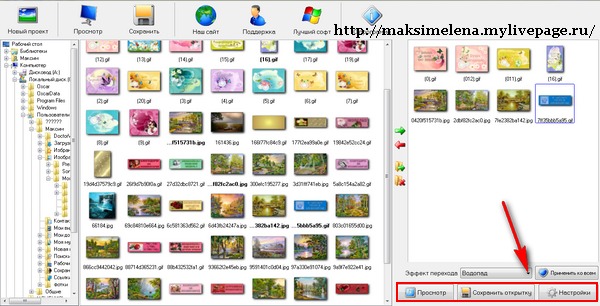
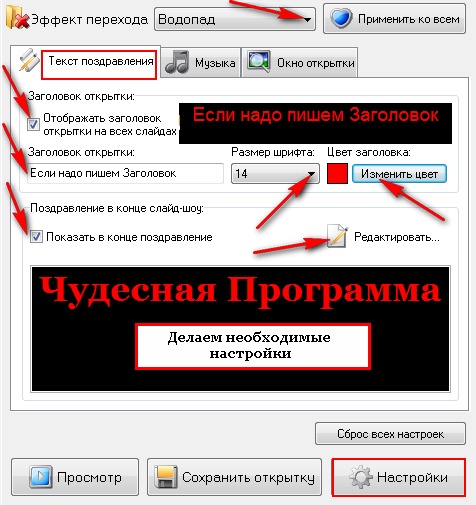
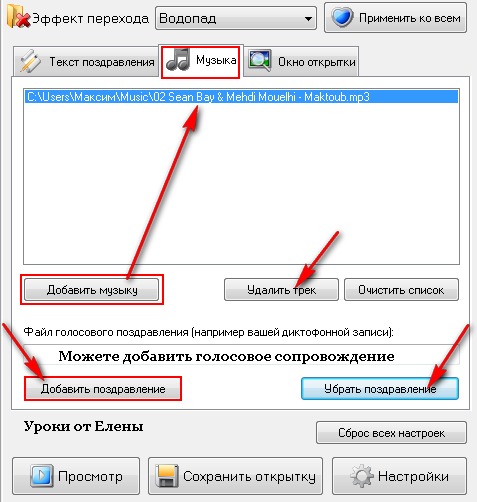
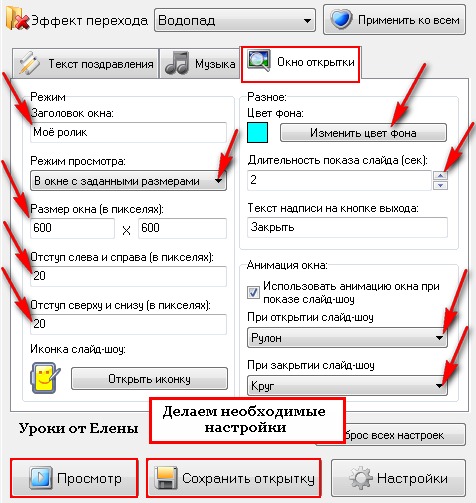
Я там сделала вот такую картинку. Очень просто: взяла уже готовый арт из джимпа, перенесла сюда, нажала на применение эффекта - и выбрала тот, который мне нужен. А сейчас мы рассморим как все это добрище сохранить себе на компьютер. Поэтапно. И тут нет принципиальной разницы какой язык у программы - все кнопки расположены одинаково - и их надо просто запомнить. Начнем?
|
Без заголовка |


Серия сообщений "баннеры, кнопочки":
Часть 1 - Как сделать баннер
Часть 2 - Генераторы надписей
...
Часть 8 - Делаем баннер с кодом
Часть 9 - Делаем баннер кликабельным
Часть 10 - Делаем баннер кликабельным
Часть 11 - Фотошоп, кнопка перехода
Часть 12 - Книжечки для блога
...
Часть 44 - Шаблончики для баннеров, часиков....
Часть 45 - Баннеры заготовки
Часть 46 - Делаем логотипы легко
|
Без заголовка |
|
Без заголовка |
Xara 3D - Одна из самых лучших программ для создания текстовых 3D эффектов, кнопок и баннеров. При помощи программы можно экспортировать ваши работы во флеш. Очень подходит для создания графических ников.
В отличие от многих современных монстроподобных «комбайнов», объединяющих все мыслимые и немыслимые функции и требующие целой жизни на изучение всех инструментов и особенностей работы, пакет Xara3D создавался с прицелом на выполнение только одной задачи, и он выполняет свою задачу с присущим только ему стилем, скоростью и лаконичностью.
Скачать программу можно здесь


|
Без заголовка |
Часть 1 - Простая программа для создания анимации
Часть 2 - Хотите увидеть как Вы будете выглядеть через 20 лет?
Часть 3 - Портативный графический редактор Portable Artweaver
Часть 4 - Fаnta Morph 3.0 Pоrtable Rus
Часть 5 - PhotoInstrument - волшебный редактор для обработки фото.
Часть 6 - Программа для создания анимированных слайдшоу
Часть 7 - Framing Studio Pro - программа для наложения рамок и масок
Часть 8 - Генератор бекграунда
Часть 9 - Nature Illusion Studio - превращаем фото в реалистичные анимированные изображения
Часть 10 - Portable CorelDRAW X4
Часть 11 - MediaChance Dynamic Photo HDR — программа помогает в создании HDR фотографий
Часть 12 - SWFText - это программа для создания анимации Flash текста
Часть 13 - Сайт-архив шрифтов
Часть 14 - Magic Particles - это редактор спецэффектов, позволяющий быстро создавать визуальные спецэффекты
Часть 15 - Aleo Flash Intro Banner Maker- нужная програмка
Часть 16 - Качественный онлайн редактор изображений на русском языке
Часть 17 - Программа для исправления красных глаз на фото
|
Без заголовка |
|
Без заголовка |
|
Без заголовка |
|
Без заголовка |

Animated Wallpaper Maker - превратит статичные изображения в анимированные обои для рабочего стола. Вы сможете анимировать абсолютно любое изображение. Вам не понадобятся дорогие, сложные программы! Вы сможете создать анимированные обои всего за пару минут. Загрузите изображение, настройте параметры анимации и поместите результат на рабочий стол. В программу входит редактор, позволяющтй добавлять анимацию к стандартным обоям Windows...
(поддерживает все популярные графические форматы) и встроенный плеер, замещающий статичный фон анимированными обоями. Анимированные обои используют минимум системных ресурсов и по желанию могут быть включены или отключены. Вдохните новую жизнь в свой рабочий стол!
Доп. инфа:
ОС: Windows Vista, XP, 2000, Server 2003, Server 2008, Server 2008 R2, Windows 7
Интерфейс: Русский
Активация: Есть
Размер: 6.1 mb
|
Без заголовка |
|
Без заголовка |


|
Без заголовка |
|
|
Без заголовка |
Наш онлайн фоторедактор позволит Вам, быстро и легко изменить фото онлайн. Увеличить или уменьшить размер фотографии, конвертировать изображение в другой формат, развернуть фотографию, добавить надпись на фотографию, создать аватар и многое другое. Обычно, для редактирования фотографий, нужно скачать фотошоп или другой редактор фотографий, кроме того, если скачать фотошоп бесплатно, то через время нужно заплатить за него немалую сумму. В нашем случае обработка фотографий производится бесплатно и легально, прямо в окне Вашего браузера, и не требует особых профессиональных навыков. Сервисов которые пользователи привыкли называть фотошоп онлайн или редактор фотографий онлайн в сети достаточно, но только наш совместил в себе приятный дизайн с мощным и совершенно бесплатным русскоязычным редактором фотографий.
|
Без заголовка |
Часто у новичков возникает вопрос: «Как и куда установить новую кисть (плагин, градиент, сценарий)?»
Для того, чтобы узнать каталоги, в которые нужно устанавливать дополнения в нужно зайти в «Правка — Параметры» и раскрыть вкладку «Каталоги».
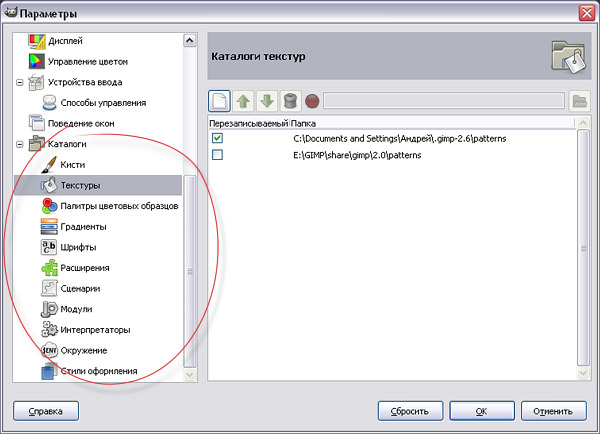
По умолчанию, для для многих типов дополнений задано по два каталога. Один — системный, где находятся элементы, установленные вместе с программой, другой — персональный, он расположен внутри персональной директории пользователя.
Устанавливать дополнения нужно только в персональный каталог. Не пытайтесь установить дополнения в системный каталог. В последствие, вы можете потерять все нестандартные дополнения.
Если вам покажется неудобным расположение каталогов, которое предложил GIMP — вы можете задать собственные каталоги для дополнений.
Собственно, установка
Установка дополнений — это обычное копирование файлов с определенным расширением в нужные каталоги.
Типы файлов
* кисти: *.GBR, *.GIH,*.VBR, *.ABR;
* текстуры: *.PAT;
* палитры: *.MGN, *.GPL;
* градиенты: *.GGR;
* расширения: *.EXE (для Windows);
* сценарии: обычно *.SCM.
Если вы скачали архив *.ZIP, *.TAR, *.RAR, то его нужно сначала проверить антивирусной программой, а потом разархивировать в нужную директорию.
взято http://www.progimp.ru/settings/addons/
|
Без заголовка |


|
Без заголовка |
|
Без заголовка |

Ulead GIF Animator это самый мощный, быстрый и простой инструмент для создания анимации. Это всемирно-известная программа. Данная версия имеет множество изменений по сравнению с предыдущими версиями программы. Расширенная оптимизация позволяет добиться, действительно малых размеров конечных файлов, которые кстати можно сохранять в EXE и Flash.
Ulead GIF Animator это все, что вам нужно для создания хорошей и качественной анимации.
Программа предоставляет вам все необходимые инструментальные средства.
Создаете ли вы анимацию для Интернет, файлов мультимедиа и презентаций или просто хотите произвести впечатление на ваших друзей.
|