Любовь... А ведь совсем не важно, сколько лет, Любовь по возрастам не выбирает. Тут либо...
Без заголовка - (0)Простые и вкусные праздничные салаты на Новый год 2026 Праздничный новогодний стол в России не об...
Без заголовка - (0)Простые и вкусные праздничные салаты на Новый год 2026 Праздничный новогодний стол в России не об...
Без заголовка - (0)Простые и вкусные праздничные салаты на Новый год 2026 Праздничный новогодний стол в России не об...
Без заголовка - (0)Экологическая Медицина Без лекарств Экомедицина Если приложить к этому месту кусочек льда, с твоим ...
[http://img.ii4.ru/images/2014/05/21/498432_korowka1.gif]
Как оформить подписку на ЖЖ |

|
Добавляем на ЖЖ музыку и видео |
|
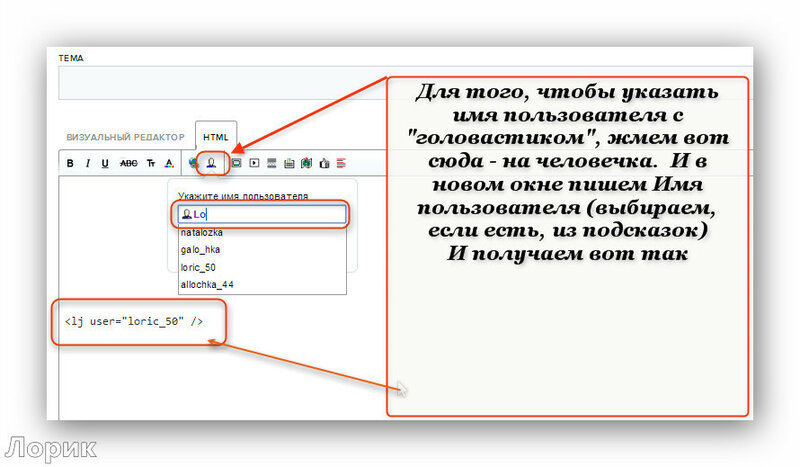
Как на ЖЖ сделать ссылку на человека или сообщество |

Серия сообщений "Живой Журнал (ЖЖ)":
Часть 1 - Немного о ЖЖ
Часть 2 - Как в ЖЖ сделать запись первой?
...
Часть 7 - Как в ЖЖ добавлять друзей
Часть 8 - О метках на ЖЖ
Часть 9 - Как на ЖЖ сделать ссылку на человека или сообщество
Часть 10 - Управление метками на ЖЖ
Часть 11 - Делаем дизайн для ЖЖ
Часть 12 - Что еще играет на ЖЖ
|
Результат теста ":: Ваш "психологический" возраст ::" |
|
|
Результат теста "Скажите ваш любимый цвет - и я скажу, кто вы" |
|
|
Монета-талисман |
Существует много различных обычаев связанных с обыкновенными монетами.

Этот нехитрый предмет используют в магии и традициях практически всех стран и народов. Существует два вида использования монет: обряды и талисманы.
Читать далее
|
О метках на ЖЖ |

|
Как в ЖЖ добавлять друзей |

Серия сообщений "Живой Журнал (ЖЖ)":
Часть 1 - Немного о ЖЖ
Часть 2 - Как в ЖЖ сделать запись первой?
...
Часть 5 - Как в ЖЖ отредактировать либо удалить свою запись
Часть 6 - Как в ЖЖ сделать окошко для кода
Часть 7 - Как в ЖЖ добавлять друзей
Часть 8 - О метках на ЖЖ
|
Как в ЖЖ сделать окошко для кода |
Серия сообщений "Живой Журнал (ЖЖ)":
Часть 1 - Немного о ЖЖ
Часть 2 - Как в ЖЖ сделать запись первой?
...
Часть 4 - Как в ЖЖ сделать пост цитируемым
Часть 5 - Как в ЖЖ отредактировать либо удалить свою запись
Часть 6 - Как в ЖЖ сделать окошко для кода
Часть 7 - Как в ЖЖ добавлять друзей
Часть 8 - О метках на ЖЖ
|
Как в ЖЖ отредактировать либо удалить свою запись |


Серия сообщений "Живой Журнал (ЖЖ)":
Часть 1 - Немного о ЖЖ
Часть 2 - Как в ЖЖ сделать запись первой?
Часть 3 - Как на ЖЖ сменить аватарку (юзерпик)?
Часть 4 - Как в ЖЖ сделать пост цитируемым
Часть 5 - Как в ЖЖ отредактировать либо удалить свою запись
Часть 6 - Как в ЖЖ сделать окошко для кода
Часть 7 - Как в ЖЖ добавлять друзей
Часть 8 - О метках на ЖЖ
|
Как в ЖЖ сделать пост цитируемым |

Серия сообщений "Живой Журнал (ЖЖ)":
Часть 1 - Немного о ЖЖ
Часть 2 - Как в ЖЖ сделать запись первой?
Часть 3 - Как на ЖЖ сменить аватарку (юзерпик)?
Часть 4 - Как в ЖЖ сделать пост цитируемым
Часть 5 - Как в ЖЖ отредактировать либо удалить свою запись
Часть 6 - Как в ЖЖ сделать окошко для кода
Часть 7 - Как в ЖЖ добавлять друзей
Часть 8 - О метках на ЖЖ
|
Как на ЖЖ сменить аватарку (юзерпик)? |

|
Как в ЖЖ сделать запись первой? |


Серия сообщений "Живой Журнал (ЖЖ)":
Часть 1 - Немного о ЖЖ
Часть 2 - Как в ЖЖ сделать запись первой?
Часть 3 - Как на ЖЖ сменить аватарку (юзерпик)?
Часть 4 - Как в ЖЖ сделать пост цитируемым
...
Часть 6 - Как в ЖЖ сделать окошко для кода
Часть 7 - Как в ЖЖ добавлять друзей
Часть 8 - О метках на ЖЖ
|
ФотоКОЛЛАЖ - супер программа для создания графических шедевров |
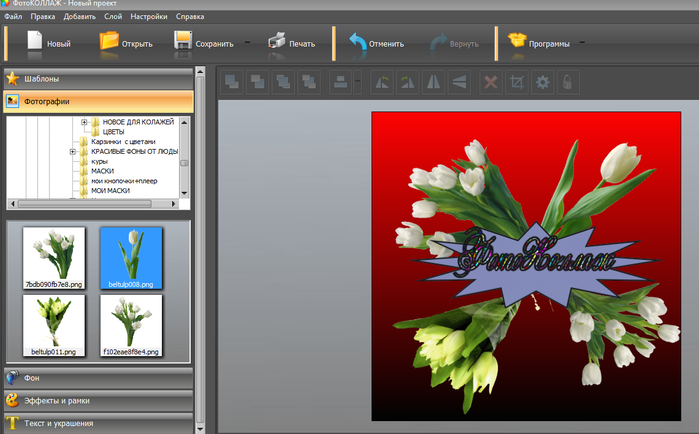 Сейчас огромное количество людей владеют навыками работы в Фотошопе, Кореле и других графических редакторах. Но это очень тяжкий и долгий труд, создавать коллажи и другие красивые работы. Разработчики пошли дальше. Созданы программы, которые вместили в себя, многое, что мы рисуем часами, сидя у компьютера. ФотоКоллаж - это программа для создания коллажей. Скачав и установив программу для создания коллажей себе на компьютер , вы будете приятно удивлены тем, насколько он прост и легок в работе. Вариантов выполнения задуманного огромное множество. Все свои фотографии можно оформить очень красочно.
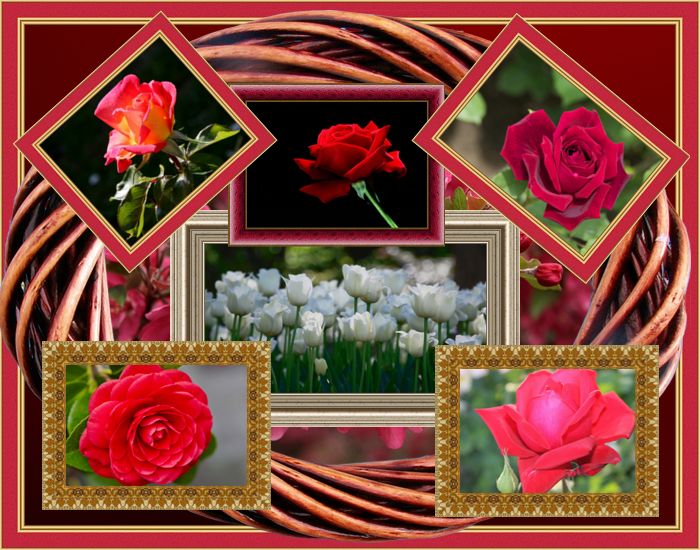
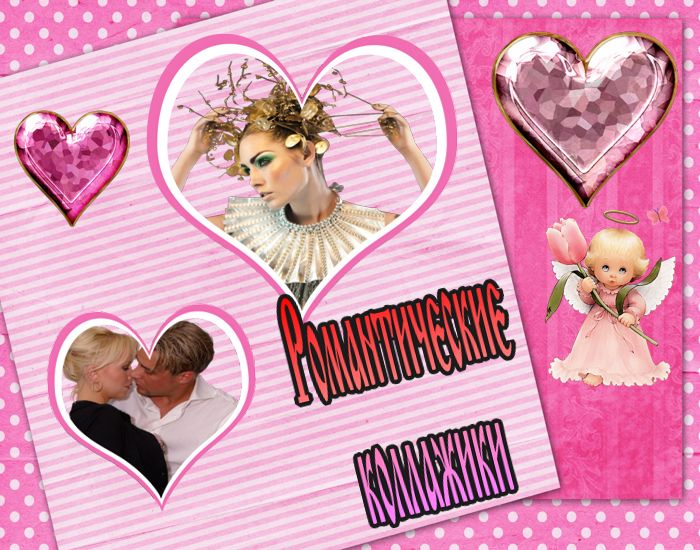
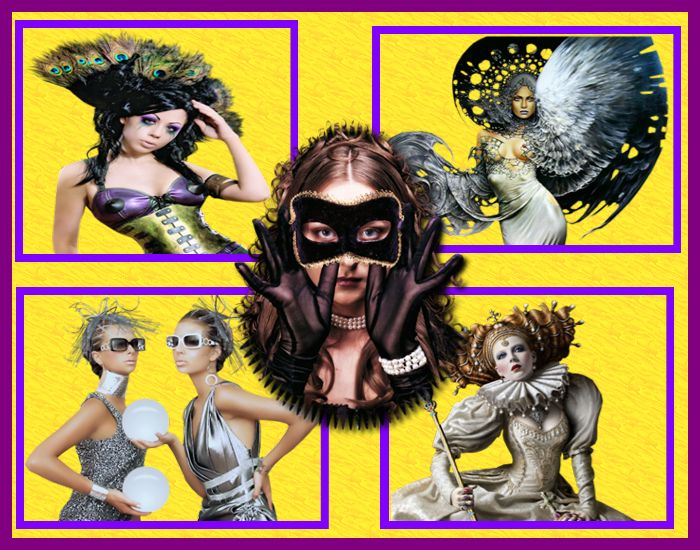
Как работать с программой Вы во всех подробностях узнаете на сайте коллаж из нескольких фотографий , но для знакомства с ФотоКоллажом представлю немного наглядной агитации:
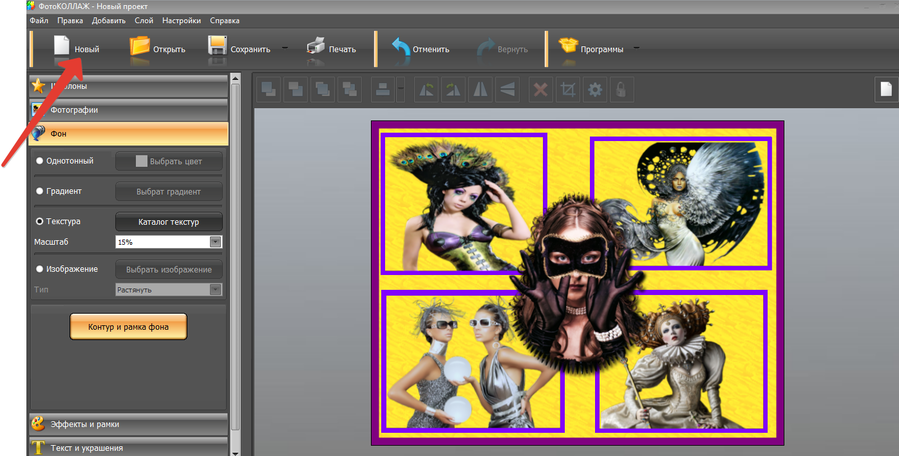
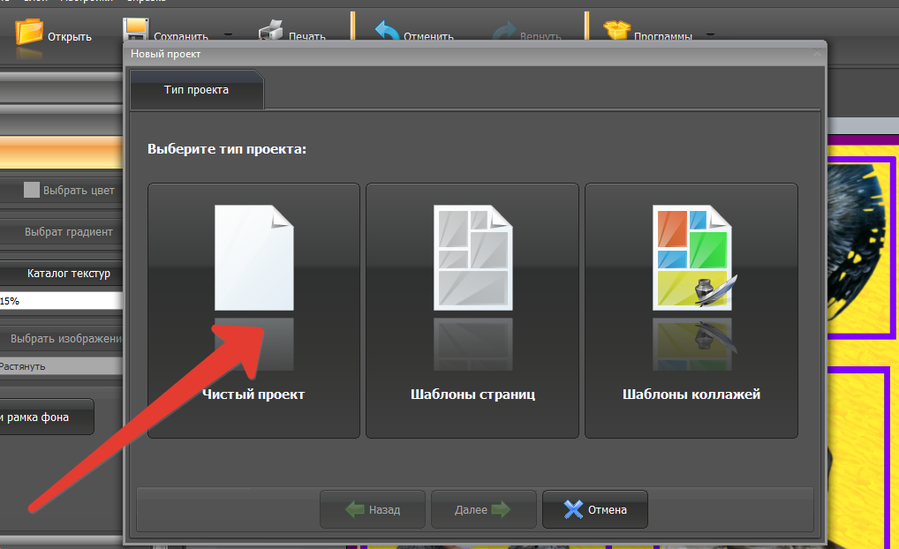
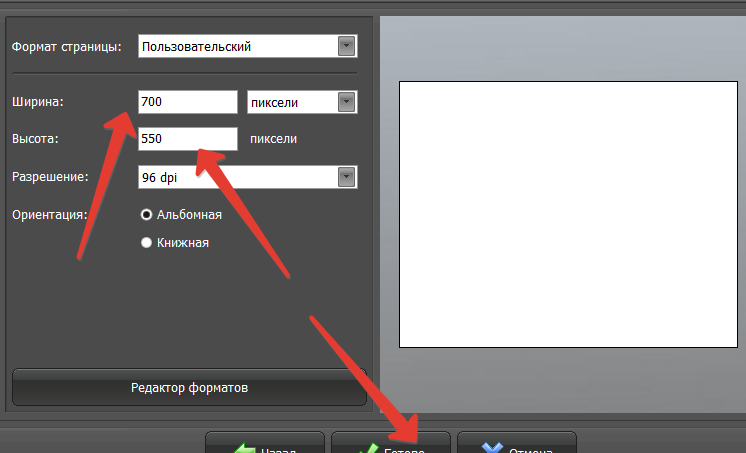
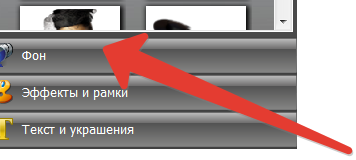
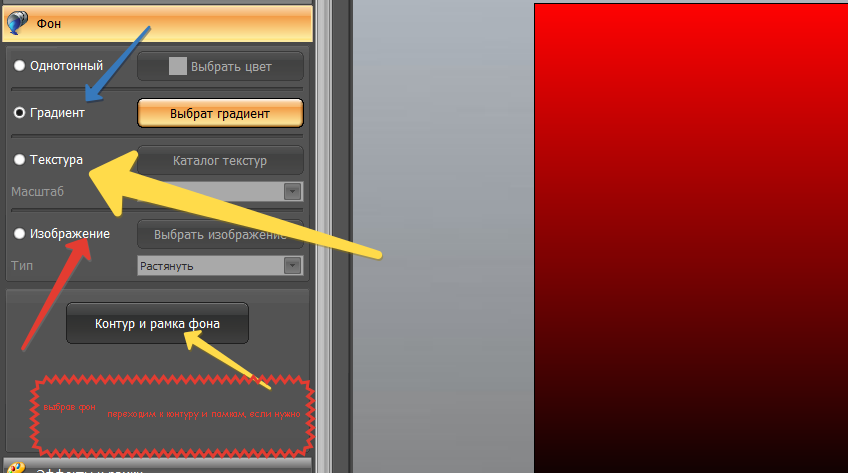
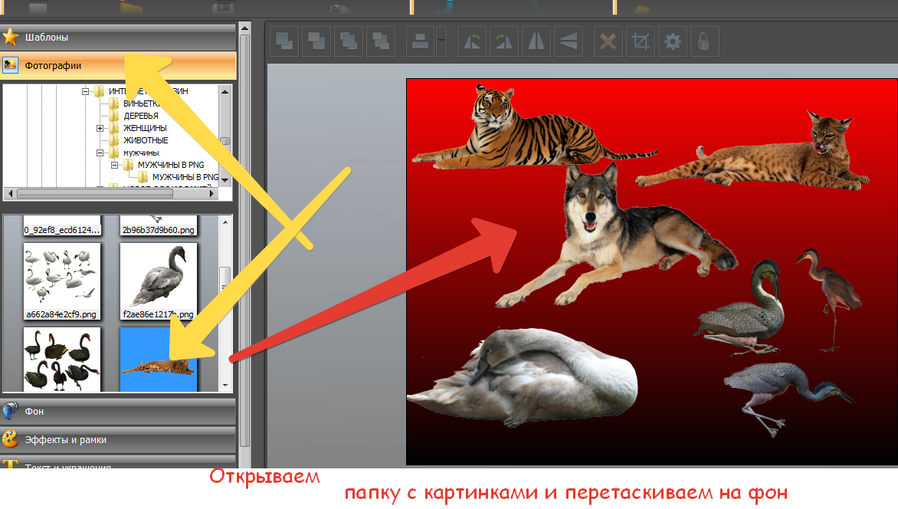
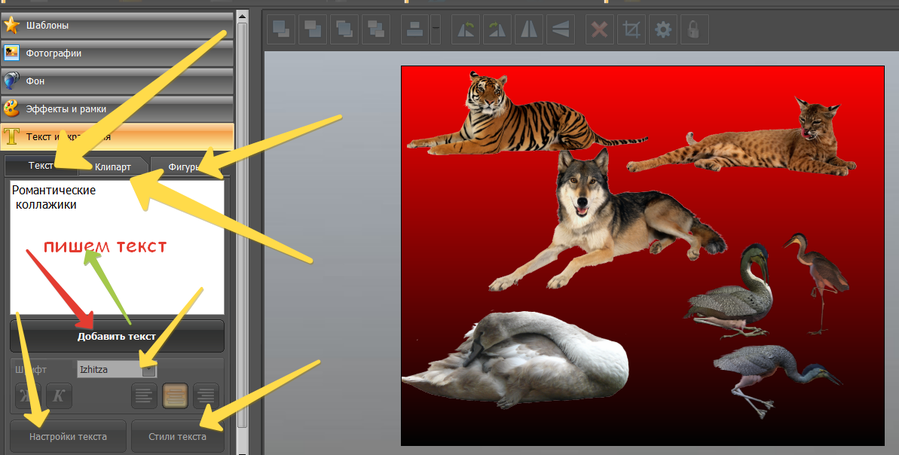
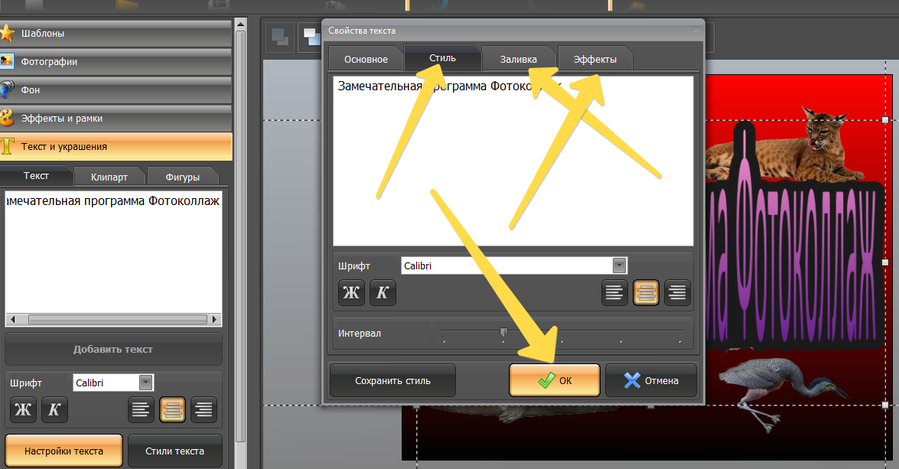

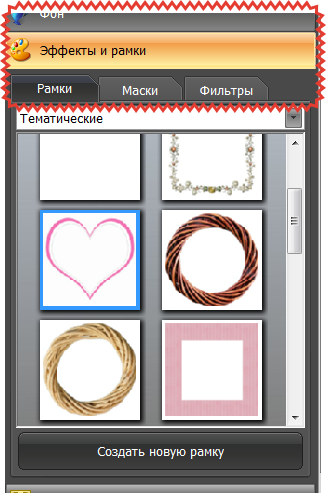

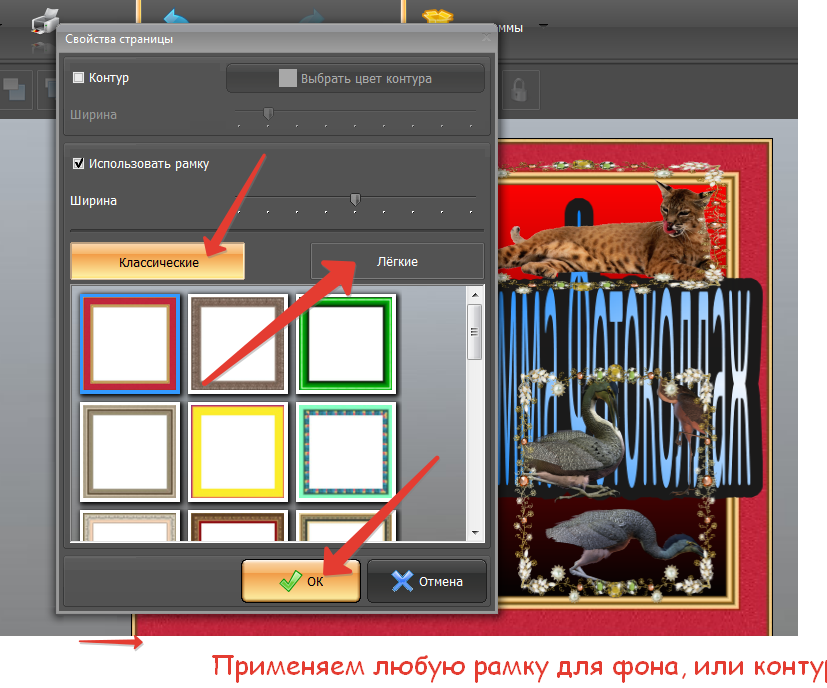

Как могла, показала milochka56
|
Скачать бесплатно ФотоКОЛЛАЖ |
|
Создание простейшей рамочки в ФОТОШОПЕ |
|
Урок прекрасно подойдет для новичков в фотошопе, так как очень понятно и доходчиво рассказано как мы делаем простую рамку в фотошопе. Шаг 1. Открываем в фотошопе исходную фотографию. Можно эти цветущие ветки груши поставить и в рамочку, которую мы с вами делали в уроке Как сделать рамку в формате png. Но мы сделаем рамочку специально для данной фотографии очень простым способом.
Шаг 2. Берем инструмент Прямоугольная область и делаем выделение надалеко от краев фотки. Это и будет наша будущая рамочка.
Шаг 3. Копируем выделенное на новый слой. Я преимущественно применяю для этого сочетание клавиш Ctrl+J. Но можно посмотреть в уроке Как скопировать слой в фотошопе и применить другой метод, тот, который вам больше подходит.
Шаг 4. Стоя на этом скопированном слое два раза левой кнопкой мышки щелкнем по нему. Выпадает окно со стилями слоя. В нем выбираем Внешнее свечение. Параметры – Размах и Размер – ставим и при этом смотрим на картинку. На ней сразу видно, какой размер свечения. Можно также попробовать поменять Контур.
Шаг 5. Для того, чтобы оттенить скопированный слой сделаем тонирование на основном. Переходим на нижний слой и идем на вкладку Изображение – Коррекция – Цветовой тон/Насыщенность
Ставим галочку в окошке «тонирование» и ползунками подбираем цветовой оттенок нижнего слоя.
Любуемся результатом.
Все у вас получится! Желаю удачи! Урок подготовила для вас Марина Колесова. До новых встреч на сайте http://photoshop-help.ru |
 |
|
Создаем красивые узоры для коллажей в Фотошопе |
|
В сегодняшнем уроке я покажу вам, как сделать красивый узор для коллажа в фотошопе. Применять для этого будем команды свободного трансформирования. Урок интересный и новичкам в фотошопе должен понравиться, так как позволяет создавать различные красивые узоры, которые в дальнейшем можно применять в коллажах и просто в ваших работах. Приступаем к изучению урока. Шаг 1. Создадим в фотошопе новый документ. Я делаю его квадратным, чтобы легче было сориентироваться по поворотам узора.
Шаг 2. Инструментом Прямоугольная область делаем выделение недалеко от края документа. Не обязательно делать строго квадрат.
Шаг 3. Идем на вкладку Редактирование – Выполнить обводку. Это делаем для того, чтобы получить подобие рамочки.
И выполняем обводку. Цвет не важен. Единственно, посмотрите на размер, если хотите, чтобы рисунок узора был более ажурным, принимайте поменьше ширину.
Шаг 4. Получили красную рамку. Далее будем деформировать. Нажимаем сочетание клавиш Ctrl+Alt+T, этим мы проводим трансформирование на копии слоя. Подобный прием применяли в уроке Как создать красивые узоры в фотошопе. В данном случае мы меняем размеры и угол поворота, но сначала переносим центр вращения в сторону.
Шаг 5. Затем повторяем хитрую фишку : зажимаем клавиши Ctrl+Shift+Alt и нажимаем клавишу Т много-много раз, при этом смотрим на экран и наблюдаем за появлением узора.
Шаг 6. Не важно сколько слоев получилось (на скриншоте видно, что их 64 штуки), важно, что когда рисунок получен, правой кнопкой мышки щелкаем по синему активному слою и выбираем – Объединить видимые.
Шаг 7. Подкорректируем рисунок и уберем то, что выпало за изображение. Для этого инструментом Прямоугольное выделение чертим зону там, где хотим обрезать узор.
Нажимаем клавишу Delete и получаем чистую законченную границу узора.
Шаг 8. Можно теперь украсить наш полученный узор. Так как у меня на него дальнейшие виды, то я просто наложу на него градиент.
Вот что получилось.
Шаг 9. Я сохраню этот узор в папке в формате PNG, чтобы в дальнейшем применить в качестве маски для украшения фона для коллажа.
И вот готовый фон для будущего коллажа.
А еще можно посмотреть урок Как сделать веселый 3D эффект на фотографии. Желаю удачи! Урок подготовила для вас Марина Колесова. До новых встреч на сайте http://photoshop-help.ru |
|
|
|
Белый Ангел ! музыкальные флеш Часики |
|
Womble MPEG Video Wizard DVD 5.0.1.110 Rus Portable by Valx - программа для редактирования файлов |

|
Driver Robot 2.5.4.2 rev 3b587 Rus Portable -выведет перечень устройств для которых не установлены драйвера или для которых программа нашла обновления |

|


