Очень полезное для оформления и ведения блога (дневника) |
Вставить кнопочку в блог

Метки: дневник |
Как добавить блог или сайт в поисковые машины |
Как правило около 2\3 посетителей приходят на сайты через поисковые машины. Для того, чтобы посетители могли находить ваш сайт или блог через поиск нужно добавить свой адрес в поисковые машины. В противном случае, ваш сайт либо никогда будет ими не найден, либо будет найден с большой задержкой (только через ссылки на ваш сайт\блог с уже добавленных сайтов\блогов)
Поисковые машины по техническим причинам не могут искать по всем сайтам прямо сразу. По этой причине, поисковые машины "ходят" по всем добавленным сайтам, а на тех страницах ходят по всем ссылкам, что найдут на главных страницах сайтов и стоят базу, по которой потом ищут. Процесс построения такой базы для сайта называется индексированием. Так им образом, поисковая машина запоминает страницы сайта в каком-то виде. В том виде, в котором были эти страницы на тот момент, когда поисковый робот "зашёл" на сайт\блог. Поисковый робот периодически заходит на уже просмотренные страницы и строит индекс снова. Грубо говоря, смотрит, не изменилось ли чего.
Итак, приступим к делу и сообщим основным поисковым машинам, где наш сайт\блог
|
Всё, что вы хотели знать о ЛиРу, но... (Самый полный FAQ по ЛиРу) |
 Сама_овца. Оно не только меня вдохновило на создание этого сообщения, но и поделилось первыми ссылками.
|
Как внедрить внешний Flash-элемент (видео, аудио и фото) в пост ЛиРу |
|
Немного разделителей!С кодами |
|
Делаем баннер за 5 секунд |
|
 Arnusha
|
Бродилка |

                                  |
|
Как оформить и настроить вид канала на Youtube.com |
На сегодняшний день Youtube.com является неоспоримым лидером по количеству просмотренных видео онлайн. Несомненным успехом является «открытость» платформы – любой пользователь может создать аккаунт и загрузить свои видео. Ваш аккаунт на Youtube.com и называется «каналом».
Многие пользователи хотят настроить вид своего канала. На это может быть множество причин, начиная от проявления индивидуальности (в случае личных каналов), до узнаваемости своей фирмы (в случае фирм или корпораций). Youtube.com позволяет пользователям достаточно сильно изменить вид канала, при этом не теряя основной функциональности. Более подробно ознакомиться с данными настройками вы сможете просмотрев этот видео клип.
|
Как сделать скрин |
|
Как разместить картинку с всплывающим текстом |
|
Как сделать кликабельную ссылку |




|
Полезные ссылочки |
|
Урок. Вставляем вертикальные разделители |
|
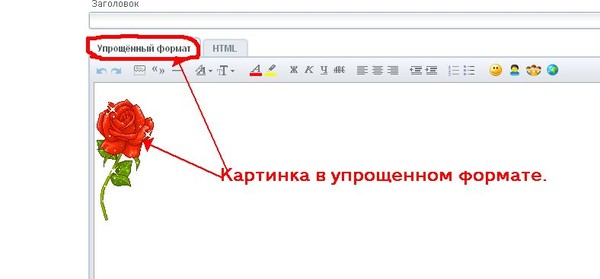
По просьбам читателей, попытаюсь объяснить как ставить по бокам текста вертикальные разделители, как сейчас они стоят у меня в этом посте. Большой выбор самых красивых вертикальных разделителей, для украшения Ваших постов и блогов можно найти здесь: efachka.ru/post179454015. Ставятся они точно так же как и картинки. Что бы было понятно всем, и тем кто только начинает знакомится с кодами, напишу все очень подробно. Начну все по порядку. Если вы хотите что бы картинки стояли по краям вашей записи, (КАК СЕЙЧАС В ПРИМЕРЕ), то посмотрим сначала как выглядит просто HTML код картинки или разделителя. Я взяла небольшой вертикальный разделитель, который в Упрощённый формате (в расширенном текстовом редакторе на ЛиРу) выглядит вот так:
|
|
Цветочные бесшовные фоны |
|
Архив бесплатных программ |
|
|
Punto Switcher- автоматический переключатель раскладки клавиатуры |
Punto Switcher- автоматический переключатель раскладки клавиатуры
Не знаю, как вы, а я часто забываю переключать раскладку клавиатуры с русского на английский и наоборот. Набираешь текст, набираешь, взглянув на клавиатуру, видишь абракадабру. Чертыхнешься и набираешь по новой.Это было до тех пор, пока я не узнала и не установила программу Punto Switcher – автоматический переключатель клавиатурной раскладки. C Punto Switcher о переключении клавиатуры я просто забыла: все переключения производятся автоматически! А нашла я эту программу среди всех сервисов Яндекса. Скачивается и устанавливается легко. Или так,как здесь описано, или нажав на ссылку, которую я для Вас сделала.
Заходим на Яндекс, выбираем вкладку ЕЩЕ – ВСЕ СЕРВИСЫ

|
Система проектирования шторного дизайна |
Одна из моих читательниц попросила найти программу (графику) для быстрого моделирования штор.
А, поскольку, я этим никогда не интересовалась, то предложила ей программу, наиболее на мой взгляд подходящую:
Система проектирования шторного дизайна NewHermitage создана для использования в элитных салонах, специализирующихся на пошиве штор.
NewHermitage позволяет:
Метки: пошив штор |
Как пользоваться РАМОЧНИКОМ |
Если необходимо сделать рамочки для текста, пользуйтесь Рамочником
http://4maf.ru/index.php
Он очень удобен в использовании и для того, чтобы делать рамочки в нем, не нужно больших познаний в HTML.
1.В верхней панели выбираем внешний вид будущей рамки, кликнув мышкой по нужному варианту.

2. Выбераем для примера 2-ой вариант (он выделился красным). Ниже видно из каких составляющих состоит данная рамочка. Не забудьте указать размеры рамочки (в дальнейшем их можно будет корректировать). Если не указать размеры, то они будут = 0 и ничего не получиться.
|
Что такое кэш браузера и как его чистить |
Как очистить кэш браузера?

Opera: Нажать Ctrl+F12 -> Дополнительно -> История -> Очистить сейчас.
Internet Explorer: Сервис -> Свойства обозревателя -> Удалить "Cookie".
Mozila Firefox: Инструменты -> Настройки -> Дополнительно -> Сеть -> Очистить кэш.
Google Chrome: Нажать Ctrl+Shift+Del -> Очистить кэш.
Apple Safari: Настройки -> Сбросить Safari... -> Очистить кэш.
Зачем чистить кеш в браузере?
|
Клипарты - что это такое, как их ставить, хранить и где использовать |
|
В последнее время появилось много клипартов на разные темы. И сразу появилось много вопросов по ним! Что это такое, как их ставить, хранить и где использовать. Постараюсь ответить кратенько и доступным языком. |
Метки: Клипарт |