Очень сильная молитва! |
|
Очень сильная молитва!
Молю,Ты смерть не посылай за мной,пока во мне нуждаться будут дети.
Ты можешь хворь любую исцелить, простишь меня и примешь покаяние.
Лишь только Ты умеешь так любить и понимать телесные страданья.
Ты путь прошел от ясель до креста, Господь, принявший облик человечий.
Твоя непостижима доброта,Ты был и есть, и неизменно вечен!
Храни детей моих среди невзгод. Не допусти угрозы смертной битвы!
И верю я, от зла их сбережет моя слезой омытая молитва...
О, Господи, как краток путь земной. Свечу мою задуть стремится ветер...
Молю, Ты смерть не посылай за мной, пока во мне нуждаться будут дети...
Отче наш, пройди через мой дом и забери все переживания и болезни!
И, пожалуйста, оберегай мою семью!
Во имя Отца и Сына и Святого Духа,аминь!
Боже милостивый, люблю тебя, нуждаюсь в тебе. Войди сейчас в мое сердце!
 |
Метки: молитва |
Если сайт вызывает подозрение, проверьте его |

Метки: компьютер |
УЧИМСЯ КРАСИВОМУ ОФОРМЛЕНИЮ ИЗОБРАЖЕНИЙ БЕЗ ФШ. "FREE ONLINE PHOTO EDITOR" |
|
|
Про почту и группы друзей |
Этот мой пост адресован, в первую очередь, новичкам на ЛиРу.
Заведя дневник, почти все добавляют себе друзей, принимают все приглашения о дружбе. И я сама так делала. Вслед за этим на почту обрушивается куча куча сообщений и цитат, нужных и ненужных, и мы тратим наше драгоценное время на разбор этой почты.
А как отписаться от ненужных сообщений, многие не знают.
Проще всего, конечно, удалить из друзей тех, чьи сообщения вы почти не читаете. Но многим кажется это не удобным. Это личное дело каждого. Хотя мое мнение - я создаю дневник для себя, и нет ничего особенного, если я удаляю из друзей тех, кого не читаю, и не в обиде на тех, кто удаляет меня.
Теперь собственно о том, для чего я пишу этот пост.
Всех друзей можно разделить на группы.
1.
Открываете Настройки, выбираете Другие дневники - Группы друзей - откроется такое окно

|
Генераторы и программы для нарезки музыки онлайн. |
Метки: программа |
YouTube. Все темы |
|
Изображения png разной тематики |
Метки: клипарт |
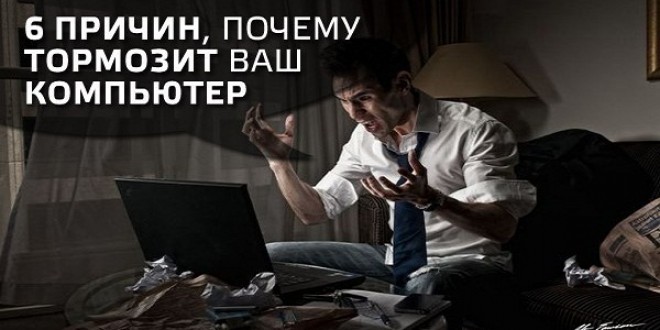
С ЭТИМИ 6 СОВЕТАМИ ВАШ КОМПЬЮТЕР НИКОГДА НЕ БУДЕТ ТОРМОЗИТЬ. |
Глючит и тормозит компьютер? Эта проблема известна каждому из нас. Но существуют простые советы и пошаговые инструкции, с которыми компьютер будет просто летать! Берите на заметку.
Метки: уроки компьютера |
Работы к 9 мая на прозрачном фоне))) |

Метки: клипарт 9 мая |
Клипарт "Гжель" в формате PNG |
Метки: клипарт |
Цветочный скрап - набор «Feelings» |
Метки: клипарт |
Как удалить из друзей дневник, который удален с сайта |

Если дневник удален его владельцем или администрацией сайта, то на его странице нельзя нажать «Из друзей», чтобы удалить дневник из списка своих друзей.
Сделать это можно в настройках дневника (раздел «Список друзей») или очистить список друзей от всех удаленных дневников (раздел «Ссылки»).
|
Георгиевская ленточка(клипарт пнг) |

Метки: клипарт |
Учимся работать пером.пошагово. |
Учимся работать пером


Метки: уроки фотошопа |
Программа для создания спец эффектов и футажей "Magic_Particles_3D_2.11_Portable" |
Метки: программа |
ВСЕ ФОРМУЛЫ ПОД РУКОЙ |
Фон для записи |
Метки: все для блога, памятка начинающим
|
Пропали ярлыки с рабочего стола |
 Порой случается, что после очередной загрузки системы на рабочем столе не оказалось ни ярлыков, ни значков, ни даже меню Пуск, ни панели задач. Второй кнопкой по рабочему столу кликнуть также не удаётся, клавиша Win не работает. И в безопасном режиме тоже самое.
Достаточно неприятная ситуация, но вполне решаемая, если не произошло ничего совсем исключительного. За внешнее отображение системы в Windows отвечает процесс explorer.exe, и если вы нажмёте Ctrl+Alt+Del, запустив тем самым диспетчер задач, то во вкладке «процессы» его там не обнаружите. Это могло случится вследствие действия вирусов, антивирусов, либо ваших неосторожных действий.
Для устранения проблемы в первую очередь Вам необходимо определить, остался ли вообще в системе файл explorer.exe, чтобы его можно было запустить. Это можно сделать и без проводника, с помощью командной строки.
В Диспетчере задач нажмите «файл->новая задача» и введите там "cmd”; В нём введите команду «cd C:\Windows”, затем команду "explorer.exe” (если у вас ОС установлена на другой диск, то вводите его). Если в результате все значки на рабочем столе и панель задач появятся, либо ничего не произойдёт, то файл не удалился с компьютера и скорее всего Вам будет достаточно поправить несколько файлов реестра.
Если же вы увидели надпись об ошибке, что такого файла не существует, то Вам необходимо будет положить его в системную папку самостоятельно. Если ошибку выдал сам explorer.exe, то удалите его (команда del), всё равно не работает и считайте, что у Вас его нет.
Подробно опишем обе ситуации:
1. Файл explorer.exe на компьютере есть.
Чтобы запустить редактор реестра снова нажмите «файл->новая задача» в диспетчер задач и введите команду "regedit”. Далее нужно проделать следующие действия:
После этого перезагрузите компьютер. Если это всё-таки не помогло, то возможно explorer.exe повреждён и его всё же стоит заменить. Ещё возможно, что в системе есть вирусы, которые как-то иначе влияют на процесс запуска.
2. Файла explorer.exe на компьютере не обнаружено.
Если у Вас есть установочный диск вашего Windows, то можно прям там найти файл explorer.ex_ в папке i386, переименовать его в explorer.exe и воспользоваться им. Если же нет, то Вам придётся найти компьютер с такой же системой, как у Вас (хотя не факт, что это даст 100% гарантии, что файл подойдёт) и скопировать файл оттуда.
Кидаем полученный файл, к примеру, в корневой каталог вашей флэшки и вставляем её в глючащий комп. Снова запускаем на нём cmd. Считаем каким по счёту носителем является вставленная флэшка (это будет последний доступный диск). Вводим там команду "E:”, либо "F:”, либо другую… (в зависимости от того, каким диском является флэшка). Далее, если explorer.exe лежит в корневой папке вводим команду: «copy explorer.exe C:\Windows». В результате должно быть написано, что 1 файл успешно скопирован. Перезагрузите компьютер – всё должно работать.
Не факт, что всё это Вам поможет, но это самые основные простые пути решения данной проблемы. Если не получится, то можно так же попытаться восстановить систему, но самый действенный способ –это конечно переустановить Windows.
Источник
Порой случается, что после очередной загрузки системы на рабочем столе не оказалось ни ярлыков, ни значков, ни даже меню Пуск, ни панели задач. Второй кнопкой по рабочему столу кликнуть также не удаётся, клавиша Win не работает. И в безопасном режиме тоже самое.
Достаточно неприятная ситуация, но вполне решаемая, если не произошло ничего совсем исключительного. За внешнее отображение системы в Windows отвечает процесс explorer.exe, и если вы нажмёте Ctrl+Alt+Del, запустив тем самым диспетчер задач, то во вкладке «процессы» его там не обнаружите. Это могло случится вследствие действия вирусов, антивирусов, либо ваших неосторожных действий.
Для устранения проблемы в первую очередь Вам необходимо определить, остался ли вообще в системе файл explorer.exe, чтобы его можно было запустить. Это можно сделать и без проводника, с помощью командной строки.
В Диспетчере задач нажмите «файл->новая задача» и введите там "cmd”; В нём введите команду «cd C:\Windows”, затем команду "explorer.exe” (если у вас ОС установлена на другой диск, то вводите его). Если в результате все значки на рабочем столе и панель задач появятся, либо ничего не произойдёт, то файл не удалился с компьютера и скорее всего Вам будет достаточно поправить несколько файлов реестра.
Если же вы увидели надпись об ошибке, что такого файла не существует, то Вам необходимо будет положить его в системную папку самостоятельно. Если ошибку выдал сам explorer.exe, то удалите его (команда del), всё равно не работает и считайте, что у Вас его нет.
Подробно опишем обе ситуации:
1. Файл explorer.exe на компьютере есть.
Чтобы запустить редактор реестра снова нажмите «файл->новая задача» в диспетчер задач и введите команду "regedit”. Далее нужно проделать следующие действия:
После этого перезагрузите компьютер. Если это всё-таки не помогло, то возможно explorer.exe повреждён и его всё же стоит заменить. Ещё возможно, что в системе есть вирусы, которые как-то иначе влияют на процесс запуска.
2. Файла explorer.exe на компьютере не обнаружено.
Если у Вас есть установочный диск вашего Windows, то можно прям там найти файл explorer.ex_ в папке i386, переименовать его в explorer.exe и воспользоваться им. Если же нет, то Вам придётся найти компьютер с такой же системой, как у Вас (хотя не факт, что это даст 100% гарантии, что файл подойдёт) и скопировать файл оттуда.
Кидаем полученный файл, к примеру, в корневой каталог вашей флэшки и вставляем её в глючащий комп. Снова запускаем на нём cmd. Считаем каким по счёту носителем является вставленная флэшка (это будет последний доступный диск). Вводим там команду "E:”, либо "F:”, либо другую… (в зависимости от того, каким диском является флэшка). Далее, если explorer.exe лежит в корневой папке вводим команду: «copy explorer.exe C:\Windows». В результате должно быть написано, что 1 файл успешно скопирован. Перезагрузите компьютер – всё должно работать.
Не факт, что всё это Вам поможет, но это самые основные простые пути решения данной проблемы. Если не получится, то можно так же попытаться восстановить систему, но самый действенный способ –это конечно переустановить Windows.
Источник

|
Метки: компьютер |
Как вернуть значки RU/EN |
Метки: компьютер |
Лирический сборник |


Метки: стихи |
Видео футажи для заставок и видео роликов. |
Метки: футажи |