Без заголовка |
|
|
Без заголовка |
Добрый вечер, друзья! Смайлы из разных источников. Хранились у меня в виде закладок. Вот решила собрать воедино и сделать к ним коды, чтоб удобнее было пользоваться. С началом календарной зимы!


|
|
Без заголовка |
Lyudmila_Lyu в комментариях к сообщению “Как создать сообщество на ЛиРу (новые настройки)…” спрашивает:
- Добрый вечер! Не подскажете, где искать настройки дневника?. Что-то я их не вижу сегодня!!!
Кнопка или надпись “Настройки” в профиле дневника (под аватаркой) действительно исчезла и я не знаю на время или навсегда, но в настройки дневника можно войти и другим способом.
|
|
Без заголовка |
|
|
|
Без заголовка |
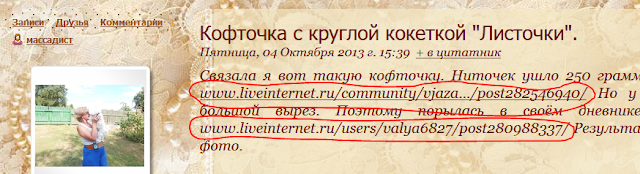
От Массадист пришёл следующий вопрос: “ Приветствую вас! Я снова с вопросом. Решила и я похвастаться своими рукоделками. Мне надо было вставить 2 ссылки на чужие посты. Так вот, одна из них получилась активная, т.е. по ней можно перейти сразу на нужную страничку, а вторая нет.
Теперь сам вопрос: Как сделать так. чтобы все ссылки открывались сразу? Примером, как это у меня получилось, может послужить вот этот мой пост (см. картинку)”
|
|
Без заголовка |

|
|
Без заголовка |
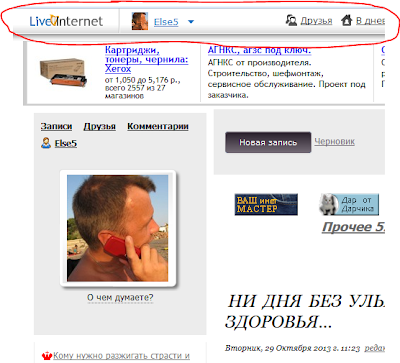 Итак о новой проблеме! Сегодня принудительно изменили для всех дизайн.
МАТЬ КУРСАНТА в своём посту “Что это?” пишет: “У меня исчезла схема оформления дневника....... Захожу к друзьям-у них тоже дневники "голые". Есть ли такая проблема еще у кого-нибудь? Ну не удобно же!”
|
|
Без заголовка |
Программа: Adobe Photoshop сs5
Анимация
Сложность: универсал
Автор: Pulse
Время выполнения: ~ от 5 минут без обработки

Футаж (от англ. Footage) — видеофайл, содержащий какое-либо анимированное или просто снятое изображение, используется при видеомонтаже. В кино и в видео так называется необработанный, нередактированный материал, который обычно должен быть обработан для создания двигающегося изображения, видеоклипа, телевизионной программы или обычной завершённой работы. © Википедия
|
|
Без заголовка |
|
|
Без заголовка |
Продвинутым пользователям ПК с операционной системой Windows 7 или любой другой известно, что при удалении программ с компьютера посредством встроенного функционала обычно сопровождается остающимся после них мусора — каких-то файлов истории, папок и записей в реестре. В результате чего компьютер постепенно замусоривается вплоть до того, что начинает медленнее работать. Для того, чтобы этого избежать, можно использовать специальные программы для удаления программ. Большинство из них абсолютно бесплатны и их можно свободно скачать в интернете. Однако, не все они одинаково хорошо справляются со своей задачей, поэтому сегодня я расскажу об одной из них, которой пользуюсь с успехом сам.
Как удалить программу с компьютера? Бесплатная утилита
Называется она Revo Uninstaller, скачать программу можно со странице официального сайта по этой ссылке. Есть как Free, так и платная Pro версия с расширенным функционалом, но для ежедневной работы нам будет достаточно и бесплатной. Также рекомендую скачать вариант без установки — Protable. То есть нужно будет просто распаковать архив с программными файлами на компьютер и можно начинать работать.

|
|
Без заголовка |
 И так понятно. Не мудрствуя, я, как хомяк, тащу всё к себе в кладовку. Думаю, и у вас в кладовке давно нет места, но уроки HTML вы туда обязательно затолкаете.)))
|
|
Без заголовка |
|
|
|
Без заголовка |

Наконец-то это можно понять и запомнить. Краткая памятка по архитектурным стилям.
|
|
Без заголовка |
Серия сообщений "Бродилки":
Часть 1 - Бродилка по урокам Natali
Часть 2 - Бродилка по урокам Ledy OlgA
...
Часть 19 - Флеш-бродилка - Делаем коллаж
Часть 20 - Флеш-бродилка - "Делаем кнопки"
Часть 21 - Шикарные уроки ФШ
Часть 22 - Прекрасные видео-уроки CS5 от Зоси
Часть 23 - Я так училась фотошоп(у)
|
|
Без заголовка |
|
|
Без заголовка |
Мы все знаем, как загрузить картинку в дневник... Обычно, для этого используем или Яндекс-фотки или Радикал-фото
Сегодня меня спросили, а как вставить флешку с компьютера в дневник? Рассказываю..))
Идем в «ЯП файлы» - бесплатный сервис для хранения мультимедийных файлов

|
|
Без заголовка |
 Вячеслав Вяткин

Как известно, выпустив новую операционную систему, разработчики работают на исправлением критических ошибок и над улучшением безопасности, тем самым постоянно совершенствуют свою разработку. От пользователей лишь требуется своевременно обновлять систему либо в ручном либо в автоматическом режиме. В большинстве случаев операционная система Windows 7 устанавливает обновления автоматически.Многие пользователи не обновляют операционную систему по многим причинам: боятся, что обновление только навредит работоспособности системы, у многих медленный интернет и скачивать очередное обновление очень затруднительно и отнимает много времени, многие пользователи используют интернет с оплатой трафика, считаю, что это тоже не целесообразно платить за скаченные обновления большие деньги, так же не стоит использовать автоматические обновления, если у вас пиратская Windows.
Совет: если вы отключите автоматическое обновление, ничего плохого для вашей операционной системы не будет.
Первый вариант: отключить автоматическое обновление Windows нужно зайти в панель управления. Для этого нажимаем кнопку «Пуск» — «Панель управления»

и ищем там пункт «Центр обновления Windows».

Откроется окно, в котором вам в левой колонке нужно выбрать пункт «Настройка параметров».
В данном окне вы сможете настроить обновление Windows по своему усмотрению либо вообще отключить. По умолчанию включено автоматическое обновление каждый день, нажмите на выпадающее меню и выберите нужное для вас действие. Если вам не хочется отключать обновление полностью, то выберите больший интервал между обновлениями. Если вы все же решили отключить обновление полностью, то выберите пункт «Не проверять наличие обновлений».

Совет: чтобы отключение автоматических обновлений касалось не только важных, но и рекомендуемых обновлений, отметьте галочкой пункт «Получать рекомендуемые обновления таким же образом, как и важные обновления».
Если компьютером пользуется несколько человек под разными учетными записями, то вы можете запретить им устанавливать обновления. Для этого вам нужно убрать галочку «Разрешить всем пользователям устанавливать обновления».
Второй вариант : полного отключения автоматического обновления — это отключение службы.
Чтобы отключить службу автоматического обновления вам нужно на рабочем столе щелкнуть правой кнопкой по иконке «Мой компьютер» выбрать «Управление». Откроется новое окно с настройками управления компьютером. В левой колонке открывшегося окна выберите «Службы и приложения». Появится список, в котором вам нужно выбрать пункт «Службы».
Откроется новое окно с большим списком служб. В этом списке вам нужно найти службу «Центр обновления Windows».
Щелкните на данной службе два раза, чтобы открыть окно свойств. В этом окне в настройках тип запуска выберите пункт «Отключена». Для завершения процесса вам нужно сохранить проделанные изменения.
Теперь при следующем запуске компьютера данная служба будет отключена и вам не придется больше обновлять операционную систему Windows 7, в данной статье проделаны на Windows 7, в Windows XP все делается аналогично поэтому желаю удачи в настройке вашего компьютера
Серия сообщений "Windows 7":
Часть 1 - 5 приемов ускорить загрузку Windows
Часть 2 - Восстановление системы windows 7
...
Часть 9 - Как свернуть все окна в Windows 7
Часть 10 - О настройке Windows 7
Часть 11 - Отключаем автоматическое обновление Windows
Часть 12 - Восстановление системы на Windows 7
Часть 13 - Видеоурок. Оформление рабочего стола Windows 7
Часть 14 - Как сделать дефрагментацию дисков в Windows 7
Часть 15 - Видеоурок. Библиотеки Windows 7
|
|
Без заголовка |
И также убеждаю себя, что когда-нибудь в будущей жизни, "когда я стану кошкой", овладею хитростями HTML. 
|
|
Без заголовка |
|
|
Без заголовка |
 Контрольная точка восстановления системы– это данные, которые хранят в себе информацию о состоянии, всех настройках операционной системы, а также установленных на нее программ. Создается контрольная точка восстановления по состоянию на определенное время. точки восстановления могут создаваться как автоматически так и вручную.
Создается точка восстановления в тот момент, когда у вас все в порядке с операционной системой и весь софт работает корректно или же когда вы планируете грандиозные изменения в системе. (скажем при установке обновлений). Создается для того чтобы с этой точки можно было потом восстановить операционную систему рухнувшую в результате сбоя.
|
|