Без заголовка |
Серия сообщений "Бродилки":
Часть 1 - Бродилка по урокам Natali
Часть 2 - Бродилка по урокам Ledy OlgA
...
Часть 19 - Флеш-бродилка - Делаем коллаж
Часть 20 - Флеш-бродилка - "Делаем кнопки"
Часть 21 - Шикарные уроки ФШ
Часть 22 - Прекрасные видео-уроки CS5 от Зоси
Часть 23 - Я так училась фотошоп(у)
|
|
Аудио-запись: ДДТ - Что такое осень |
Музыка |


218 слушали 11 копий |
Хлорциан

|
|
|
|
Комментарии (0)Комментировать |
Без заголовка |
|
|
Без заголовка |
Мы все знаем, как загрузить картинку в дневник... Обычно, для этого используем или Яндекс-фотки или Радикал-фото
Сегодня меня спросили, а как вставить флешку с компьютера в дневник? Рассказываю..))
Идем в «ЯП файлы» - бесплатный сервис для хранения мультимедийных файлов

|
|
Без заголовка |
 Вячеслав Вяткин

Как известно, выпустив новую операционную систему, разработчики работают на исправлением критических ошибок и над улучшением безопасности, тем самым постоянно совершенствуют свою разработку. От пользователей лишь требуется своевременно обновлять систему либо в ручном либо в автоматическом режиме. В большинстве случаев операционная система Windows 7 устанавливает обновления автоматически.Многие пользователи не обновляют операционную систему по многим причинам: боятся, что обновление только навредит работоспособности системы, у многих медленный интернет и скачивать очередное обновление очень затруднительно и отнимает много времени, многие пользователи используют интернет с оплатой трафика, считаю, что это тоже не целесообразно платить за скаченные обновления большие деньги, так же не стоит использовать автоматические обновления, если у вас пиратская Windows.
Совет: если вы отключите автоматическое обновление, ничего плохого для вашей операционной системы не будет.
Первый вариант: отключить автоматическое обновление Windows нужно зайти в панель управления. Для этого нажимаем кнопку «Пуск» — «Панель управления»

и ищем там пункт «Центр обновления Windows».

Откроется окно, в котором вам в левой колонке нужно выбрать пункт «Настройка параметров».
В данном окне вы сможете настроить обновление Windows по своему усмотрению либо вообще отключить. По умолчанию включено автоматическое обновление каждый день, нажмите на выпадающее меню и выберите нужное для вас действие. Если вам не хочется отключать обновление полностью, то выберите больший интервал между обновлениями. Если вы все же решили отключить обновление полностью, то выберите пункт «Не проверять наличие обновлений».

Совет: чтобы отключение автоматических обновлений касалось не только важных, но и рекомендуемых обновлений, отметьте галочкой пункт «Получать рекомендуемые обновления таким же образом, как и важные обновления».
Если компьютером пользуется несколько человек под разными учетными записями, то вы можете запретить им устанавливать обновления. Для этого вам нужно убрать галочку «Разрешить всем пользователям устанавливать обновления».
Второй вариант : полного отключения автоматического обновления — это отключение службы.
Чтобы отключить службу автоматического обновления вам нужно на рабочем столе щелкнуть правой кнопкой по иконке «Мой компьютер» выбрать «Управление». Откроется новое окно с настройками управления компьютером. В левой колонке открывшегося окна выберите «Службы и приложения». Появится список, в котором вам нужно выбрать пункт «Службы».
Откроется новое окно с большим списком служб. В этом списке вам нужно найти службу «Центр обновления Windows».
Щелкните на данной службе два раза, чтобы открыть окно свойств. В этом окне в настройках тип запуска выберите пункт «Отключена». Для завершения процесса вам нужно сохранить проделанные изменения.
Теперь при следующем запуске компьютера данная служба будет отключена и вам не придется больше обновлять операционную систему Windows 7, в данной статье проделаны на Windows 7, в Windows XP все делается аналогично поэтому желаю удачи в настройке вашего компьютера
Серия сообщений "Windows 7":
Часть 1 - 5 приемов ускорить загрузку Windows
Часть 2 - Восстановление системы windows 7
...
Часть 9 - Как свернуть все окна в Windows 7
Часть 10 - О настройке Windows 7
Часть 11 - Отключаем автоматическое обновление Windows
Часть 12 - Восстановление системы на Windows 7
Часть 13 - Видеоурок. Оформление рабочего стола Windows 7
Часть 14 - Как сделать дефрагментацию дисков в Windows 7
Часть 15 - Видеоурок. Библиотеки Windows 7
|
|
Без заголовка |
 И также убеждаю себя, что когда-нибудь в будущей жизни, "когда я стану кошкой", овладею хитростями HTML.
|
|
Без заголовка |
|
|
Без заголовка |
 Контрольная точка восстановления системы– это данные, которые хранят в себе информацию о состоянии, всех настройках операционной системы, а также установленных на нее программ. Создается контрольная точка восстановления по состоянию на определенное время. точки восстановления могут создаваться как автоматически так и вручную.
Создается точка восстановления в тот момент, когда у вас все в порядке с операционной системой и весь софт работает корректно или же когда вы планируете грандиозные изменения в системе. (скажем при установке обновлений). Создается для того чтобы с этой точки можно было потом восстановить операционную систему рухнувшую в результате сбоя.
|
|
Без заголовка |
Большая онлайн подборка бесплатных программ и сервисов, а также ряда других полезных ресурсов.
|
|
 |
 |
 |
|
||||||
|
более 900 радио каналов |
100 каналов в отличном качестве |
редактор фото на русском |
математический сервис |
качественная одежда и обувь по самым низким ценам |
||||||
 |
 |
 |
 |
 |
|||
|
бесплатная онлайн проверка |
флеш игры на любой вкус |
прикольные поздравления и розыгрыши |
Бесплатный гороскоп по знакам зодиака |
реальный заработок в интернете как заработать в сети с нуля |
|||
|
|
Без заголовка |

В современных (и не только) кинофильмах и телесериалах у героев достаточно часто встречаются проблемы с головой — будь то «завихрения» памяти, или расстройства личности. Вокруг этого строится захватывающий сюжет, позволяющий проникнуть в фантастический мир искажённой реальности. Конечно, не стоит судить художественные произведения за «неправдоподобность», но порой интересно отделить «зёрна» от «плевел», если это конечно вообще возможно в таком тонком деле, как работа человеческого мозга.
|
|
Без заголовка |
Превращаем видео в гифку - быстро и без всяких программ...
Недавно выставила вот этот пост - Обрезать видео онлайн и конвертировать его в нужный формат ,
но все равно мои ПЧ задают разные вопросы. Давайте тогда разберемся наглядно, на примере..))
Вот, например, я взяла мультик Маша и медведь
С помощью этого сервиса http://ru.savefrom.net/ я скачала его к себе на комп
А потом иду вот сюда http://online-video-cutter.com/ru/ и режу это видео вот так, как показано на скрине
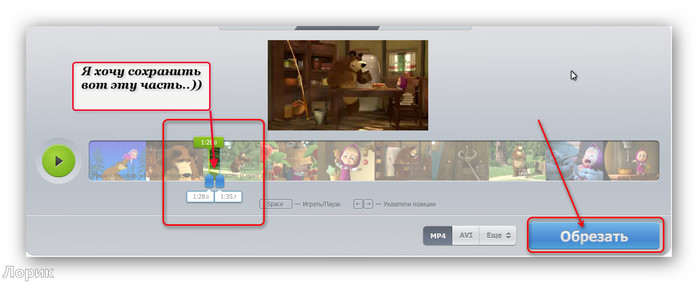
Получаю футажик (короткое видео), которое скачиваю на комп.
А потом есть два пути:
1. Превратить это видео в гифку в фотошопе

2. Вот на на этом сервисе http://ru.benderconverter.com/ сделать гифку из видео
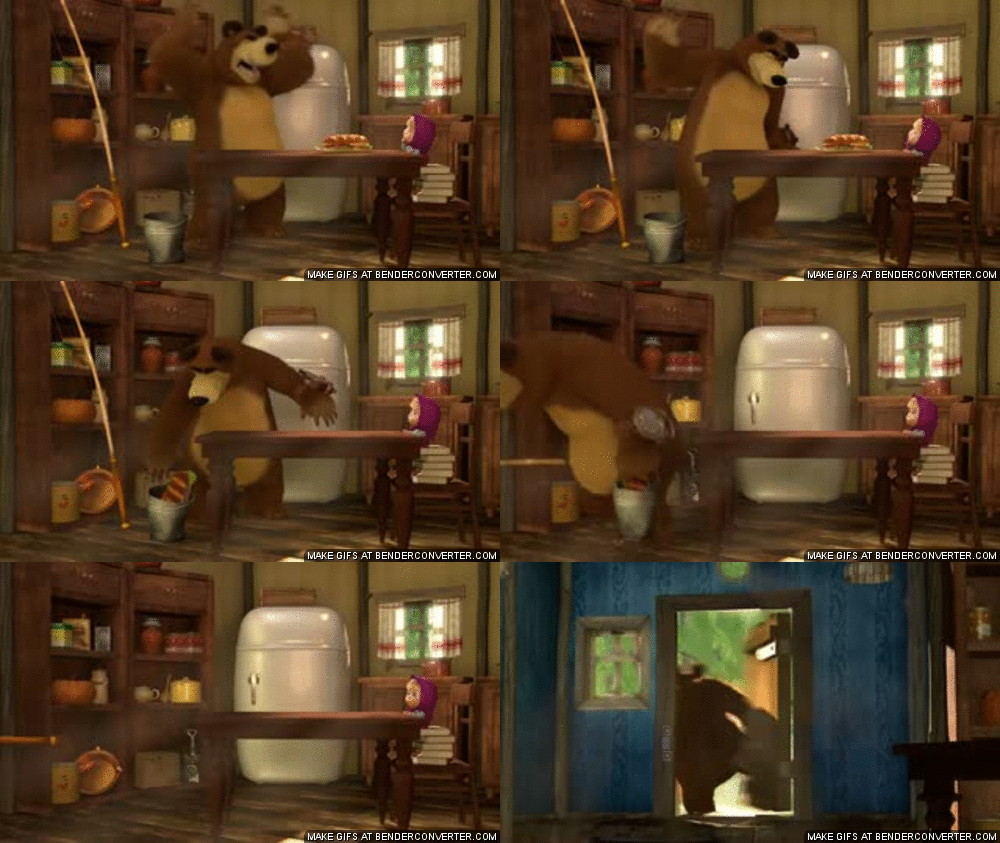
Качество разное, так что выбирать вам..))
Кстати, убрать логотип можно ЗДЕСЬ . Правда, сама гифка уменьшится до размера аватарки.
Подсказка  Mari_XXX
А вот на этом сайте http://www.online-image-editor.com/ можно обрезать гифку без потери размера
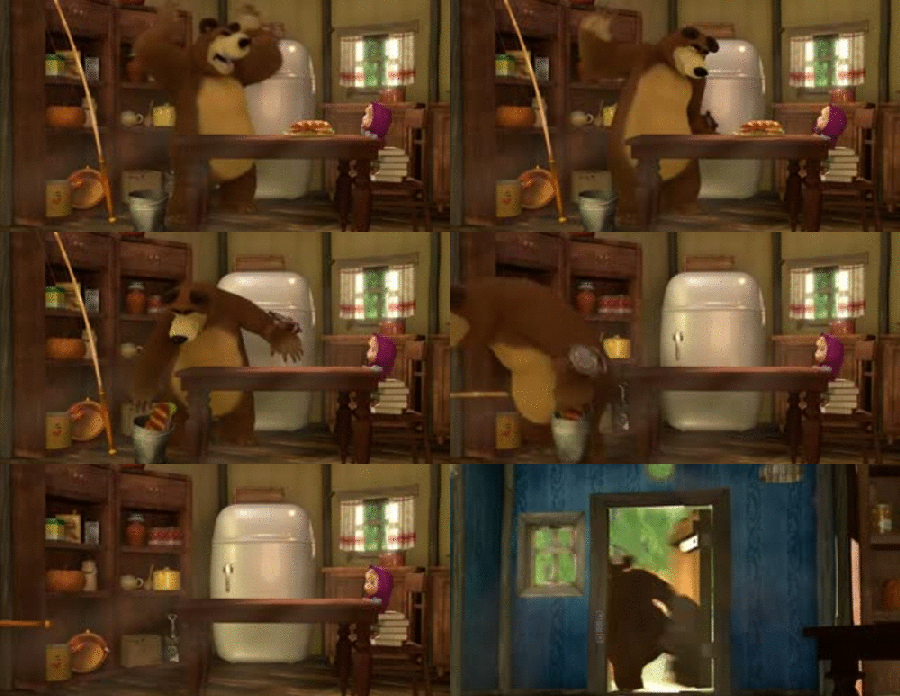
для вас Лариса Гурьянова
Серия сообщений "Конвертеры":
Часть 1 - Zamzar - универсальный конвертер online
Часть 2 - Бесплатный он-лайн конвертер медиа-файлов
...
Часть 5 - MP4Cam2AVI (1.7 Мб) - из MP4 в AVI
Часть 6 - Обрезать видео онлайн и конвертировать его в нужный формат
Часть 7 - Превращаем видео в гифку - быстро и без всяких программ...
Часть 8 - Как извлечь звук из видео? Аудио-конвертер онлайн
|
|
Без заголовка |

Для желающих сделать сайт собственными силами в интернете существует большое количество онлайн сервисов, которые позволяют воспользоваться полным спектром услуг по созданию сайта и его оформлению, без знания кода и верстки!
|
|
Без заголовка |

 "Вот соберусь с силами и освою все компьютерные хитрости", - думает типичный блогер, забивая жесткий диск своего компа и цитатник блога ненужной информацией. Я точно такой же. "Хомячу" и верю, что не пройдёт и ста лет, как я овладею всеми тонкостями подключения к Всемирной сети. Особенно прожорливого блогера в пору называть не хомяком, а гиппопотамом.
 |
|
Без заголовка |
|
|
|
Без заголовка |
|

|
|
Без заголовка |
|
|
|
Без заголовка |
 Загрузочная флешка созданная для установки Windows 7 вещь, зачастую, крайне необходимая. На данный момент времени в интернете можно найти просто огромное количество различных постов, которые пытаются объяснить как создать загрузочную флешку с образом Windows 7 на борту. Постараюсь рассказать это по проще.
Итак как создать загрузочную флешку для Windows 7? Предлагаю простое и достаточно удобное решение, которое позволит в конечном итоге установить Windows 7 на любом компьютере или ноутбуке с помощью флешки.
|
|
Без заголовка |
|
|
|
Без заголовка |
Бродилка ФШ дополнений
Либо такая...))
Серия сообщений "Бродилки":
Часть 1 - Бродилка по урокам Natali
Часть 2 - Бродилка по урокам Ledy OlgA
...
Часть 16 - Бродилка по урокам ФШ - Имитация природных явлений
Часть 17 - Подарок для Оли - Мираж
Часть 18 - Бродилка ФШ дополнений
Часть 19 - Флеш-бродилка - Делаем коллаж
Часть 20 - Флеш-бродилка - "Делаем кнопки"
Часть 21 - Прекрасные видео-уроки CS5 от Зоси
Часть 22 - Я так училась фотошоп(у)
Серия сообщений "Мои работы во флеш":
Часть 1 - Мои первые флеш-плееры
Часть 2 - Мой первый анимированный флеш-плеер
...
Часть 17 - Моя работа (флешка)
Часть 18 - Комментарии разные (флешки)
Часть 19 - Бродилка ФШ дополнений
Часть 20 - Флеш-бродилка - Делаем коллаж
Часть 21 - Флеш-бродилка - "Делаем кнопки"
|
|
Без заголовка |

Первое действие, которое вы должны выполнить - получить прямую ссылку на изображение.
Для этого наводим курсор на изображение,кликаем правой кнопкой мышки и видим такую вот картинку ( в Mozilla Firefox, например): Направляем курсор на надпись"копировать ссылку на изображение" и делаем клик левой кнопкой мышки(в Opera все делается так же,за исключением того, что там будет совсем другая надпись -"копировать адрес изображения"). |
|
|