

Без заголовка |

 вкусная , самая сладкая и самая вкусная картошка в мире
|
Без заголовка |
|
Без заголовка |
ФОТОШОУ PRO - это многофункциональная программа для создания слайд шоу
из любимых фотографий, красивых картинок и музыки.
С её помощью можно создавать незабываемые слайд-шоу на любые темы:
яркие открытки с авторским дизайном,
эффектные коллажи из фотографий и клипарта,
приглашение и поздравление на свадьбу.
Программа имеет удивительные градиентные эффекты и современные 3D-переходы,
встроенный набор шаблонов анимированных коллажей,
заставок, титров и спецэффектов,
которые помогут сделать ваш клип еще более интересным.
ФотоШОУ Pro может создавать многослойные анимированные слайд-шоу,
то есть настоящие коллажи из фотографий с эффектами движения.
При этом любая фотография может перемещаться
и поворачиваться в трёхмерном пространстве!
Ваши проекты можно сохранить на видео в самых разных форматах:
AVI, MP4, 3GP, MKV, DivX, HD и др.
Вы можете также создавать видео высокой чёткости
для просмотра на компьютере и современных телевизорах.
Как сделать фильм из фотографий,
смотрите в видео уроке и дополнительно в моих скриншотах.
Все картинки увеличиваются по клику на них.
1. Выбираем фотографии или картинки, можно перетащить мышкой .

|
Без заголовка |

| Было видео | Стало Gif-картинка  |
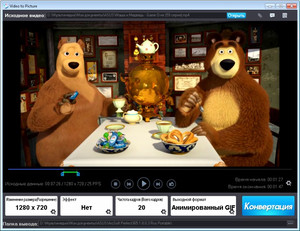
 Вложение: 3923807_videotogifportablebygd.rar
Серия сообщений "Программы":
Часть 1 - Программы для получения скриншотов
Часть 2 - Ulead GIF Animator 5.0.5 Portable Rus - лучшая программа для создания анимации
...
Часть 24 - Ultra Fractal - скачать программу
Часть 25 - Работа в программе для создания скриншотов - Ashampoo Snap
Часть 26 - Преобразование видео в GIF анимацию
Часть 27 - Учимся делать видео-ролики и слайд-шоу
Часть 28 - Как работать в программе анимации Aurora 3D Animation Maker
Часть 29 - Работа Программы для анимации - DP Animation Maker
Часть 30 - Урок - Программа Cliplets - делаем "живые" фото
Часть 31 - Работа разных программ
|
Без заголовка |
|
Без заголовка |

|
Без заголовка |


Серия сообщений " iClone ":
Часть 1 - Программа для 3D анимации - iClone v5.4 PRO (скачать)
Часть 2 - Видео-урок № 1, часть 1 по работе в программе iClone (на русском языке)
Часть 3 - Видео-урок № 1, часть 2 по работе в программе iClone (на русском языке)
...
Часть 16 - Справочное руководство по iClone
Часть 17 - Уроки по IClone для новичков
Часть 18 - Ссылки на торренты - подборка файлов iClone (с 2011-2013 года)
|
Без заголовка |
|
|
Без заголовка |

|
Без заголовка |

|
Без заголовка |
|
|
Без заголовка |
Большинство компьютерных пользователей знает о такой программе, как Skype. Ее используют все! Для звонков друзьям, переписки и даже для решения рабочих вопросов. Зачастую звонок на мобильный или стационарный телефон дешевле совершить именно с помощью Skype.
Но, к сожалению, не все знают о некоторых неочевидных возможностях этой замечательной программы. Ведь с помощью ее полезных функций можно решать намного большее количество задач, чем просто болтать с приятелями!
|
Без заголовка |
|
|
Без заголовка |
> 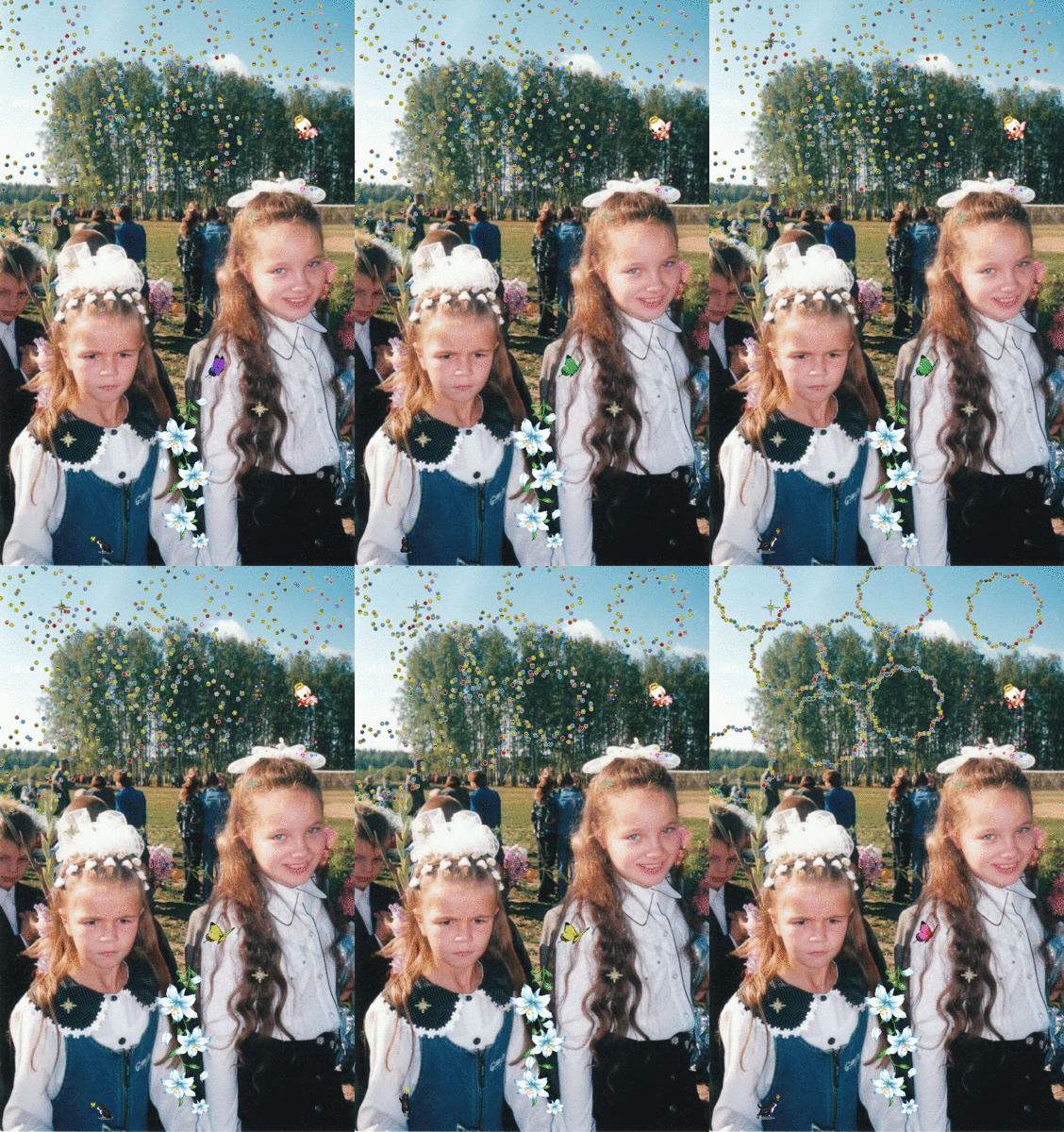 смотри полностью |
Серия сообщений "Сайты для работы с фото":
Часть 1 - Для тех, кто не умеет работать в фотошопе
Часть 2 - Анимированный аватар из картинок или Вашего фото
Часть 3 - Делаем деньги со своим фото
Часть 4 - Как онлайн удалить фон с фотографии.
Часть 5 - Французкий сайт анимирования картинок и фото любого формата
|
Без заголовка |
|
Без заголовка |
|

|
Без заголовка |

|
Без заголовка |


Серия сообщений "МОИ УРОКИ":
Часть 1 - Установка плагина Alien Skin Bokeh v.1.0.3 ( Для Оленьки)
Часть 2 - Установка плагина Picture Cutout Guide v1.1 (отделяет от фона)
...
Часть 27 - Экшен для создания анимации - Мультиколор. Сделай анимацию одной кнопкой!
Часть 28 - Использование кистей боке в анимации (урок и кисти)
Часть 29 - Создание красивого объемного текста с анимацией
Часть 30 - Делаем шоколадный текст в фотошопе
|
Без заголовка |
Видео-уроки Светланы Стояновой. |
|
Без заголовка |
Для того чтобы приступить к восстановлению системы Windows 7, сначала нужно разобраться какие возникают ошибки и загружается ли операционная система вообще. Если она загружается, то можно попытаться её восстановить из под Windows.
Переходим на рабочий стол, находим ярлык или иконку Компьютер (Мой компьютер), нажимаем по нему правой кнопкой мыши и заходим в Свойства.
В окне просмотра основных сведений о вашем компьютере переходим на вкладку Защита системы.

|





 Упав с балкона одного из московских домов, насмерть разбилась молодая девушка Екатерина Аверкина. Многие соседи, гулявшие в этот момент во дворе, видели, как Катю столкнула вниз ее старшая сестра Наташа. Ее сразу арестовывают. Девушка в шоке - во время трагедии она… гуляла по Москве со своим молодым человеком Ленаром! Но доказать это невозможно - свидетельские показания перечеркивают все доводы Наташи, и, кажется, ничто не в силах ей помочь. Однако делом Аверкиной-старшей заинтересовались адвокат Виталий Кирган и оперуполномоченный Антон Сташис.Упав с балкона одного из московских домов, насмерть разбилась молодая девушка Екатерина Аверкина. Многие соседи, гулявшие в этот момент во дворе, видели, как Катю столкнула вниз ее старшая сестра Наташа. Ее сразу арестовывают. Девушка в шоке - во время трагедии она… гуляла по Москве со своим молодым человеком Ленаром! Но доказать это невозможно - свидетельские показания перечеркивают все доводы Наташи, и, кажется, ничто не в силах ей помочь. Однако делом Аверкиной-старшей заинтересовались адвокат Виталий Кирган и оперуполномоченный Антон Сташис.
 В ходе расследования они обнаруживают неожиданные факты, которые в конце концов приведут их к ошеломляющей разгадке…


