


всё самое лучшее для компьютера |
 |
 |
|
|
как мы жили в СССР |
|
|
20компьютерных шпаргалок |

                     |
|
|
уроки по плагину |
Источник: http://blogs.mail.ru/mail/kozadaeva54/5B1BBC23C8033CC2.html

Много вопросов возникло по установке фильтров в фотошоп. Нашла урок от Мадмуазель Viv по установке отличной программки, которую и я устанавливала в свое время.
И не бойтесь устанавливать и удалять те фильтры, которые не работают. Находите другой источник и качайте оттуда. Под бродилками в начале блога у меня дан урок по установке фильтров и ссылки на скачивание, какими я пользуюсь...

ФИЛЬТРЫ НЕ ХОТЯТ РАБОТАТЬ...

 Вложение: 3856392_3852349_dll.zip Вложение: 3826118_fmpatcher.zip
 Hitteri , которая познакомила с этой программой.

Если плагины не устанавливаются в Filters Unlimited2.0, или как добавить плагин....

Импорт Плагинов в Filters Unlimited

Импорт Плагинов в
Filters Unlimited
Существует несколько плагинов, которые нужно импортировать в Фильтр Unlimited, иначе они не работают . Импортировать в фильтр не трудно.
Однако, бывают проблемы реестра, что иногда кнопка import(Импорт) не работает. Существует доступный патч для этого, здесь. Разархивируйте и запустите его, эта программа позволит внести изменения в ваш реестр. Если ваша кнопка импорта работает, вам не нужно это исправлять. Я должна была использовать это решение, прежде чем я смогла импортировать плагины в Filters Unlimited.
Этот урок предполагает, у вас уже есть Фильтр
Unlimited и он установлен в ваших плагинах.
Откройте программу и Filters Unlimited (вы должны сделать это, открыв какое-нибудь изображение).

Это то, что уже существует в моем фильтре:
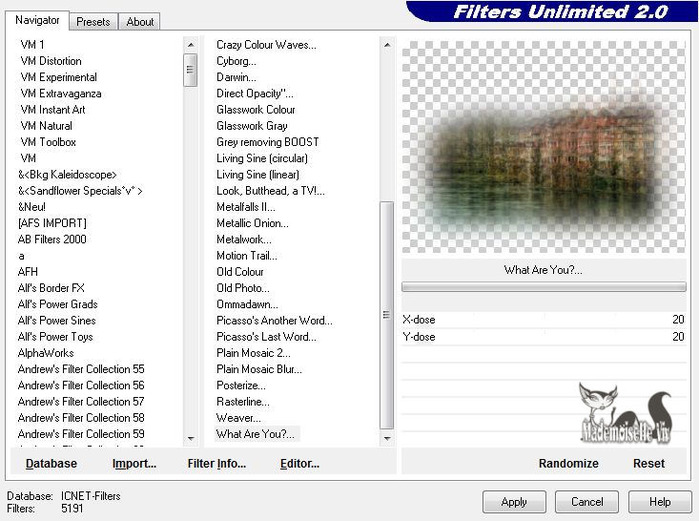
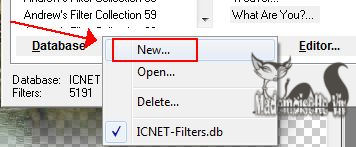
Нажмите Базу данных (Database) в левом нижнем углу и выберите New, чтобы создать новую базу данных
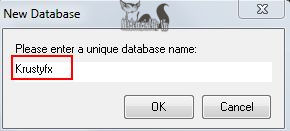
Откроется всплывающее окно, где вы должны ввести имя новой Базы Данных.
Выберите Базу данных еще раз и выберите базу данных, которую Вы только что создали. Вы заметите,что в ней еще нет плагинов.
Теперь вы готовы к Импорту плагинов для Фильтра
Unlimited.
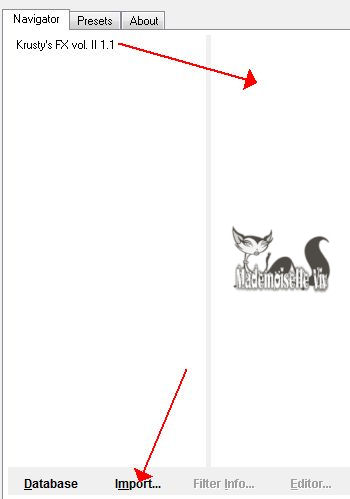
1. Нажмите Кнопку Импорт
2. Выберите плагины для импорта
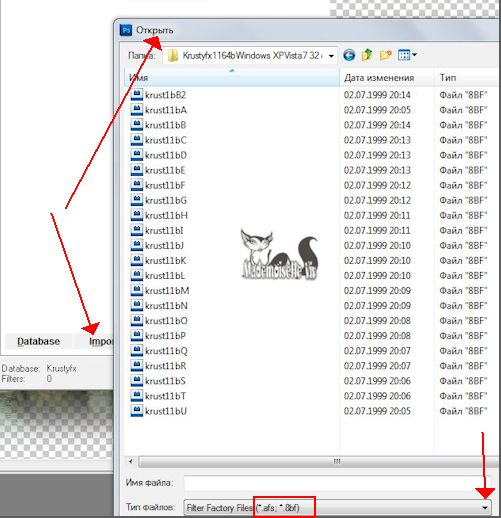
Я импортировала плагины, которые находятся в Krustyfx1164 - Вы можете импортировать все плагины или частично
Перейдите в папку, где находятся ваши модули плагинов,
выбранных для импорта
3. Нажмите кнопку Открыть, чтобы Импортировать выбранные Плагины
Теперь вы готовы использовать импортированные модули.
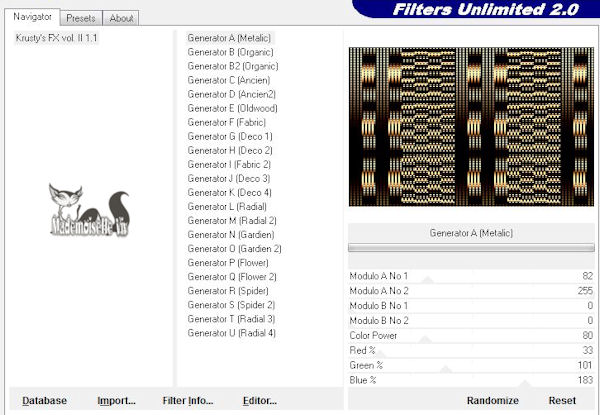
Вам, возможно, потребуется изменить на другую базу данных, когда вы будете использовать Filters Unlimited, чтобы получить другой нужный фильтр, который был загружен ранее.
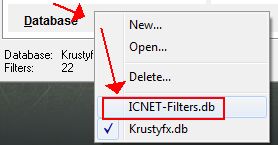
Некоторые плагины, которые были импортированы в Filters Unlimited перечислены ниже (это не полный список фильтров, которые могут быть импортированы, только некоторые)
AFS IMPORT
Alf's Border FX
Alf's Powertoys
Alphaworks
Andrews Filter Collections 1-64
ColorRave
ColourWorks
Convolution Filters
CPK Designs
Crescent Moon
Cryptology
DC Layer
DC Special
Distort
EdgeWorks
Ecosse
enki's filters
Filter Factory-ALL
Forrest's Filters
FunHouse
Gradients
Graphics Plus
Gregs Factory Output 1 & 2
GroanZone
Harry's Power Grads
Harry's Rave Grads
Horizonous Mixed Bag,I-Decay
Image Enhancement
Italian Editors Effects
Jeux de lignes
Johann's Filters, Kang
Kang 1-4
Krusty's FX Vol. 2 (Generators)
L en K
Layout Tools
MediaSpark Filters
Mirror Rave
Mock
MuRa's Seamless
Neology
Neu Alexander Blair
Nirvana
Noise Filters
Oliver's Filters
Ormente
Pattern Generators
Penta.com
Photo Tools
Pixelate
Psychosis
RCS FilterPak 1.0
Render
Sapphire Filters
Screenworks
Scribe
Simple
Special Effects
Stilisierungsfilter
Sybia
Texturize
Tile & Mirror
Toadies
Tormentia
Tramages
Transparency
Tronds
TwoMoon
UnPlugged (ALL)
VideoFilter
VideoRave
Visual Manipulation
VM 1
VM Colorize
VM Distortion
VM Experimental
VM Extravaganza
VM Instant Art
VM Natural
VM ToolBox
VM Weird.
Filter Unlimited Patch

Урок. Как загрузить плагины в Filters Unlimited 2.0
Как загрузить плагины в Filters Unlimited 2.0 рассказано уже несметное количество раз. Рассказываю как это делаю я в кореле (точно также делается и в фотошопе). После его установки в корел находим его здесь:

Давайте для примера возьмем установку плагина Neology из урока Регата. Чтобы не путаться какие плагины у меня установлены в Filters Unlimited 2.0 создала для них отдельную папку и назвала ее Плагины 2 (вы делате по своему).

Итак, скачала плагин Neology, распаковала и сохранила ее в папке Плагины 2:

Открываем Filters Unlimited 2.0. Вот сюда мы и будем устанавливать наш плагин.

Нажимаем кнопку Import:

Находим нашу папку с плагином:

Открываем папку с плагином и выделяем все эффекты, они сразу отображаются в строчке Имя файла, нажимаем кнопку Открыть:

И вот наш результат:

Ну вот и все! Удачи!!!
Серия сообщений "~ Как загрузить....в корел ~":
Часть 1 - Как установить новый плагин (фильтр) в Corel.
Часть 2 - Как загрузить рамку в корел.
...
Часть 10 - Пресеты пользовательских фильтров
Часть 11 - Создание группы из слоёв.
Часть 12 - Урок. Как загрузить плагины в Filters Unlimited 2.0
Часть 13 - Импорт Плагинов в Filters Unlimited
Часть 14 - Как создать кисть из изображения
Серия сообщений "~ Подсказки по работе в кореле ~":
Часть 1 - Деформирующая кисть в Corel
Часть 2 - Фон - кисть+"мех"
Часть 3 - Урок. Как загрузить плагины в Filters Unlimited 2.0
Часть 4 - Урок. Как правильно отключиться от интернета
Часть 5 - Сохраняем работу в формате PSD
...
Часть 19 - Если не работает в Корел фильтр, на помощь приходит фотошоп
Часть 20 - Изменяем фон фотографии
Часть 21 - Режим наложения
УРОК -КАК ЗАГРУЗИТЬ ПЛАГИНЫ В ФИЛЬТР UNLIMITED 2.0
|
|
установка драйверов без диска |
Вы знаете, где у вас хранятся диски с драйверами, которые шли в комплекте с компьютером? Лично я всегда знаю, где у меня лежат такие диски. Наверное, эта привычка осталась со времен, когда интернет был далеко не у всех, а скорость его была ничтожна, и потерять диск с драйверами от материнской платы означало несколько дней поисков подходящего диска по всем знакомым.
Сейчас ситуация сильно изменилась. Потеря диска не принесет никаких проблем, а в некоторых случаях это даже к лучшему, так как всегда можно найти свежие версии драйверов. Практически в каждом доме есть скоростной интернет, и найти необходимый драйвер – дело нескольких минут, но для многих пользователей это совсем непростая задача.
Я постараюсь объяснить, как можно быстро найти необходимый драйвер, затратив минимум усилий. Для этого я приведу 3 способа установки драйвера без оригинального диска.

|
|
зубная паста |

|
|
часики |
Очень оригинальные и красивые часики для украшения ваших дневников. Скопировав код понравившихся часов их можно установить в Эпиграф своего дневника. Делаем так: НАСТРОЙКИ—СТАРОЕ ОФОРМЛЕНИЕ ДНЕВНИКА —НАСТРОЙКИ ДНЕВНИКА—ЭПИГРАФ ДНЕВНИКА. В окошко эпиграфа ВСТАВЛЯЙТЕ КОД . И в конце остаётся только не забыть нажать ВНЕСТИ ИЗМЕНЕНИЯ. КОД ЧАСИКОВ которые стоят ВВЕРХУ. ЗДЕСЬ далее... |
|
|
песни запрещённые властью |
|
|
капитальная чистка компьютера |
|
|
символы которых нет на клавиатуре |
 Например, знак евро € и многие другие. Оказывается, сделать это очень просто. Нажимаем и удерживаем клавишу Alt и набираем вот такие цифры на клавиатуре (исключительно с правой стороны):
|
|
интересные сайты |
|
|
Бесплатные программы-антивирусы |

В категорию «Антивирусы» входят бесплатные программы созданые для защиты и очистки ПК от различных вредоносных программ (вирусов, троянов, руткитов ...), а также для предотвращения инфицирования компьютера таким программным обеспечением.
Использование более одного антивируса для защиты в режиме реального времени может вызвать конфликт программного обеспечения.
Всего программ в категории 18


|
|
программа для анимации |
|
Серия сообщений "уроки от Любаши К":
Часть 1 - И СНОВА ПРО ЧИСТКУ КОМПА...
Часть 2 - ПРОПАЛА ЯЗЫКОВАЯ ПАНЕЛЬ
...
Часть 12 - Как бороться с кракозябрами
Часть 13 - K-Lite Mega Codec Pack
Часть 14 - Программа для анимации
|
|
часики |
Размер часиков можно менять: 243х284, 121х142.
Серия сообщений "Флешки для Вас, друзья":
Часть 1 - Мои работы - Флешка для Вас "Добро пожаловать!" - 1
Часть 2 - Мои флешки для Вас - "Добро пожаловать!" - 2
...
Часть 18 - Флеш-открытка "Поздравляю!" для Вас, мои милые друзья! + КОД
Часть 19 - Поздравительная флеш-открытка "С Днём рождения, милый друг!" + КОД
Часть 20 - Мои эксклюзивные часики с кодом для Вас, друзья! "Остановись мгновенье - ты прекрасно!"
|
|
бесплатная музыка |
|
|
флешка нормального веса |
|
|
комбинация клавиш |
 Если вы много работаете с компьютером и когда нет времени на философию, чтобы всё делать быстро и продуктивно желательно обходиться без лишних манипуляций мышкой.
Проверьте себя, отметив, сколько комбинаций вы действительно используете.
- Поднять или опустить страницу. Пробел – опустить страницу, Shift+пробел – поднять страницу.
- Найти. Ctrl+F или Alt-N для следующей страницы.
- Новая вкладка. Ctrl+T.
- Перейти на панель поиска. Ctrl+K.
- Перейти в адресную строку. Ctrl+L.
- Увеличить размер текста. Ctrl+=. Уменьшить размер текстаCtrl+- - Закрыть вкладку. Ctrl-W.
- Обновить страницу. F5.
- Восстановить закрытую страницу. Ctrl+Shift+T.
|
|
Полезные советы |
Советов никогда не бывает мало, полезная информация всегда в хозяйстве пригодится...


|
|
Утилита |
|
|
всё для фотошоп |
|
|


