Без заголовка |
|
|
Без заголовка |
В этом уроке по Photoshop вы узнаете, как делают ретушь кожи профессионалы. Кожа будет выглядеть здоровой, без пластмассового эффекта или размытия.

|
|
Без заголовка |
|
|
Без заголовка |


|
|
Без заголовка |
|
|
Без заголовка |
|
|
Без заголовка |

|
|
Без заголовка |

|
|
Без заголовка |
Серия сообщений "ВОСТОЧНЫЕ ТАНЦЫ":
Часть 1 - Танцуем и становимся красавицами. Базовые движения
Часть 2 - Учебный танец. Часть 1
Часть 3 - Учебный танец. Часть 2.
|
|
Без заголовка |

Приготовление:
Порезать картошку тонко-тонко, до прозрачности. Можно ножом, можно попробовать на терке для чипсов. Я ножом в ручную резала. Нож только нужен острый и тонкий.
|
|
Без заголовка |
Сексуальная ретушь (гладкая кожа)
|
Не у всех гладкая чистая кожа, но всем хочется иметь красивую аватарку вконтакте. И вы наверняка в задавались вопросом: "Как сделать кожу более гладкой?". В этом уроке Фотошопа на русском языке мы попытаемся ответить на этот вопрос. Из инструментов понадобится как обычно Adobe Photoshop.
Пример с девчонками

Базовая ретушьПрежде чем мы начнем смягчать нашу кожу, вам нужно выполнить так называемую базовую ретушь, тоесть убрать всякие нежелательные прыщики, морщинки, пятна (это все, конечно делается по вашему желанию). Такой инструмент, как Healing Brush (Лечащая кисть) дает нам возможность удалить практически любые недостатки без следа. Удерживая ALT выберите чистый участок кожи (если кисть велика, можно её настроить), затем отпустите ALT и начинайте закрашивать участки, которые нуждаются в чистке. В отличие от инструмента Clone Stamp (Штамп), который преобразует области в точно такие же как оригинал, Healing Brush (Лечащая кисть) работает через перекрёстный расчет яркостей.
"Присыпка кожи"Теперь займемся так называемой "присыпкой кожи" или “powdering”. Дублирем слой с девушкой и ставим смешивание слоев Vivid Light (Яркий свет).  Нажимаем Ctrl+I или идем Image > Adjustments > Invert (Изображение >Настройки > Инвертировать), чтобы инвертировать наш слой. Что бы вы не увидели на экране после этого шага, не пугайтесь, мы на правильном пути :) Теперь идем Filter > Blur > Gaussian Blur (Фильтр >Размытие >Размытие Гаусса), ставим Radius (Радиус) 1 px. Радиус нужно выбирать такой, чтобы еле было видно поры. Дальше используем High Pass (Цветной сдвиг) это фильтр, который вы можете найти тут Filter > Other (Фильтр > Другие). Здесь играет роль то, насколько сильно вы его примените, старайтесь держать радиус примерно в 20-40 px (но при желании можно поэкспериментировать). Это изменение не должно касаться всей картинки. Выбираем Layer > Layer Mask > Hide All (Слой > Маска слоя> Спрятать всё), чтобы создать черную маску, которая скрывает все содержимое слоя.  Теперь используем белый цвет переднего плана, чтобы вернуть наши изменения обратно в изображение, но только на кожу. Берем кисть и регулируя её размер и мягкость, закрашиваем. Не начинайте с непрозрачности (opacity) в 100%, немного поэкспериментируйте. Вы увидите, как кожа становится заметно мягче, а поры остаются неизменными.
Оригинал: photoshop-weblog.de Перевод: Виктория для сайта graphic-tutorials.ru |
|
|
Без заголовка |




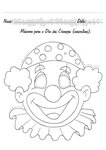


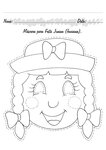

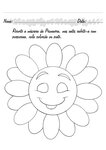


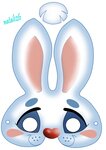





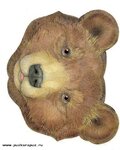


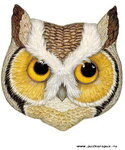


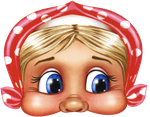


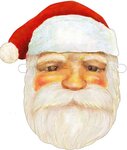


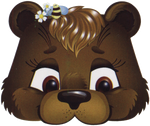


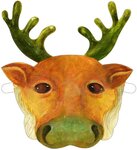
















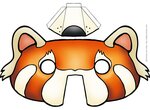


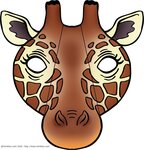


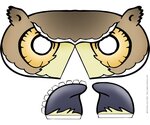


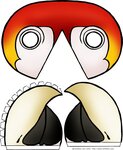












Серия сообщений "ДЕТИ":
Часть 1 - РАЗВЛЕКАЛКИ ДЛЯ ДЕТЕЙ
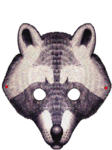
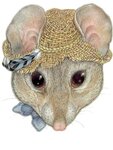
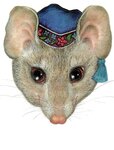
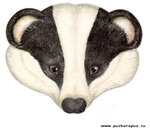
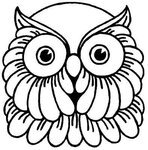
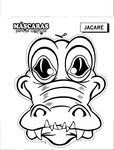
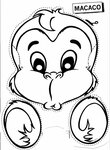
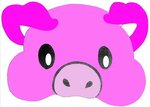
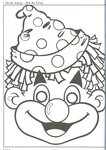
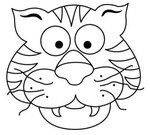
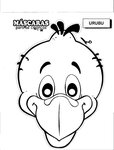
Часть 2 - МАСКИ ИЗ КАРТОНА ДЛЯ ДЕТЕЙ
Часть 3 - Лебедь из бумаги (оригами)
Часть 4 - Поделки из фольги
|
|
Без заголовка |

Как выделиться из толпы?
Как удивить своих знакомых или незнакомых людей?
Как сделать необычный подарок любимым?
Если вы задаете себе эти вопросы, то это БЕСПЛАТНОЕ приложение для создания анимированных изображений для вас. Теперь вы сможете создать анимированное изображение из статических, постепенное превращение одной (или нескольких) фотографии в другую. Программа обладает простым и понятным интерфейсом. Вам нужно только указать два графических файла поддерживаемых форматов (BMP, JPG, PNG, TIFF, GIF), все остальное волшебство программа сделает за вас.
Установка Fotomorph.
Скачать дистрибутив программы можно на сайте производителя. Там ищем кнопочку специальную кнопочку.

После того как вы скачали установщик программы, его нужно запустить.


Далее нужно согласиться с лицензионным соглашением. Непонятно по какой причине у меня обрезается окно без возможности развернуть его. И не была видна кнопка согласия про которую было написано в окне. Но я нашла выход из ситуации, я просто нажала кнопку “Enter”. Если у вас при установке будет происходить то же самое, то теперь вы знаете что делать. 


В следующем окне я сняла галочку на установке тулбара. Мне лишний тулбар не нужен,устанавливать или нет — каждый решает сам.

Далее запуститься процесс скачивания дистрибутива.

После этого запуститься программа установки.

В следующем окне опять нужно снять галочки , если вы не хотите установки дополнительного тулбара.

В очередной раз нужно согласиться с условиями лицензионного соглашения, теперь уже программы Fotomorph.

Выбираем директорию установки или оставляем по умолчанию.

Указываем папку в меню или оставляем стандартную.

Если вам нужен ярлык программы на рабочем столе, то ставим галочку.


В процессе скачивания ко мне на компьютер установилась дополнительно программа Babylon. И сразу вышло окно, что срок моей лицензии на использования этой программы истек.

Согласие на ее установку не давала.Возможно это произошло само по нажатию “Enter”, и я не видела, что и эта программа будет установлена из-за обрезанного окна. Но ничего страшного. Можно просто удалить ненужную программу. Удалять буду стандартным способом через панель управления. Перед этим нужно закрыть эту программу.
Работа с программой Fotomorph.
Первым делом после запуска программы нужно изменить язык программы на русский. Если вам удобней использовать другой язык, то выберите его из списка доступных. Для этого нажимаем на значок с изображением глобуса.

Теперь нужно создать новый проект, в появившемся меню выбрать тот тип последовательности, который будем использовать. Существует несколько вариантов изменения фото: морфинг одного изображения в другое, увеличение/уменьшение части фото, искажение фотографии, переход. Рассмотрим первый, самый эффектный на мой взгляд.

В программе появиться новая последовательность. Теперь нужно в нее добавить изображения для обработки. Для этого переходим во вкладку “Рисунки”.

В этой вкладке расположены два поля для фото.

Для добавления первого фото нажимаем кнопку “Открыть” и загружаем фото из компьютера. Фото можно изменить по вашему вкусу: изменить размер, отразить изображение, вращать и исказить. Мне нужно отразить изображение.

После этого я хочу изменить область редактирования. Для этого я просто перетащу мышкой рамку фото до нужного размера.

Второе изображение добавляется и изменяется аналогично. Но сначала нужно перейти на вторую область. Старайтесь подбирать размеры изображений, что бы они примерно совпали в третьей области (совпадение).

Теперь нужно расставить контрольные точки. Переходим во вкладку ”Переход”, щелкнем например на середине правого глаза начального фото. Затем выберем точку, которая появиться на конечном изображении. Удерживая левую кнопку мыши переместим ее тоже в центр правого глаза.

Также расставляются остальные ключевые точки. Причем чем больше их будет, тем естественней будет переход. Слева можно настроить возврат изображения к начальному и различные задержки при просмотре. Предварительный просмотр можно осуществить внизу формы, нажав на зеленый треугольник.

После этого переходим во вкладку “Анимация”. Здесь можно произвести дополнительные настройки: добавить и настроить по своему вкусу фон, текст, рамку, тень. После всех “украшательств” нужно изображение экспортировать. Нажимаем на соответствующую кнопку.

Тут нужно указать тип выходного файла и выбрать качество. Например, сделаем флэш анимацию и самого лучшего качества.

Выбираем папку куда и с каким именем сохранять.

Начнется процесс экспорта.

Вот какой морфинг получился у меня буквально за несколько минут.
Если посидеть подольше и покомбинировать различные виды трансформации, то может получиться уже почти профессиональный ролик.
more: http://samoychka.ru/komp/kak-sdelat-neobychnuyu-fo...udivit-vsex.html#ixzz23sWG1Anu
|
|
Без заголовка |

 Скачать
138 Кб
Скачать
138 Кб
|
|
Без заголовка |
Огромное всем спасибо за понимание :))) Ура !! У меня теперь появилось свободное время :) И я даже смогла подготовить для Вас еще один пост в копилку трафаретов :)) Давайте вместе наслаждаться этой подборочкой :))) Хорошего Вам всем дня !!!!!!!!
Здесь размещены трафареты шкур животных- крокодилов, львов, зебр, ягуаров, жирафов, змей и даже коровы
Надеюсь Вам пригодится эта подборочка для Вашего творчества :)) Приятного Вам просмотра :)
1.

2.

3.жираф

|
|
Без заголовка |
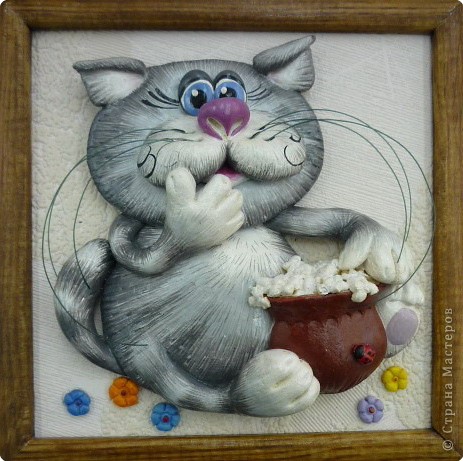
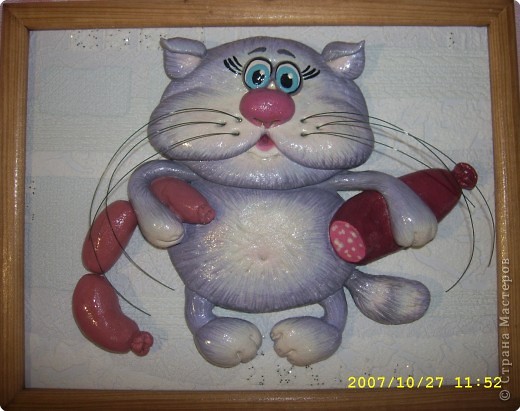
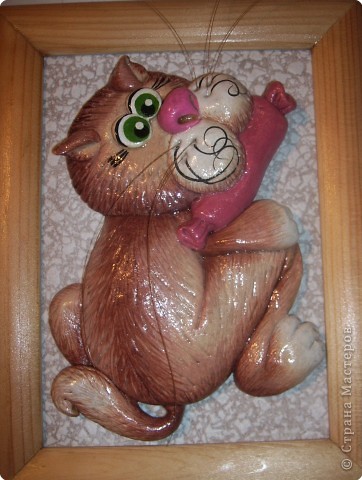
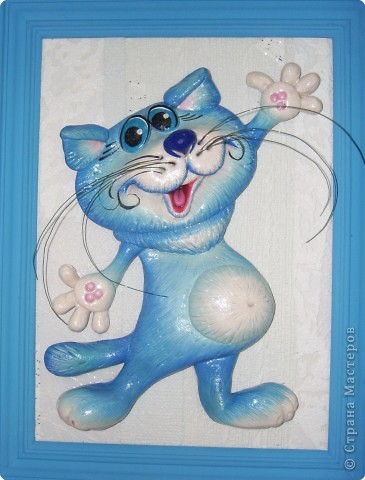
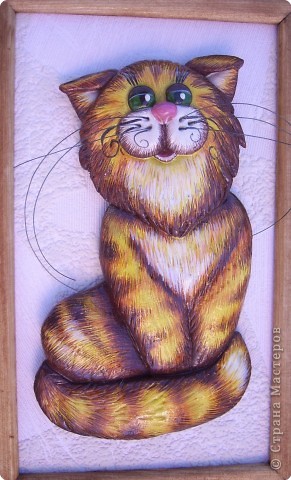
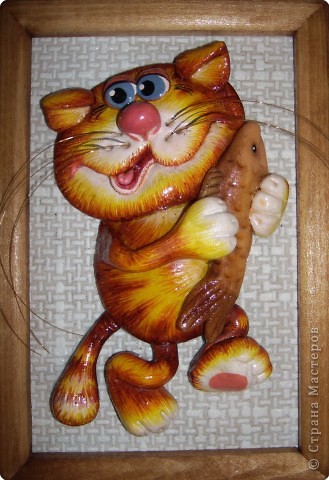
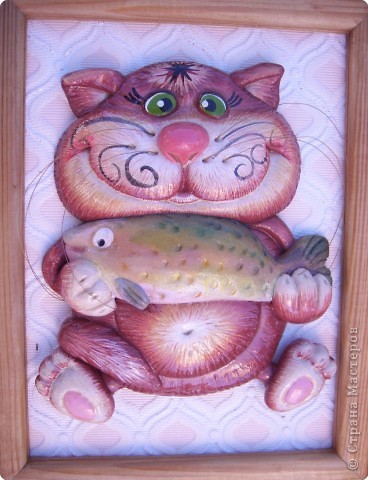
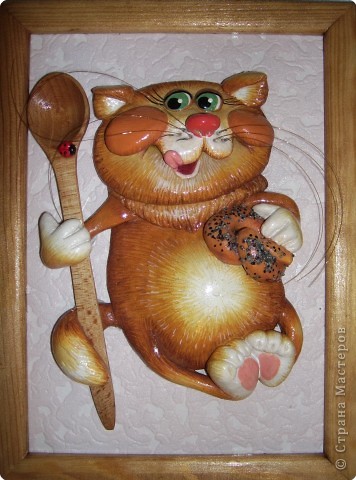



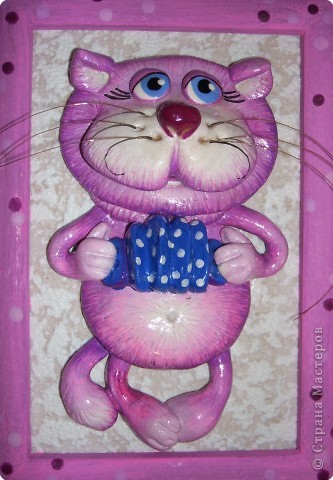
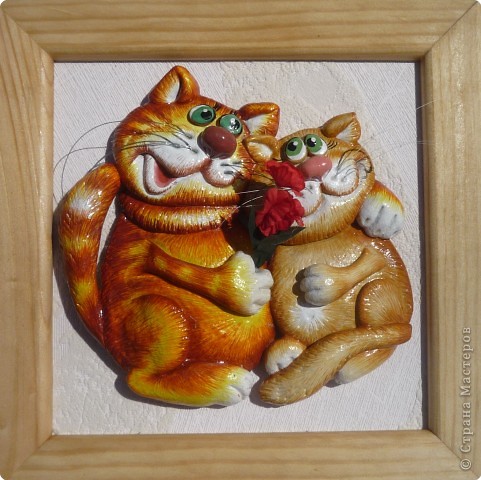
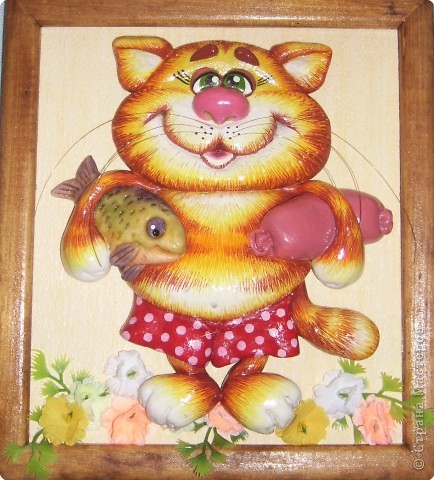
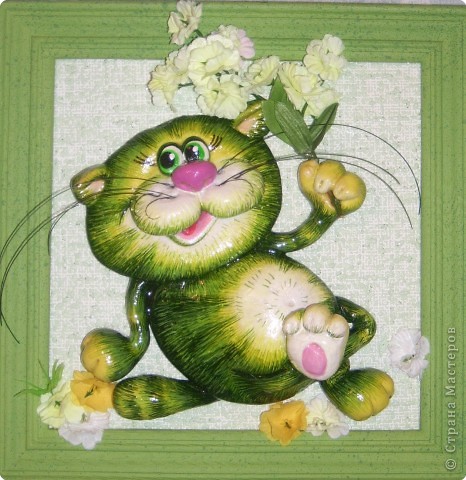
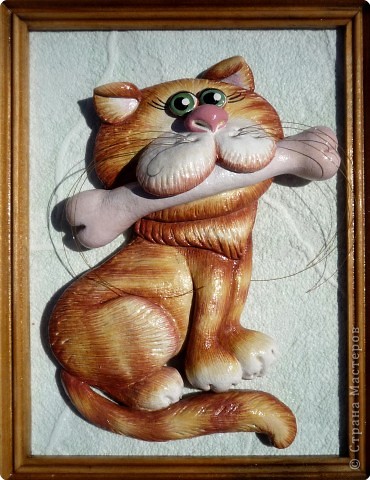
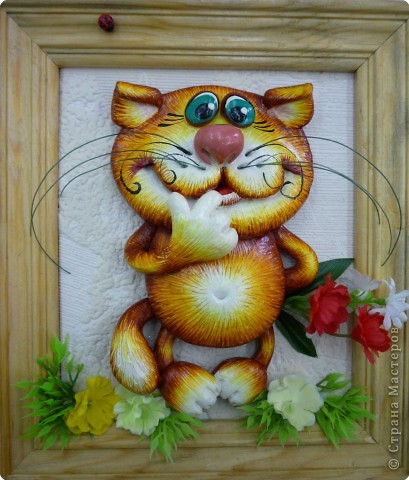
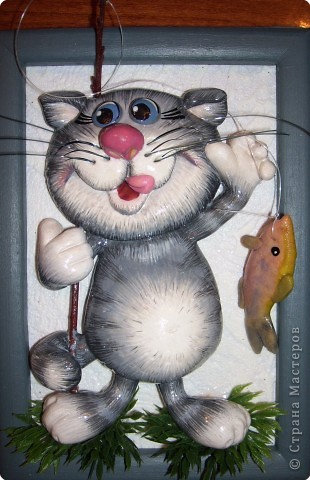
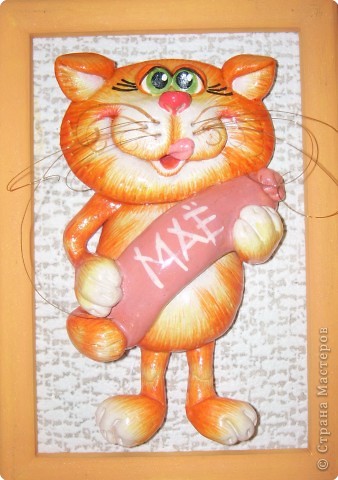
|
|
Без заголовка |
|
|
Без заголовка |
|
|
Без заголовка |
Автор МК: girasole2161
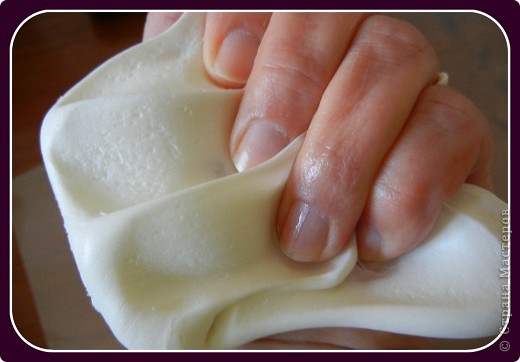
Предлагаю приготовить холодный фарфор без термической обработки.ХОЛОДНЫЙ,ТАК ХОЛОДНЫЙ!!!
|
|
Без заголовка |

ФЕЯ - в западноевропейской сказочной литературе - волшебница, сверхъестественное женское существо, способное творить чудеса. Кто из нас не верил в сказку? Кто из нас не мечтает попасть в нее даже сейчас, став взрослым?
Эти малышки превратят вашу кухню в маленький рай!
|
|