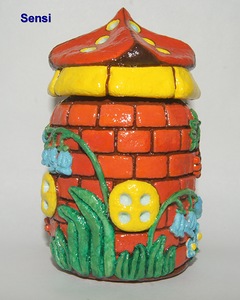
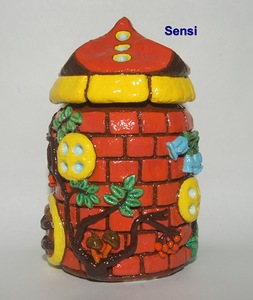
Декоративные чаши |
|
Цветы из пайеток |
|
Ловцы снов |
Метки: ловец снов |
Перышки из ниток |
|
Керамические картины Bas Relief |
|
Стрекоза из природного материала |

|
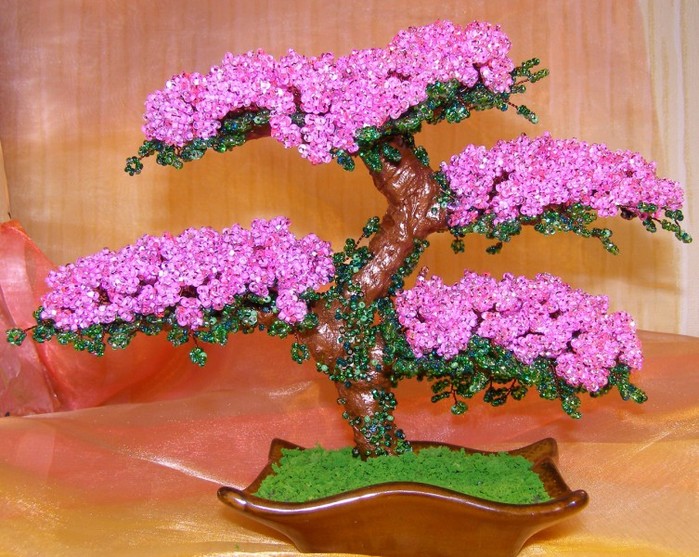
Деревья из бисера. |
|
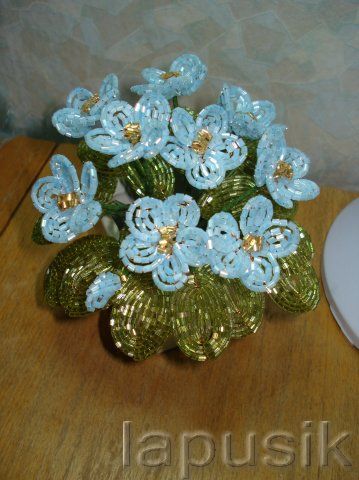
ФРАНЦУЗСКАЯ ТЕХНИКА ПЛЕТЕНИЯ ЦВЕТКА ИЗ БИСЕРА |
Этот мастер-класс о изготовлении своими руками цветка из рубки и бисера на проволоке расскажет, что же такое французская техника плетения цветов (иначе - плетение дугами). Для того, чтобы своими руками сплести такой же цветок, о котором пойдёт речь, Вам понадобятся следующие материалы:


|
И снова о бисере. Идейно-полезно-интересно-познавательно. |
Сотворю информационный обзорчик. И по полезностям технологическим и по художникам "Все в одном месте". Что поделать ... лень - двигатель прогресса! И все же надеюсь, что пост понравится....
Начнем-с.... Керамика, украшенная бисером

Madeline Kaczmarczyk – удивительный художник и скульптор. Она создает функциональные и с скульптурные объекты из керамики и тысячи мелких разноцветных бисеринок, любовно размещая их одну рядом с другой. Яркая идея! неизгладимое впечатление.
|
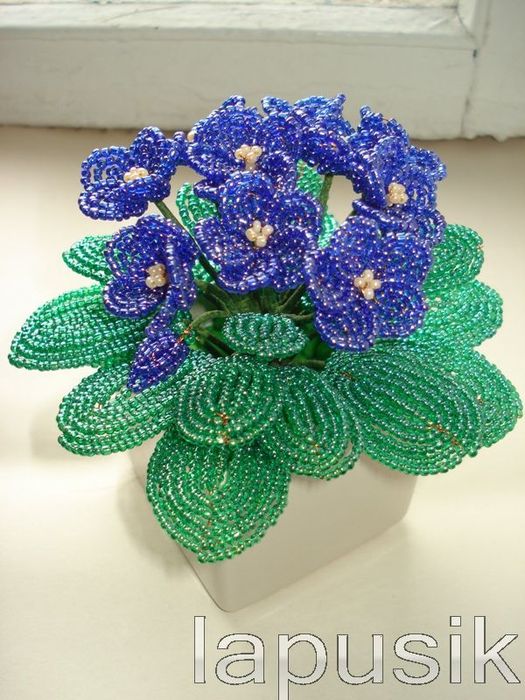
Мастер-класс. Фиалка |
|
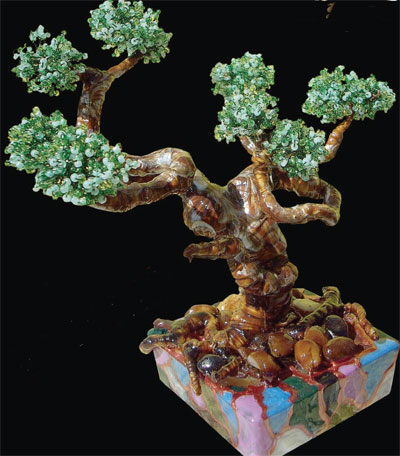
бонсай |
|
Глициния /кисти/ из бисера |

Здравствуйте . Выставляю пошаговые фото , как делать кисти у глицинии.
Вам понадобится :
- проволока
- бисер разных цветов , похожих оттенков
Отрезаете проволоку около 1 м (на одну кисть), складываете ее пополам и делаете петельку

Теперь работаете с одной стороной проволоки , делая петельки как показано на фото , увеличивая кол-во бисеринок в петельке и изменяя цвет


Потом тоже самое делаем с противоположной стороны , на другом конце проволоке ...

Теперь скручиваем попарно петельки , начиная сверху - вниз , стараясь чтобы петельки совпали

Вот что должно получится

Потом начинаем поворачивать петельки лицом друг к другу


Затем немного раскрываем петельки и чуть загибаем назад , формируя пушистую веточку

И вот результат

|
БИСЕРОПЛЕТЕНИЕ -интересный материал |
мастер-класс Александра Крамаренко
Часть 1 – Подготовка к работе

Французская круговая техника подробно описана в книге М.Федотовой и Г.Валюх "Цветы из бисера”. Александр Крамаренко усовершенствовал способ изготовления цветов, он немного отличается от классического. Александр любезно согласился поделиться своими секретами.
Какие материалы потребуются для работы?
- Для изготовления цветов потребуется проволока, бисер, толстый провод в оплётке, вискозные нитки и тонкие крепкие нитки для крепления листиков. Из инструментов приготовьте пинцет, небольшие кусачки и ножницы. Бисер нанизывается на проволоку. Диаметр проволоки для низки является условной величиной. На внешние лепестки цветка можно брать проволоку диаметром 0,4 мм, на внутренние лепестки 0,3-0,35 мм.

Можно ли использовать для изготовления низок медный многожильный провод?
- Многие мастера покупают медный многожильный провод в оплетке. Оплетку следует удалить ножом. Медные проволочки скручены в жилу. Извлечь их сразу невозможно. Жилу следует раскрутить, чтобы взять проволочки. Для размотки я поступаю таким образом. Один конец оголенной жилы привязываю к удобному предмету (трубе отопления, например), второй конец привязываю к крючку жесткой стальной проволоки, продетой сквозь деревяную катушку для ниток. Другой конец стальной проволоки заканчивается Г-образной ручкой. Крутишь за ручку в направлении противоположном закрутке многожильного медного провода. Провод раскручивается. Но лучший вариант - покупать медный провод в катушках.
А какого размера нужен бисер?
- Я работаю с обычным диаметром около 2мм. Последнее время беру тайванский "Гамма". Цвета сочные.
С чего начинается изготовление французских цветов?
- Сначала делаются низки. Для этого бисер набирается на проволоку. Низки я делаю в последнее время длиной около метра. Этого хватает на один крупный лепесток. Можно длиннее. Раньше я набирал низки по 1,5-2 метра, но с ними труднее работать, путаются. Низок нужно несколько разных цветов.
О, я уже попробовала набирать бисер на проволочку. У меня так медленно получается, почти целый час набирала. А мой котёнок решил мне помочь и даже попробовал бисер на вкус. Потом выплюнул, не понравилось... А нельзя ли как то ускорить процесс набора бисера?
- Набирать вручную слишком трудно и опасно для зрения. Я делаю низки с помощью специального устройства - электропрялки. Используйте элекродвигатель или упорный подшипник для вращения чашки с бисером.
Александр, расскажите о вашем устройстве подробнее?
- На работе меня окружают технические люди: конструктора, технологи, инженеры. Идея прялки реализовалась так. Был принесен небольшой электродвигатель с возможностью менять обороты от регулятора. На ось этого моторчика прикреплена простая полиэтиленовая крышка от банки. Крышка вращается, бисер сам набирается на проволоку. Так как крышка мелкая, не надо сыпать много бисера. Я засек время, затраченное на нанизывание 1 метра проволоки бисером с электропрялки - около трех минут. Скорость вращения контейнера с бисером от электродвигателя 1-2 оборота в секунду. За помощью в изготовлении электиреского прибора следует обратиться к специалисту-электрику.

Ещё можно использовать шарикоподшипник упорный - № 8313. Пальцами крутишь подшипник, результат тот же. Его следует положить на плоскую поверхность. Так как подшипник массивный, то он вращается по инерции, на него крепится скотчем крышка, удобно. Подшипников можно поставить несколько под разные цвета.
Какого цвета нужна проволока?
- Я использую цветную проволоку. Цвет проволоки подбирается под цвет бисера. Покупал готовую, но она дорогая. Пробовал красить проволоку лаком для ногтей, натягивая её на каркас, как струны на арфу. Лаки покупаю дешевые по 5, 13, 18 рублей. Крашу только осевые проволочки, поскольку они наиболее заметны на лепестке. За один раз без огрехов покрасить не удается. Подкрашиваю второй раз кисточкой и пальцами.
Какие материалы нужны для стебля?
- Для стебля потребуется провод в оплётке. Для средних роз я применяю алюминевый провод с оплеткой диаметром 6 мм, для больших роз - диаметром 7 мм. Провод я покупаю в магазинах, торгующих электрикой. Аллюминевый - мягче, с медной жилой - жестче. Алюминевый провод в пять раз дешевле медного. Проводов в магазине очень много. Для придания эффекта разнотолщинности между верхом стебля и низом снимайте ножом оплетку провода на конус в средней части будущего стебля. После обмотки провода вискозной пряжей стебель будет выглядеть еще толще.
Интерьвью с мастером провела Астратенко Ирина, август 2007г।
Часть 2 – Изготовление листиков по методу Александра Крамаренко
Для листика потребуется 2 отдельных кусочка проволочки: один для изготовления центральной оси листа, а второй для оплетения оси по кругу. Для центральной оси используется проволока диаметром около 0.4мм, а для низки используется провод 0.3 мм. Эта толщина подходит для малых листиков длиной до 4см, а для более крупных диаметр проволоки следует увеличить.

Сначала отрезаем провод для центральной оси. Его длина зависит от размера детали с добавлением 15-20 мм для дальнейшего крепления. Для небольшого листика достаточно 5см.
Затем загибаем с помощью пинцета на одном конце оси маленькую вспомогательную петельку, чтобы бисер не мог случайно упасть во время работы. Для этого с помощью пинцета надо согнуть, а потом прижать конец проволоки.
На ось нанизываем произвольное количество бисера (несколько штук) в зависимости от длины будущего листика.
В нижней части оси проволокой низки делается один оборот вокруг оси, лишний хвостик от низки откусываем небольшими кусачками.

Затем начинается традиционное плетение дугами. Низку с бисером следует завести по верх оси и затем сделать виток вокруг неё. В зависимости от количество дуг увеличится размер листика.
Между дугами по оси можно добавлять 2 бисеринки, перед последней дугой можно добавить одну бисеринку,
После окончания плетения дуг сделать один или два оборота проволокой низки вокруг оси и откусить кончик проволоки кусачками.

Теперь можно отрезать вспомогательную петельку с оси, снять с неё оставшиеся ненужные бисеринки кроме одной, завершающей острие листика. Затем отрезать остаток центральной оси, оставив 3-4 мм для маленькой концевой петельки. Сделать маленькую петельку, проверить не сходит ли бисеринка через петлю и, удерживая ось пинцетом, пальцами натянуть лист на петлю.
Из листа должна выходить только одна осевая проволока для крепления листа к проволоке стебля.
Во время работы можно отклонять ось и придавать листу выпуклую форму.
Автор статьи Александр Крамаренко, август 2007г।
Часть 3 – Листики на нескольких осях
Используя технологию изготовления листиков на одной оси у вас не получится сделать достаточно упругий лист большого размера, он обязательно начнёт расслаиваться на отдельные низки. Как бы вы ни старались, выглядеть такой цветок будет неаккуратно.
Для того, чтобы избежать этой неприятности Александр Крамаренко придумал новый метод изготовления листиков. Технология его отличается тем, что вводятся дополнительные осевые проволочки. На рисунке показано как сделать такой лист: Для изготовление лепестка сначала подготовьте рабочую низку с бисером. Напоминаю, что вам потребуется цветная проволока диаметром 0.3 мм, длиной 1 м. Вы можете посмотреть процесс набора бисера на видео >>> .

- Согните пополам осевую проволоку. Диаметр проволоки для оси должен быть 0.4 мм, а длина отрезка проволоки для большого лепестка розы – примерно 20 см. Важно чтобы цвет проволоки совпадал с цветом бисера и проволока была как можно более незаметна.
- Затем наденьте на каждый конец проволоки несколько бисеринок. Они будут располагаться в центре листа. Лепесток получится более круглым, если на оси нанизать небольшое количество бисеринок 2-3-4-5. А если на оси нанизать 6-7-8 бисеринок- лепесток будет иметь удлиненную форму.
- Загните пинцетом кончики проволочки, чтобы бисер не соскальзывал во время работы.
 - Закрепите рабочую низку с бисером, сделав два витка вокруг оси на расстоянии 35 мм от сгиба. Кончик низки нужно отрезать.
- Теперь можно начинать по кругу укладывать низку с бисером, обвивая каждый раз осевые поволочки. Укладывайте низки так, чтобы придать лепестку немного вогнутую форму. Если хочется сделать лист остроугольной формы – то при каждом новом витке можно добавить 1 бисеринку на ось.
- Когда лист будет нужного размера, закрепите низку парой оборотов вокруг оси и отрежьте конец проволоки.
- Отрежьте выступающую осевую проволку, оставив хвостик 2 мм и загните его пинцетом.

Ну вот и готово! Аналогичным образом делается лист на 3 осях. При этом его размеры можно сделать ещё больше и лист будет достаточно прочным. Для этого берется дополнительная проволока длиной равной длине осей, загибается пинцетом один конец, на неё нанизывается 5-6 бисеринок, загибается второй конец.
Эта проволока прикладывается к двум осям и обматывается проволокой низки. Отрезается оставшийся кончик низки и далее процесс плетения ведется по образцу двух осей.
Своими секретами с вами делился Александр Крамаренко.

|
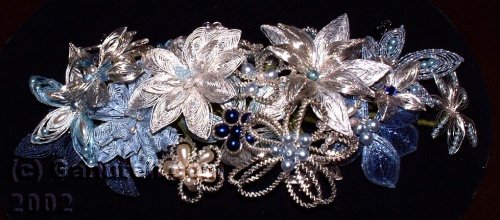
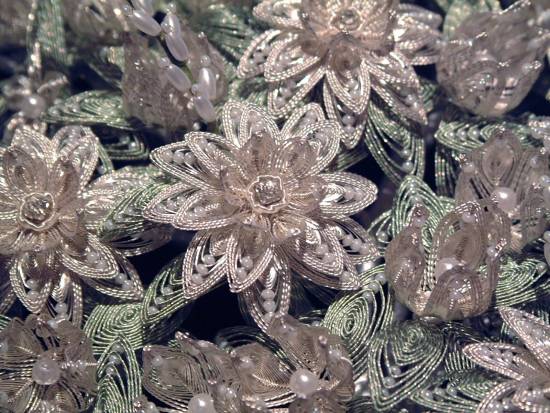
Феерические цветы из проволоки и шелка с Мальты |
|
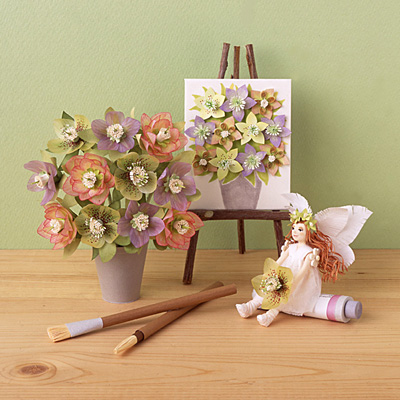
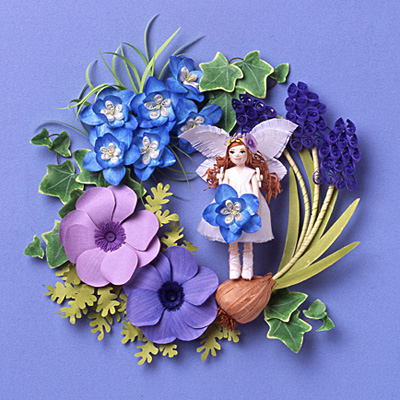
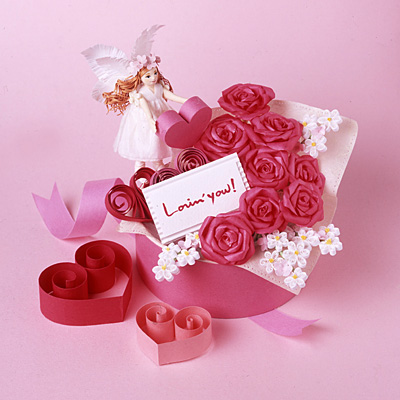
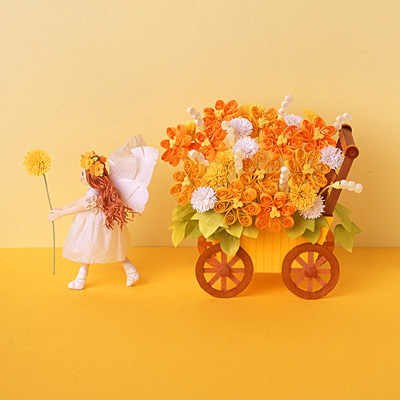
Несколько идей по квиллингу |

Квиллинг. 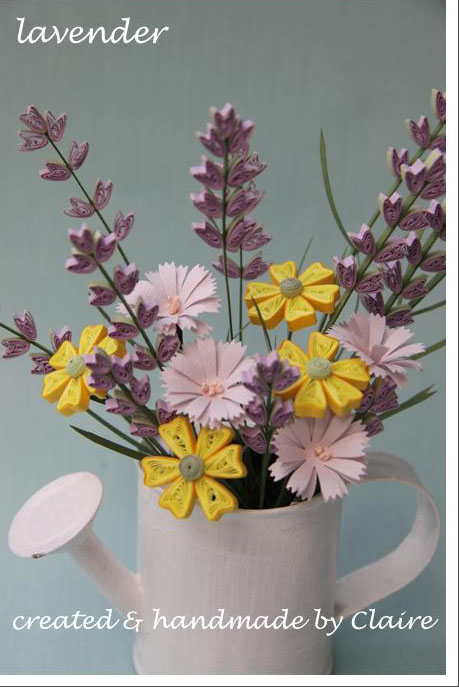 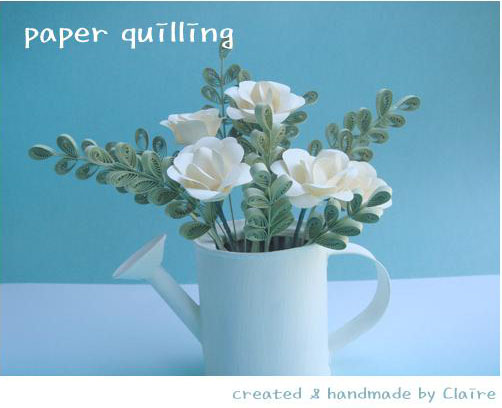 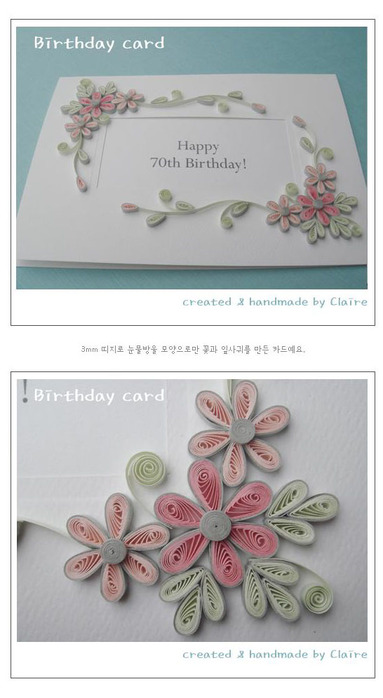  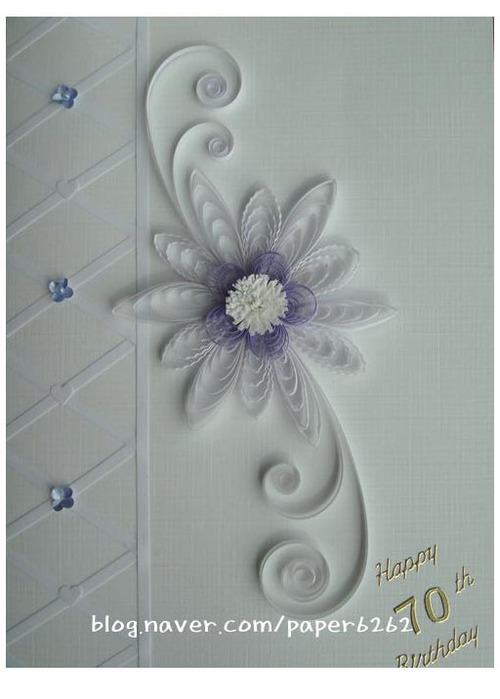  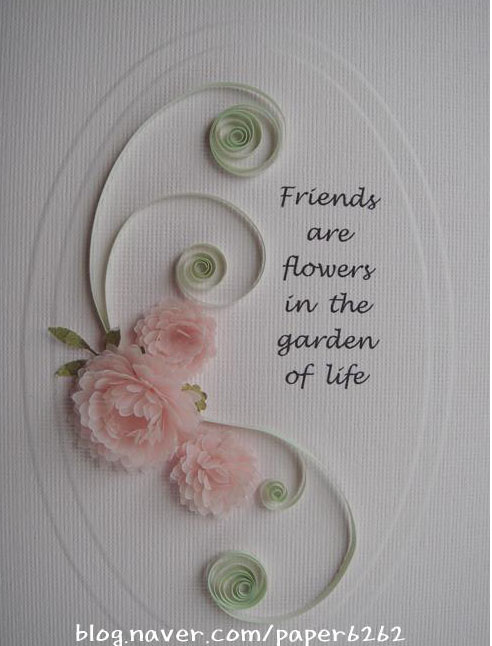 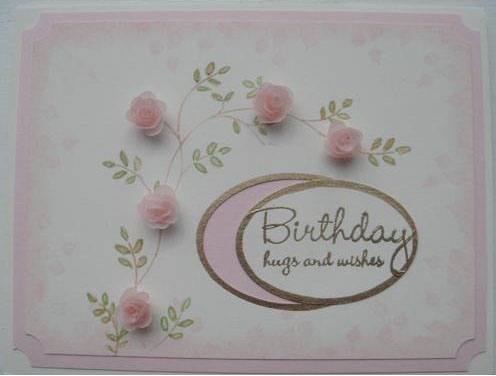 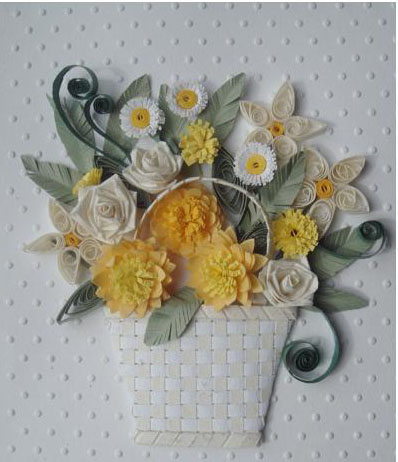 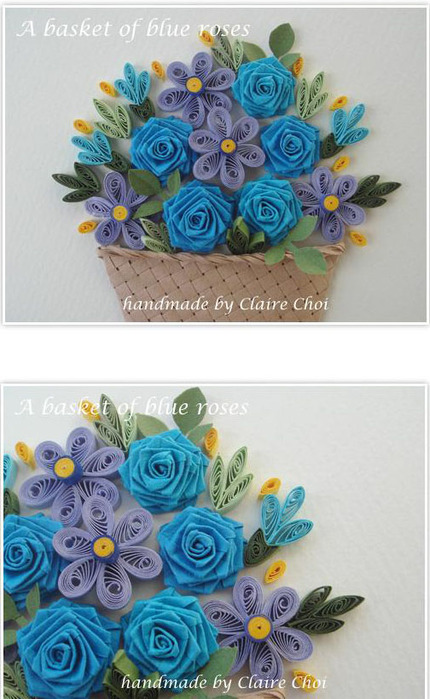 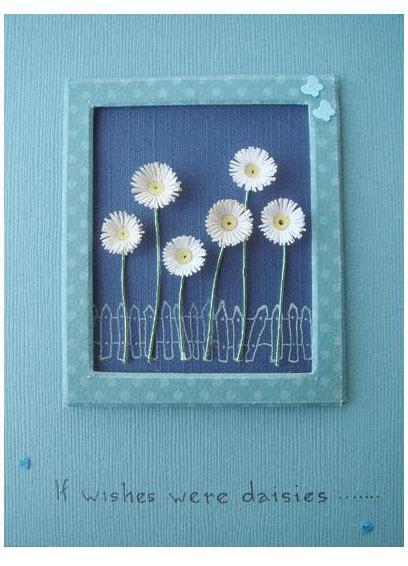 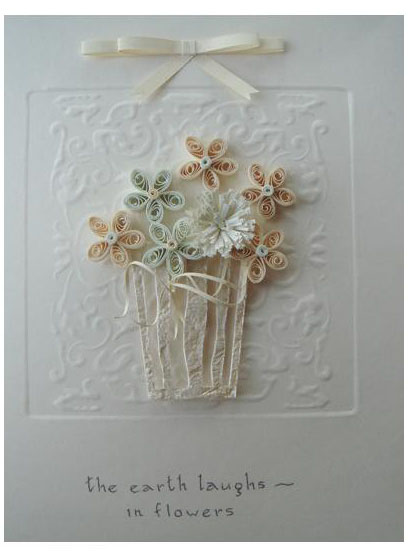 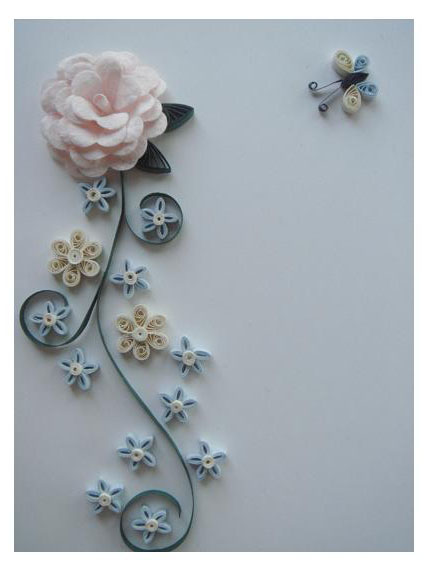 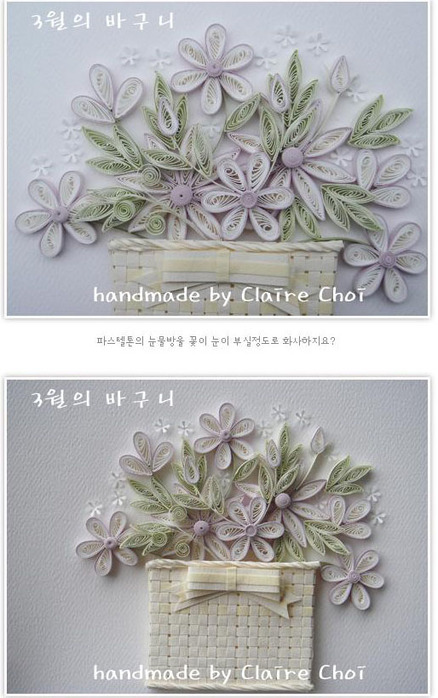 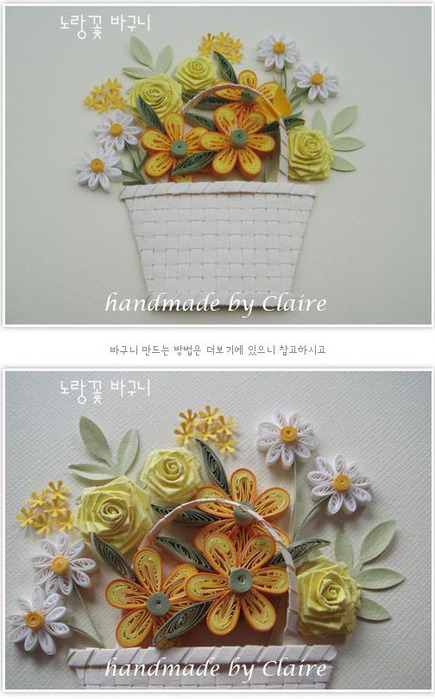 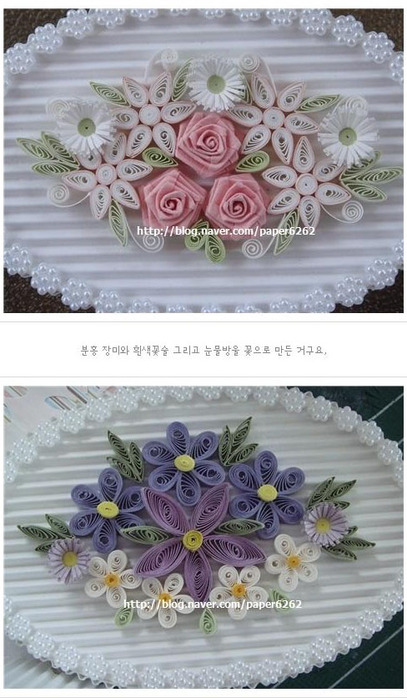 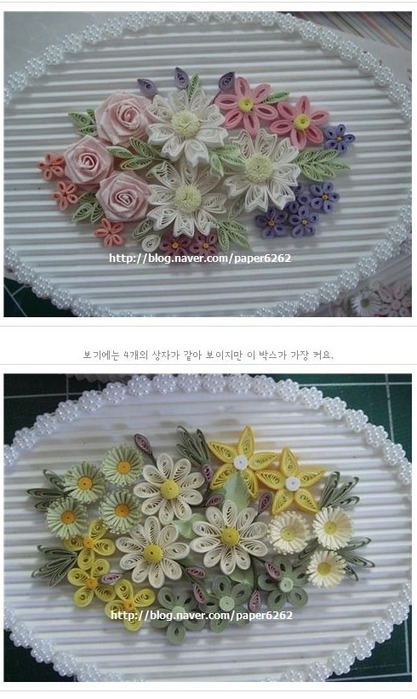  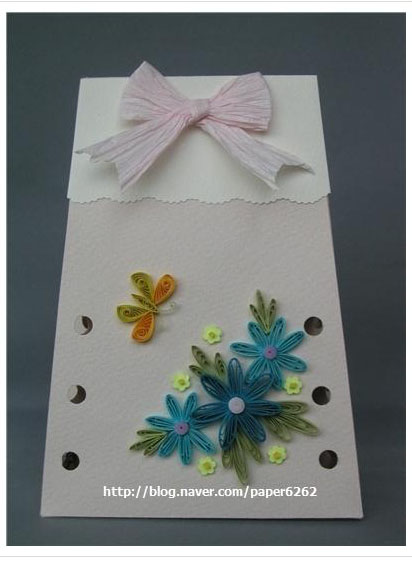 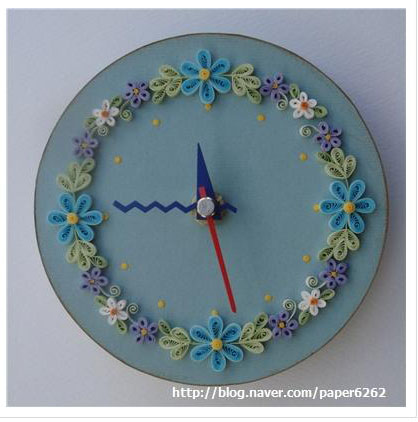  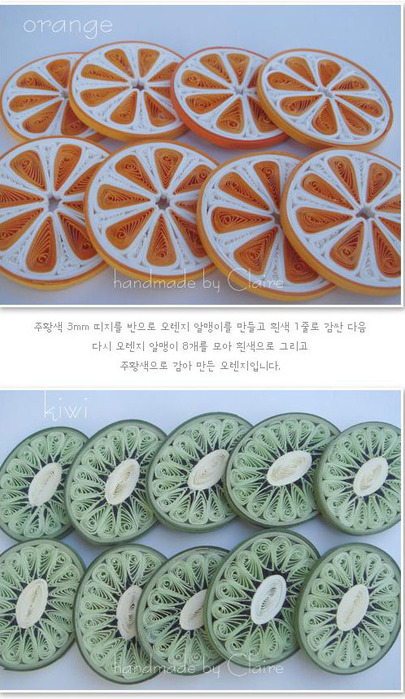 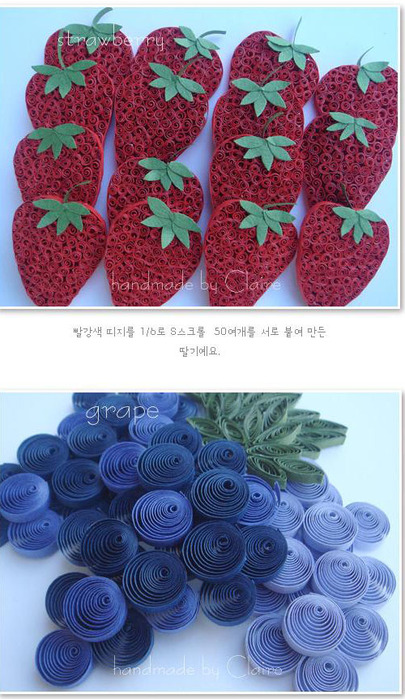 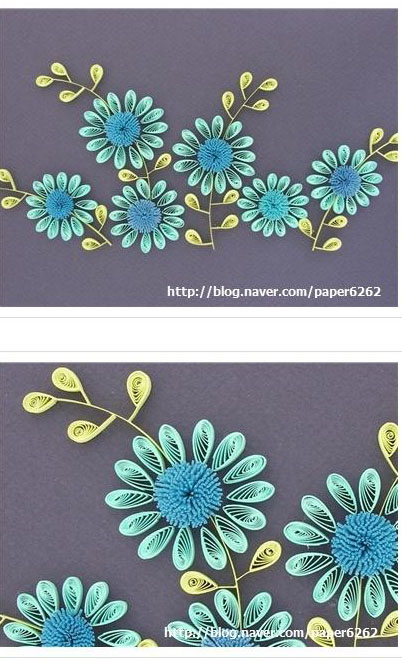 |
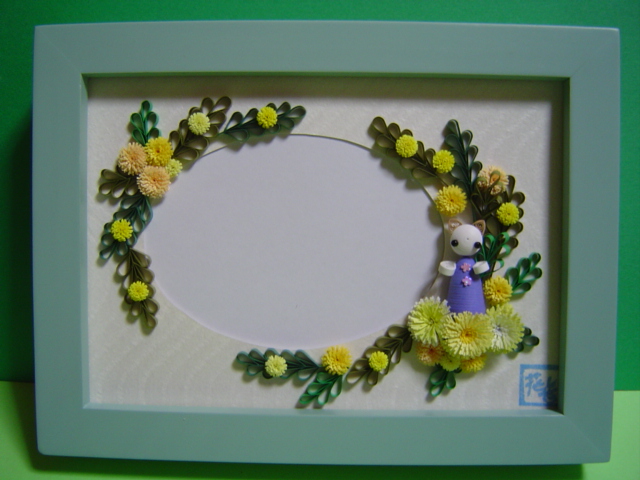
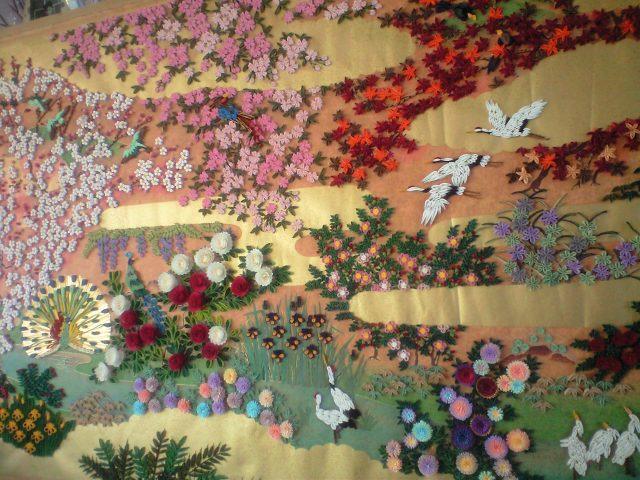
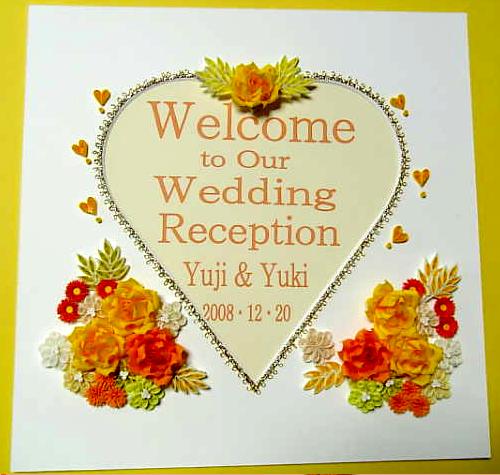

|
Декорируем баночку |
|
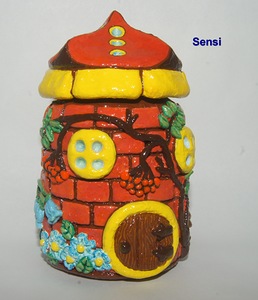
Домик из полимерной глины |
|
>Компьютерные уроки для пожилых людей |
 Урок № 1. Основные компьютерные понятия Если вы пенсионер, человек пожилой или очень пожилой, знайте, что научиться пользоваться компьютером, освоить хотя бы основы компьютерной грамотности вам просто необходимо. Также будьте уверены, что усвоить компьютерные уроки в определённых пределах вам вполне по силам и доступно. На этих страницах я буду рассказывать о компьютере просто и доступно...
 |
Урок № 2. Поиск в интернете сайта по адресу или по запросу в поисковой системе. |
 |
Урок № 3. Как на компьютере написать текст и сохранить документ. |
 |
Урок № 4. Как создать электронный почтовый ящик. |
 |
Урок № 5. Как получить и отправить письмо с фотографиями по электронной почте. |
 |
Урок № 6. Безопасность в Интернете. |
 |
Урок № 7. Использование интернет-сервисов. Создание личной страницы в интернете. |
 |
Урок № 8. Настройка личной страницы на Яндекс. Создание фотоальбома. |
 |
Урок № 9. Создание почтового ящика в почтовой программе Google – Gmail. |
 |
Урок № 10. Общение в реальном времени (онлайн) текстом и голосом. Чат. |
 |
Урок № 11. Как на компьютере рисовать. Графический редактор Paint. |
 |
Урок № 12. Как на компьютере подписать рисунок, вставить в него фотографию или создать открытку. |
 |
Урок № 13. Как открыть фотографию, полученную по электронной почте, просмотреть и сохранить. |
 |
Урок № 14. Установка бесплатного файлового менеджера Unreal Commander для управления файлами. |
 |
Урок № 15. Как пользоваться файловым менеджером Unreal Commander для управления файлами. |
 |
Урок № 16. Как быстро открыть часто посещаемые сайты. Закладки для запоминания адреса сайта. |
Для того чтобы найти в интернете интересующий вас конкретный сайт, вы должны знать его адрес. Если вы часто посещаете этот сайт и ещё какие-либо другие сайты, хотелось бы без хлопот быстро попадать на нужные страницы. Одним словом, хорошо бы не самому запоминать адреса сайтов, а чтобы компьютер их запоминал. Такая функция в компьютере есть. >>читать
 |
Урок № 17. Как быстро открыть часто посещаемые сайты. Экспресс-панель, настройка в браузере Opera. |
Для быстрого открывания часто посещаемых сайтов в компьютере предусмотрена возможность использования функции "Экспресс-панель". Удобство использования экспресс-панели заключается в том, что вам не нужно запоминать не только адрес часто посещаемого сайта, но даже имя, которое вы дали ему в закладках. В браузер Opera экспресс-панель встроена по умолчанию... >>читать
 |
Урок № 18. Как быстро открыть часто посещаемые сайты. Настройка Экспресс-панели в браузере Mozilla Firefox. |
В отличие от браузера Opera, в котором экспресс-панель встроена по умолчанию, в браузере Firefox необходимо предварительно установить дополнение к программе. После перезапуска браузера экспресс-панель установится вместо стандартной домашней страницы. В каждой ячейке панели сохраняется картинка изображения запомненного сайта. Для того чтобы открыть любой из запомненных сайтов, достаточно сделать клик на картинке... >>читать
 |
Урок № 19. Что такое WEB-сайт в интернете, зачем и для чего он нужен. |
Что такое WEB-сайт в интернете, зачем и для чего он нужен? Изложенная в данном уроке информация не предназначена для опытных web-мастеров и сайтостроителей. Целью этого текста является дать возможность каждому желающему пользователю получить лишь самые основные понятия и сведения о том, что же такое сайт... >>читать
 |
Урок № 20. Установка на компьютер бесплатной программы для написания и оформления текста, текстовый редактор OpenOffice.org Writer |
Любому человеку, имеющему компьютер необходимо уметь грамотно создавать текстовые документы, форматировать их, вставлять в них изображения и таблицы, подготавливать документы к печати и печатать их на принтере...
Текстовый редактор Open Office является свободной программой, то есть её можно установить на свой компьютер из интернета бесплатно... >>читать
 |
Урок № 21. Как работать в текстовом редакторе OpenOffice.org Writer |
В рамках одной статьи невозможно рассказать о всех возможностях текстового редактора OpenOffice. Чтобы изучить все функции редактора нужно прочитать разные толстые учебники. Я показала здесь лишь часть функций и возможностей. Для более глубокого освоения редактора нажимайте все кнопки, читайте подсказки, в выпадающих списках нажимайте разные функции и наблюдайте результат действий... >>читать
 |
Урок № 22. Рисование линий, фигур, текстовые эффекты, вставка фотографий в текстовом редакторе OpenOffice.org Writer |
Редактор позволяет рисовать линии и фигуры, создавая рисунки. Кроме того, есть возможность создавать красивые надписи в виде объектов, применяя к этим объектам специальные эффекты, позволяющие получить объёмные надписи различных цветов и фактур с различным освещением и расположением на листе. Все эти функции удобно использовать, например, при создании собственных открыток или рисунков... >>читать
 |
Урок № 23. Установка на компьютер бесплатной программы для просмотра и редактирования изображений, графический редактор IrfanView. |
На этом уроке мы рассмотрим установку на компьютер очень мощной бесплатной программы, обладающей большими возможностями не только для просмотра, но и для редактирования изображений, графического редактора IrfanView. Программа имеет большое количество достаточно интересных настроек и по своим возможностям не уступает широко известной платной программе Photoshop... >>читать
 |
Урок № 24. Обработка цифровых фотографий в бесплатной программе – графический редактор Irfan View |
С помощью бесплатного графического редактора Irfan View можно не только просматривать фотографии, но и корректировать изображения с целью улучшения яркости, контрастности, цвета, насыщенности, резкости. На поле изображения можно нанести текст. Изображение можно выровнять по вертикали или по горизонтали, повернуть под любым углом, отразить зеркально. Используя инструменты панели рисования можно стирать или копировать часть изображения, нанести линии, стрелки, залить цветом выделенную область... >>читать
 |
Урок № 25. Настройка экрана монитора, размер шрифта, фоновый рисунок, расположение ярлыков (иконок), хранители экрана (заставки, скринсейверы) |
На компьютере имеется возможность настроить внешний вид экрана монитора. Настройки позволяют установить фоновый рисунок по своему вкусу, увеличить шрифт на компьютере и размер ярлыков на рабочем столе. Расположение ярлыков легко изменить. Пользователь может установить анимированную заставку, хранитель экрана или скринсейвер. >>читать
 |
Урок № 26. Хранитель экрана как слайд-шоу заставка из фотоальбома, установка бесплатной программы. |
В качестве хранителя экрана можно использовать слайд-шоу из фотографий личного фотоальбома. Бесплатная программа позволяет также использовать слайд-шоу для специального просмотра фотоальбома с применением множества эффектов смены изображений... >>читать
 |
Урок № 27. Как покупать товары через интернет в интернет-магазинах. |
Любой человек, имеющий компьютер, подключённый к сети интернет и освоивший основные приёмы работы на компьютере, может совершать покупки необходимых товаров, не выходя из дома, через интернет-магазины. Это удобно, безопасно и, как правило, обходится дешевле, чем покупка товаров обычным образом... >>читать
 |
Урок № 28. Установка на компьютер бесплатной программы Skype для видеосвязи через веб-камеру. Новое |
Если в дополнение к микрофону и наушникам установить на компьютер веб-камеру (или она уже встроена), то появляется возможность видеосвязи с собеседником. Для этого нужно установить бесплатную программу Skype. >>читать
 |
Урок № 29. Как сфотографировать себя самому с помощью компьютера. Новое |
Существуют разные способы фотографирования самого себя перед компьютером. Для того чтобы сделать снимок, необходимо наличие встроенной в компьютер или закреплённой на нём отдельно веб-камеры... >>читать
 |
Урок № 30. Как сделать скриншот – фотографию, снимок с экрана монитора компьютера. Новое |
Снимок или фотография экрана в момент работы на компьютере называется скриншот. Необходимость сфотографировать экран и сохранить изображение возникает при работе на компьютере довольно часто. Например, при написании "Компьютерных уроков для пожилых" эта необходимость возникает у меня постоянно...
...В то же время любому пользователю, использующему компьютер, может потребоваться сделать снимок с экрана и в других ситуациях... >>читать
 Урок № 31. Что такое социальная сеть, как туда попасть и зачем. ...Для людей пожилых, в особенности для пенсионеров современные технологии открывают невероятные горизонты применения своих умений, интересов и обширные возможности для виртуального общения, способного в большой мере компенсировать недостаток общения живого. Одними из многочисленных вариантов общения с людьми разных городов и даже разных стран являются социальные сети. Используйте их грамотно, с чувством такта, придерживаясь условий безопасности, и вы дополните вашу жизнь новыми событиями и впечатлениями. >>читать
 |
Урок № 32. Виртуальные путешествия по всему миру с помощью компьютера, часть 1. |
 |
Урок № 32. Виртуальные путешествия по всему миру с помощью компьютера, часть 2. |
Серия сообщений "О компьютере":
Часть 1 - Чистим жесткий диск компьютера
Часть 2 - Как не погибнуть за компьютером...
...
Часть 16 - Уроки работы на компьютере
Часть 17 - Видеоуроки Андрея Сухова
Часть 18 - Компьютерные уроки для пожилых людей
|
Миниатюрные качели |
|
Мастер-класс “Кашпо “Велосипед” для букета из конфет” |

Размеры велосипеда:
– высота 18 см
– длина (от задних колес до переднего колеса) 33 см
– ширина (межу задними колесами) 18 см
Для изготовления велосипеда нам понадобится:
– проволока 2-3 мм
– белая тейп-лента
– 4 белые пуговицы
– клей “Момент” (или термопистолет)
Для этого велосипеда я использовала флористическую проволоку 1мм по 40 см длиной.

Если есть возможность, то лучше взять проволоку 2 -3 мм в мотках.
Мне пришлось сматывать по две-три проволоки вместе, чтоб добиться желаемой толщины.
|