Сохранить
Программа анимации текста во флеш |
|
|
Метки: анимация |
Загружаем плагины в фотошоп |
Здесь я расскажу вам, как загрузить в фотошоп плагины. Знаю, есть куча уроков на эту тему, но мы все познаем методом тыка- пока сам не въедешь- куда, как их впихивать, не научишься. Вот и у меня возникали трудности с заливкой этих плагинов в ФШ. Как обычно, буду делать скрины. Превью увеличение по клику. Буду рассказывать- как я установила вот этот плагин, который ну никак не хотел устанавливаться!  Кликнув по картинке, можете его скачать. Теперь самое важное- вам нужно Он у меня вот здесь:  Открыть жесткий диск, найти Далее открыть папку В папке Вот туда и будем отправлять наш плагин! Скачиваем файл с плагином.  Распаковываем файл, я пользуюсь распаковщиком. Его можно скачать отсюда. Распаковали файл и что же мы увидели? Файлы распаковались в отдельную папочку. Кликаем по ней правой клавишей мышки и открываем папку! А тут мы видим вот такую петрушку!!!  Зажимаем клавишу Вот нам и пригодилась та папочка, которую мы открыли с вами в самом начале!! Выделить папку с фильтрами и просто  Ставим галочку на  Всё!!! Плагин установился!!!! Вот он, родимый!  Можно и по другому поставить такие плагины в ФШ, не доходя до папки Путь такой же, как и в  Теперь плагин установлен!!!! Приятной работы в фотошопе!!!! Вот и все. Возникнут вопросы-обсудим!!!   |
|---|
Серия сообщений "фильтры":
Часть 1 - разные эффекты сгибания
Часть 2 - оживляем огонь фильтром "пластика"
Часть 3 - Загружаем плагины в фотошоп
Часть 4 - Загружаем плагины в фотошоп
Часть 5 - Загружаем плагины в фотошоп
Часть 6 - Загружаем плагины в фотошоп
Часть 7 - Загружаем плагины в фотошоп
Часть 8 - Эффект фильтром
Метки: фильтры |
Загружаем плагины в фотошоп |
 Многие меня спрашивают как загружать плагины в фотошоп. Рассказываю: Разные плагины устанавливаются по-разному. Это зависит от их содержания и сложности. • Варинат А рассказывает как устанавливать простые(единичные) плагины. • Варин Б описывает установку более сложных на примере популярного плагина "Alien Skin Xenofen 2" [Вариант А] _____________________________________________________________________ 1. Скачиваете плагин (чаще всего они помещены в архив), открываете архив (если ваш плагин находится в нем), вытаскиваете оттуда плагин. 2. Открывате на своем компьютере Локальный диск C (у вас может быть D или E, или другая буква, взависимости от виндоуса) Находим здесь папку Program Files или ту папку, в которой у вас размещен фотошоп (обычно он сохраняется в эту папку)  Ищем среди всех ваших папок с программами папку с фотошопом и открыв ее открываем Plug-Ins/ Filters   И пихаем наш плагин в эту последнюю папку Filters. Вот и все, теперь ваш плагин будет среди других в фотошопе в разделе "Фильтр" [Вариант Б] _____________________________________________________________________ Рассмотрим второй вариант на примере плагина "Alien Skin Xenofen 2" скачать его можно здесь: http://ps-cs.ucoz.ru/load/photoshop/plagin/alien_skin_xenofex_2/3-1-0-88 http://www.lesdouceursdecloclo.com/mesfiltres/mes_filtres.htm После скачивания, открываете архив. Ищите текстовый файл "CRACK (ключ)" и копируете в нем серийный номер. Затем находите установщик "Setup" Нажимаете на него, открывается окно установки, дойдя до пункта с тремя свободными графами, вы вставляете в третью графу серийный номер, а в первые две можете писать все, что угодно.  жмете далее и в пункте месторасположения выбираете ту же папку, которая была обозначена в предыдущем варианте, а именно: диск С/Program files/Adobe photoshop/Plug-Ins/Filters.  И жмете далее. После установки плагина, перезагрузите фотошоп (если он у вас был открыт) Внимание(!) - Плагин должен появится в пункте "Фильтр" в самом низу, после раздела "другие" - Если он не появился, то перезагрузите фотошоп. Источник: Урок взят с сайта - photo2702.beon.ru Желаю успеха в творчестве! |
|---|
Серия сообщений "фильтры":
Часть 1 - разные эффекты сгибания
Часть 2 - оживляем огонь фильтром "пластика"
Часть 3 - Загружаем плагины в фотошоп
Часть 4 - Загружаем плагины в фотошоп
Часть 5 - Загружаем плагины в фотошоп
Часть 6 - Загружаем плагины в фотошоп
Часть 7 - Загружаем плагины в фотошоп
Часть 8 - Эффект фильтром
Метки: фильтры |
Как в фотошопе сделать градиент и создать рамку на фото |
 Ирэнка, посмотри этот урок! Он тебе понравится....тут столько возможностей, столько нафантазировать можно!! Супер-урок!!! Как в фотошопе сделать градиент и создать рамку на фото Было бы ужасно иметь только стандартный набор градиентов. В процессе работы необходимо уметь создавать различные цветовые распределения. Для такой работы существует диалоговое окно "Редактор градиентов". В этом уроке по работе с фотошопом мы создадим градиент, с помощью которого можно будет легко рисовать стальные трубы. После создания и показа примеров стальной трубы мы расширим область его применения и создадим симпатичную фоторамку на фотографию. Так как в фотошопе сделать градиент, а потом создать рамку на фото? Урок сделан в версии фотошопа CS3, но может быть легко выполнен и других версиях фотошопа. Урок сделан по мотивам книги "Adobe Photoshop CS6. Мастер-класс Евгении Тучкевич".  Подобные публикации: Сделаем активным линейный градиент с параметрами, установленными по умолчанию. Щёлкнем по чёрной стрелочке и в раскрывшемся списке установленных в данный момент градиентов, выберем третий по счёту под названием "Чёрный, белый".  Вызовем окно "Редактор градиентов", для чего щёлкнем по полю градиента.  Откроется окно "Редактор градиентов". Добавим под градиентную полосу один маркер цвета. Для чего в любом месте щёлкнем под полосой.  Теперь будем делать по очереди активными маркеры под градиентной полосой, и присваивать им свой цвет и позицию. Для того чтобы сделать активным маркер достаточно просто щёлкнуть по нему левой клавишей мыши. Сделаем активным крайний левый маркер. Его цвет - чёрный, оставляем без изменений, а позицию устанавливаем на 80%.  Сделаем активным крайний правый маркер. Его цвет - белый, оставляем без изменений, а позицию устанавливаем на 85%.  Сделаем активным средний маркер. Его цвет - чёрный, оставляем без изменений, а позицию устанавливаем на 90%.  Теперь добавляем два маркера прозрачности, которые располагаются над градиентной полосой. Для этого щёлкаем над полосой один раз левой клавишей мыши в одном месте (любом), а потом ещё раз в другом месте.  Сверху получилось 4 маркера прозрачности, делаем активным самый крайний левый маркер.  Ставим ему непрозрачность 0%, а позицию 79%.  Следующему маркеру присваиваем такие параметры: непрозрачность 100%, позиция80%.  Следующему маркеру присваиваем такие параметры: непрозрачность 100%, позиция90%.  Следующему маркеру присваиваем такие параметры: непрозрачность 0%, позиция91%.  Градиент создан. Необходимо обязательно его сохранить. Нажимаем в окне "Редактор градиентов" кнопку "Сохранить", открывается одноимённое окно. Выбираем любую папку на своём компьютере, даём имя градиенту и нажимаем кнопку "Сохранить".  В окне "Редактор градиентов" нажимаем кнопку "Да".  А теперь создайте документ произвольного размера и, используя 5 вариантов отображения градиента (на панели настроек градиента вверху), проведите по документу. У меня получилось вот так. Вы видите множество вариантов геометрических фигур в виде стальных труб.  А теперь, как было и обещано, создадим оригинальную рамочку на фотографию. Откроем исходное изображение.  Создадим новый слой, для чего внизу палитры "Слои" щёлкнем по второй справа иконке. Разблокируем основной слой, для чего перетащим замок с этого слоя на значок мусорной корзины.  Для применения градиента нам необходимо найти центр фотографии. Это сделать очень просто. При активном нижнем слое вызовем "Свободное трансформирование" -Ctrl+T. Вызовем линейки - Ctrl+R. Щёлкаем и удерживаем левую клавишу мыши на верхней линейке и тащим курсор мыши вниз - появляется горизонтальная направляющая. Доводим её до среднего левого или правого маркера - это и будет середина картинки по горизонтали. Точно такую же работу проделываем и с левой линейкой, только доводим направляющую до верхнего среднего маркера. Таким образом, на пересечении двух направляющих мы получили центр фотографии. Нажимаем Esc для отмены режима свободного трансформирования.  Делаем активным верхний слой.  У нас сейчас активен инструмент "Градиент" (G). Удерживая клавишу Shift, проводим градиентом точно из центра в нижний правый угол.  Удаляем направляющие - "Просмотр - Удалить направляющие".  Получаем вот такую рамку. Возможно, Вам придется несколько раз растягивать градиент, чтобы прийти к примерно такому результату. Главное, чтобы вся рамка поместилась в пределы изображения.  Вызовем инструмент "Свободное трансформирование" (Ctrl+T). Теперь можно просто растянуть грани рамочки вверх, вниз, влево и вправо и Вы получите простую прямоугольную рамочку. Но я решил сделать немного оригинальнее. Щёлкаем внутри рамки трансформации правой кнопкой мыши и в раскрывшемся списке выбираем пункт "Перспектива".  Любой верхний крайний маркер тянем внутрь, соответственно любой нижний крайний маркер - наружу. Получаем наклонную рамку - Enter.  Раскрасим рамочку. Вызовем окно "Цветовой тон/Насыщенность" - Ctrl+U. Поставим галочку "Тонирование" и подвигаем ползунки. Вначале подберите "Цветовой тон", а потом "Насыщенность" и "Яркость" выбранного цвета.  Вот что у меня получилось на этом этапе. Если Вас всё устраивает, то можно остановиться. Я же решил ещё более разнообразить полученную рамку.  Для верхнего слоя устанавливаем режим "Осветление".  Получаем красивую рамку.  Два раза левой клавишей мыши щёлкаем по верхнему слою.  Открывается окно "Стиль слоя". Я сделал активными (поставил галочки) вкладки "Тень", "Внутренняя тень" и "Тиснение". На самих вкладках ничего не менял, за исключением непрозрачности (выделено жёлтым цветом).    Получаем вот такую красивую и оригинальную рамочку, которой точно ни у кого нет! Мы с Вами ответили на вопрос: "Как в фотошопе сделать градиент и создать рамку на фото?". Скачать градиент (1,1 Кб) можно здесь Как скачать с Google.Диска смотрите здесь Источник |
|---|
Серия сообщений "инструменты ФШ":
Часть 1 - Инструменты группы Пипетка
Часть 2 - Инструменты Рамка и Раскройка
...
Часть 9 - Урок № 13 Вырезаем объект с помощью инструмента Перо
Часть 10 - ОТОБРАЖЕНИЕ (урок простой)
Часть 11 - Как в фотошопе сделать градиент и создать рамку на фото
Часть 12 - Создание градиента на основе существующего.
Часть 13 - Красивая прическа кистями.
...
Часть 26 - Рисуем буквы, рисуем подпись
Часть 27 - Как вырезать волосы и сложные объекты в Photoshop?
Часть 28 - Инструменты в Photoshop
Метки: уроки фш |
как удалить лишнее из браузера |
Воспользовавшись этой инструкцией, вы сможете удалить установленные без вашего ведома модули и настройки браузеров, и узнаете как правильно избавиться от надоедливых программ типа Guard.Mail.ru, Спутник@Mail.Ru, AlterGeo Magic Scanner, Яндекс.Защитник, QIP Guard и т. п. Как всем известно, в наше время установку программ (особенно бесплатных) нужно проводить достаточно осторожно. Ведь последствия невнимательности могут быть самыми неожиданными — ярлыки программ, о назначении и происхождении которых мы не имеем никакого представления; измененные домашние страницы, непонятные панели инструментов и настройки поиска браузеров; подозрительные процессы в диспетчере задач и т. д. Почему такое происходит ? Зачем разработчики вставляют все это в свои продукты ? Ответ прост и банален — деньги. Многие поисковые системы платят за интеграцию своего хлама в программы сторонних разработчиков. И если зарубежные компании весьма осторожны в навязывании своих товаров и услуг, то в так называемом «Рунете» царит полное беззаконие. Иногда пользователи даже не подозревают о том, что на их компьютер устанавливается некий «левый» софт — их просто «забывают» предупредить об этом. Не будем рассуждать о нравственности тех, кто занимается такими вещами — разработчики просто пытаются заработать деньги, а неспособные к конкуренции поисковые системы и порталы — согнать в свои непутевые сервисы малоопытных пользователей. Лучше посмотрим как нам с этим бороться. Как известно, лучше предупредить болезнь чем ее вылечить, поэтому следует делать все, для того, чтобы не допустить заражения (да — я считаю это заражением) компьютера. Читайте отзывы о программе, о сайтах с которых скачиваете их, читайте лицензии и внимательно просматривайте все шаги установки программ. И если где-то увидите что-то вроде Guard.Mail.ru, Спутник@Mail.Ru, AlterGeo Magic Scanner, Яндекс.Защитник, QIP Guard и т. д. — лучше сразу прекратить установку такой программы и поискать что-то более приличное… Все эти программы созданы для того, чтобы привязать вас к какой-то из поисковых систем — они изменяют главные страницы браузеров, поиск по умолчанию, поиск в адресной строке, устанавливают никому не нужны панели инструментов и совершают еще ряд нежелательных действий (некоторые из которых можно даже охарактеризовать как шпионские). Если же «враг уже прошел» и вместо привычных и милых глазу настроек браузера вы обнаружили что-то совсем другое, то не рекомендую сразу все менять на «как было» — вполне вероятно, что вы только потратите свое время. В последнее время все изменения осуществляются в комплекте со специальной программой, которая следит за тем, чтобы навязанные вам настройки оставались с вами подольше. Если такая программа «увидит», что кто-то меняет установленные ею параметры, то вернет все на место. Как правило, в этом и заключается весь «защитный потенциал» всевозможных «Защитников» и «Guard’ов». Поэтому сначала зайдите в Панель управления — Программы и компоненты и поищите там следующие программы: Guard.Mail.ru, Mail.Ru Спутник, AlterGeo Magic Scanner, QIP Internet Guardian, Яндекс.Защитник. Если найдете — смело удаляйте, даже если они будут вас пугать и умолять не делать этого. Без удаления этих программ все дальнейшие действия будут напрасными. По дороге можно удалить и все ненужные панели инструментов (бары) для Internet Explorer.  Затем нам нужно пройти по браузерам и удалить все приложения, плагины, панели и настройки установленые без нашего ведома. Далее я рассмотрю примеры удаления ПО и настроек Mail.ru, Яндекса и портала QIP для четырех основных браузеров. Конечно же вы можете натолкнуться на продукты и других слишком активных в навязывании своих услуг компаний, но с вышеупомянутыми я встречался чаще всего. Mozilla Firefox 1. Запустите браузер Mozilla Firefox и нажмите на оранжевую кнопку «Firefox» в левом верхнем углу его окна. Выберите пункт «Дополнения». Выключите (а лучше — удалите) все ненужные расширения и панели. Затем перезагрузите браузер.  2. Зайдите в настройки Mozilla Firefox (оранжевая кнопка «Firefox» — Настройки) и во вкладке «Основные» исправьте домашнюю страницу на ту, которая была до изменения.  3. Нажмите на иконку текущей поисковой системы в строке поиска Mozilla Firefox и выберите удобную вам. А еще лучше — нажмите на ссылку «Управление поисковыми системами» и удалите все ненужные поисковики. 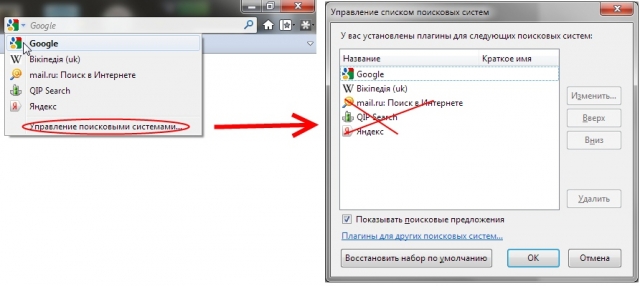 4. Для настройки поисковой системы используемой в адресной строке введите в нее about:config и подтвердив свое желание воспользоваться страницей перейдите в «продвинутые» настройки. Введите в строку фильтра расположенного в самом верху страницы строку keyword.url выбрав таким образом нужный нам параметр. Дважды щелкните на эту строку и в окошке введите http://www.google.com/search?btnG=Google+Search&q= (если хотите использовать здесь Google) или http://yandex.ua/yandsearch?text= (если будете использовать Яндекс). 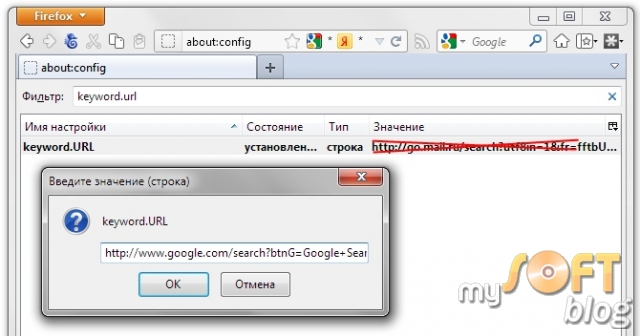 Internet Explorer 1. Если вы не сделали этого раньше, зайдите в Панель управления — Программы и компоненты и удалите все ненужные панели инструментов (бары) для Internet Explorer. 2. Запустите Internet Explorer. Нажмите на шестерню в правой части панели навигации браузера и выберите «Надстройки». Последовательно проверьте панели инструментов и расширения:  … Службы поиска:  … И «Ускорители»:  Удалите или отключите все ненужное. В разделе «Службы поиска» установите поисковик по умолчанию:  3. Откройте «Свойства обозревателя» (этот пункт можно найти там, где и предыдущий) и в первой вкладке установите нужную вам домашнюю страницу браузера:  Google Chrome 1. Запустите браузер Google Chrome. Нажмите на ключик в правой части панели поиска, а затем на пункт «Параметры». Установите действие браузера при его открытии, его главную страницу и поиск по умолчанию.  Нажатие на кнопку «Управление поисковыми системами» позволит вам удалить или добавить нужные вам поисковики.  Также проверьте вкладку «Расширения» где возможно нужно будет удалить кой-какие дополнения. Opera 1. Запустите Opera. В левой части окна (там где включаются панели инструментов) щелкните правой кнопкой мыши по иконке панели инструментов которая вам не нужна и выберите пункт «Убрать панель». Проделайте это со всеми панелями которые вам не нужны.  2. Нажмите красную кнопку в левом верхнем углу и выберите пункт «Настройки» (Меню — Настройки — Общие настройки…) и во вкладке «Основные» установите параметры запуска и домашнюю страницу браузера. 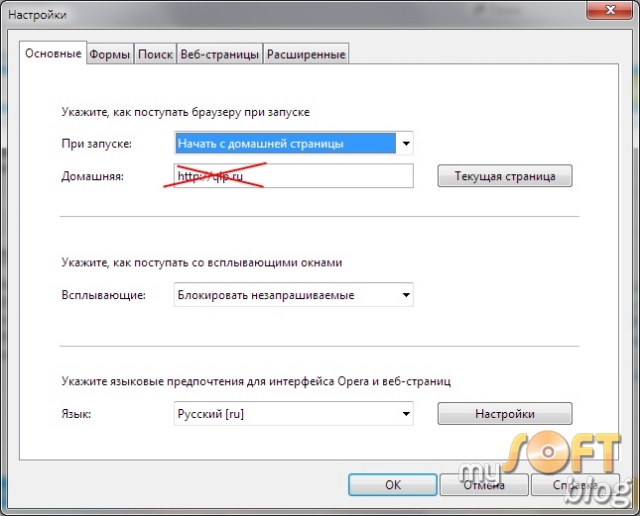 Во вкладке «Поиск» удалите все ненужные поисковые системы. 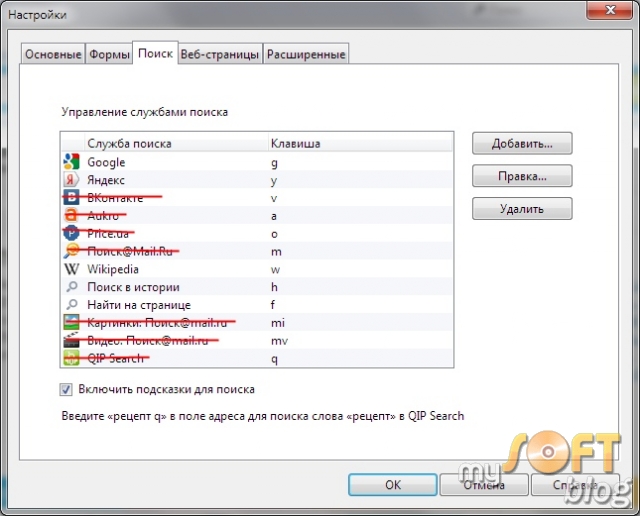 Для установки поисковой системы по умолчанию, выберите здесь нужную поисковую систему и нажмите кнопку «Правка». Затем (в открывшемся окошке), нажмите кнопку «Подробнее» и поставьте галочки у соответствующих пунктов.  Вот вроде и все. Вроде все вспомнил. . Автор: Softbloger. Источник: my-soft-blog.net  |
Серия сообщений "КОМПЬЮТЕР":
Часть 1 - Очищаем рабочий стол
Часть 2 - Советы - как научиться печатать в слепую
...
Часть 4 - Всё о вашем компьютере
Часть 5 - Все нужны браузеры Интернета в одном месте
Часть 6 - как удалить лишнее из браузера
Часть 7 - Опасные файлы
Часть 8 - Пошаговая инструкция по пользованию флэшкой.
...
Часть 11 - меню-ПУСК--ПАНЕЛЬ УПРАВЛЕНИЯ
Часть 12 - СОКРАЩАТЬ ССЫЛКИ - это очень удобно!!!
Часть 13 - Как поставить ярлык на рабочий стол(я это делаю так)
Метки: для компа |
белая стрелочка в ФШ и ее возможности |
цель урока показать возможности инструмента и как ими пользоваться                        С Вами была Lyudmila Spring До новых встречь....Желаю Вам удачи в творчестве!!! |
Серия сообщений "инструменты ФШ":
Часть 1 - Инструменты группы Пипетка
Часть 2 - Инструменты Рамка и Раскройка
...
Часть 22 - Перемещение объектов в фотошопе
Часть 23 - Вспомогательные инструменты в Фотошопе
Часть 24 - белая стрелочка в ФШ и ее возможности
Часть 25 - Как можно поменять цвет одежды или любого другого предмета
Часть 26 - Рисуем буквы, рисуем подпись
Часть 27 - Как вырезать волосы и сложные объекты в Photoshop?
Часть 28 - Инструменты в Photoshop
Метки: перо |
Рисуем буквы, рисуем подпись |
|
Серия сообщений "инструменты ФШ":
Часть 1 - Инструменты группы Пипетка
Часть 2 - Инструменты Рамка и Раскройка
...
Часть 24 - белая стрелочка в ФШ и ее возможности
Часть 25 - Как можно поменять цвет одежды или любого другого предмета
Часть 26 - Рисуем буквы, рисуем подпись
Часть 27 - Как вырезать волосы и сложные объекты в Photoshop?
Часть 28 - Инструменты в Photoshop
Метки: шрифты перо |
ЗАМЕНА РАДИКАЛУ |
ЖМЁМ НА КАРТИНКУ  Загружаем файлы:JPG PNG BMP GIF MAX. 5 MB И дальше все,как в обычном радикале... За год,что я им пользуюсь,фоны не пропали и не заспамили(тьфу-тьфу...)     |
Серия сообщений "полезные сайты":
Часть 1 - Список соц сетей
Часть 2 - тут можно найти много интересной информации
...
Часть 9 - 35 cайтов для ФШ
Часть 10 - Где учиться ФШ
Часть 11 - ЗАМЕНА РАДИКАЛУ (мне нравится)
Часть 12 - СОКРАЩАТЬ ССЫЛКИ - это очень удобно!!!
Серия сообщений "генераторы":
Часть 1 - Без заголовка
Часть 2 - Проверить файл на наличие зловредов
Часть 3 - Подобрать цвет он-лайн
Часть 4 - ЗАМЕНА РАДИКАЛУ
Часть 5 - Конвертеры разные - мои уроки
Часть 6 - Создаем цветовую палитру из фото
...
Часть 10 - Превращаем черно белые фотографии в цветные, легко и быстро.
Часть 11 - Про Rutube и код с него для Лиру
Часть 12 - Превращаем видео в гифку - быстро и без всяких программ...
Метки: радикал |
Манипуляции с текстом |
 ПАМЯТКА НАЧИНАЮЩИМ ФОТОШОППЕРАМ. Урок написала DJILIYA В этом уроке мы познакомимся с некоторыми возможностями текста в Photoshop.
Начнём с «пути». Будем делать открытку к 8 марта. Открываем в фотошопе подходящую картинку.  Кликаем мышкой просто так, что бы убрать усы. Путь готов. Выбираем инструмент Текст  . . Наводим значок текста на путь, видим, что значок изменился, появилась косая чёрточка. Кликаем по пути и начинаем писать любой текст. Чтобы убрать контур вы можете просто кликнуть по другому слою или нажать Ctrl+H. Хочу сказать, что путь может быть абсолютно любой формы. Всё зависит только от вашей фантазии. Покажу, как делать круглый путь, можно конечно нарисовать его пером, но есть более простое решение. Рисуем окружность Эллипсом и пускаем текст по кругу как в первом варианте.  Если нужно передвинуть текст, потяните за этот кружочек. ____________________________________________________________ Приступим ко второй части нашего урока. Нужно так расположить текст, что бы он обтекал нашу розочку. Для этого создадим для него контейнер с помощью этих инструментов  Рисуем прямоугольник примерно, как на рисунке  Меняем настройки (Эллипс в режиме вычитания), у крестика появляется минус. И рисуем окружность, так что бы роза оказалась внутри. Если вы хотите передвинуть свой контур, то нажмите на клавишу Ctrl  Сейчас вам кажется, что у нас два самостоятельных контура, но это не так. Только прямоугольник активен, который теперь уже и не прямоугольник совсем, потому как круглый контур вырезал у него кусочек. Чтобы вам стало понятно, что произошло, посмотрите на рисунок. Здесь закрашенная часть - это место, где будет располагаться текст.  Теперь можно добавить текст. Возьмите инструмент «Т» и установите нужные размер и шрифт. Заведите курсор в контур, кликните и начинайте набирать ваш текст. Чтобы убрать контур вы можете просто кликнуть по другому слою или нажать Ctrl+H. Слегка подрезали, добавили тексту тень и вот, что получилось.  И ещё один вариант  И это только нехитрый пример. С помощью своей фантазии вы добьётесь гораздо больших результатов! Источник и идейный вдохновитель |
Серия сообщений "тексты - фш":
Часть 1 - уроки ФШ -ТЕКСТ ПО КРУГУ и ВЫХОД из КАДРА
Часть 2 - Урок от Оли Бор. Текст-маска, текст по кругу.
...
Часть 8 - Простой, стильный и яркий эффект для текста в Фотошопе
Часть 9 - Анимация текста.
Часть 10 - Манипуляции с текстом
Метки: шрифты |
красота заготовок |
Метки: клипарт |


