-Фотоальбом

Фотоальбом закрыт для неавторизованных и пользователей из черного списка. Зарегистрироваться!

 -Поиск по дневнику

Поиск сообщений в полячка

 -Статистика

Статистика LiveInternet.ru: показано количество хитов и посетителей
Создан: 16.04.2012
Записей: 2388
Комментариев: 3804
Написано: 10764


Сохранить


Маски в фотошопе

Среда, 26 Февраля 2014 г. 07:31 + в цитатник
Это цитата сообщения Lyudmila_Lyu [Прочитать целиком + В свой цитатник или сообщество!]

Маски в фотошопе

Источник


Рубрики:  уроки фш

Метки:  

Распаковка файлов программой WinRar

Понедельник, 24 Февраля 2014 г. 13:51 + в цитатник
Это цитата сообщения Мила-Милена [Прочитать целиком + В свой цитатник или сообщество!]

Распаковка файлов программой WinRar


1.Для распаковки нужного нам материала,откройте файл архива двойным щелчком левой кнопки мыши.


Появится окно программы WinRar (если она у вас установлена).


2.Кликам на иконку "Извлечь"


3.Откроется окно "Путь и параметры извлечения"


4.Выбираем место,где мы хотим сохранить наши распакованные файлики..
Например,я хочу сохранить распаковку в папке "Мои документы"


Жмем на ОК

5.Наш материал распаковался...

6.Кликаем на папку "Мои документы"


И вот они наши родные файлики!


Но,как по мне,то это не очень удобный путь для распаковки файлов.

7. Я распаковываю файлы проще..

Скачала материал.
На нижней панели монитора внизу, с правой стороны нажимаю на "Все загрузки"


7.а.Выплывает окно с загрузками.Нахожу только что скачанный материал,кликаю на
"Показать в папке"


7.b.И в открывшемся окне нахожу свой скачанный материал


8.Правой стороной мыши кликаю на заархивированный материал,выплывает окно,в котором я опять-таки кликаю на строку "Извлечь в текущую папку"


9.Одну секундочку ждем...и видим,что появилась папочка с распакованным материалом

Вот и все...
Мы готовы использовать наши изображения,маски, скрипты, элементы выбора и прочее,прочее....

Для Вас ,Mikа
Рубрики:  для компа

Метки:  

Скоро весна!

Понедельник, 24 Февраля 2014 г. 00:48 + в цитатник
кошкины-сны (650x450, 384Kb)
Рубрики:  мои работы в фш

Метки:  

Понравилось: 2 пользователям

А мы растем

Понедельник, 24 Февраля 2014 г. 00:46 + в цитатник
Наш армеец
Наш-внук (650x459, 383Kb)
Рубрики:  мои работы в фш

Метки:  

Понравилось: 2 пользователям

С Днем защитника Отечества!!!

Суббота, 22 Февраля 2014 г. 13:37 + в цитатник
С Днем защитника Отечества!!!
23 (660x476, 153Kb)
Рубрики:  мои работы в фш

Метки:  

Понравилось: 1 пользователю

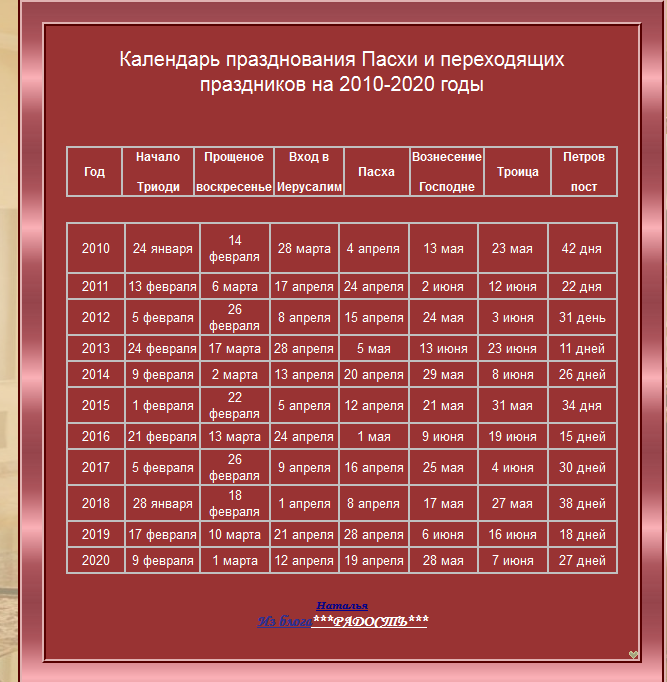
Календарь празднования Пасхи на 2010-2020 годы

Суббота, 22 Февраля 2014 г. 10:37 + в цитатник
Это цитата сообщения Ольга_Фадейкина [Прочитать целиком + В свой цитатник или сообщество!]

Календарь празднования Пасхи на 2010-2020 годы

Календарь празднования Пасхи на 2010-2020 годы

FireShot Screen Capture #582 - 'Блоги@Mail_Ru_ (без названия)' - blogs_mail_ru_mail_sitner_valya_781AE8861510D5F4_html (667x682, 63Kb)
Рубрики:  религия

Метки:  

СЛОЖНЫЕ ВЫДЕЛЕНИЯ С ПОМОЩЬЮ КАНАЛОВ.

Вторник, 18 Февраля 2014 г. 16:42 + в цитатник
Это цитата сообщения FlorMary [Прочитать целиком + В свой цитатник или сообщество!]

СЛОЖНЫЕ ВЫДЕЛЕНИЯ С ПОМОЩЬЮ КАНАЛОВ.

В это м уроке я расскажу как делать сложные выделения, такие как выделение волос, меха, травы и т.п. Метод достаточно прост но имеет недостатки, например объект и фон должны быть достаточно контрастны и вырезанный объект лучше не помещать на темный фон. Если изначально фон объекта не однородный, то выделение этим методом будет очень сложным или невозможным.


Шаг 1.


Выбираем подходящее изображение и открываем наше его с помощью команды меню File>Open(Файл>Открыть) или с помощью комбинации клавиш Ctrl+O.


Как видите волосы девушки и фон достаточно контрастны, что облегчит нам работу.


Шаг 2.


Открываем палитру Channels(Каналы) с помощью команды меню Window>Channels(Окно>Каналы). Палитра с каналами обычно находится в одной группе с палитрой Layers(Слои) и Paths(Контуры).


Вы видите на рисунке список каналов. Для RGB режима это всегда 3 канала Red, Green, Blue(Красный, Зеленый, Синий) и RGB "смесь" этих каналов.


Шаг 3.


Нам понадобиться канал, который будет более контрастным. Для разных изображений это может быть любой из трех каналов. Переключайте каналы, щелкая по каждому, пока не выберите подходящий.


Вот результат при выборе Красного, Зеленого и Синего каналов.


Нам подойдет последний канал Blue (Синий). Скопируем его - для этого выбранный канал перетянуть на "создание нового канала".


hair_4.jpg


В результате у нас должно быть так


hair_5.jpg


Шаг 4.


Инвертируем цвета нашего канала с помощью комбинации клавиш Ctrl+I или с помощью команды меню Image>Adjustments>Invert(Изображение>Корректировки>Инвертировать). В результате цвета поменяются местами


hair_6.jpg


Шаг 5.


Настроим уровни канала так, чтобы светлое сделать максимально белым, а темное максимально черным и чтобы в результате не было зазубрин по краям. Итак нажимаем Ctrl+L и настраиваем уровни черного и белого.


В результате наш канал будет выглядеть вот так


Шаг 6.


Теперь с помощью кисти закрасим "недоделанные" места.


hair_9.jpg


Шаг 7.


Теперь удерживая клавишу Ctrl кликаем по миниатюре получившегося канала, тем самым получим выделение.


hair_10.jpg


Шаг 8.


Перейдем в палитру Layers (Слои) и скопируем слой с оригинальным изображением.


hair_11.jpg


Шаг 9.


Создадим маску слоя для скопированного слоя.


hair_12.jpg


Вот и все) отключаем слой с оригинальным изображением (Background (Задний план/Фон)) и видим результат.


hair_13.jpg


Ну и конечно можете теперь вставить свой фон.


hair_15.jpg

Рубрики:  уроки фш

Метки:  

10 фишек в фотошопе

Вторник, 18 Февраля 2014 г. 16:00 + в цитатник
Это цитата сообщения Arnusha [Прочитать целиком + В свой цитатник или сообщество!]

10 фишек в фотошопе

Быстрое открытие файла

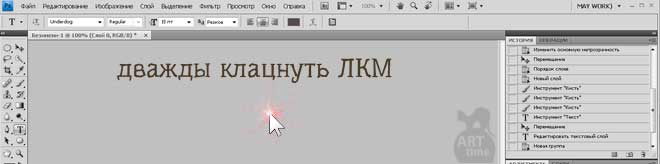
Как только вы открыли фотошоп, не нужно лезть в файл  и там искать кнопку "Открыть", просто дважды щелкните левой кнопкой мыши по серому фону и перед вами откроется окошко выбора файлов на ПК
быстрое-открытие-файла (660x164, 12Kb)
ДАЛЕЕ
Рубрики:  уроки фш

Метки:  

Женские миры фотографа Маргариты Каревой

Понедельник, 17 Февраля 2014 г. 15:45 + в цитатник
Это цитата сообщения igorinna [Прочитать целиком + В свой цитатник или сообщество!]

Женские миры фотографа Маргариты Каревой

Маргарита Карева начала заниматься фотографией сравнительно недавно – всего около двух лет назад. Сейчас ее портфолио уже представляет собой галерею уникальных образов – волшебных, красивых, ярких и запоминающихся. О своём понимании творчества и жанре художественной постановочной фотографии Маргарита рассказала нам в специальном интервью.
 
Читать далее...
Рубрики:  красота

Метки:  

Лебедушка

Понедельник, 17 Февраля 2014 г. 15:36 + в цитатник
лебедь, (600x700, 488Kb)
Рубрики:  мои работы в фш

Метки:  

Понравилось: 1 пользователю

Поиск сообщений в полячка
Страницы: 239 ... 52 51 [50] 49 48 ..
.. 1 Календарь