


-Фотоальбом

Фотоальбом закрыт для неавторизованных и пользователей из черного списка. Зарегистрироваться!

 -Поиск по дневнику

Поиск сообщений в полячка

 -Статистика

Статистика LiveInternet.ru: показано количество хитов и посетителей
Создан: 16.04.2012
Записей: 2388
Комментариев: 3804
Написано: 10764


Сохранить


кисти

Среда, 18 Декабря 2013 г. 15:11 + в цитатник

Настройки инструмента "Кисть".

Многие не знают и не пользуются настройками кистей,
тем самым лишая себя очень интересных эффектов,
которые можно применить в творчестве.

Давайте познакомимся с этими настройками.

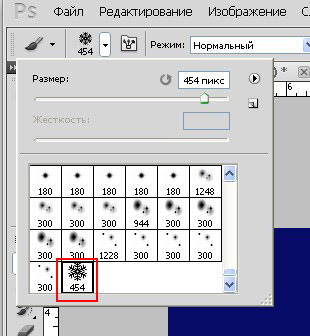
Я буду использовать созданную мной кисть "снежинка"
(как создать кисть читайте ЗДЕСЬ)

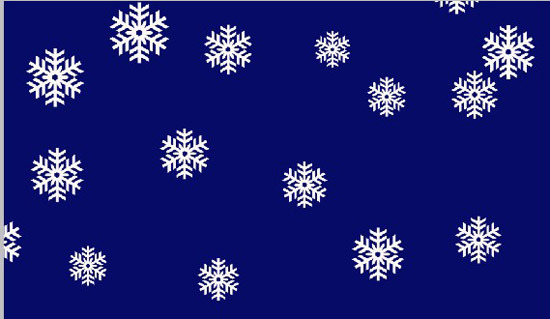
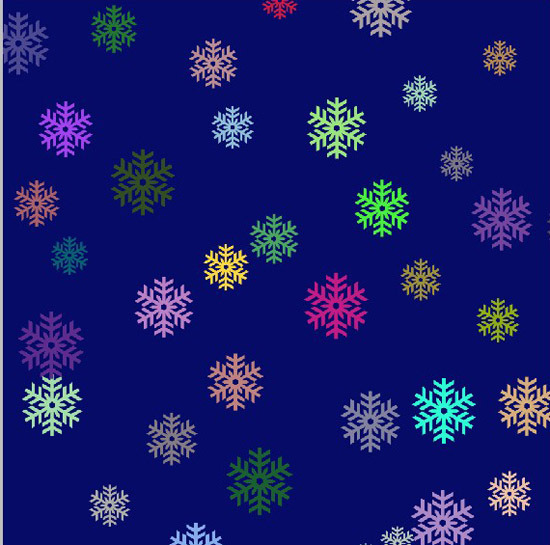
Итак, у меня открыт документ с синим фоном,
на котором я хочу разбросать снежинки.

1. Активирую кисть, цвет белый.


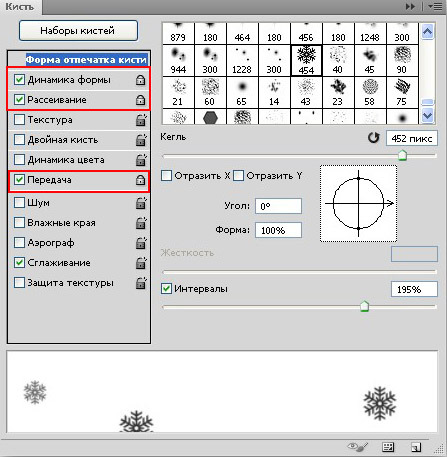
2. Открываю панель кистей.
Это можно сделать так:
1) Нажать на иконку в верхней панели инструмента


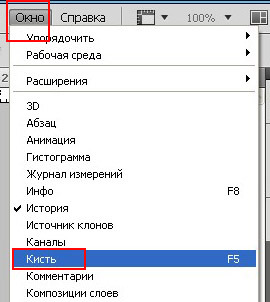
2) Меню - окно - кисть.


В любом случае откроется панель с активной позицией

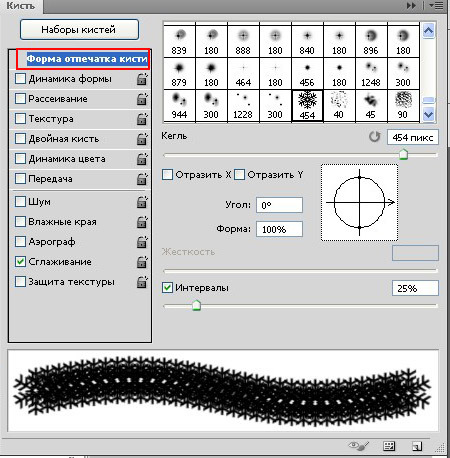
Форма отпечатка кисти.


Настройки, которые присутствуют на скриншоте - это настройки по умолчанию,
которые можно изменить и закрепить для данной кисти.

Интервалы

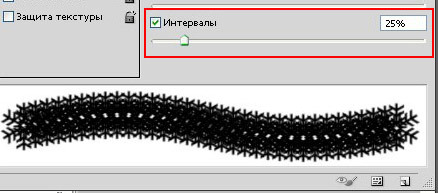
Это расстояние между отпечатками при непрерывном рисовании.
По умолчанию - 25% - почти полное наложение одной снежинки на другую.


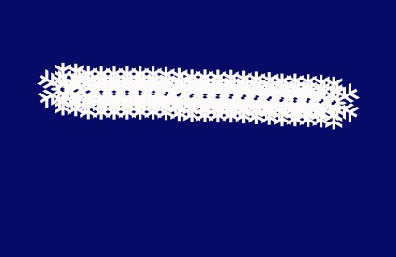
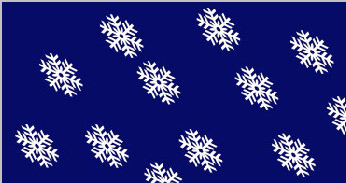
Рисунок на фоне выглядит так.


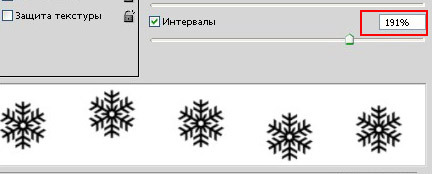
Изменив значение можно рисовать непрерывно и получать снежинки на расстоянии.


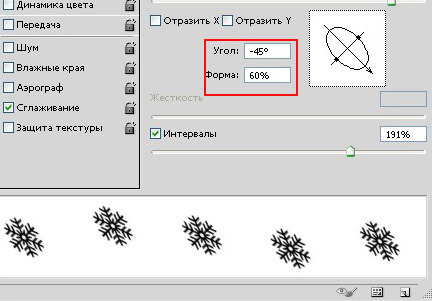
Угол поворота и форма

Можно изменить угол поворота и форму кисти.


А теперь рассмотрим настройки, которые можно изменить и закрепить для конкретной кисти.
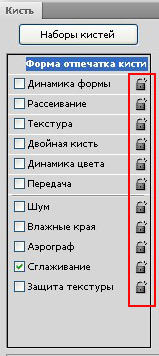
Список этих настроек находится слева и имеет замочки.
По умолчанию замочки все открыты.


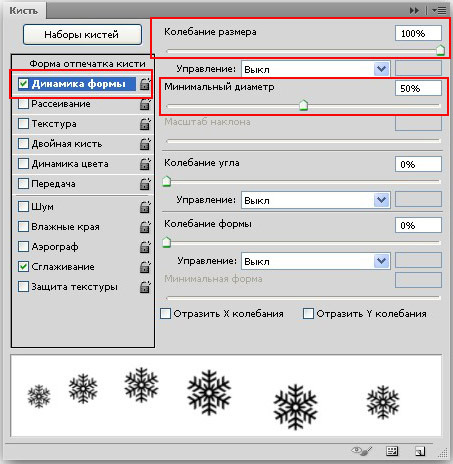
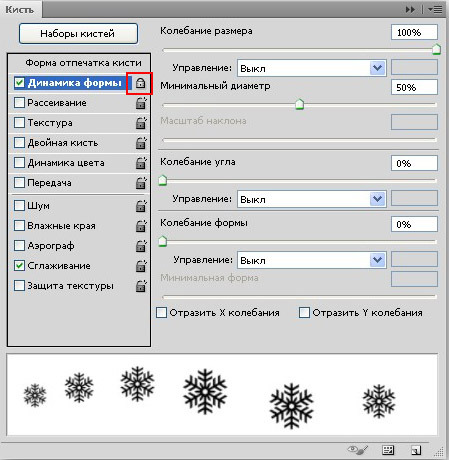
Динамика формы

Здесь стоит обратить внимание на колебание размера и минимальный диаметр.
Эти настройки изменяют размер кисти при рисовании.


Колебание угла и формы точно такие же, как и в форме отпечатка,
но различие в том, что эти изменения можно закрепить для конкретной кисти,
нажав на замочек.


Не бойтесь экспериментировать с настройками, достигая нужного результата.
Я остановилась на настройках, как на скрине - небольшое изменение размера снежинок.

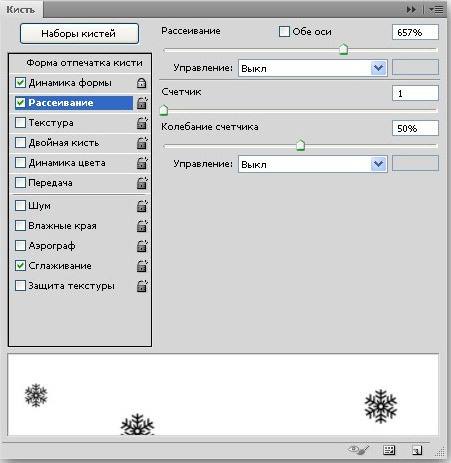
Рассеивание.

Название говорит само за себя.
Чем выше значение, тем больше рассеивание отпечатка кисти.


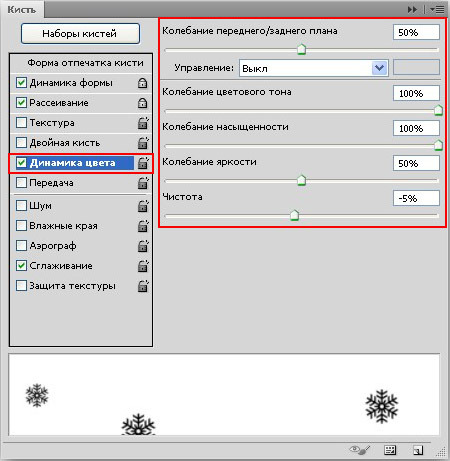
Динамика цвета.

Хотите, чтобы ваша кисть рисовала цветными отпечатками?
Тогда воспользуйтесь этой опцией, нажав на название.

Играйте настройками и получите очень интересные результаты.
В моём случае цвет заднего плана - это цвет фона.


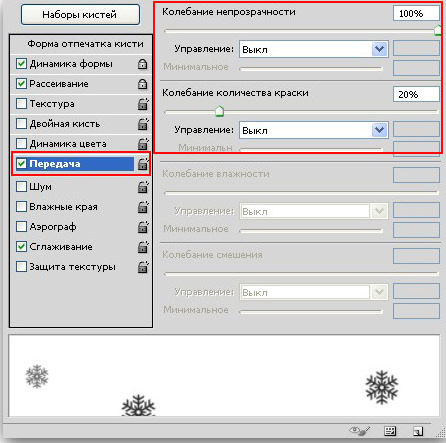
Передача

Ещё одна опция, на которую советую обратить внимание.
Она отвечает за количество краски,
которое будет отображаться на отпечатке кисти.
Проще говоря - отпечатки будут разные по прозрачности.


Итак, я создала кисть с закреплёнными настройками,
закрепила замочки на тех опциях, которые мне нужны.


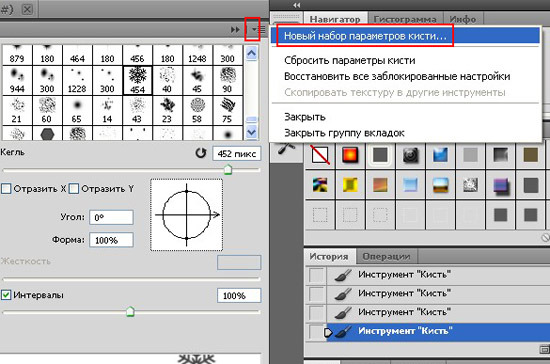
Теперь её нужно сохранить.
Для этого жмём на стрелку справа и выбираем "новый набор параметров кисти"


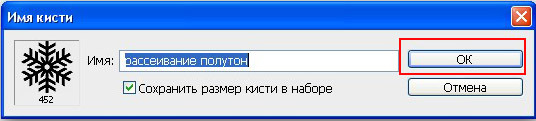
В открывшемся окне называем кисточку и жмём ОК.


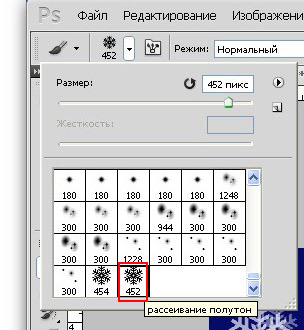
Кисть в списке инструмента.


На этом закончу.
Добавлю только одно:
не бойтесь экспериментировать, играйте настройками
и обязательно получите очень интересные результаты.

С теплом, Ольга Бор.


перо

Среда, 18 Декабря 2013 г. 14:59 + в цитатник
Инструмент «Перо» в Adobe Photoshop CS


Предположим, решили мы нарисовать, скажем персонаж или логотип, а может иконку для приложения. Ну и конечно хотим чтоб при любых размерах наш шедевр выглядел хорошо. Дело ясное – шедевр должен быть векторный. И что же нам теперь изучать Corel Draw или Adobe Illustrator ? К счастью не все так плохо. В знакомом нам Adobe Photoshop тоже есть достаточное количество инструментов решающих нашу проблему!


    Инструмент Pen (перо) - [P] - позволяет вычерчивать пути. Этим инструментом расставляются опорные точки, которые Adobe Photoshop автоматически соединяет сегментами.

    Инструменты перо и инструменты рисования фигур могут быть использования как для создания путей, так и для создания фигур. Переключение между этими режимами производится на палитре настроек.

    В режиме рисования фигур создается новый слой на котором будет нарисована фигура. Эту фигуру Adobe Photoshop автоматически заливает цветом фона. В любой момент можно сменить цвет заливки на другой цвет, градиент или узор.

    Второй режим - это режим создания рабочего пути. Рабочий путь - это путь который никак не виден на изображении, но его можно сохранить и использовать в дальнейшем, в качестве фигуры или обтравочного пути.


Такая вот немного сухая теория …


Ну а теперь конкретнее. Мы все для себя решили - будем рисовать персонаж!


1. Запускаем Adobe Photoshop CS

2. Создаем новый файл 500х500 пикселов.

3. Выбираем инструмент Перо

4. Начинаем расставлять пером точки. А перед глазами – персонаж стоит …. И тишина! :-) (Для тех чья фамилия не Шишкин или Микеланджело – на отдельном слое располагаем рисунок или фото, а поверх него пером все это обрисовываем. Мы, кстати, именно так и поступим) Ну продолжаем - клик левой кнопкой мыши, прицелились дальше кликнули - в итоге получаем замкнутый контур (с самой последней точкой повнимательнее – прицельтесь и совместите ее с первой)


Изображение


Изображение


5. Общий контур создан - теперь начнем гнуть кривые. Выбираем другой инструмент для этого кликните на черном треугольнике

6. Как работать с инструментом? Щелкните по контуру, появяться точки. Щелкайте по точке и потом тяните – появятся два «уса» тяните за точки на их концах вправо-влево и вверх-вниз видите как изменяется фигура?. На рисунке показана примерная последовательность действий.


Изображение


Изображение


7. Итак силуэт обрел плавные обводы. Теперь работаем с интерфейсом, ой простите просто с фейсом :-) Тут все просто - рисуем круги. Но это будут тоже векторные фигуры!

8. Выбираем нужный нам инструмент. И начинаем работать … С глазами проблем быть не должно (при рисовании круга удерживайте нажатой клавишу Shift – круг будет именно кругом а не эллипсом). Нарисовали глаз – дублируем слой потом сдвигаем. Нарисовали зрачок тоже самое – если все делать так – гарантирую что все органы зрения у нашего персонажа будут одного размерчика :-) После глаз рисуем нос – тут наоборот Shift держать не надо – эллипс рисуем


Изображение


Изображение


9. Теперь сделаем улыбку. Тоже векторную. Закрепляем так сказать пройденный материал Инструменты - см.пункты 3 и 6. Пером нужно щелкнуть всего три раза. Точка – начало точка – вторая – и снова на первой. Получиться на первый взгляд прямая с двумя точками. Теперь Convert Point Tool – щелкаем по правой точке и двигаем направляющие … Внизу еще пририсуем тень – ну это эллипс тут думаю все ясно


Изображение


Изображение


Ну вот пожалуй и все! На рисунке сверху я клонировал нашего персонажа ( ну почти как овечку Долли) и изменил его размеры как в сторону уменьшения так и увеличения. Результат налицо! Никакой размытости качество картинки на высоте. Значит цель достигнута! Мои поздравления – и успеха вам друзья!


Источник : http://planetaphotoshop.ru/viewtopic.php?f=37&t=83


сетка

Среда, 18 Декабря 2013 г. 14:42 + в цитатник
Учимся делать сетку или тетрадную клетку.

Создадим два новых документа ctrl+n или File=>New. Один 400 на 550 пикселей, другой 15 на 15 пикселей.

Выбираем документ 15 на 15, приближаем его, можно горячими клавишами Ctrl+ + или с помощью инструмента Zoom Tool (Z)(чтобы было удобно редактировать). Как видите я приблизил до 1600%. Потом выбираем Rectangle Marquee Tool(M) rectangle_marquee_tool и делаем выделение как показано на рисунке, смотрим на панель Info чтобы толщина(Width) был 1 пиксель.

Затем, тем же инструментом, зажимаем Shift (возле курсора появиться +, это мы будем прибавлять выделенный участок, к уже существуещему выделению) и выделяем вторую облать как показано на рисунке, смотрим на панель Info, чтобы высота(height) была ровно 1 пиксель.

Выбираем основной цвет ( я выбрала этот #70affd )можете просто скопировать этот код

Выбираем иструмент Paint Bucket Tool(G)paint_bucket_tool, и заливаем выделенную область.

Теперь переходим

сохраняем созданный нами pattern, можете вписать свое имя, если хотите.

Теперь перходим к документу 400 на 550, делаем следующие действия.

Выбираем нужный нам pattern, жмем Ок

получаем результат.
Рубрики:  уроки фш

Метки:  

фигура

Среда, 18 Декабря 2013 г. 14:38 + в цитатник
фигуры


Советы новичкам.

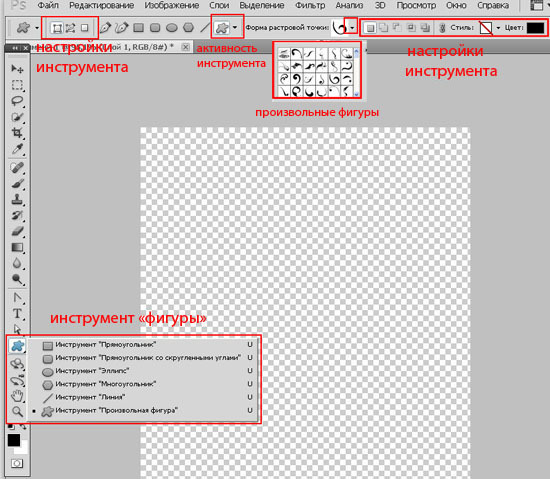
К инструменту "фигуры" относятся:
Прямоугольник.
Прямоугольник с округлыми углами.
Эллипс.
Многоугольник.
Линия.
Произвольная фигура.

Фигуры находятся в панели "инструменты" в разделе векторных инструментов.
Настройки (или параметры, что здесь синонимы) и панель произвольных фигур находятся над рабочей областью.
Обратите внимание на наличие светлого фона под иконкой инструмента -
это значит, что инструмент активен.


Давайте рассмотрим всё это добро в деталях.

1.Настройки, касающиеся всех фигур.


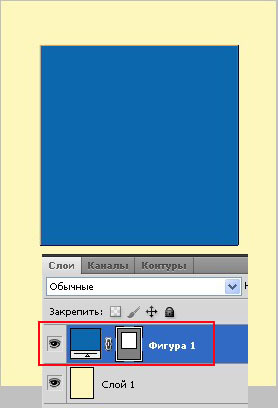
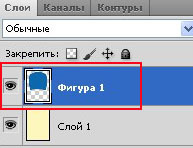
1) Слой - фигура.

При создании фигуры с этой настройкой в панели слоёв образуется
слой с векторной маской или ещё называют "маска слоя", "слой -маска".


В повседневной работе с растровыми изображениями данная настройка,
в принципе, не очень нужна.

Остановлюсь на паре моментов:

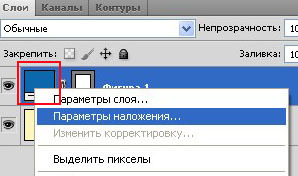
если сделать клик правой кнопкой мыши по иконке слоя
(обвела красным иконку)


то увидите, что доступны параметры наложения, т.е. эффекты слоя.


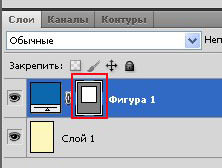
если сделать активной маску слоя, кликнув на её иконку
(активность определяется наличием светлой рамки на иконке)


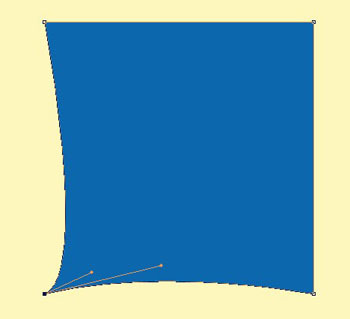
то можно поработать с контуром созданной фигуры для изменения её формы.

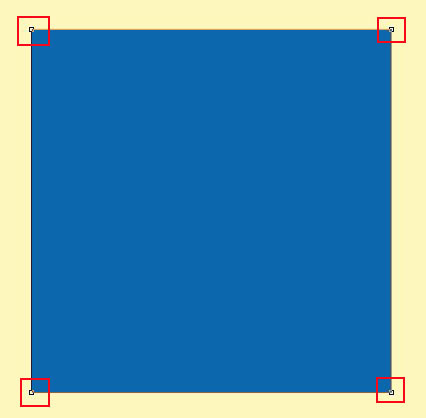
У любого контура есть опорные точки, которые и помогут изменить форму фигуры.
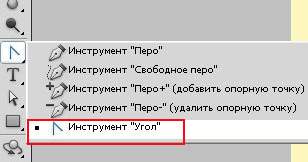
Чтобы их увидеть нужно активировать ещё один векторный инструмент "угол"


Подводим инструмент к контуру и делаем клик левой кнопкой мыши.
Опорные точки стали активными.


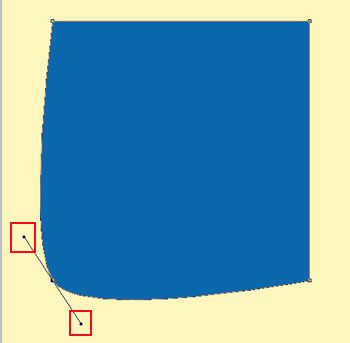
Этим же инструментом "угол" кликните на любую точку и растягивайте, разворачивайте, как вам нужно.
Кто не работал с контуром раньше, советую не спешить.
Сразу может получиться неизвестно что. Контур начнёт закручиваться, расползаться,
в общем, вести себя безобразно.
Но только опыт поможет вам справиться с этим хулиганом.
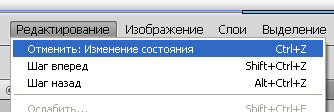
Отменяйте полученное безобразие в панели истории или один шаг можно отменить
в меню - редактирование - отменить.


И приступайте снова - тыкайте на опорную точку инструментом "угол" и вперёд!
Если размахнётесь очень широко или нужно подправить созданное изменение опорной точки,
то регулируйте тем же инструментом перемещение угла (обвела красным)


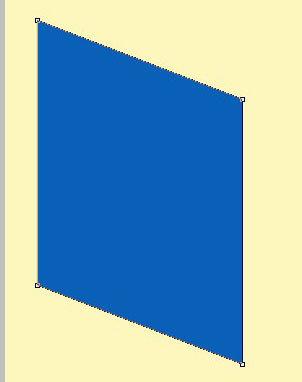
Изменила


Таким образом можно изменять все опорные точки.

А можно изменять сегменты (стороны) фигуры.
Для этого не нужно тыкать на опорные точки,
а достаточно подвести инструмент к границе фигуры и потянуть.


Фигура изменится.


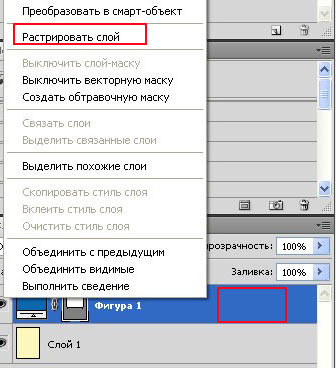
После того, как всё, что нужно сделано, можно растрировать слой
и фигура окажется на прозрачном слое.
(клик правой кнопкой мыши по слою, не по иконке - растрировать слой)


2) Контуры

С такой настройкой инструмента фигура создаётся контуром.


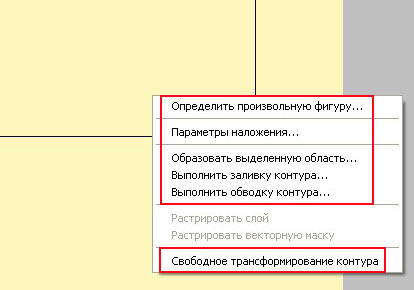
Сделав клик правой кнопкой мыши по рабочей области,
можно увидеть список доступных опций.


Рассмотрим список активных опций детально.

Определить произвольную фигуру.

Это значит, что из данного контура можно сделать фигуру
и сохранить её в панели произвольных фигур.
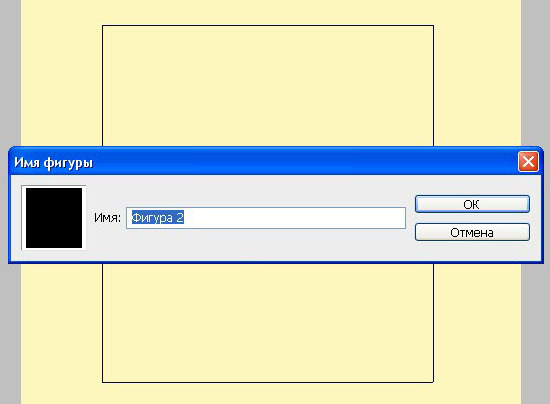
Нажимаем на эту опцию и выскакивает окошко,
в котором отображена фигура и название,
которое можно изменить.


Жмём ОК.
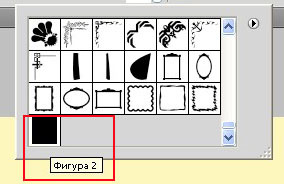
Фигура сохранена в панели произвольных фигур
в конце списка.


Параметры наложения

Опция активна, но применять стили слоя к голому контуру, думаю, нет никакого смысла.


Образовать выделенную область.

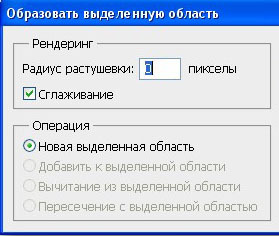
Нажав на эту опцию выскочит окошко,
в котором можно изменить радиус растушёвки.
Чем больше будет радиус, тем выделение будет расплывчатым.


Жмём ОК и получаем выделенную область,
с которой работаете, как с обычным выделением:
заливаете цветом, или текстурой, делаете кант и т.д.


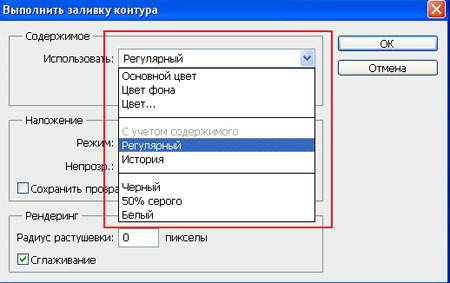
Выполнить заливку контура.

Здесь тоже всё просто.
Нажав на опцию, выскочит окно заливки
из меню - редактирование - выполнить заливку,
где выбираете способ заливки.


Выполнить обводку контура.

Эта опция пригодится тем, кто создаёт контуры фигур, объектов.
Я использую эту опцию при создании контура для отрисовок.

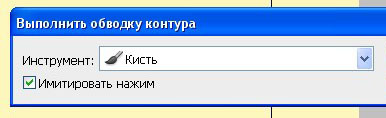
Нажав на опцию, появится окно с выбором инструмента для обводки.


Нужно знать следующее:

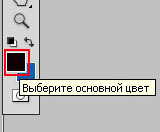
цвет обводки будет тем, который определён в палитре цветов, как основной.


настройки инструмента, который выбран для обводки,
отобразятся на обводке.

Чтобы было понятнее, поясню на своём примере.
Я делаю обводку кистью.
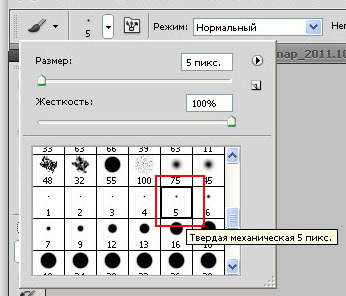
Перед тем, как её сделать, активирую нужную кисть для обводки


После перехожу на инструмент фигуры, контур которой сделала, и делаю обводку.
Из списка инструментов выбираю кисть.


Получаю обводку контура.


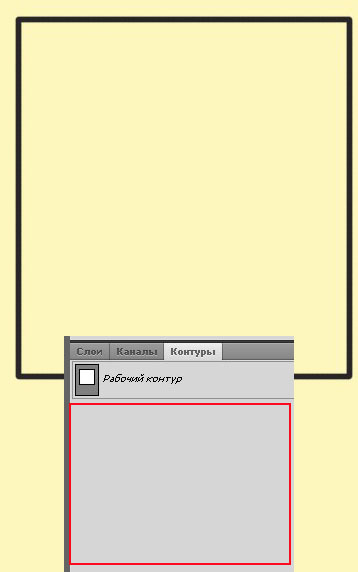
Чтобы сбросить видимость контура, перехожу в панель контуры
и делаю клик левой кнопкой мыши по свободному месту
(обвела красным)


Свободное трансформирование контура.

Нажав на эту опцию, можно изменять контур, как свободным трансформированием
в меню - редактирование - свободная трансформация.


И конечно, контур можно изменять инструментом "угол", как и слой - фигуру.


3) Заливка пикселов.

Эта настройка не подразумевает создание контура.
Фигура заливается как простая область.


Во второй части я познакомлю вас с дополнительными настройками
для "слой фигуры" , произвольной фигуры, эллипаса
и квадрата с округлыми углами.

До встречи!

С теплом, Ольга Бор.
Рубрики:  уроки фш

Метки:  

перо

Среда, 18 Декабря 2013 г. 14:33 + в цитатник
Инструмент «Перо» в Adobe Photoshop CS


Предположим, решили мы нарисовать, скажем персонаж или логотип, а может иконку для приложения. Ну и конечно хотим чтоб при любых размерах наш шедевр выглядел хорошо. Дело ясное – шедевр должен быть векторный. И что же нам теперь изучать Corel Draw или Adobe Illustrator ? К счастью не все так плохо. В знакомом нам Adobe Photoshop тоже есть достаточное количество инструментов решающих нашу проблему!


    Инструмент Pen (перо) - [P] - позволяет вычерчивать пути. Этим инструментом расставляются опорные точки, которые Adobe Photoshop автоматически соединяет сегментами.

    Инструменты перо и инструменты рисования фигур могут быть использования как для создания путей, так и для создания фигур. Переключение между этими режимами производится на палитре настроек.

    В режиме рисования фигур создается новый слой на котором будет нарисована фигура. Эту фигуру Adobe Photoshop автоматически заливает цветом фона. В любой момент можно сменить цвет заливки на другой цвет, градиент или узор.

    Второй режим - это режим создания рабочего пути. Рабочий путь - это путь который никак не виден на изображении, но его можно сохранить и использовать в дальнейшем, в качестве фигуры или обтравочного пути.


Такая вот немного сухая теория …


Ну а теперь конкретнее. Мы все для себя решили - будем рисовать персонаж!


1. Запускаем Adobe Photoshop CS

2. Создаем новый файл 500х500 пикселов.

3. Выбираем инструмент Перо

4. Начинаем расставлять пером точки. А перед глазами – персонаж стоит …. И тишина! :-) (Для тех чья фамилия не Шишкин или Микеланджело – на отдельном слое располагаем рисунок или фото, а поверх него пером все это обрисовываем. Мы, кстати, именно так и поступим) Ну продолжаем - клик левой кнопкой мыши, прицелились дальше кликнули - в итоге получаем замкнутый контур (с самой последней точкой повнимательнее – прицельтесь и совместите ее с первой)


Изображение


Изображение


5. Общий контур создан - теперь начнем гнуть кривые. Выбираем другой инструмент для этого кликните на черном треугольнике

6. Как работать с инструментом? Щелкните по контуру, появяться точки. Щелкайте по точке и потом тяните – появятся два «уса» тяните за точки на их концах вправо-влево и вверх-вниз видите как изменяется фигура?. На рисунке показана примерная последовательность действий.


Изображение


Изображение


7. Итак силуэт обрел плавные обводы. Теперь работаем с интерфейсом, ой простите просто с фейсом :-) Тут все просто - рисуем круги. Но это будут тоже векторные фигуры!

8. Выбираем нужный нам инструмент. И начинаем работать … С глазами проблем быть не должно (при рисовании круга удерживайте нажатой клавишу Shift – круг будет именно кругом а не эллипсом). Нарисовали глаз – дублируем слой потом сдвигаем. Нарисовали зрачок тоже самое – если все делать так – гарантирую что все органы зрения у нашего персонажа будут одного размерчика :-) После глаз рисуем нос – тут наоборот Shift держать не надо – эллипс рисуем


Изображение


Изображение


9. Теперь сделаем улыбку. Тоже векторную. Закрепляем так сказать пройденный материал Инструменты - см.пункты 3 и 6. Пером нужно щелкнуть всего три раза. Точка – начало точка – вторая – и снова на первой. Получиться на первый взгляд прямая с двумя точками. Теперь Convert Point Tool – щелкаем по правой точке и двигаем направляющие … Внизу еще пририсуем тень – ну это эллипс тут думаю все ясно


Изображение


Изображение


Ну вот пожалуй и все! На рисунке сверху я клонировал нашего персонажа ( ну почти как овечку Долли) и изменил его размеры как в сторону уменьшения так и увеличения. Результат налицо! Никакой размытости качество картинки на высоте. Значит цель достигнута! Мои поздравления – и успеха вам друзья!


Источник : http://planetaphotoshop.ru/viewtopic.php?f=37&t=83

Рубрики:  уроки фш

Метки:  

светящие фигуры

Среда, 18 Декабря 2013 г. 14:23 + в цитатник

Рубрики:  уроки фш

Метки:  

кисти

Среда, 18 Декабря 2013 г. 14:20 + в цитатник

Настройки инструмента "Кисть".

Многие не знают и не пользуются настройками кистей,
тем самым лишая себя очень интересных эффектов,
которые можно применить в творчестве.

Давайте познакомимся с этими настройками.

Я буду использовать созданную мной кисть "снежинка"
(как создать кисть читайте ЗДЕСЬ)

Итак, у меня открыт документ с синим фоном,
на котором я хочу разбросать снежинки.

1. Активирую кисть, цвет белый.


2. Открываю панель кистей.
Это можно сделать так:
1) Нажать на иконку в верхней панели инструмента


2) Меню - окно - кисть.


В любом случае откроется панель с активной позицией

Форма отпечатка кисти.


Настройки, которые присутствуют на скриншоте - это настройки по умолчанию,
которые можно изменить и закрепить для данной кисти.

Интервалы

Это расстояние между отпечатками при непрерывном рисовании.
По умолчанию - 25% - почти полное наложение одной снежинки на другую.


Рисунок на фоне выглядит так.


Изменив значение можно рисовать непрерывно и получать снежинки на расстоянии.


Угол поворота и форма

Можно изменить угол поворота и форму кисти.


А теперь рассмотрим настройки, которые можно изменить и закрепить для конкретной кисти.
Список этих настроек находится слева и имеет замочки.
По умолчанию замочки все открыты.


Динамика формы

Здесь стоит обратить внимание на колебание размера и минимальный диаметр.
Эти настройки изменяют размер кисти при рисовании.


Колебание угла и формы точно такие же, как и в форме отпечатка,
но различие в том, что эти изменения можно закрепить для конкретной кисти,
нажав на замочек.


Не бойтесь экспериментировать с настройками, достигая нужного результата.
Я остановилась на настройках, как на скрине - небольшое изменение размера снежинок.

Рассеивание.

Название говорит само за себя.
Чем выше значение, тем больше рассеивание отпечатка кисти.


Динамика цвета.

Хотите, чтобы ваша кисть рисовала цветными отпечатками?
Тогда воспользуйтесь этой опцией, нажав на название.

Играйте настройками и получите очень интересные результаты.
В моём случае цвет заднего плана - это цвет фона.


Передача

Ещё одна опция, на которую советую обратить внимание.
Она отвечает за количество краски,
которое будет отображаться на отпечатке кисти.
Проще говоря - отпечатки будут разные по прозрачности.


Итак, я создала кисть с закреплёнными настройками,
закрепила замочки на тех опциях, которые мне нужны.


Теперь её нужно сохранить.
Для этого жмём на стрелку справа и выбираем "новый набор параметров кисти"


В открывшемся окне называем кисточку и жмём ОК.


Кисть в списке инструмента.


На этом закончу.
Добавлю только одно:
не бойтесь экспериментировать, играйте настройками
и обязательно получите очень интересные результаты.

С теплом, Ольга Бор.

Рубрики:  уроки фш

Метки:  

Изучаем вместе Adobe Photoshop

Среда, 18 Декабря 2013 г. 14:16 + в цитатник
Выпуск №1. Рассылка "Изучаем вместе Adobe Photoshop"Опубликовал на своем блоге новый видеоурок (переходите по ссылке ниже и изучайте прямо онлайн на блоге):
Делаем в фотошопе анимацию с помощью временной шкалы Так же встречайте кучу новых уроков на этом сайте (если вы еще их не изучили, предлогаю сделать это по ссылкам ниже): Уроки подготовленные для вас нашим постоянным автором Мариной Колесовой (уроки для начинающих):Как придать фотографии эффект пикселя в фотошопе. Подробный урок.Как нарисовать светящуюся спираль на фотографии. Подробный урок.
Разбиваем изображение на части инструментом раскройка в фотошопе. Подробный урок.
Как навести резкость на изображении в фотошопе. Подробный урок.
Как быстрым способом сделать красивую рамку в фотошопе. Подробный урок.
Как сделать простой коллаж из поляроидных фото. Подробный урок.
Как сделать живую фотографию в фотошопе. Подробный урок.
Как создать эффект неземного свечения на фотографии в фотошопе. Подробный урок.
Как сделать красивый эффект круглой мозаики в фотошопе. Подробный урок.
 Переведенные уроки по фотошопу западных фотошоп мастеров (уроки для продолжающих):Инструмент Поворот (Rotate) в Фотошопе
Размытие части изображения в Photoshop CS6
Создание Рождественской открытки с ёлочными игрушками в Фотошопе
Простые новогодние обои в Фотошопе
Красивый глянцевый эффект для текста в Фотошопе
Стильная новогодняя поздравительная открытка в Фотошопе
Основы работы с инструментом Перо (Pen Tool) в Фотошопе
Ретуширование фотографий в Фотошопе за 10 минут
Работа с инструментом Создать рабочий контур (Create Work Path) в Фотошопе
Псевдотрёхмерная форма входа для сайта в Фотошопе
Текстовый эффект в стиле стеклянных снежных шаров в Фотошопе
На этом все, оставайтесь с нами и не переключайтесь!С уважением Сергей Иванов, автор блога Blogohelp.ru и сайта Photoshop-help.ru
Рубрики:  уроки фш

Метки:  

пластика

Среда, 18 Декабря 2013 г. 14:11 + в цитатник
Цитата сообщения ЭМИЛЛИ


Фильтр Пластика
является одним из наиболее часто используемых фильтров в Photoshop.
Этот фильтр позволяет искажать пиксели изображения без потери его качества.
Некоторых пользователей немного пугает фильтр Пластика,
другие же используют его не совсем правильно. Сейчас вы узнаете возможности
это мощнейшего фильтра в подробностях и сможете применять его в ваших работах.
Что представляет собой фильтр Пластика
Начиная с ретуши фотографий до создания сложных профессиональных эффектов,
фильтр Пластика является мощнейшим инструментом для каждого пользователя Photoshop.
Этот фильтр позволяет сдвигать, перемещать, поворачивать, отражать,
делать вздутие и сморщивание пикселей любого изображения.
Сегодня вы познакомитесь с основами этого фильтра. Запаситесь изображениями для тренировки, пробуйте делать описываемые действия по мере прочтения этого урока.
Давайте приступим!
Фильтр Пластика может быть применен к любому растровому слою,
но к сожалению не может быть применен к смарт-объектам.
Вы можете открыть фильтр Пластика выбрав в меню
 (Фильтр-Пластика) или нажав Shift + Ctrl + X на вашей клавиатуре.

1) Панель инструментов, расположенную в левой части экрана.
 Там находятся следующие инструменты:  (Реконструировать),
(Сморщивание),
(Смещение пикселов),
 (Турбулентность),  (Заморозить/Разморозить маску),
2) Изображение, которое вы редактируете.
3) Панель настроек, где можно редактировать параметры кисти, реконструкции, маски и просмотра. Каждая группа опций управляет поведением активного инструмента, вы узнаете как работать с этими опциями позднее.">Инструменты
Инструмент Деформация (Forward Warp Tool (W))
Наиболее часто употребляемый инструмент в фильтре Пластика – это инструмент Деформация, который перемещает пиксели изображения в направлении, в котором вы продвигаете кисть. Вы можете управлять количеством перетаскиваемых пикселей изображения, изменяя
Размер кисти
Brush
>Size< в настройках кисти на панели справа. Чем больше размер кисти, тем больше пикселей изображения будут перемещены. После того, как достигните нужного результата, нажмите кнопку OK на панели справа, чтобы подтвердить изменения.

Плотность кисти (Brush Density)

Плотность кисти управляет тем, как происходит сглаживание воздействия от центра к краям при применении инструмента. По умолчанию эффект деформации сильнее в центре, и слабее на краях, вы можете изменять значение плотности кисти от 0 до 100. Чем больше это значение, тем сильнее воздействие кисти на края.


Нажим кисти (Brush Pressure)

Нажим кисти управляет быстротой, с которой происходит деформация по мере перемещения кисти по изображению. Можно установить значение от 0 до 100, значение 0 соответствует самому слабому нажиму, 100 – максимальному. При использовании небольшого значения нажима кисти изменения происходят более медленно, и тогда вам будет легче остановить воздействие в нужный момент.


Инструмент Скручивание (Twirl Tool (C))

Этот инструмент фильтра вращает пиксели изображения по часовой стрелке при нажатии кисти на изображение или перемещении кисти. Для того чтобы скручивать пиксели против часовой стрелки, удерживайте клавишу Alt при применении инструмента. Можно настроить значение Скорость кисти (Brush Rate), оно управляет скоростью, с которой происходит скручивание, когда мышь неподвижна. Чем больше значение, тем быстрее происходит воздействие.


Инструменты Сморщивание (Pucker Tool (S)) и Вздутие (Bloat Tool (B)) 

Инструмент Сморщивание перемещает пиксели к центру области, на которую наведена  кисть, а инструмент Вздутие – от центра. Они действуют при нажатии кисти на изображение или перемещении кисти. Эти инструменты полезны, если вы хотите уменьшить или увеличить что-либо.


Инструмент Смещение пикселов (Push Tool (O)) по вертикали

Этот инструмент передвигает пиксели налево, когда вы проводите кистью вверх, и направо, когда проводите вниз. Вы также можете обвести кистью нужный объект по часовой стрелке, чтобы увеличить его размер, или против часовой стрелки, чтобы уменьшить. Чтобы изменить направление смещения (налево или направо), удерживайте клавишу Alt при применении инструмента.


Инструмент Смещение пикселов (Push Tool (O)) по горизонтали

Передвигает пиксели вверх при перемещении кисти слева направо, и вниз при перемещении кисти справа налево.


Инструмент Отражение (Mirror Tool (M))

Этот инструмент работает как зеркало. Пиксели, расположенные перпендикулярно направлению движения кисти по изображению, будут дублированы и отражены. В зависимости от направления перемещения кисти, пиксели будут отражаться вниз (при перемещении кисти слева направо) или вверх (справа налево). Результат получится намного лучше, если вы будете проводить кистью параллельные линии по горизонтали или по вертикали. Удерживание клавиши Alt при применении инструмента изменит источник для отражения на противоположный (т.е. на тот, который с другой стороны кисти).


Инструмент Турбулентность (Turbulence (T))

Плавно перемешивает пиксели при применении.  Можно регулировать параметр Turbulent Jitter (Колебания) в настройках кисти. Чем больше это значение, тем сильнее турбулентность, т.е. степень перемешивания.


Инструменты Заморозить (Freeze Mask) и Разморозить (Thaw Mask)

Вы можете защитить некоторые области изображения от изменений

Рубрики:  уроки фш

Метки:  

уроки

Среда, 18 Декабря 2013 г. 14:08 + в цитатник


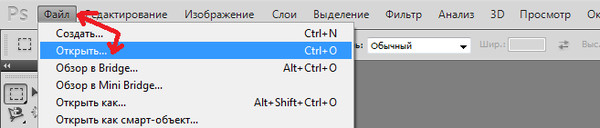
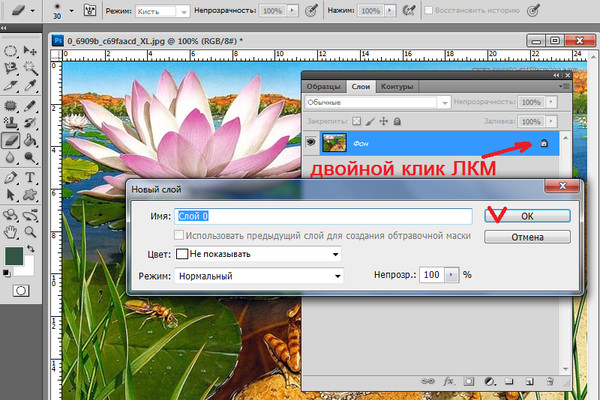
Открываем ФотошопФайлОткрыть
Загружаем изображение


Клик левой кнопкой мыши (ЛКМ) по замочку (разблокируем Слой)В открывшемся окне жмём Ok

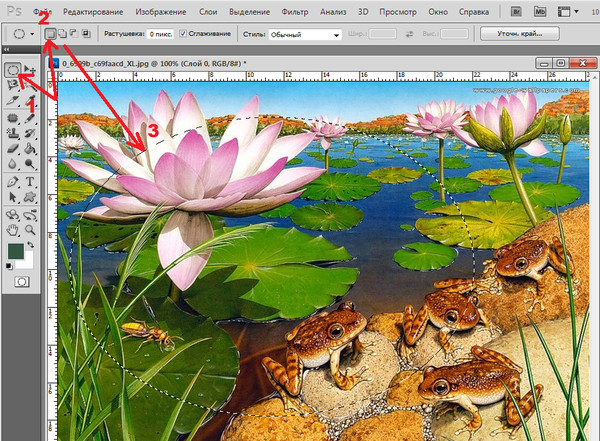
Инструмент Овальная областьНовое ВыделениеЧертим овал (или круг-зажав клавишу Shift)

Не понравился результат? Можем отменить действие
РедактированиеШаг назад

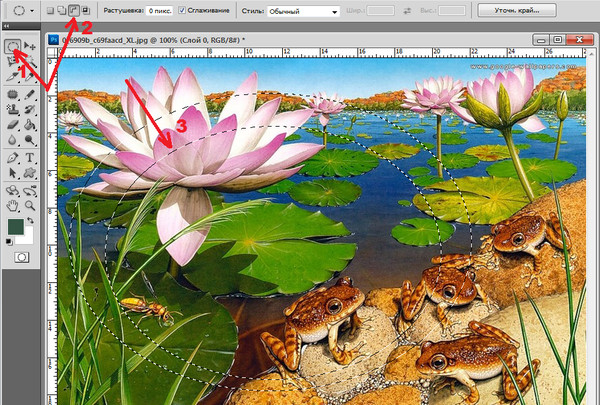
Инструмент Овальная областьУдалить из выделенияЧертим овал

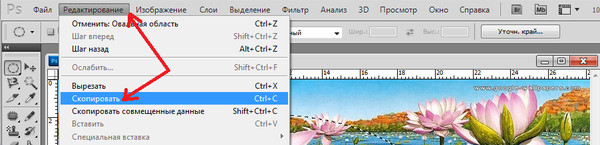
РедактированиеСкопировать

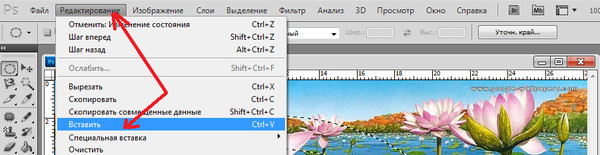
РедактированиеВставить

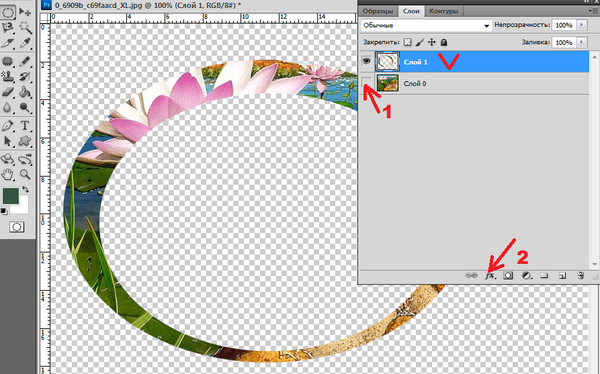
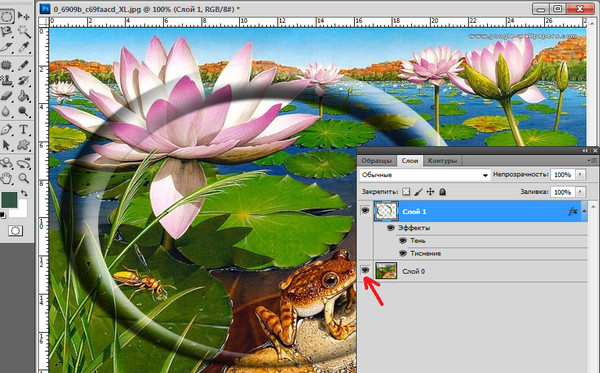
В Палитре Слоёв у нас появился Слой 1
Клик по глазику Слой 0 (видим, что у нас получилось)Параметры наложения

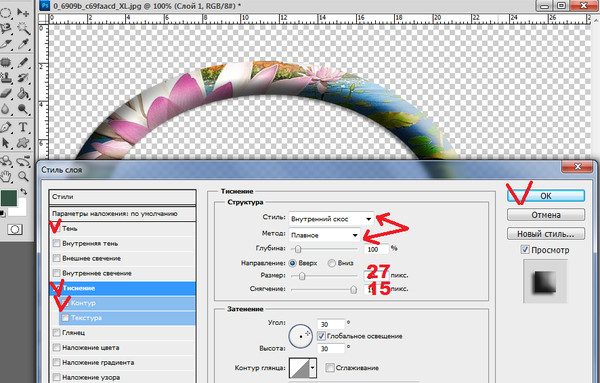
Применяем ТиснениеТеньКонтур
Все настройки на ваше усмотрение
Вы будете видеть изменения- экспериментируйте.
Понравился Результатжмём Ok

Возвращаем Слой 0 видимостьКлик по квадратику(появился глазик)
И вы видите результат свой работы на данном этапе

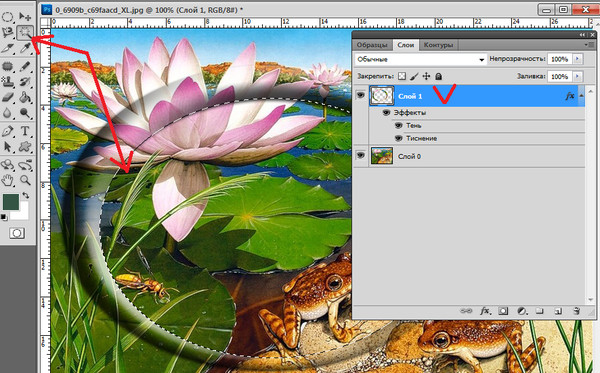
Стоим на Слой 1 (для того, чтобы сделать активным Слой, нужно в Палитре слоёв кликнуть по слою и он станет синим)Инструмент Волшебная палочка
Клик внутри овала(появилось Выделение)

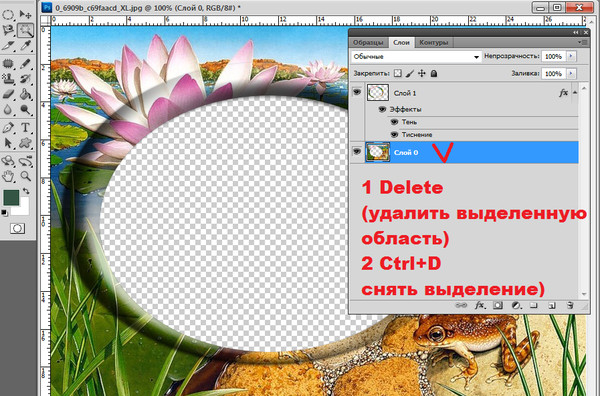
Активируем Слой 0 (клик по слою в Палитре слоёв)Нажимаем на клавиатуре DeleteНажимаем сочетание клавиш Ctrl+D

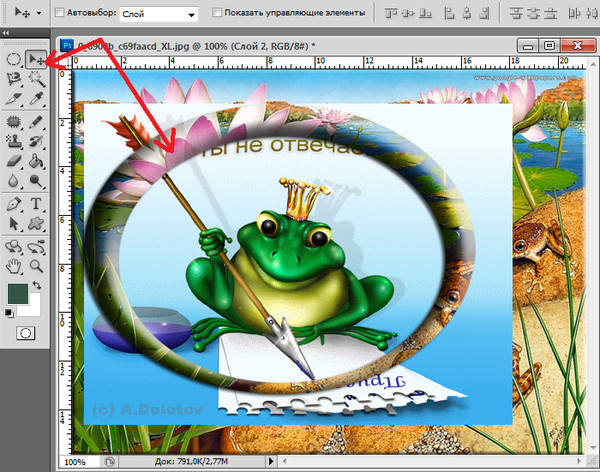
ФайлОткрыть
Загружаем изображение


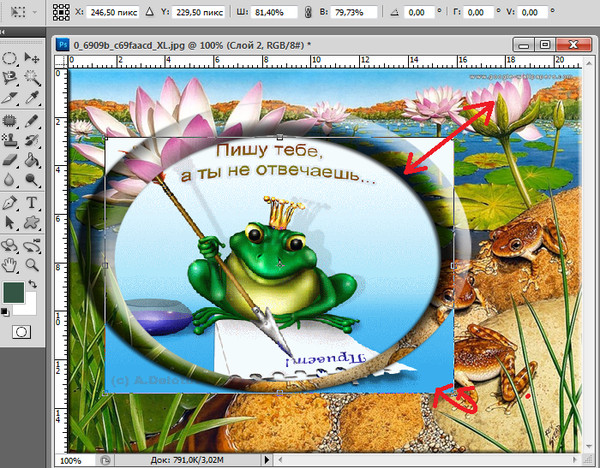
Инструмент ПеремещениеПеретаскиваем картинку

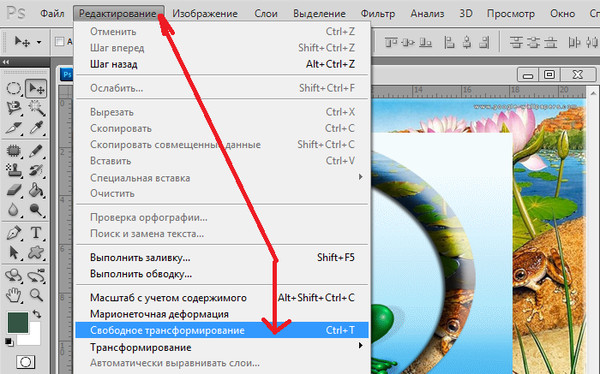
РедактированиеСвободное трансформирование

Тянем за маркер(увеличиваем или уменьшаем картинку, можем повернуть)Enter

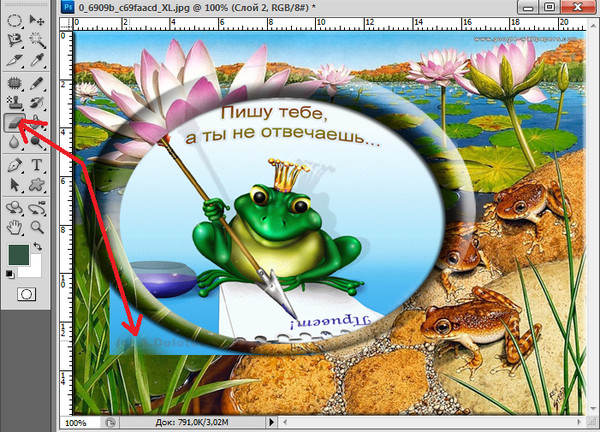
Инструмент ЛастикСтираем края картинки, выходящие за рамку

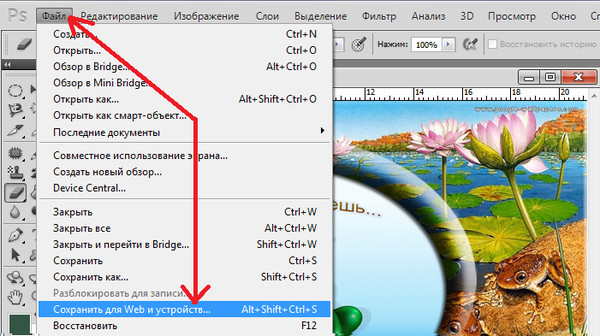
ФайлСохранить для Web и устройств (если с анимационной картинкой-формат GIF)

Как вставить анимационную картинку смотрим


Рубрики:  уроки фш

Метки:  


Процитировано 2 раз

Поиск сообщений в полячка
Страницы: 239 ... 43 42 [41] 40 39 ..
.. 1 Календарь