Сохранить
кисти |

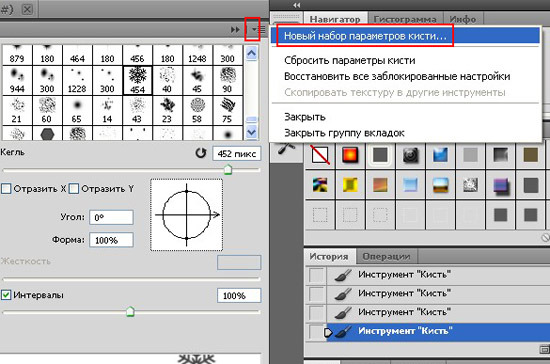
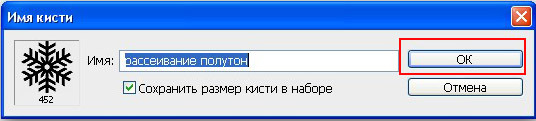
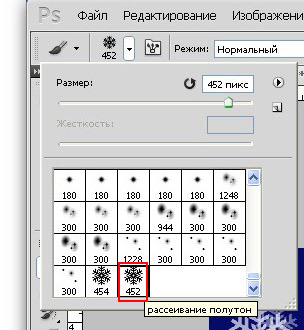
|
|
перо |
Такая вот немного сухая теория …
Ну а теперь конкретнее. Мы все для себя решили - будем рисовать персонаж!
1. Запускаем Adobe Photoshop CS
2. Создаем новый файл 500х500 пикселов.
3. Выбираем инструмент Перо
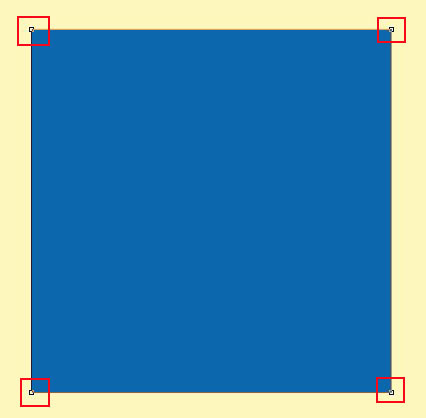
4. Начинаем расставлять пером точки. А перед глазами – персонаж стоит …. И тишина!  (Для тех чья фамилия не Шишкин или Микеланджело – на отдельном слое располагаем рисунок или фото, а поверх него пером все это обрисовываем. Мы, кстати, именно так и поступим) Ну продолжаем - клик левой кнопкой мыши, прицелились дальше кликнули - в итоге получаем замкнутый контур (с самой последней точкой повнимательнее – прицельтесь и совместите ее с первой)


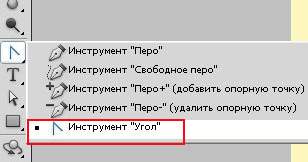
5. Общий контур создан - теперь начнем гнуть кривые. Выбираем другой инструмент для этого кликните на черном треугольнике
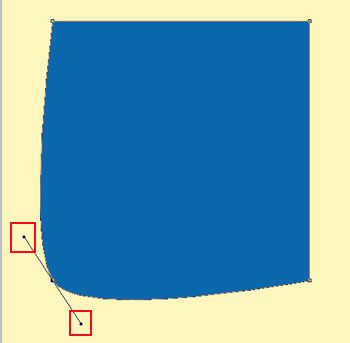
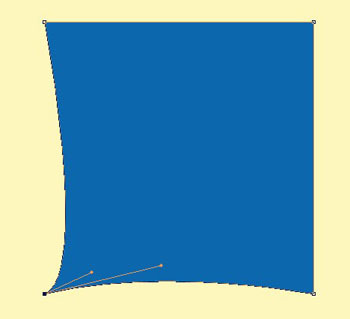
6. Как работать с инструментом? Щелкните по контуру, появяться точки. Щелкайте по точке и потом тяните – появятся два «уса» тяните за точки на их концах вправо-влево и вверх-вниз видите как изменяется фигура?. На рисунке показана примерная последовательность действий.


7. Итак силуэт обрел плавные обводы. Теперь работаем с интерфейсом, ой простите просто с фейсом Тут все просто - рисуем круги. Но это будут тоже векторные фигуры!
8. Выбираем нужный нам инструмент. И начинаем работать … С глазами проблем быть не должно (при рисовании круга удерживайте нажатой клавишу Shift – круг будет именно кругом а не эллипсом). Нарисовали глаз – дублируем слой потом сдвигаем. Нарисовали зрачок тоже самое – если все делать так – гарантирую что все органы зрения у нашего персонажа будут одного размерчика После глаз рисуем нос – тут наоборот Shift держать не надо – эллипс рисуем


9. Теперь сделаем улыбку. Тоже векторную. Закрепляем так сказать пройденный материал Инструменты - см.пункты 3 и 6. Пером нужно щелкнуть всего три раза. Точка – начало точка – вторая – и снова на первой. Получиться на первый взгляд прямая с двумя точками. Теперь Convert Point Tool – щелкаем по правой точке и двигаем направляющие … Внизу еще пририсуем тень – ну это эллипс тут думаю все ясно


Ну вот пожалуй и все! На рисунке сверху я клонировал нашего персонажа ( ну почти как овечку Долли) и изменил его размеры как в сторону уменьшения так и увеличения. Результат налицо! Никакой размытости качество картинки на высоте. Значит цель достигнута! Мои поздравления – и успеха вам друзья!
Источник : http://planetaphotoshop.ru/viewtopic.php?f=37&t=83
|
|
сетка |


 Zoom Tool (Z)(чтобы было удобно редактировать). Как видите я приблизил до 1600%. Потом выбираем Rectangle Marquee Tool(M)
  и делаем выделение как показано на рисунке, смотрим на панель Info чтобы толщина(Width) был 1 пиксель.


 , и заливаем выделенную область.


Метки: уроки фш |
фигура |
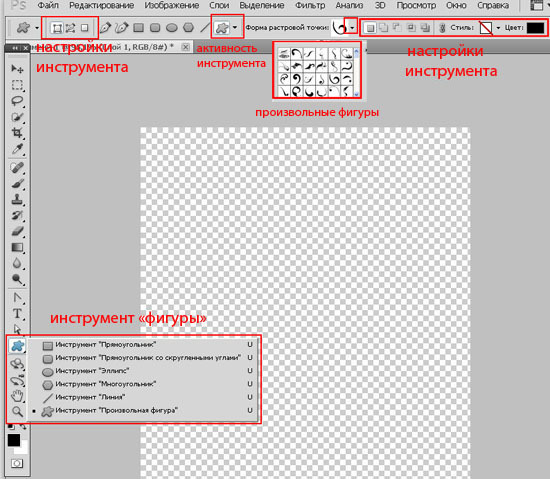

 Слой - фигура.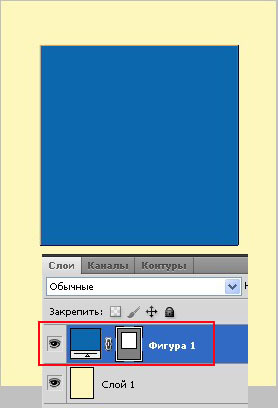
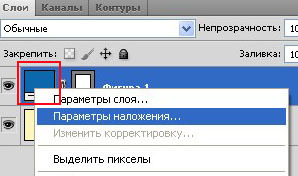
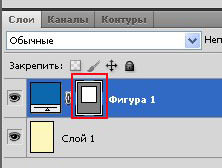

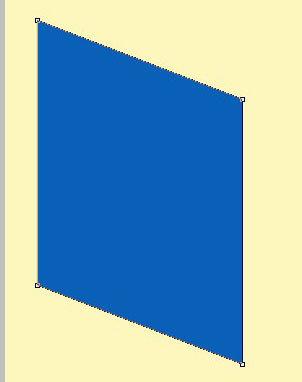
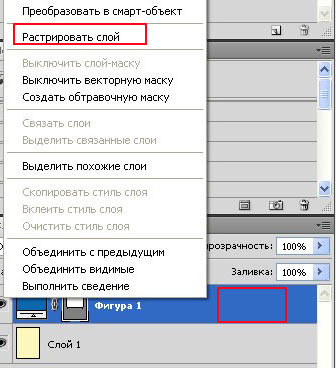
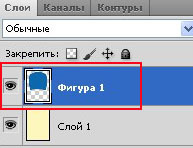
 Контуры
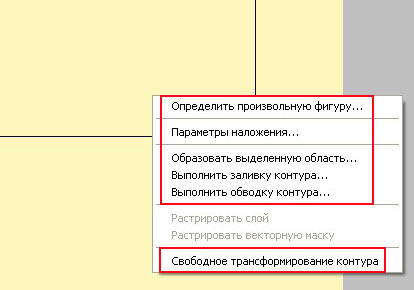
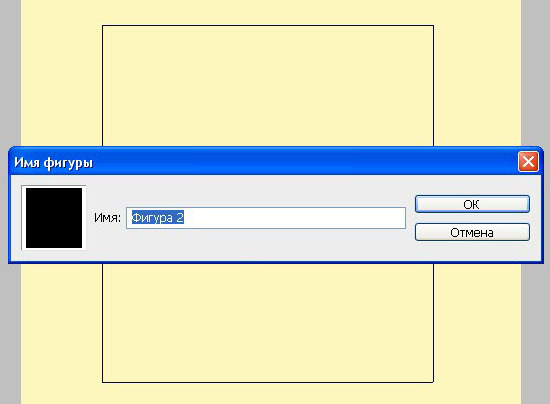
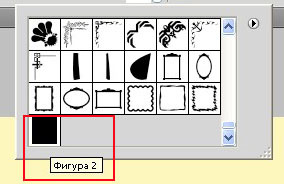
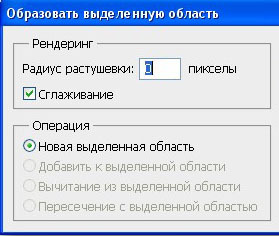

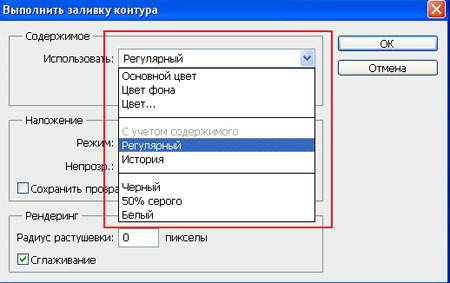

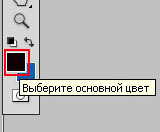
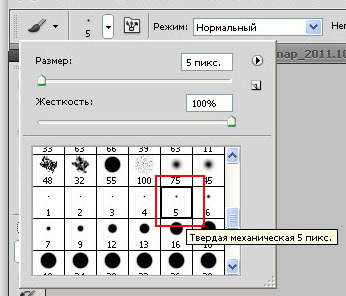
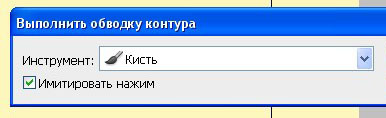

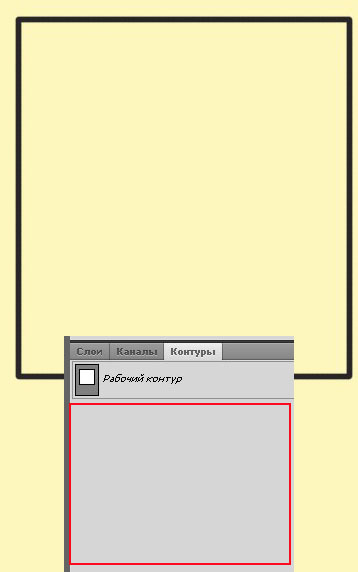
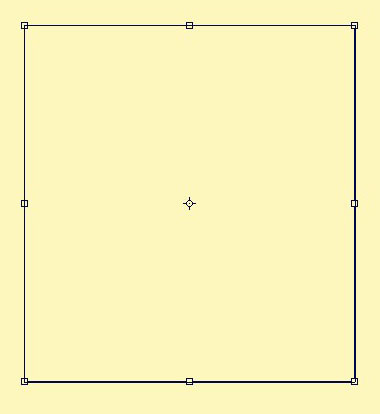
 Заливка пикселов.
Метки: уроки фш |
перо |
Такая вот немного сухая теория …
Ну а теперь конкретнее. Мы все для себя решили - будем рисовать персонаж!
1. Запускаем Adobe Photoshop CS
2. Создаем новый файл 500х500 пикселов.
3. Выбираем инструмент Перо
4. Начинаем расставлять пером точки. А перед глазами – персонаж стоит …. И тишина! (Для тех чья фамилия не Шишкин или Микеланджело – на отдельном слое располагаем рисунок или фото, а поверх него пером все это обрисовываем. Мы, кстати, именно так и поступим) Ну продолжаем - клик левой кнопкой мыши, прицелились дальше кликнули - в итоге получаем замкнутый контур (с самой последней точкой повнимательнее – прицельтесь и совместите ее с первой)
5. Общий контур создан - теперь начнем гнуть кривые. Выбираем другой инструмент для этого кликните на черном треугольнике
6. Как работать с инструментом? Щелкните по контуру, появяться точки. Щелкайте по точке и потом тяните – появятся два «уса» тяните за точки на их концах вправо-влево и вверх-вниз видите как изменяется фигура?. На рисунке показана примерная последовательность действий.
7. Итак силуэт обрел плавные обводы. Теперь работаем с интерфейсом, ой простите просто с фейсом Тут все просто - рисуем круги. Но это будут тоже векторные фигуры!
8. Выбираем нужный нам инструмент. И начинаем работать … С глазами проблем быть не должно (при рисовании круга удерживайте нажатой клавишу Shift – круг будет именно кругом а не эллипсом). Нарисовали глаз – дублируем слой потом сдвигаем. Нарисовали зрачок тоже самое – если все делать так – гарантирую что все органы зрения у нашего персонажа будут одного размерчика После глаз рисуем нос – тут наоборот Shift держать не надо – эллипс рисуем
9. Теперь сделаем улыбку. Тоже векторную. Закрепляем так сказать пройденный материал Инструменты - см.пункты 3 и 6. Пером нужно щелкнуть всего три раза. Точка – начало точка – вторая – и снова на первой. Получиться на первый взгляд прямая с двумя точками. Теперь Convert Point Tool – щелкаем по правой точке и двигаем направляющие … Внизу еще пририсуем тень – ну это эллипс тут думаю все ясно
Ну вот пожалуй и все! На рисунке сверху я клонировал нашего персонажа ( ну почти как овечку Долли) и изменил его размеры как в сторону уменьшения так и увеличения. Результат налицо! Никакой размытости качество картинки на высоте. Значит цель достигнута! Мои поздравления – и успеха вам друзья!
Источник : http://planetaphotoshop.ru/viewtopic.php?f=37&t=83
Метки: уроки фш |
кисти |
Метки: уроки фш |
Изучаем вместе Adobe Photoshop |
Метки: уроки фш |
пластика |
 ">Инструменты
Плотность кисти (Brush Density)
Плотность кисти управляет тем, как происходит сглаживание воздействия от центра к краям при применении инструмента. По умолчанию эффект деформации сильнее в центре, и слабее на краях, вы можете изменять значение плотности кисти от 0 до 100. Чем больше это значение, тем сильнее воздействие кисти на края.

Нажим кисти (Brush Pressure)
Нажим кисти управляет быстротой, с которой происходит деформация по мере перемещения кисти по изображению. Можно установить значение от 0 до 100, значение 0 соответствует самому слабому нажиму, 100 – максимальному. При использовании небольшого значения нажима кисти изменения происходят более медленно, и тогда вам будет легче остановить воздействие в нужный момент.

Инструмент Скручивание (Twirl Tool (C))
Этот инструмент фильтра вращает пиксели изображения по часовой стрелке при нажатии кисти на изображение или перемещении кисти. Для того чтобы скручивать пиксели против часовой стрелки, удерживайте клавишу Alt при применении инструмента. Можно настроить значение Скорость кисти (Brush Rate), оно управляет скоростью, с которой происходит скручивание, когда мышь неподвижна. Чем больше значение, тем быстрее происходит воздействие.

Инструменты Сморщивание (Pucker Tool (S)) и Вздутие (Bloat Tool (B))
Инструмент Сморщивание перемещает пиксели к центру области, на которую наведена кисть, а инструмент Вздутие – от центра. Они действуют при нажатии кисти на изображение или перемещении кисти. Эти инструменты полезны, если вы хотите уменьшить или увеличить что-либо.

Инструмент Смещение пикселов (Push Tool (O)) по вертикали
Этот инструмент передвигает пиксели налево, когда вы проводите кистью вверх, и направо, когда проводите вниз. Вы также можете обвести кистью нужный объект по часовой стрелке, чтобы увеличить его размер, или против часовой стрелки, чтобы уменьшить. Чтобы изменить направление смещения (налево или направо), удерживайте клавишу Alt при применении инструмента.

Инструмент Смещение пикселов (Push Tool (O)) по горизонтали
Передвигает пиксели вверх при перемещении кисти слева направо, и вниз при перемещении кисти справа налево.

Инструмент Отражение (Mirror Tool (M))
Этот инструмент работает как зеркало. Пиксели, расположенные перпендикулярно направлению движения кисти по изображению, будут дублированы и отражены. В зависимости от направления перемещения кисти, пиксели будут отражаться вниз (при перемещении кисти слева направо) или вверх (справа налево). Результат получится намного лучше, если вы будете проводить кистью параллельные линии по горизонтали или по вертикали. Удерживание клавиши Alt при применении инструмента изменит источник для отражения на противоположный (т.е. на тот, который с другой стороны кисти).

Инструмент Турбулентность (Turbulence (T))
Плавно перемешивает пиксели при применении. Можно регулировать параметр Turbulent Jitter (Колебания) в настройках кисти. Чем больше это значение, тем сильнее турбулентность, т.е. степень перемешивания.

Инструменты Заморозить (Freeze Mask) и Разморозить (Thaw Mask)
Вы можете защитить некоторые области изображения от изменений
Метки: уроки фш |
уроки |




Метки: уроки фш |


