-Фотоальбом

Фотоальбом закрыт для неавторизованных и пользователей из черного списка. Зарегистрироваться!

 -Поиск по дневнику

Поиск сообщений в полячка

 -Статистика

Статистика LiveInternet.ru: показано количество хитов и посетителей
Создан: 16.04.2012
Записей: 2388
Комментариев: 3804
Написано: 10764


Сохранить


Развевающиеся волосы. Урок FantaMorph от MissKcu

Пятница, 29 Ноября 2013 г. 12:54 + в цитатник
Это цитата сообщения MissKcu [Прочитать целиком + В свой цитатник или сообщество!]

Развевающиеся волосы. Урок FantaMorph от MissKcu


Анимировать волосы в фотошопе,

мы с вами уже умеем....

но всегда хочется достичь большей плавности...

Вот именно в этой программе мы можем это сделать....

Я сохранила как флешку, но Вы можете сохранить как анимацию,

Хочу подчеркнуть одну вещь.

Чем больше кадров в вашей анимации, тем она плавнее и тяжелее. Я рекомендую ставить 7.

( при сохранении выбираем формат гиф)

Вот такая работа у меня получилась....


http://li-web.ru/

Скачать портабельную версию можно ТУТ

Серия сообщений "Проги аннимации":
Часть 1 - Программа-ANIMATION SHOP 3.11
Часть 2 - Jasc Animation Shop
...
Часть 35 - FantaMorph Deluxe 5.4.1 Portable by SamDel ML/RUS
Часть 36 - Анимация-программы ArtWaverи и Corner-A ArtStudio
Часть 37 - Развевающиеся волосы. Урок FantaMorph от MissKcu

Серия сообщений "Мои уроки по флеш":
Часть 1 - Aleo Flash Intro Banner Maker 4.0 Rus и урок по установке
Часть 2 - Создаем слайд-шоу в Aleo Flash Intro Banner Maker 4.0.Авторский урок от MissKcu
Часть 3 - Простейшая анимация в Aleo Flash Intro Banner Maker 4.0. Авторский урок от MissKcu
Часть 4 - Aleo Flash Intro Banner Maker и прозрачные флешки. Урок от MissKcu
Часть 5 - Развевающиеся волосы. Урок FantaMorph от MissKcu
Рубрики:  программы

FantaMorph Deluxe 5.4.1 Portable by SamDel ML/RUS

Пятница, 29 Ноября 2013 г. 12:53 + в цитатник
Это цитата сообщения MissKcu [Прочитать целиком + В свой цитатник или сообщество!]

FantaMorph Deluxe 5.4.1 Portable by SamDel ML/RUS


FantaMorph Deluxe - это мощная программа для создания анимированных изображений с эффектом морфинга и всяких деформаций изображений. При содействии этой утилиты вы легко сумеете создавать потрясающие анимированные изображения, с плавным переходом от одной фотографии к другой с применением всяких эффектов и деформаций. Программка иметь в своём распоряжении большое количество предустановок эффекта, поддерживает импорт видео, а также имеет широкие возможности по настройке и улучшению качества изображений.
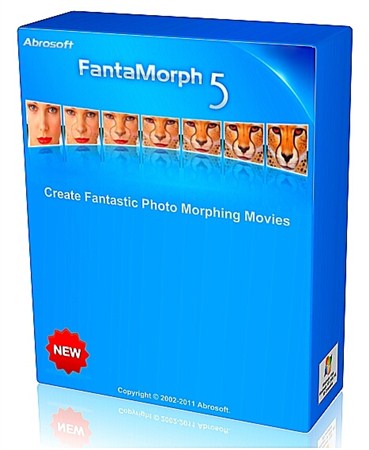
4337340_35a3189aa147cf3116054fd05a4bd9ce (369x450, 34Kb)

Вы сможете обрезать, поворачивать, регулировать цвет, добавлять различные надписи и потрясающие эффекты с помощью встроенных инструментов для редактирования без необходимости в обращении за помощью к сторонним приложениям. Программой поддерживается большое количество графических форматов, включая BMP, JPEG, TIFF, PNG, GIF, TGA, PCX и другие. Результат вы сможете экспортировать в AVI формат, анимированный GIF, флэш, формат экранной заставки, автономный EXE файл и в другие форматы.

Морфинг — визуальный эффект, который применяется в компьютерной анимации и создает впечатление плавной трансформации одного объекта в другой. Для морфинга нужны как минимум два изображения, на которых задаются ключевые точки, помогающие компьютеру создать изображения промежуточных состояний. Для морфинга видео необходимо также скорректировать расположение точек по времени. Также морфинг часто используется для создания анимации, когда требуется лишь выстроить промежуточные состояния между двумя (и более) ключевыми положениями анимируемого объекта.

FantaMorph успешно применяется как специалистами в области компьютерной графики, так и в качестве развлечения для обычных пользователей. Одним из достоинств программы является поддержка аппаратного ускорения, благодаря чему скорость рендеринга возрастает до нескольких сотен кадров в секунду. Такая высокая скорость дает возможность предпросмотра и проигрывания готового ролика без экспорта в файл (Real Time Playing), при этом доступно управление проигрыванием (скорость проигрывания, направление и т.п.). Предусмотрено использование маскирования.

Возможности программы:
Очень быстрый движок рендеринга с полной поддержкой OpenGL аппаратного ускорения
Предпросмотр и проигрывание в реальном времени
Импорт и экспорт 32-битных изображений с поддержкой альфа-канала: BMP, TIFF, PNG, TGA
Экспорт изображений в виде последовательности изображений, AVI ролика, анимированного GIF, Flash ролика, заставки или EXE файла
Морфинг с более чем двух изображений в качестве источника в одном проекте
Обрезание, поворот или переворот, настройка цвета, добавление надписей или фильтров на изображения и ролик
Профессиональные инструменты для контроля за морфингом
Создание невероятных эффектов с помощью фонов, маски, переднего плана, света и звука
Печать изображений и предпросмотр изображений перед печатью
Автоматическое обнаружение черт лица и размещение ключевых точек на соответствующих позициях
Создание виртуального лица из нескольких реальных лиц
И множество других возможностей

Информация о программе:
Год выпуска: 2012
Платформа: Windows® 8/XP/Vista/7 (x32/x64)
Язык интерфейса: Многоязычный + Русский
Лекарство: Не требуется / Вшито
Размер файла: 7.23 MB

Скачать FantaMorph Deluxe 5.4.1 Portable by SamDel ML/RUS


Серия сообщений "Проги аннимации":
Часть 1 - Программа-ANIMATION SHOP 3.11
Часть 2 - Jasc Animation Shop
...
Часть 33 - Анимация водорослей. Урок для Sqirlz Water Reflections + Photoshop CS6.
Часть 34 - делаем анимацию в программе FantaMorph
Часть 35 - FantaMorph Deluxe 5.4.1 Portable by SamDel ML/RUS
Часть 36 - Анимация-программы ArtWaverи и Corner-A ArtStudio
Часть 37 - Развевающиеся волосы. Урок FantaMorph от MissKcu
Рубрики:  программы

Метки:  

КАК "ПОРЕЗАТЬ" ВИДЕО И СДЕЛАТЬ АНИМАЦИЮ

Среда, 27 Ноября 2013 г. 12:53 + в цитатник
Это цитата сообщения TamSanna [Прочитать целиком + В свой цитатник или сообщество!]

КАК "ПОРЕЗАТЬ" ВИДЕО И СДЕЛАТЬ АНИМАЦИЮ

ИСТОЧНИК


ДАВАЙТЕ УЧИТЬСЯ "РЕЗАТЬ" ВИДЕО
И СОЗДАВАТЬ АНИМАЦИЮ???
на урок не претендую
так, - инструкция к действию

Открываем фошошопчик (виду моего
не пугаемся - это 6 портативный) идем туда
как показано

fleche_323 (60x50, 9Kb)
Рубрики:  анимация

Метки:  

вырезаем пером

Среда, 27 Ноября 2013 г. 11:06 + в цитатник
Это цитата сообщения Inmira [Прочитать целиком + В свой цитатник или сообщество!]

Обтравка контура пером. Урок для новичков в Photoshop.

На мой взгляд перо - самый удобный, понятный и легкий в использовании инструмент. Давайте вместе начнем с самого простого. Займемся обтравкой контура.
Честно говоря, этот урок мне дается с огромным трудом, ибо перейдя в иллюстратор я рисую без Alt, и мне очень непросто сообразить, куда поставить точку, если Alt использовать все-таки можно. Но работа с использованием Alt, очень проста, и избавит нас от всех страхов перед пером. Дальше мы бесстрашно сможем учиться работать пером и без Alt в гладких точках. Итак начнем.
Вырежем цветочек. Я взяла эту картинку. Картинка увеличивается кликом по превью.

Дальше > > >
Рубрики:  фш

Анимация. Пробегающий блик

Среда, 27 Ноября 2013 г. 10:31 + в цитатник
Это цитата сообщения TamSanna [Прочитать целиком + В свой цитатник или сообщество!]

Анимация. Пробегающий блик


Уроки по Photoshop от Геннадия Хвойникова


Если возникает необходимость «оживить» какую-то картинку, можно,
используя возможности фотошопа,  добавить анимацию в изображение.
Для примера я взял картинку-кнопку, которая была  сделана для страницы сайта.


Хочу получить эффект пробегающего блика по темным окружностям и тексту.

Для этого открываем нужный файл. На панели инструментов выбираем режим «быстрая маска» (Q) и инструментом «кисть» (B)
(диаметром в 1 пиксель) проводим по темным окружностям и тексту в тех местах, в которых мы хотим увидеть блик.


(Диаметр
кисти был выбран в 1 пиксель, так как ширина линии тоже 1 пиксель. Если
нужно маскировать большие участки, то кисть подбирается большего
диаметра).  После того, как все необходимые нам участки были отмечены,
отключаем режим «быстрой маски» (Q) и инвертируем полученное выделение
(Shift+Ctrl+I).


Копируем выделенные области и, не снимая выделения, вставляем их в новый слой. (Ctrl+C, Ctrl+V)

Пришло
время для создания самого блика. Делается это гораздо быстрее и легче,
чем можно было бы предположить. Для него мы должны создать новый слой,
на котором инструментом прямоугольного выделения (M) определяем
произвольную область. Затем выбираем инструмент «градиент» (G)
(«зеркальный градиент»), устанавливаем основным и фоновым цветом белый и
желтый цвет и делаем заливку выделенной области.


При
необходимости можно корректировать размер полосы, делая ее уже или шире
(Ctrl+T). Используем стандартный фильтр размытия «размытие по Гауссу…».
Радиус – 1,5 пикс. Вращая полосу (Ctrl+T), находим подходящий угол и ее
положение на изображении.


И
сейчас нам остается только создать обтравочную маску. В палитре
инструментов выбираем инструмент выделения (М), но ничего не выделяем, а
просто применяем комбинацию клавиш Ctrl+Alt+G. Изображение полосы-блика
«исчезнет», но пусть Вас это не пугает. Слой с бликом сохранен и будет
виден только в нужной области.
Очередной этап создания эффекта пробегающего блика закончен.

Включаем
окно анимации. В последних версиях фотошопа для этого нужно в верхней
панели выбрать кнопку «окно» и поставить галочку напротив «анимация».
1.   Располагаем полоску-блик так, чтобы она находилась перед той областью, в которой начнется появление блика.
2.   Создаем новый кадр и, удерживая нажатой клавишу Ctrl, перемещаем полоску за область, в которой блик должен исчезнуть.
3.    Выбираем «создание промежуточных кадров». В окошке «добавить кадров» устанавливаем число 20 и нажимаем ОК.


Все.
Необходимый результат получен. Полоска-блик будет перемещаться из
начального положения в конечное и видна только в тех местах, которые мы
предварительно обозначили маской. Для усиления зрительного эффекта можно
добавить еще один блик-вспышку, используя стандартный фильтр
«рендеринг» (блик…)


ArtСross - Форум для Души
Рубрики:  анимация

музыка

Вторник, 26 Ноября 2013 г. 14:53 + в цитатник
Это цитата сообщения Irina_khlebn [Прочитать целиком + В свой цитатник или сообщество!]

Радио с музыкой всех жанров!


Рубрики:  музыка

Метки:  

календарь

Вторник, 26 Ноября 2013 г. 14:48 + в цитатник

календарь1 (494x700, 473Kb)
Рубрики:  мои работы в фш

Метки:  

Понравилось: 2 пользователям

мои фантазии

Вторник, 26 Ноября 2013 г. 14:45 + в цитатник
мои фантазии.
hfcrhfcrf (534x699, 505Kb)

Метки:  

Понравилось: 3 пользователям

открытка

Вторник, 26 Ноября 2013 г. 14:40 + в цитатник

kksd (600x413, 396Kb)
Рубрики:  мои работы в фш

Метки:  

Понравилось: 5 пользователям

Психология цвета. Белый

Четверг, 21 Ноября 2013 г. 07:40 + в цитатник
Это цитата сообщения DragooonFly [Прочитать целиком + В свой цитатник или сообщество!]

Психология цвета. Белый.

Белый цвет характеризуется совершенством и завершенностью, демонстрирует абсолютное и окончательное решение, полная свобода для возможностей и снятие препятствий. Его фундаментальное качество – равенство, т.к. заключает в себе все цвета, они в нем равны. Он всегда вдохновляет, помогает, внушает определенную веру (дает свободу).Если белого цвета много – в силу вступают его негативные характеристики.

В мифологии белый цвет часто используется в Африке – его носили жрецы, т.к. оберегал и давал возможность зачаровывать. Белый был цветом социального согласия и мира. 
Если выкрасить дом внутри белым – в нем будет мир, если выкрасить в белый косяки дверей – человек, входя, оставит свое зло снаружи.
Белый очень широко используется в христианстве, как символ веры, чистоты, истинности и светлости.
Белый цвет в одежде означает начало. Белый парик судьи – символ справедливости. “белый рыцарь” - символ спасения. Белый халат (в больнице) считается также символом спасения, стерильной чистоты. Белый цвет управляет функциями эндокринной и зрительной систем. Белая одежда делает кожу намного мягче и нежнее.
Белый цвет осветляет, обновляет все цвета в организме, помогает убрать скованность. Но! Не следует выкрашивать в белый цвет детские комнаты.
yugzone.ru
58894bdfc92c05e4ae9609c5c647ecc7 (426x640, 162Kb)
 
Читать далее...
Рубрики:  красота


Поиск сообщений в полячка
Страницы: 239 ... 33 32 [31] 30 29 ..
.. 1 Календарь