Сохранить
коллаж |

Метки: мои работы |
мои фантазии |

Метки: открытка |
ВАЖНЫЕ СОВЕТЫ ПО ФИЛЬТРУ Filters Unlimited2.0 |

Много вопросов возникло по установке фильтров в фотошоп. Нашла урок от Мадмуазель Viv по установке отличной программки, которую и я устанавливала в свое время.
И не бойтесь устанавливать и удалять те фильтры, которые не работают. Находите другой источник и качайте оттуда. Под бродилками в начале блога у меня дан урок по установке фильтров и ссылки на скачивание, какими я пользуюсь...

ФИЛЬТРЫ НЕ ХОТЯТ РАБОТАТЬ...

 Вложение: 3856392_3852349_dll.zip Вложение: 3826118_fmpatcher.zip
 Hitteri , которая познакомила с этой программой.

Если плагины не устанавливаются в Filters Unlimited2.0, или как добавить плагин....

Импорт Плагинов в Filters Unlimited

Импорт Плагинов в
Filters Unlimited
Существует несколько плагинов, которые нужно импортировать в Фильтр Unlimited, иначе они не работают . Импортировать в фильтр не трудно.
Однако, бывают проблемы реестра, что иногда кнопка import(Импорт) не работает. Существует доступный патч для этого, здесь. Разархивируйте и запустите его, эта программа позволит внести изменения в ваш реестр. Если ваша кнопка импорта работает, вам не нужно это исправлять. Я должна была использовать это решение, прежде чем я смогла импортировать плагины в Filters Unlimited.
Этот урок предполагает, у вас уже есть Фильтр
Unlimited и он установлен в ваших плагинах.
Откройте программу и Filters Unlimited (вы должны сделать это, открыв какое-нибудь изображение).

Это то, что уже существует в моем фильтре:
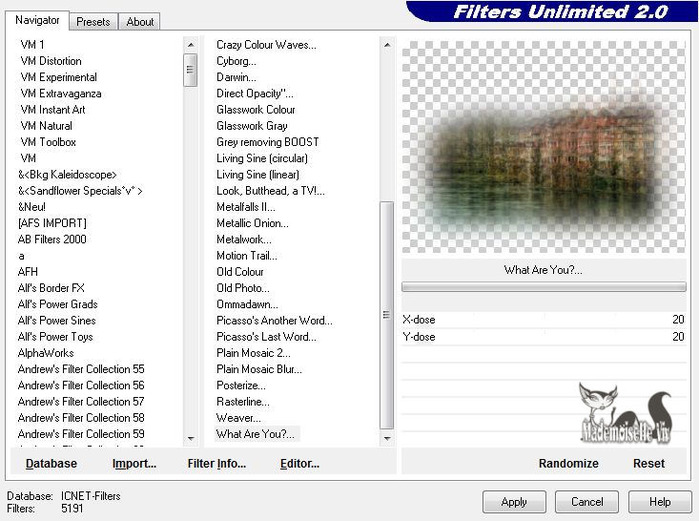
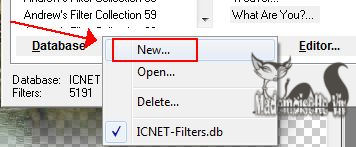
Нажмите Базу данных (Database) в левом нижнем углу и выберите New, чтобы создать новую базу данных
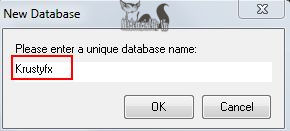
Откроется всплывающее окно, где вы должны ввести имя новой Базы Данных.
Выберите Базу данных еще раз и выберите базу данных, которую Вы только что создали. Вы заметите,что в ней еще нет плагинов.
Теперь вы готовы к Импорту плагинов для Фильтра
Unlimited.
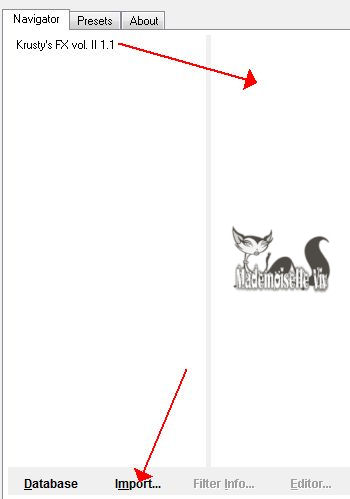
1. Нажмите Кнопку Импорт
2. Выберите плагины для импорта
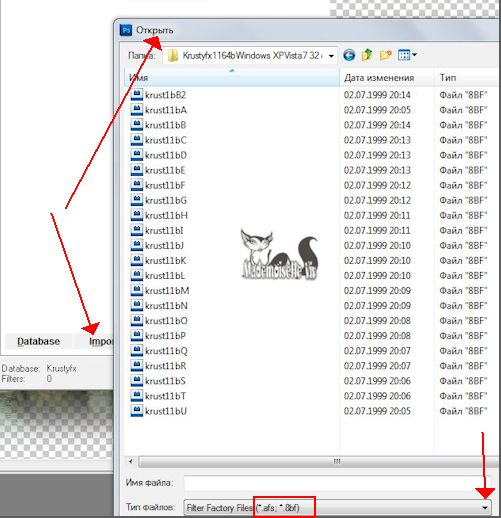
Я импортировала плагины, которые находятся в Krustyfx1164 - Вы можете импортировать все плагины или частично
Перейдите в папку, где находятся ваши модули плагинов,
выбранных для импорта
3. Нажмите кнопку Открыть, чтобы Импортировать выбранные Плагины
Теперь вы готовы использовать импортированные модули.
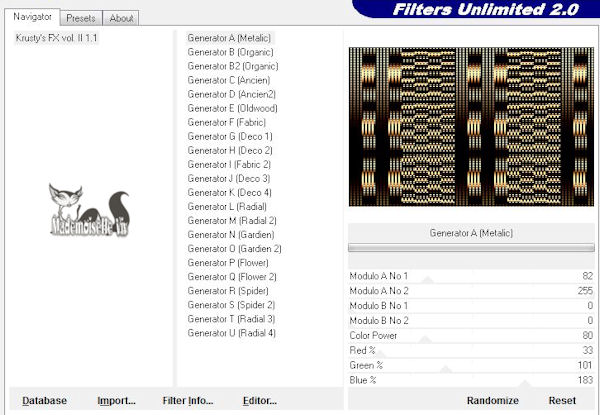
Вам, возможно, потребуется изменить на другую базу данных, когда вы будете использовать Filters Unlimited, чтобы получить другой нужный фильтр, который был загружен ранее.
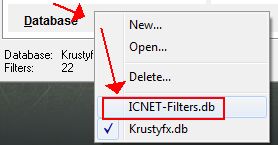
Некоторые плагины, которые были импортированы в Filters Unlimited перечислены ниже (это не полный список фильтров, которые могут быть импортированы, только некоторые)
AFS IMPORT
Alf's Border FX
Alf's Powertoys
Alphaworks
Andrews Filter Collections 1-64
ColorRave
ColourWorks
Convolution Filters
CPK Designs
Crescent Moon
Cryptology
DC Layer
DC Special
Distort
EdgeWorks
Ecosse
enki's filters
Filter Factory-ALL
Forrest's Filters
FunHouse
Gradients
Graphics Plus
Gregs Factory Output 1 & 2
GroanZone
Harry's Power Grads
Harry's Rave Grads
Horizonous Mixed Bag,I-Decay
Image Enhancement
Italian Editors Effects
Jeux de lignes
Johann's Filters, Kang
Kang 1-4
Krusty's FX Vol. 2 (Generators)
L en K
Layout Tools
MediaSpark Filters
Mirror Rave
Mock
MuRa's Seamless
Neology
Neu Alexander Blair
Nirvana
Noise Filters
Oliver's Filters
Ormente
Pattern Generators
Penta.com
Photo Tools
Pixelate
Psychosis
RCS FilterPak 1.0
Render
Sapphire Filters
Screenworks
Scribe
Simple
Special Effects
Stilisierungsfilter
Sybia
Texturize
Tile & Mirror
Toadies
Tormentia
Tramages
Transparency
Tronds
TwoMoon
UnPlugged (ALL)
VideoFilter
VideoRave
Visual Manipulation
VM 1
VM Colorize
VM Distortion
VM Experimental
VM Extravaganza
VM Instant Art
VM Natural
VM ToolBox
VM Weird.
Filter Unlimited Patch

Урок. Как загрузить плагины в Filters Unlimited 2.0
Как загрузить плагины в Filters Unlimited 2.0 рассказано уже несметное количество раз. Рассказываю как это делаю я в кореле (точно также делается и в фотошопе). После его установки в корел находим его здесь:

Давайте для примера возьмем установку плагина Neology из урока Регата. Чтобы не путаться какие плагины у меня установлены в Filters Unlimited 2.0 создала для них отдельную папку и назвала ее Плагины 2 (вы делате по своему).

Итак, скачала плагин Neology, распаковала и сохранила ее в папке Плагины 2:

Открываем Filters Unlimited 2.0. Вот сюда мы и будем устанавливать наш плагин.

Нажимаем кнопку Import:

Находим нашу папку с плагином:

Открываем папку с плагином и выделяем все эффекты, они сразу отображаются в строчке Имя файла, нажимаем кнопку Открыть:

И вот наш результат:

Ну вот и все! Удачи!!!
Серия сообщений "~ Как загрузить....в корел ~":
Часть 1 - Как установить новый плагин (фильтр) в Corel.
Часть 2 - Как загрузить рамку в корел.
...
Часть 10 - Пресеты пользовательских фильтров
Часть 11 - Создание группы из слоёв.
Часть 12 - Урок. Как загрузить плагины в Filters Unlimited 2.0
Часть 13 - Импорт Плагинов в Filters Unlimited
Часть 14 - Как создать кисть из изображения
Серия сообщений "~ Подсказки по работе в кореле ~":
Часть 1 - Деформирующая кисть в Corel
Часть 2 - Фон - кисть+"мех"
Часть 3 - Урок. Как загрузить плагины в Filters Unlimited 2.0
Часть 4 - Урок. Как правильно отключиться от интернета
Часть 5 - Сохраняем работу в формате PSD
...
Часть 19 - Если не работает в Корел фильтр, на помощь приходит фотошоп
Часть 20 - Изменяем фон фотографии
Часть 21 - Режим наложения
УРОК -КАК ЗАГРУЗИТЬ ПЛАГИНЫ В ФИЛЬТР UNLIMITED 2.0
Метки: ФИЛЬТР Filters Unlimited2.0 |
Как уКак уменьшить или увеличить картинку на Li.ru за секунды, без онлайн меньшить или увеличить картинку на Li.ru за секунды, без онлайн сайтов.1урок |
Все махинации проводим в расширенном редакторе. Бывает скачаешь картинку с яп файлы ,а там не как не изменишь размеры, а на LI.ru запросто.
Можно так изменять и gif анимацию . Скачиваем картинку ..

Нажимаем на картинку мышкой, открывается окно, нажимаем на строку копировать UPL картинки Адрес картинки скопировали в буфер обмена.
Метки: лиру |
Онлайн - редактор Photopea (обзор). |
Метки: редактор Photopea (обзор). |
Без заголовка |

Серия сообщений " ProShow Producer.":
Часть 1 - Без заголовка
|
Метки: ProShow Producer. |
Поздравляю всех! |

Метки: открытка |
Полезные онлайн редакторы и сайты |
Метки: Полезные онлайн редакторы и сайты |
ProShow Producer |
Чтобы пользоваться каталогом, регистрируйтесь на сайте http://proshowproducer.ru/viewtopic.php?id=7312
Каталог по урокам ProShow Producer.
Что такое ProShow Producer?Presenting in Russian in English and French
Основные параметры Вашего шоу. Водяной знак в проекте
Основные параметры Вашего шоу Часть 2 Background
Основные параметры Вашего шоу Часть 3 Soundtrack
Часть 2 Урок №1. Как добавить изображение в шоу
ProShow Producer версии 5. Вторая глава, Урок 1: Слой вашего шоу.
Основные элементы Вашего шоу. Слой Солид колор (solid color)
Вторая глава урок №3. Настройки изображения в Вашем шоу
Глава 2. Урок №4. Различные элементы Вашего шоу. Работа с видео
Глава 2. Урок №5. Различные элементы Вашего шоу. Градиент
Глава 2. Урок №8. Различные элементы Вашего шоу. Пустой слой
Различные элементы Вашего шоу. Меню настроек коррекции. Первая часть
Установка программы, русификация..
Установка программы, руссификация, регистрация
Урок по установке ProShow Producer 5-ой версии
Установка PSP 5-й версии. Вопросы и обсуждения
Одновременная работа 4 и 5 версии proshow.producer.5.0.3206 на одном ПК
Настройки ProShow Producer.
divx_plus_8.0.1_francais_10144
Настройка программы ProShow Producer. Работа с параметрами программы.
Предварительные настройки ПроШоу пятой версии.
Настройки слайд шоу 5 версия
Выбивает программку((
Создание презентации.
Создание презентации
Как создать или открыть шоу?
Урок для новичков. Создать презентацию просто
Создаем презентацию
Как создать презентацию в Proshow producer 5
Мастер создания презентаций.
Слайд-шоу-для лентяев за 3-и минуты
ProShow Producer 5. Урок 1. Автоматическое создание презентации
Главное рабочее пространство. Рабочие области и и нструменты программы.
Русифицированный вид photodex.proshow.producer.5.0.3206_
Настройки ProShow Producer.
Стили слайда.
Урок по созданию стиля в ProShow Producer
Работа со стилями
Применение стилей к слайдам
Урок по созданию новых категорий и перемещение стилей внутри категорий
Урок. Создаем стиль Калейдоскоп
Стили в ProShow Producer
Создание собственного стиля
СОЗДАНИЕ СТИЛЕЙ В PSP-5. (часть 1, 2)
Как сохранить стиль
Помогите найти созданный стиль.
Изменение стиля для ВСЕХ слайдов
как использовать 1 стиль сразу для нескольких фотографий)
Как удалить встроенные стили
Переходы.
Как создать переход
Редактирование переходов
Время переходов
ПОДСКАЖИТЕ,ПОЖАЛУЙСТА.
возможные проблемы при установке переходов
Отображаются не все переходы.
Как загрузить переходы
Урок по сортировке переходов между категориями и создание катогорий
Создание зимнего перехода с блеском
"Играем" с переходами.
Урок 2 по Примеру работы с Масками и Футажами. Переходы
Уроки в PSP "ПЕРЕХОД-СОЛНЫШКО" и "ПЕРЕХОД-"2"
Делаем свой переход в ProShow Producer
Уроки по созданию переходов в ProShow Producer 2
Уроки по созданию переходов в ProShow Producer
Как найти файл pxt созданного Вами перехода
Работа со слоями
Можно ли соеденить слои?
Копирование слайдов, слоев, КК и т.п.
Перевод на русский язык таблички "Копирование настроек".
Как связать два слоя в прошоу?
Коррекция. Корректирующие слои.
Корректирующие слои в ProShow Producer
Опять метель.
Урок корректирующие слои
Надписи.Параметры надписи.
ШРИФТЫ
Работа с текстом в Proshow Producer
3D текст в ProShow Producer
Применение анимированного алфавита
Титры и модификаторы.
Абстрактный кораблик.
Создание видеомаски в ProShow Producer спомощью текстовых эффектов
Простой урок по работе с текстом в PSP
Несколько текст в одном слайде
Анимация текста в ProShow Producer
арабский шрифт в программе вместо русского....???
Как создать надпись с эффектом свечения в программе ProShow Producer
Музыкальные и звуковые эффекты.
Что непремено нужно знать для работы со звуком (видео)
работаем со звуком
Сдвигаем начало звуковой дорожки
Понижение звука
Проблемы со звуком и вылетом программы.
Отель Калифорния. Работа со звуковыми эффектами
как сделать голосовую озвучку. Самый простой способ.
Работа со звуковыми эффектами
Убираем звук на фоне видео в ProShow Producer
Синхронизация слайдов и аудио в ProShow Producer
Отключение звука у видео файлов в программе
Понижение звука
Как скачать музыку из видеоролика с YouTube
о звуках в слайде
как управлять звуковой дорожкой с помощью мыши?
Возможно ли озвучить презентацию в Proshouproducer
Управление звуковой дорожкой?
Синхронность
как нарезать музыку
Проблема с записью голоса
Проблема со звуком
Вопрос по звуку
Треск при добавлении звуковой дорожки
Маски.
Как самим создать маску
Как включить в программу созданные маски
Урок 1 по Примеру работы с Масками и Футажами.
Урок 3 по Примеру работы с Масками и Футажами.
Практические уроки по работе с масками.
Урок. Создаем стиль Калейдоскоп
Урок 3. Фото в синих рамках.
Текстовые эффекты. Создание Масок средствами программы.
Работа с масками
Создаем реалистичные движения кругов в воде
Мастер Класс по созданию эффекта "Перелистывание страницы."
Пример работы с масками
Учимся создавать Перелистывание страницы
Урок по текстовому эффекту "Исчезновение"
Урок по созданию альбома
урок по выезжающей картинки из-за рамки...
Пример и Урок. Маски. Эффект света (свечения).
фото, изображение в руке
Маски из звёздочек и блёстков ***
Проявление цвета части фото с помощью маски
Как сделать выезжающее фото из фона.
Простое оживление водопадов и речек
Урок по работе "Ты сделана из огня" КАПЛИ.....
Анимация новогодних шариков в PSP
Эффект свечения с помощью масок?!
эффект открывания кармашка
Создание видеомаски в ProShow Producer спомощью текстовых эффектов
Урок в PSP "ГРАДИЕТ И МАСКА СЛОЯ"
Уроки в PSP-5 "ПРОХОЖДЕНИЕ ОДНОГО ФОТО ЧЕРЕЗ ДРУГОЕ"
Красное и черное. Скручивание картины.<
урок в PSP "ПАНОРАМА"
Маски и эффекты с масками в ProShow Producer
урок в PSP "НАЛОЖЕНИЕ ОДНОГО ФОТО НА ДРУГОЕ С ПРИМЕНЕНИЕМ ГРАДИЕНТА"
Две маски к одной фотографии в ProShow Producer
Маски-рамочки.
Маски на движущийся предмет
Урок 4 по Примеру работы с Масками и Футажами. Синхронизация слоев
Урок для новичков. Создание реалистичной свечи.
Блестящий песок в прозрачных элементах
Маски. Помогите разобраться
Урок по перелистыванию страничек с применением маски
Пример с масками..Как налить сок,вино в бокал
Урок в скринах по работе с уголками
Уголки...
Маски в работе, на примере работы "Найди меня!"
Ключевые кадры (КК).
Как заблокировать время ключевых кадров?
ключевые кадры
редактор ключевых кадров
Копировать кадры
Копирование ключевых кадров в сложных движениях
Копируем ключевые позиции
Видео урок Ключевые кадры. ProShow Producer
Есть ли возможность в программе передвинуть одновременно все ключи с первой половины слайда в конец слайда ?
Операции копирования настроек и параметров между слайдами
Работа с модификаторами. Шкала времени ключевых кадров
Урок 1 по проекту Романтический ужин
Урок 3. Фото в синих рамках.
Совмещение движения рамки и фото
Урок по оживлению глазок в PSP
Урок квадраты
урок по выезжающей картинки из-за рамки
Создание стиля "Вращение" в 3D
Копируем ключевые позиции
Операции копирования настроек и параметров между слайдами
Двигаем газету в ProshowProducer.
Скорость движения слайда
Использование ключевых кадров для создания "фейерверка" из листьев
Метки: ProShow Producer |
Открытка |

Метки: мои работы открытка |


