-Рубрики

 -Всегда под рукой

 -Музыкальный плеер


плеер собран приложением V.exeR

 -неизвестно

 -Поиск по дневнику

Поиск сообщений в грам

 -Подписка по e-mail


 -Сообщества

Читатель сообществ (Всего в списке: 4) Авто-Любитель Photoshopinka Релакс_и_вдохновение Мир_клипарта

 -Статистика

Статистика LiveInternet.ru: показано количество хитов и посетителей
Создан: 24.03.2012
Записей: 5550
Комментариев: 187
Написано: 5773


Урок-как добавить в фотошопе анимашку

Вторник, 18 Декабря 2012 г. 07:06 + в цитатник
Это цитата сообщения Инноэль [Прочитать целиком + В свой цитатник или сообщество!]

Урок-как добавить в фотошопе анимашку

Этот урок не мойNATALI73123 но в нем,есть много полезного,во-первых как добавить анимашку в фотошоп и как ее вырезать!


Нажмите, чтобы увидеть урок
Рубрики:  Уроки фотошоп/анимация

Уроки от Елены.

Вторник, 18 Декабря 2012 г. 07:05 + в цитатник
Это цитата сообщения almiria_kh [Прочитать целиком + В свой цитатник или сообщество!]

Рубрики:  Уроки фотошоп
https://fotki.yandex.ru/next/recent/users/alechka48/album/206643/view/1296025

Моя коллекция ссылок на качественные уроки по PS

Вторник, 18 Декабря 2012 г. 07:04 + в цитатник
Это цитата сообщения EgoEl [Прочитать целиком + В свой цитатник или сообщество!]

Моя коллекция ссылок на качественные уроки по PS

По этим урокам я начинала изучать фотошоп. Написаны хорошо и понятно для новичков.
С уважением EgoEl

1. Эффект прожектора - http://freetemp.net/index.php?option=com_content&task=view&id=57&Itemid=63
2. карандашная растушевка - http://freetemp.net/index.php?option=com_content&task=view&id=62&Itemid=63
3. пишем в стиле Web - http://web-silver.ru/photoshop/tutorials/web-2-0-text-edge-reflection.php
4. анимация рукописного текста - http://globator.net/animation/44-animaciya-rukopisnogo-teksta.html
5. сияющий текст - http://paint.3dn.ru/forum/4-423-1
6. мигающая аватарка - http://www.photoshop-master.ru/lessons.php?rub=8&id=386
7. бегущий блик - http://www.diano4ka.ru/026.php
8. надпись на аватаре - http://www.diano4ka.ru/025.php
9. эффект винтаж - http://www.diano4ka.ru/040.php
10. разбрасываем звезды - http://www.diano4ka.ru/010.php
11. мерцание - http://www.diano4ka.ru/017.php
12. бриллианты - http://www.diano4ka.ru/020.php
13. анимированный баннер - http://www.diano4ka.ru/037.php
14. блестящая надпись - http://www.diano4ka.ru/042.php http://www.photoshop-master.ru/lessons.php?rub=8&id=545
15. рваный край - http://www.diano4ka.ru/029.php
16. эффект цветного на черно-белом - http://www.diano4ka.ru/023.php
17. слайд шоу - http://www.diano4ka.ru/034.php
18. карандашный рисунок из фото - http://www.diano4ka.ru/057.php
19. дождик - http://www.diano4ka.ru/018.php
20. юзебар - http://www.diano4ka.ru/progulka.php
21. слияние двух картинок - http://www.diano4ka.ru/058.php
22. падающий снег - http://www.liveinternet.ru/community/photoshop_tricks/post61472104/
23. все для фотомонтажа (костюмы, шаблоны) - http://www.yarfoto.ru/
24. хорошие уроки работы с фото - http://mgraphics.ru/show_articles.php?kid=2
25. открытка или приглашение - http://mgraphics.ru/show_articles.php?act=read&aid=628
26. отличные уроки работы с фото - http://tutorials.psdschool.ru/
27. взрывная волна - http://www.photoshop-master.ru/lessons.php?rub=2&id=140
28. текст-мозаика - http://zerolayer.ru/2007/05/01/tekstmozajjka.html
29. старое фото - http://web-silver.ru/photoshop/tutorials/old-photo.php
30. рисуем обои - http://cc-studio.ru/forum/index.php?showtopic=208
31. лунная дорожка - http://rukoyatki.ru/2007/06/27/lunnaja_dorozhka.html
32. крученный эффект - http://rukoyatki.ru/2007/06/08/urok_fotoshopa_kruchennyjj_tekst.html
33. лесной пейзаж - http://blogs.privet.ru/community/YANA_2008?tag_id=220175#post46663178
34. стикер - http://blogs.privet.ru/community/YANA_2008?tag_id=220175#post46516890
35. сказочный эффект - http://startgraphics.ru/photoshop/tutorials/photoe...hnyjj-jeffekt-v-photoshop.html
36. объединение фото - http://startgraphics.ru/photoshop/tutorials/photoeffects/25-obedinenie-fotok.html
37. прозрачный переход для шапки сайта - http://www.photoshop-master.ru/lessons.php?rub=4&id=277
38. шар с помощью фильтра - http://demaker.ru/page-id-21.html
39. коробка для диска - http://www.2photo-paint.com/design_lessons/advert-cover-for-dvd-disk
40. смешивание слоев - http://artjunkies.net/tutorials/575-smeshivanie-izobrazhenijj.html
41. обложка диска - http://photoshop-master.ru/adds.php?rub=14&id=103
42. лист в клетку - http://worldps.ru/effects/674-tetradnyjj-listok-v-kletku.html
43. дождливый день - http://artjunkies.net/2007/10/13/dozhdlivyjj-den..html
44. фары машин - http://artjunkies.net/2007/10/21/fary-avtomobilja..html
45. 3d – коробка http://tutorials.psdschool.ru/web-graphics/designing-a-software-box.html#more-2849
46. перекрашиваем фото - http://www.goldenone.ru/?go=post&id=410
47. переводим текст в вектор - http://www.goldenone.ru/?go=post&id=336
48. интересный эффект коллажа - http://photoshop-school.in.ua/publ/15-1-0-276
49. шапка для сайта – коллаж http://paint.3dn.ru/forum/4-322-1
50. водяной знак - http://globator.net/photoeffects/302-watermark.html
51. лейбл компакт-диска - http://artjunkies.net/2007/12/09/label-kompakt-diska..html
52. раздеваем девушку - http://photoweb.com.ua/view_post.php?pho=3&id=102
53. день и ночь - http://artjunkies.net/tutorials/910-den-i-noch.html
54. как создать кисти - http://umka.kharkov.ua:8000//html/article5.html
55. клипарты и уроки по фотошоп - http://photoshopia.ru/forum/forum222/
56. открытка к дню св.валентина - http://www.photoshop-master.ru/lessons.php?rub=28&id=311
57. снежный фон для открытки - http://www.photoshop-master.ru/lessons.php?rub=28&id=296
58. интересные переходы - http://www.photoshop-master.ru/lessons.php?rub=28&id=242
59. обтекание текстом - http://www.photoshop-master.ru/lessons.php?rub=28&id=232
60. эффект старого фильма - http://www.diano4ka.ru/022.php
61. мигающие буквы - http://apple.fcreator.ru/viewtopic.php?id=2051
62. слайд-шоу - http://apple.fcreator.ru/viewtopic.php?id=2062
63. проявляющейся текст - http://apple.fcreator.ru/viewtopic.php?id=952
64. сверкающий аватар - http://avatarochka.ru/forum/40-1758-1
65. лучи солнца - http://avatarochka.ru/forum/49-1821-1
66. запотевшее стекло - http://avatarochka.ru/forum/49-1694-2
67. раскрашивание кистей - http://www.alldesign.biz/photoshop/uroki/10077-yeffekt-babochki.html http://photoshop.rukoyatka.ru/53-ubu-bpubshseb-usjojais.html
68. анимация блика - http://avatarochka.ru/forum/49-1615-1
69. гамурный эффект - http://forum.33b.ru/urok-sozdanie-glamurnyh-jeffektov-topic1824333
70. тетрадный лист - http://forum.33b.ru/urok-tetradnyj-list-v-kletochku-topic1836411
71. блики - http://forum.rc-mir.com/topic1806238.html
72. исчезающее слово - http://forum.rc-mir.com/topic1798423_10.html
73. скруглить углы рамки - http://tutorials.psdschool.ru/photoshop-basics/rounded-frame.html
Рубрики:  Уроки фотошоп
https://fotki.yandex.ru/next/recent/users/alechka48/album/206643/view/1296025

Лучшие фильтры Photoshop CS5. Обучающий видеокурс (2011)

Вторник, 18 Декабря 2012 г. 07:02 + в цитатник
Это цитата сообщения Лариса_Гурьянова [Прочитать целиком + В свой цитатник или сообщество!]

Лучшие фильтры Photoshop CS5. Обучающий видеокурс (2011)


ПАМЯТКА НАЧИНАЮЩИМ ФОТОШОППЕРАМ

Лучшие фильтры Photoshop CS5.
Обучающий видеокурс (2011)


Лучшие фильтры Photoshop CS5. Обучающий видеокурс (2011) PCВы хотите создавать на снимках красивые и неожиданные эффекты? Тогда внимательно посмотрите наш курс "фильтры Photoshop"! Тонирование, затемнение, осветление, падающий снег, дождь, ретушь, эффект старинного фото – все это возможно применить к любой из фотографий, если есть соответствующие фильтры для фотошопа. Портрет и пейзаж изменятся до неузнаваемости! Вы можете скачать бесплатно фильтры для фотошопа из архива нашего сайта.

Содержание:
- Обзор галереи фильтров
- Фильтр Extract
-Коррекция дисторсии
- Пластика
- Фильтр Pattern Marker
- Исправление перспективы
- Фильтры размытия
- Фильтры усиления резкости
- Имитация художественных рисунков
- Фильтры искажения
- Удаление дефектов с помощью фильтров
- Удаление цветового шума
- Работа с заказным фильтром
- Рендеринг изображений
- Добавление эффекта освещения. Часть первая
- Добавление эффекта освещения. Часть вторая
- Применение текстур в фильтрах
- Рисование эскизов с помощью фильтров
- Элементы стилизации изображений
- Применение эффектов к тексту


Название: Лучшие фильтры Photoshop CS5
Тип издания: Портативный бесплатный видеокурс
Назначение: Обучающий видеокурс
Разработчик: TeachVideo
Год: 2011
Платформа: PC
Язык интерфейса: Русский
Таблетка: Не требуется
Размер: 184 МВ

.
для вас Лариса Гурьянова
Рубрики:  Уроки фотошоп/Установка фильтров

Как сделать разноцветный текст с помощью Adobe Photoshop?

Вторник, 18 Декабря 2012 г. 07:01 + в цитатник
Это цитата сообщения IrchaV [Прочитать целиком + В свой цитатник или сообщество!]

Как сделать разноцветный текст с помощью Adobe Photoshop?

Меня спросили, как написать в фотошоп разноцветный текст!

Есть хороший урок по этой теме, делюсь им с  Вами!


Кроме стандартных инструментов Photoshop, в уроке используются:

Ажурный шрифт - скачать.   

Кисти Floral-brashes – скачать.  

Итак, для начала работы нам потребуется:

Читать далее...
Рубрики:  Уроки фотошоп
https://fotki.yandex.ru/next/recent/users/alechka48/album/206643/view/1296025

БРОДИЛКА ПО УРОКАМ АНИМАЦИИ

Вторник, 18 Декабря 2012 г. 07:00 + в цитатник
Это цитата сообщения Искательница_А [Прочитать целиком + В свой цитатник или сообщество!]

БРОДИЛКА ПО УРОКАМ АНИМАЦИИ


Серия сообщений "Уроки фотошоп":

Часть 1 - Рисуем)))
Часть 2 - огонь фильтром
...
Часть 38 - Устанавливаем фильтры Alien Skin в фотошоп (Windows 7 *64-bit*)
Часть 39 - Учимся делать Скользящий блик в фотошоп
Часть 40 - БРОДИЛКА ПО УРОКАМ АНИМАЦИИ


Серия сообщений "Бродилки":

Часть 1 - Бродилка - Фотонатюрморты (натюрморты, цветы)
Часть 2 - Бродилка - Живопись (Натюрморты, Цветы)
Часть 3 - БРОДИЛКА ПО УРОКАМ БЕЗ АНИМАЦИИ
Часть 4 - БРОДИЛКА ПО УРОКАМ АНИМАЦИИ
Часть 5 - бродилка по открыткам


Рубрики:  Уроки фотошоп/анимация

Photoshop: полезные примеры

Вторник, 18 Декабря 2012 г. 07:00 + в цитатник
Это цитата сообщения ledi_Meledi [Прочитать целиком + В свой цитатник или сообщество!]

Рубрики:  Уроки фотошоп
https://fotki.yandex.ru/next/recent/users/alechka48/album/206643/view/1296025

Работа с маской, раскрашиваем маску

Вторник, 18 Декабря 2012 г. 06:58 + в цитатник
Это цитата сообщения Mademoiselle_Viv [Прочитать целиком + В свой цитатник или сообщество!]

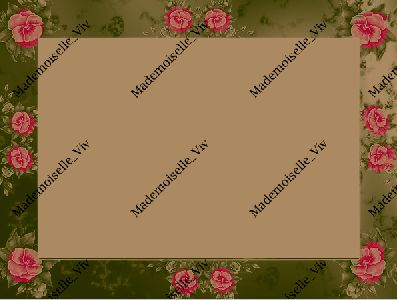
Работа с маской, раскрашиваем маску

 (397x300, 20Kb)
1. Откройте новый документ размером 600х450,
выставляем цвета: переднего плана #a18963 и фоновый #2f3203.

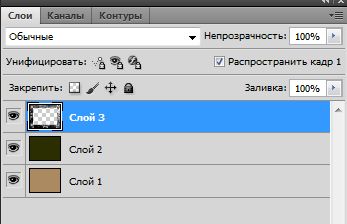
Заполняем первый слой цветом переднего плана, открываем новый слой и заполняем его цветом фона.
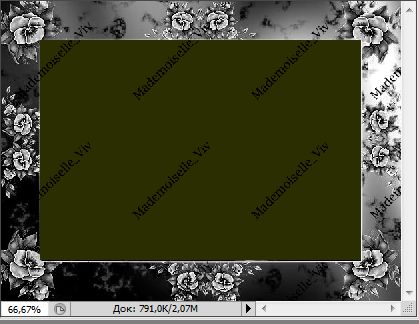
Открываем маску располагаем ее НАД цветными слоями.
Gertje 191 (600x450, 187 Kb)
 (347x224, 16Kb)
 (419x324, 27Kb)

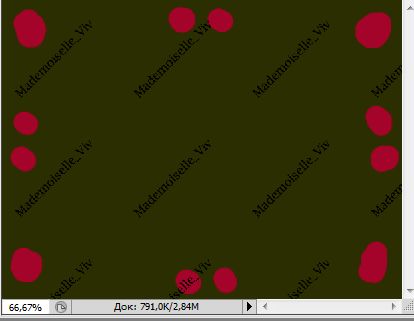
2. Теперь мы будем раскрашивать цветочки. Рабочий слой у нас будет зеленый (Layer2/слой 2), но глазки включены на всех слоях!!!! Цвет #8c062d. Открываем инструмент кисть и подбираем ее размер под цветы. У меня для крупных цветочков размер 40, а для мелких - 32. И начинаем водить кистью по цветочкам на маске, как бы раскрашивая их. Цвет Вы не увидите, потому что он будет на рабочем слое под маской.
Если отключить маску, этот слой будет иметь вот такой вид
 (414x321, 12Kb)
3. Дальше меняем местами слой с маской и раскрашенный слой.
 (347x253, 18Kb)

Дальше работаем с маской.

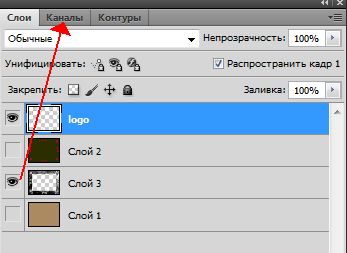
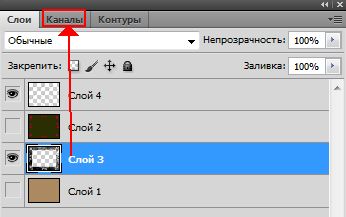
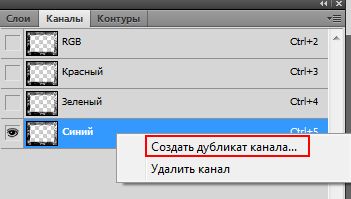
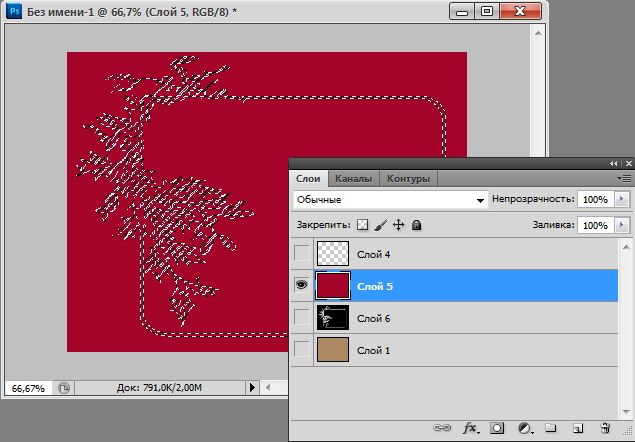
4. Слой с маской рабочий. Глазки на цветных слоях выключены! Идем в "Каналы"
 (346x217, 15Kb)
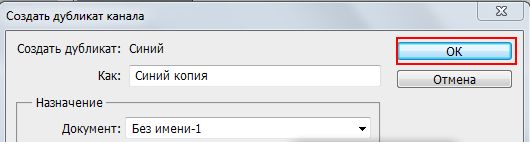
Жмем правой кнопкой мыши на канал "Blue/Синий" и делаем дубликат канала
 (351x199, 14Kb)
 (530x142, 14Kb)
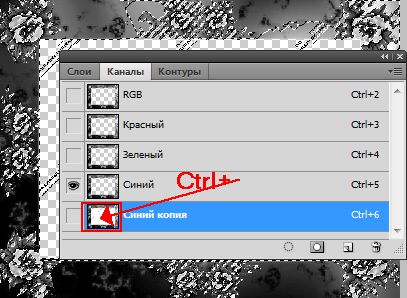
Зажав Ctrl, щелкаем по иконке нового канала - появляется выделение.
 (407x298, 36Kb)
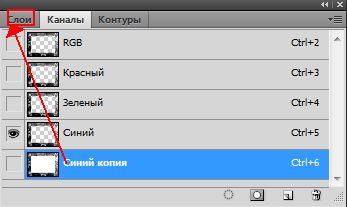
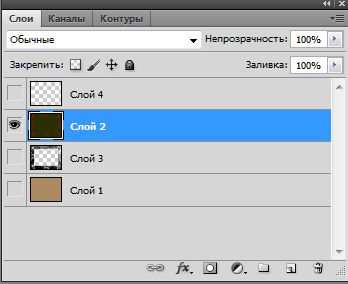
Сразу идем в "Слои", отключаем глазок на слое с маской и включаем на верхнем цветном слое и делаем его рабочим.
 (347x207, 15Kb) (348x284, 17Kb)
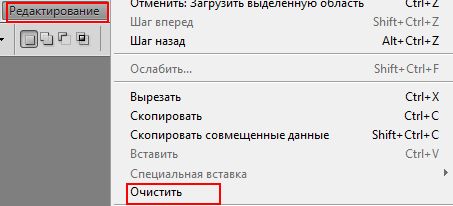
Выделение переместилось на этот слой - жмем Del или Редактирование > Очистить.
 (453x206, 17Kb)
Отключите выделение. Удалите слой с маской(если он Вам не нужен). Включите глазок на фоновом слое и получите картинку!
 (397x300, 20Kb)

Хочу сделать уточнение по работе с маской, когда нужно вырезать другую область.
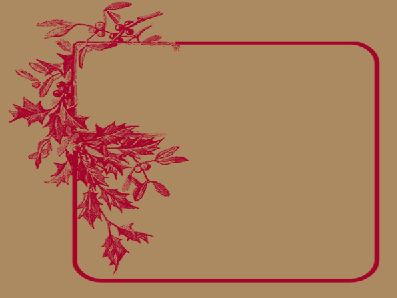
Например, нам нужна только цветная рамочка
 (635x442, 46Kb)
До того, как очистить область, сделайте инверсию
 (305x108, 9Kb)
И после этого жмите Del
2 (453x206, 17 Kb)
Результат уже будет такой
 (397x298, 13Kb)
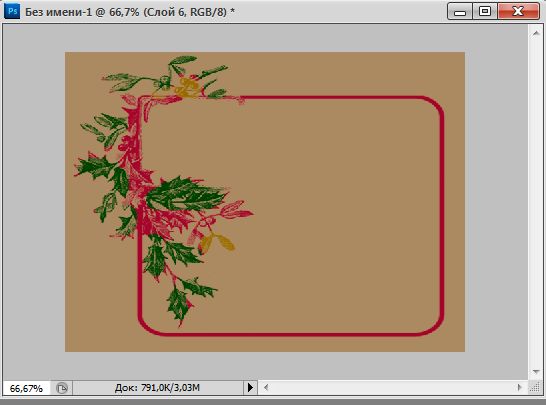
И ее тоже можно раскрасить
 (546x405, 25Kb)

37 (60x60, 2 Kb)НЕ ЗАБУДЬТЕ, ЧТО НА ЛИ.РУ ОГРАНИЧЕНИЯ ПО РАЗМЕРАМ КАРТИНОК ДО 700рх, поэтому загружайте их на другом хостинге или сразу уменьшайте в фотошопе.

ЖЕЛАЮ УДАЧ В ТВОРЧЕСТВЕ!!!!
 (100x120, 45Kb)
© by Mademoiselle Viv
Рубрики:  Уроки фотошоп/маски

УРОК-ПРОСТЕЙШАЯ РАМКА

Вторник, 18 Декабря 2012 г. 06:55 + в цитатник
Это цитата сообщения Инноэль [Прочитать целиком + В свой цитатник или сообщество!]

УРОК-ПРОСТЕЙШАЯ РАМКА ( для новичков)

Сегодня будем делать элементарную рамочку,ее сможет сделать и новичок.

Нажмите, чтобы увидеть картинки
Рубрики:  Уроки фотошоп/Рамки

Подсказки для фотошопа

Вторник, 18 Декабря 2012 г. 06:34 + в цитатник
Это цитата сообщения NATALI-NG [Прочитать целиком + В свой цитатник или сообщество!]

Подсказки для фотошопа

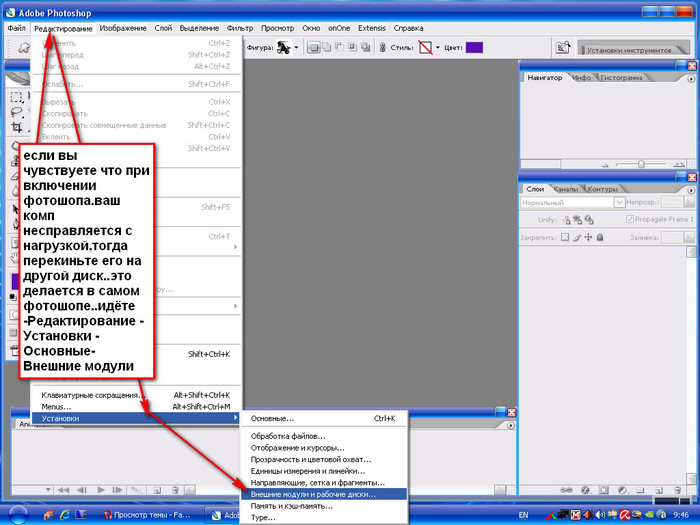
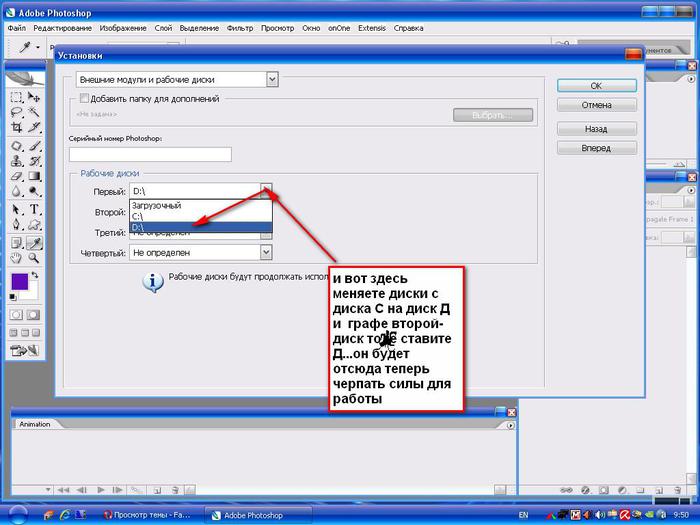
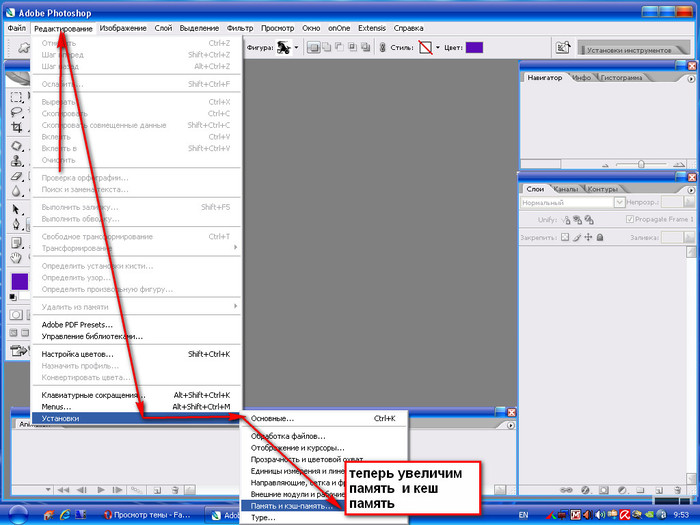
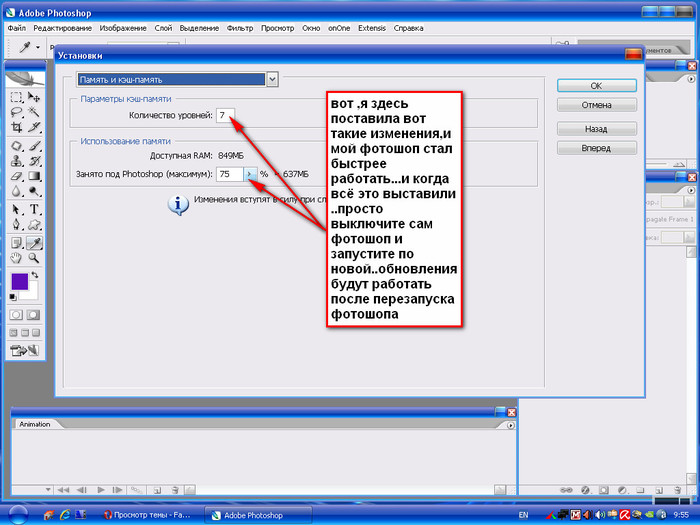
В этом уроке я вам расскажу как изменив параметры нахождения вашего фотошопа,можно улучшить работу и фотошопа и ваш комп почувствует облегчение...
Девочки мои дорогие,если ВЫ плохо знаете свой фотошоп и его возможности,тоесть,вы не знаете сколько он берёт у вас рабочей памяти или сколько он занимает места на жёстком диске,то изменив настройки вы можете его не открыть,как это случилось у одной девушки..Потому что выставив параметры больше чем есть в самом компе,вы блокируете доступ запуска фотошопа...Фотошоп не просто надо установить но и дать ему нормально работать,и хоть немножко знать его характеристику,и тем более свой комп..Какая у вас рабочая память и сколько памяти имеет ваш жёсткий диск...И на будущее ,когда уж установили фотошоп и напихали в него плагинов и он у вас отлично работает,то скопируйте эту папку АДОБЕ к себе на диск Д ..и затем если уж возникнут какие-то недоразумения,переустановите свой фотошоп и эту папку,со всеми прибамбасами,скопируйте в фотошоп на диск С...Только копировать всю папку нужно именно в тот фотошоп что и был до этого и который вы переустановили.....А то не дай бог опять возьмёте и поставите С5 а папка от С4.... так делать можно только с папкой плагины и то плагины копируются только те что не стоят в фотошопе по умолчанию,а те что вы туда ставили ручками..Чтобы потом не говорили что после моих уроков у вас чего-то поломалось
 (700x525, 94Kb)
 (700x525, 53Kb)
 (700x525, 90Kb)
 (700x525, 99Kb)
Рубрики:  Уроки фотошоп/скорость работы фш

Урок № 53. Сделать блестки фильтром по краю рамки

Вторник, 18 Декабря 2012 г. 06:29 + в цитатник
Это цитата сообщения Ledy_OlgA [Прочитать целиком + В свой цитатник или сообщество!]

Урок № 53. Сделать блестки фильтром по краю рамки

На моем эпиграфе стояла эта картинка

девочки спрашивают как получились такие игольчатые блесточки - рассказываю

продолжение>>>>>>>>>>>>>>>>>>>>>
Рубрики:  Уроки фотошоп/анимация

Анимация и цветовой диапазон в Фотошопе.

Вторник, 18 Декабря 2012 г. 06:25 + в цитатник
Это цитата сообщения Mademoiselle_Viv [Прочитать целиком + В свой цитатник или сообщество!]

Анимация и цветовой диапазон в Фотошопе.

Итак, мы сделали коллаж и хотим сделать легкую анимацию. Быстро и просто.

1. Коллаж открыт в фотошопе
1 (466x388, 33Kb)

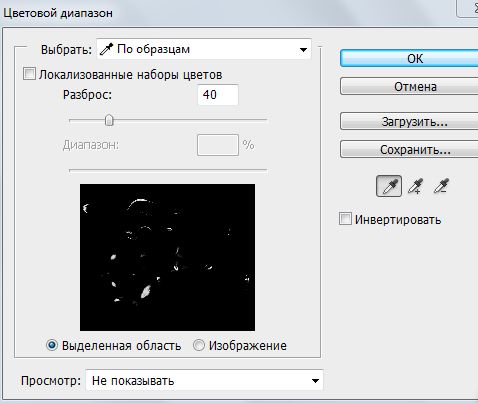
2. Выделения / Цветовой диапазон
2 (478x403, 26Kb)
Когда откроется это окно, на курсоре появляется пипетка. Выберите цвет на коллаже, который будет появляться в окне, в виде белых пятен.
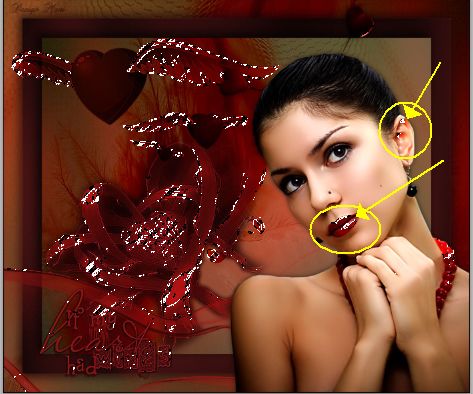
Когда ты выберете подходящий вариант, нажмите ОК. На коллаже появилось выделение.
1 (473x394, 41Kb)

Внимательно осмотрите его. Я не хочу, чтобы блеск был на губах и на ухе, поэтому я запоминаю эти области.
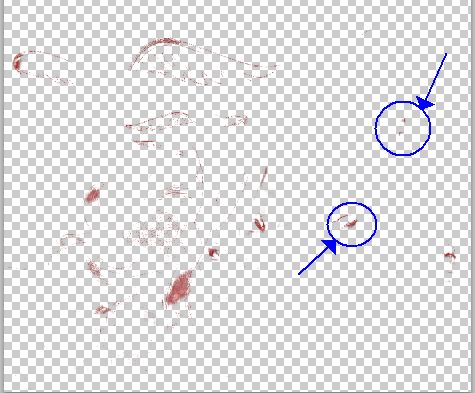
3. Сделайте дубликат выделения (Ctrl + J).
Этот слой будет выглядеть примерно так:
2 (475x393, 61Kb)
Сотрите на нем "ластиком" не нужные области.
4. Теперь можно сделать 1-2 дубликата этого слоя и применить к ним шум или любой другой прием.
Image7 (700x591, 430Kb)
Image8 (700x591, 372Kb)
Image9 (700x591, 434Kb)


Серия сообщений "Фотошоп для начинающих":

Часть 1 - Простой фон
Часть 2 - Сохраняем незавершенную работу в Фотошопе
...
Часть 21 - Как выбрать цвета коллажа в фотошопе
Часть 22 - Смарт-объект в фотошопе.
Часть 23 - Анимация и цветовой диапазон в Фотошопе.
Часть 24 - Масштабирование с учетом содержания.
Часть 25 - Устанавливаем кисти в программу Photoshop
...
Часть 45 - Photoshop: Как создать фигуру из шаблонов или изображений
Часть 46 - Загружаем Произвольные формы (Заказные фигуры) в Фотошоп
Часть 47 - Цветовой диапазон в Фотошопе.


Рубрики:  Уроки фотошоп/анимация

Уроки от Elena Krasyukova

Вторник, 18 Декабря 2012 г. 06:20 + в цитатник
Это цитата сообщения Зиновия [Прочитать целиком + В свой цитатник или сообщество!]

Уроки от Elena Krasyukova


Урок 1. Урок по созданию рамки
Урок 2. Урок по созданию линии
Урок 3. Грамотный подбор цвета.
Урок 4. Уроки по созданию разноцветной записи
Урок 5. "Звезда памяти"
Урок 6. Урок по созданию кликабельной картинки с всплывающим окошком(подсказка)
Урок 7. Уроки "Фотошопа" по созданию рамки
Урок 8. Делаем окантовку вокруг рамки -созданной в ФШоп
Урок 9. Создаём бесшовный фон
Урок 10. Создаём бесшовный фон с помощью плагина.
Урок 11. Пишем текст на фоне-бордюра.
Урок 12. Урок для ФШ
Плавный переход из одной картинки в другую

Урок 13. Урок для ФШ-4,5.
Переносим анимацию на картинку.

Урок 14. Как пользоваться "Радикалом"
Урок 15. Уроки "Фотошопа" по созданию размытой рамки.
Урок 16. Урок для ФШ
Украшаем бесшовный фон.

Урок 17. Делаем блёстки с помощью плагина -Sparkle
Урок 18. Хочу познакомить Вас с интересным плагином "Alien Skin Xenofex 2"
Урок 19. Предоставляю Вашему вниманию интересный плагин - Alien Skin Xenofex 2
Урок 20. Рассмотрим блёстки с плагина -Alien Skin Xenofex 2
Урок 21. Продолжим
разбирать блёстки у плагина -Alien Skin Xenofex 2

Урок 22. Продолжим
разбирать блёстки у плагина -Alien Skin Xenofex 2

Урок 23. Урок для ФШ
Эффект - *Изящного свечения *

Урок 24. Урок для ФШ
Эффект - *Сияние*

Урок 25. Дополнение для браузера Firefox "KOLOBOK Smiles"
Урок 26. Урок для ФШ-5
"Фоновый ластик."

Урок 27. Мигающий текст.
Урок 28. Шрифты.
Урок 29. Красивый эффект текста...
Урок 30. Уроки "Фотошопа CS-5"(Слайд-шоу)
Урок 31. Прокрутка объемных текстов!
Урок 32. mp3cut — это сервис нарезки mp3 онлайн
Урок 33. Генератор анимированного ,ползущего ,машинописного текста
Урок 34. Дополнение для браузера Firefox "Video DownloadHelper"
Урок 35. Русский браузер- Firefox Mozilla
Урок 36. Уроки "Фотошопа CS-5"Делаем плеер к музыке.
Урок 37. Вставляем плеер в код формулы
Урок 38. Уроки "Фотошопа CS-5"Отражение картинки
Урок 39. Делаем ссылку на блог.
Урок 40. Делаем ссылки:
на сайт или страницу интернет,сообщество и на пользователя.

Урок 41. Как убирается под "cut"часть текста
Урок 42. Уроки "Фотошопа CS-5"Делаем дым(пар),стандартными фильтрами ФШ
Урок 43. плагин Alien Skin Eye Candy:5 Nature
Урок 44. Предоставляю Вашему вниманию интересный плагин Alien Skin Eye Candy: 5 Nature
Урок 45. Уроки "Фотошопа CS-5"
Анимация Дыма или Пара
(плагин Alien Skin Eye Candy:5 Nature )


Зиновия
Рубрики:  Уроки фотошоп
https://fotki.yandex.ru/next/recent/users/alechka48/album/206643/view/1296025

МОИ закладки 4, все для ФШ.

Вторник, 18 Декабря 2012 г. 06:18 + в цитатник
Это цитата сообщения Н_НИНА [Прочитать целиком + В свой цитатник или сообщество!]

МОИ закладки 4, все для ФШ.

PHOTOWEB, уроки ФОТОШОП БЕЗ СЕКРЕТОВ PHOTOSHOP-MASTER
PHOTOSHOPWORLD МИР ФОТОШОП СОФТ4, УРОКИ, КИСТИ
PHOTOSHOP.DEMIART, 600 уроков ФШ, УЧЕБНИК, УРОКИ, НАЧИНКИ ФОТОШОП, УРОКИ
WEBLON, самоучители, уроки 88 СЕКРЕТОВ ФШ ВСЕ ДЛЯ ФШ, УРОКИ, СТИЛИ
ОСНОВЫ ФШ, УРОКИ, НАЧИНКИ УРОКИ ФШ, НАЧИНКИ ФОТОШОПЕР, УРОКИ ДЛЯ НОВИЧКОВ
МАГИЯ ФОТОШОП ZEROlayer, уроки ро ФШ GLOBATOR, уроки ФШ
ALLday, ФШ уроки, начинки avatarochka, ЖМЕМ «поиск», видим уроки FLYLEX, ФШ, уроки
ЕЛЕНЫ, CS5, уроки КИСТИ для световых эффектов ФШ, уроки скачиваем бесплатно
УРОКИ ОЛЬГИ БОР ФШ, уроки, в т.ч. со слоями и масками ФШ, слезы на щеках и др. уроки
DEMAKER, уроки фш. ФШ, создаем глиттеры и др. уроки ФШ, глиттер текст и др. уроки
ВИДЕО школа для новичков ФШ уроки, FLASH уроки ФШ, уроки анимации для начинающих
ФОТОДРУГ, работа с текстом Бродилка по ФШ и по другим программам Клипарты, сайт Ольги Ракитиной
ФШ, блог OSA777 ФШ, блог Natariel, много уроков ФШ, КРОКИ ЗОСИ
Рубрики:  Уроки фотошоп
https://fotki.yandex.ru/next/recent/users/alechka48/album/206643/view/1296025

Учимся делать маску в PSP.

Вторник, 18 Декабря 2012 г. 06:14 + в цитатник
Это цитата сообщения mariflash [Прочитать целиком + В свой цитатник или сообщество!]

Учимся делать маску в PSP.


Маска

В сегодняшнем уроке мы с Вами научимся делать маску в PSP. Урок не сложный, надеюсь, что Вам понравится! Вот такая масочка у нас должна получиться из предложенного мною материала:


Материал к уроку
dekor1 (439x258, 31Kb)
dekor1

dekor2 (387x243, 26Kb)
dekor2
Приступим к делу:
"ЧИТАЕМ ДАЛЕЕ"


Серия сообщений "Маски для Фотошоп и Corel":

Часть 1 - Урок 76. Применение маски
Часть 2 - Коллекция масок -2
...
Часть 13 - 30 масок к Дню Святого Валентина.
Часть 14 - Клипарт в Corel с помощью маски
Часть 15 - Учимся делать маску в PSP.
Часть 16 - Маски-бордюры.
Часть 17 - Маски для Photoshop и Corel PSP.
Часть 18 - Урок - использование оригинальных масок в создании рамок.


Рубрики:  Уроки фотошоп/маски

Устанавливаем фильтры в фотошоп

Вторник, 18 Декабря 2012 г. 06:12 + в цитатник
Это цитата сообщения Novichok56 [Прочитать целиком + В свой цитатник или сообщество!]

Устанавливаем фильтры в фотошоп

Надежда Быковских


free counters


Рубрики:  Уроки фотошоп/Установка фильтров

Эффектное появление картинки

Вторник, 18 Декабря 2012 г. 06:08 + в цитатник
Это цитата сообщения Mademoiselle_Viv [Прочитать целиком + В свой цитатник или сообщество!]

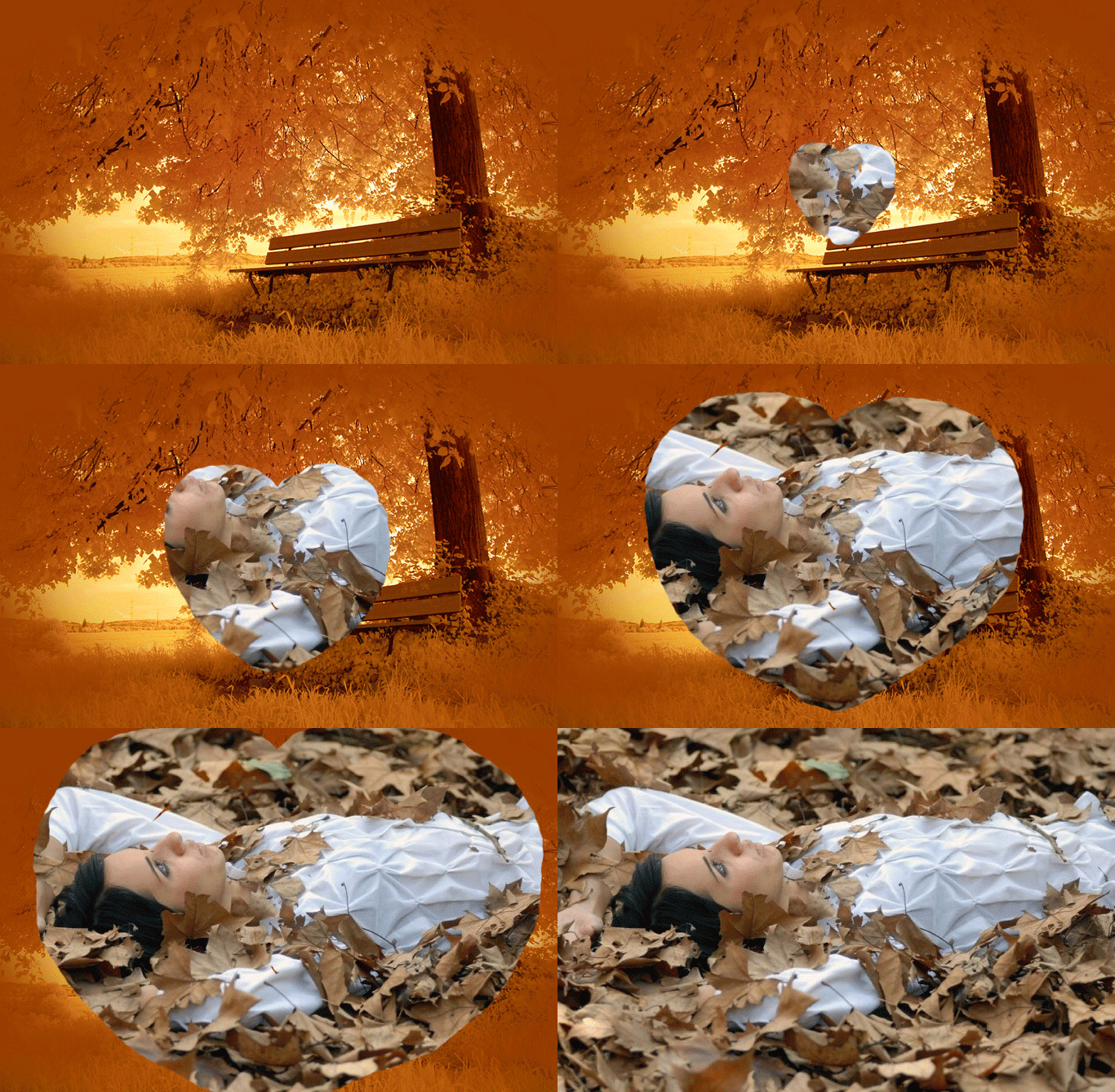
Эффектное появление картинки

Результат: ­
 (683x446, 791Kb)

Открываем в ФШ 2 картинки (Файл-Открыть/File-Open)
С помощью инструмента "Перемещение" (26x20, 0Kb) (достаточно нажав клавишу V), перетаскиваем одну картинку на другую
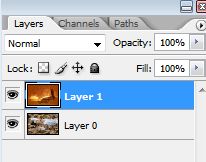
В окошке слоев у нас должно быть так:
 (206x162, 8Kb)
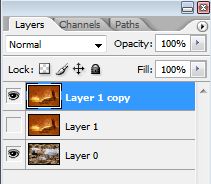
Делаем копию Слоя 1 (нажимая Ctrl+J)
Оставляем глазики на слоях: "Задний план" и "Слой 1(копия)"
­
 (211x184, 10Kb)
Берем инструмент "Ластик" ­ (29x24, 0Kb) (клавиша Е) и подходящую к нему кисточку

Я выбрала эту ­ (193x34, 4Kb)
Диаметр кисточки для начала можно поставить маленький (я выбрала 15рх), стираем в середине нашей картинки *работаем со слоем "Слой 1(копия)*
Мы видим, что наша вторая картинка начинает проглядывать
Копируем Слой 1(копия), с которым мы сейчас работали (жмем Ctrl+J), выбираем диаметр кисти для нашего ластика большего размера, стираем по середине
Снова копируем слой, берем ластик бОльшего диаметра, стираем...
Копируем, стираем... и т.д. пока не дойдем до целого изображения "Заднего плана"
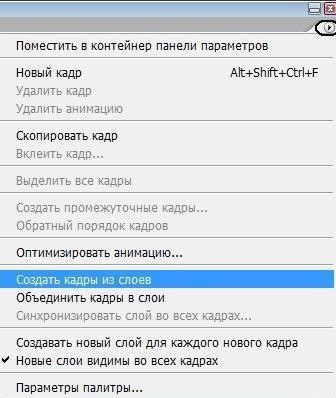
Сделали? Открываем окно анимации (Окно-Анимация/Window-Animation), нажимаем сюда и выбираем "Создать кадры из слоев"
 (336x398, 35Kb)
Теперь в окне анимации со "стертыми" слоями ставим видимость Заднего плана.
Выставляем время анимации, подписываем, делаем рамку и т.п.
Рубрики:  Уроки фотошоп
https://fotki.yandex.ru/next/recent/users/alechka48/album/206643/view/1296025

Уроки от Елены.

Вторник, 18 Декабря 2012 г. 06:05 + в цитатник
Это цитата сообщения almiria_kh [Прочитать целиком + В свой цитатник или сообщество!]

Рубрики:  Уроки фотошоп
https://fotki.yandex.ru/next/recent/users/alechka48/album/206643/view/1296025

Отличная подборка уроков в фотошоп!

Вторник, 18 Декабря 2012 г. 05:53 + в цитатник
Это цитата сообщения almiria_kh [Прочитать целиком + В свой цитатник или сообщество!]

Отличная подборка уроков в фотошоп!


Источник

Рубрики:  Уроки фотошоп
https://fotki.yandex.ru/next/recent/users/alechka48/album/206643/view/1296025

Уроки "Фотошопа" по созданию рамки

Вторник, 18 Декабря 2012 г. 05:49 + в цитатник
Это цитата сообщения НИФРИТ_78 [Прочитать целиком + В свой цитатник или сообщество!]

Уроки "Фотошопа" по созданию рамки


Уроки "Фотошопа" по созданию рамки


Я покажу самый простой способ создания рамочки.
Начнём
УРОК №7

Создаем полотно для нашей рамочки.ФАЙЛ-НОВЫЙ
Проставляем ширину и высоту

Желательно ширину не превышать больше - 900 рикс.
иначе рамка не красиво встанет в блоге.
Заливаем нашу рамку понравившимся цветом

Дальше нам нужно украсить нашу рамочку.
ФАЙЛ-ОТКРЫТЬ
И выбираем картинки,уголки,цветы....
все то ,чем будем украшать нашу рамочку.
Я взяла зелёный цветочек.

Инструментом "ПЕРЕМЕЩЕНИЕ"
переносим наш цветок на рамку.
Если надо уменьшить,увеличить,повернуть наше украшение.
Идём
РЕДАКТИРОВАНИЕ- СВОБОДНОЕ ТРАНСФОРМИРОВАНИЕ
И с зажатой клавишей Shift увеличиваем, уменьшаем
или поворачиваем наше украшение.
При этом всегда стоим на том слое , на котором работаем.
(он будет синего цвета)
Таких украшений можно поставить сколько угодно
сверху и снизу нашей рамочки.
Но середина рамки, должна быть однотонной без украшений.
(В блоге, середина рамочки растягивается в длину
и будет очень не красиво если рисунок не совпадет)
Я украшу рамочку обводкой.Для этого создаем новый слой

И стоя на этом слое ИдёмВЫДЕЛЕНИЕ-ВСЁ
Вся рамка выделится пунктиром.Далее
РЕДАКТИРОВАНИЕ-ВЫПОЛНИТЬ ОБВОДКУ
Появится окошко.Выбираем ширину,цвет обводки-Жмём "ОК"

с помощью клавиш Ctrtснимем выделение.Или
ВЫДЕЛЕНИЕ-ОТМЕНИТЬ ВЫДЕЛЕНИЕ
Вокруг рамочки появилась обводка.Можно оставить так
или с помощью
РЕДАКТИРОВАНИЕ- СВОБОДНОЕ ТРАНСФОРМИРОВАНИЕ
с зажатой клавишей Shift уменьшим и переместить обводку
в середину нашей работы.
Посмотрим

Я сверху добавила ещё узорчик и применила к нему
тень и тиснение.Можно писать до бесконечности,
возможностей в ФШ очень много.
Но на этом закончим украшать.
И объединим все слои на палитре слоев.

Перейдём к разрезанию нашей работы.
Создаём новый слой, такой-же или большего размера
Берем инструмент ПРЯМОУГОЛЬНАЯ-ОБЛАСТЬ
Выделяем верхнюю часть нашей рамки,переносим ее с помощью
инструмента ПЕРЕМЕЩЕНИЕ
на новый прозрачный слой.Далее идём
ИЗОБРАЖЕНИЕ-ТРИММИНГ
Обрежется всё лишнее. Останется только верхняя часть рамки.

Сохраняем ее ФАЙЛ-СОХРАНИТЬ КАК
в формате JPG -Таким образом мы обрезаем
и сохраняем среднюю и нижнюю части рамки.
Можно обрезать нашу работу с помощью инструмента
РАСКРОЙКА

Выделяем по периметру всю рамку.
Жмём правой кнопкой мыши.Появляется окошко.
Жмём "разделить фрагмент"

Выставляем такие значения.

И наша рамка разделится на три части.Вам останется
переместить полосочки на нужную вам высоту.Всё
Идём ФАЙЛ-СОХРАНИТЬ ДЛЯ Web...
Указываем место куда будем сохранять.
И О...чудо в готовой папке у нас сохранились сразу
три наших изображения -верх,низ и середина.

Ну,а теперь капируем формулу и вставляем
в блог HTML-формате
<div align="center"><img src="ФОН-1" width="700"border="0"><table border="0" background="ФОН-2" cellpadding="0" cellspacing="0"><td width="700" valign="middle">
<center>ТЕКСТ</center>
</td></tr></table></td></tr></table><a href="ССЫЛКА НА ВАШ БЛОГ"><img src="ФОН-3"width="700" border="0"></a></div>


Идём на "Радикал" - http://www.radikal.ru/
Загружаем части рамки и подставляем код под №1
вместо слова ФОН
В зависимости от размера рамки
Меняется значение
width="700"
Желаю удачи!


Спрашивайте если не понятно

Серия сообщений "~УРОКИ ПО ФШ ELEN@~":
Часть 1 - Уроки "Фотошопа" по созданию рамки
Рубрики:  Уроки фотошоп
https://fotki.yandex.ru/next/recent/users/alechka48/album/206643/view/1296025


Поиск сообщений в грам
Страницы: 277 ... 9 8 [7] 6 5 ..
.. 1 Календарь