-Рубрики

 -Всегда под рукой

 -Музыкальный плеер


плеер собран приложением V.exeR

 -неизвестно

 -Поиск по дневнику

Поиск сообщений в грам

 -Подписка по e-mail


 -Сообщества

Читатель сообществ (Всего в списке: 4) Авто-Любитель Photoshopinka Релакс_и_вдохновение Мир_клипарта

 -Статистика

Статистика LiveInternet.ru: показано количество хитов и посетителей
Создан: 24.03.2012
Записей: 5550
Комментариев: 187
Написано: 5773


Рамка КАРТИНКА как ФОН.

Пятница, 14 Декабря 2012 г. 19:25 + в цитатник
Это цитата сообщения SvetlanaT [Прочитать целиком + В свой цитатник или сообщество!]

Рамка КАРТИНКА как ФОН.


Пример такой рамочки,как она будет выглядеть.
Можно брать любую КАРТИНКУ -jpg или gif-(блестящую).
Взять картинку или фон можно ЗДЕСЬ.
Внизу я даю КОД "СКЕЛЕТИКА" и вы делаете рамку САМИ.
Делаем рамку ,на свой вкус, так:
Заходим и выбираем картинку.НАШЛИ—НАЖАЛИ на неё.
Дальше внизу В ДРУГОМ РАЗМЕРЕ
-выбрали нужный размер картинки.
Потом эти размеры поменяете в КОДЕ РАМКИ на свои.
..."WIDTH: 780px;ШИРИНА картинки HEIGHT: 600px"ВЫСОТА...
Затем находим надпись—Код для вставки на сайт или в блог.
нажали и скопировали где написано— Ссылка на фотографию.
В коде "СКЕЛЕТИКА" где написано КАРТИНКА— ФОН.
Внутрь кавычек.Кавычки не трогаем.Вставляете эту ССЫЛКУ.
Если хотите с компа через Лиру-тогда ОБЗОР...
И дальше помотреть можно ЗДЕСЬ.
Где написано ВАШ ТЕКСТ— Пишите свой текст.
Где написано ССЫЛКА НА ВАШ ДНЕВНИК
и ВАШ НИК
—Пишите свой НИК.
Посмотреть как сделать ССЫЛКУ на ваш дневник
и НИК можно ЗДЕСЬ.
Вот и всё ВАША рамочка готова.
Пробуйте,экспериментируйте на здоровье.

SvetlanaT


Код "СКЕЛЕТИКА" к этой рамке.
Рубрики:  Уроки по рамкам

Создаем рамочку для видеороликов

Пятница, 14 Декабря 2012 г. 19:24 + в цитатник
Это цитата сообщения tanya-vamp0810 [Прочитать целиком + В свой цитатник или сообщество!]

Создаем рамочку для видеороликов

                                                   Урок от eshershun

Делаем рамочку для видео


Рамочку для видеороликов мы делаем вот по этой формуле:

Но без фотошопа нам не обойтись, т.к. низ телевизора мы будем делать в нем.
Итак открываем фотошоп. 
Идем меню -> файл -> открыть и открываем нужную нам картинку с телевизором
(я нахожу их в интернете). Далее снова меню -> файл -> новый.
Создаем новый документ размером: 
ширина 550пик. и высота 230пик. 

С помощью инструмента магнитное лассо, обводимниз телевизора.
Если вы желаете изменить фон, 
то идем меню->редактирование-> выполнить заливку
(обычно я выбираю прозрачные фоны)
Далее инструментом перемещение переносим наш низ
телевизора на новый документ.
(Можно невыделяя магн. лассо сразу перенести наш низ
иподставить так как вам нужно, только для этого
надо с помощью инструмента волшебный ластик удалить
фон с картинки телевизора.)
Перенесли?, ну, а теперь у кого как работает фантазия.

Теперь подпишим наш телевизор
используя инструмент Т(текст)


Далее идем меню -> файл -> открыть и открываем какой вам надо
клипарт или анимашку.
Ставим ее рядом возле телевизора. (я поставила 2 анимашки) 
Если хотите сделать мигающую кнопочку:
меню -> слой -> новый. Берем инструмент кисть.
( я выбрала звездочку)
Наносим, где вам нужно и налаживаем градиент.
Создаем еще 2 дубликата этого слоя
и на каждую тоже налаживаем разный цвеи градиента.
 

Идем в имедж реди или открываем окно анимации 
(смотря у кого какой фотошоп).
Дублируем 2 раза 1 кадр. 
Закрываем глазки на слоях (для каждого кадра какие нам нужно)


Устанавливаем время и нажимаем на воспроизведение.
Если все подходит, сохраняем для WEB в формате gif.
Пропускаем наш телевизор через радикал
и подставляем в нашу формулу.
Вот и все. Удачи!!!
Вот мой результат:


для вас от eshershun


Рубрики:  Уроки по рамкам

Уроки фотошопа от Инноэль

Пятница, 14 Декабря 2012 г. 19:20 + в цитатник
Это цитата сообщения Зиновия [Прочитать целиком + В свой цитатник или сообщество!]

Рубрики:  Уроки по рамкам

Анимированная переливающаяся рамка - урок

Пятница, 14 Декабря 2012 г. 19:17 + в цитатник
Это цитата сообщения EgoEl [Прочитать целиком + В свой цитатник или сообщество!]

Анимированная переливающаяся рамка - урок


Выполнив урок, получим такой результат)))

P. S. Форма рамки может быть абсолютно любой:

Рубрики:  Уроки по рамкам

Урок по ФШ CS5 - Делаем рамку.

Пятница, 14 Декабря 2012 г. 19:16 + в цитатник
Это цитата сообщения ivushka1112 [Прочитать целиком + В свой цитатник или сообщество!]

Урок по ФШ CS5 - Делаем рамку.


Учимся делать рамку в Фотошопе CS5 !


Если внимательно изучить урок, который я вам сейчас покажу,
то Вы поймете, что ничего сложно нет!!! Вы уже могли видеть
подобные уроки, но я решила написать свой, так как многие
из вас просили именно моего урока!!!

Отступление: Друзья заранее прошу меня извинить если
встретите ошибки или опечатки! Как в скринах так и в тексте.
Урок писала поздней ночью при свете только от своего монитора!!!
Надеюсь на Ваше понимание и снисходительность.

И так начнем урок! Открываем Фотошоп!


Создаем документ!

Изображение - savepic.org — сервис хранения изображений

Размер нашей рамки будет 700 на 600
но вы можете выбрать свой! Не советую делать больше 900
она просто не очень красиво будет смотреться в блоге.

Изображение - savepic.org — сервис хранения изображений

Далее берем инструмент Заливка, и выбираем цвет рамки.

Изображение - savepic.org — сервис хранения изображений

Теперь берем инструмент Прямоугольное выделение,
И рисуем прямоугольник, отступив от кроев. Следите
затем чтобы ваши кроя были ровные со всех сторон.
Затем в верхней панели находим Выделение и
выбираем Инверсия, это мы делаем для того,
чтобы вокруг нашей рамочки получилась в дальнейшем окантовка.

Изображение - savepic.org — сервис хранения изображений

После это вы увидите как по-нашему прямоугольнику
двигаются черно-белые черточки в виде двух линий,
кликаем в середине рамки правой кнопкой мыши,
и в появившейся табличке выбираем Скопировать на новый слой

Изображение - savepic.org — сервис хранения изображений

Далее у нас появляется второй слой, который и будет окантовкой нашей рамки.
Теперь нам нужно сделать окантовку видимой.
Для этого мы применяем стили. От стиля зависти наша окантовка.
Со стилями можно поиграть и вы будете видеть, как меняется
цвет и фактура вашей окантовки.

Изображение - savepic.org — сервис хранения изображений

После того как мы сделали окантовку у нас в принципе готова простая рамка.
Теперь мы будем ее украшать. Будем загружать картинку.

Изображение - savepic.org — сервис хранения изображений

Выбрав и загрузив картинку нам ее нужно перетащить в нашу рамку.
Для этого в таблице инструменты выбираем значок Перемещение
и перетаскиваем картинку в рамку.

Изображение - savepic.org — сервис хранения изображений

Ставим картинку в том месте, в котором вам нравится
в нашем случаи я размещу по середине. Если картинка слишком
большая, то ее надо уменьшить. Для этого нажимаем CTRL + T
на картинке образуется сетка с квадратиками. Зажимаем клавишу
SHIFT курсор наводим на синий квадратик, и зажимает левую клавишу
мыши и двигая мышкой, уменьшаем картинку до нужного вам размера.
После того как вы довольны размером своей картинки вам нужно снять
выделение. Для этого просто нажмите клавишу ENTER.

После того как вы довольны картинкой нам нужно подписать
рамку своим авторством. Для этого жмем в таблице инструментов
значок Т и пишем свой ник или имя. Не забудьте сменить цвет
с нашего фона на другой цвет иначе вы просто не уведете, что вы пишите.

Изображение - savepic.org — сервис хранения изображений

Вот наша рамка и готова!!!
Но нам предстоит ее разрезать и поместить в специальную формулу.

Чтобы разрезать рамку берем инструмент Раскройка,
и разрезаем рамку на три части. Проще говоря, выделяем серединку рамки.
Главное чтобы эта серединка была без рисунка, т.е. однотонной. Это важно
т.к. если вы захватите кусочек рисунка, то этот кусочек будет
повторяться у вас при написании вашего будущего текста.

Изображение - savepic.org — сервис хранения изображений

После того как вы разрезали рамку нам ее нужно сохранить.
Для этого в верхней панели жмем Файл и в открывшемся окне
выбираем Сохранить для Web устройств.

Изображение - savepic.org — сервис хранения изображений

Далее мы выбираем формат, в котором будем сохранять и при
желании можем просмотреть рамку целиком нажав на Просмотр

Изображение - savepic.org — сервис хранения изображений

Теперь выбираем, куда сохранить.

Изображение - savepic.org — сервис хранения изображений

Разрезанная рамка сохранится в папочке images и в ней должны быть
три части вашей рамки.

Изображение - savepic.org — сервис хранения изображений

И теперь эти части нам нужно вставить в специальную формулу.
Эту формулу вставляем в блоге в HTML формате.


Формулу просто скопируйте из окошка.

Далее идём на хостинг это может быть
"Радикал" - http://www.radikal.ru/ или
"Савепик" - http://savepic.org/
Загружаем части рамки и копируем 1 ссылку
Вставляем части рамок в формулу.

Если Вы выбрали другой размер рамки, то не забывайте менять
размер в рамке. Вместо 700 ставьте тот, который выбрали вы.

Вот и все!!! Наша рамка готова!!!
Пробуйте и у вас все получится!
Творческих Вам успехов!
font>


>


Серия сообщений "для рамочек":

Часть 1 - из дневника La_Perla подбор гармоничной гаммы к любой картинке.
Часть 2 - Флеш-Палитра цветов.
...
Часть 24 - Делаем рамку в ФШ
Часть 25 - Огромная коллекция - аватары, блестяшки, надписи, анимации, украшения
Часть 26 - Урок по ФШ CS5 - Делаем рамку.
Часть 27 - Инструкция по использованию фотохостинга RADIKAL.
Часть 28 - Учимся делать простую рамку!
Часть 29 - ФОРМУЛЫ РАМОЧЕК ПОД РУКОЙ!!!
Часть 30 - Учимся делать рамку в 3 слоя.


Рубрики:  Уроки по рамкам

рамка и для ЛИру,и для майла...с картинкой "в разрыве"

Пятница, 14 Декабря 2012 г. 19:15 + в цитатник
Это цитата сообщения Ваша_ТАНЯ_идущая_по_Судьбе [Прочитать целиком + В свой цитатник или сообщество!]

рамка и для ЛИру,и для майла...с картинкой "в разрыве"

ПРОЦИТИРУЙТЕ эту запись и в своем редакторе Вы увидите КОД рамочки
***********************
КОД рамочки:


Серия сообщений "с картинкой в"РАЗРЫВЕ"":

Часть 1 - рамочка подходит и для майла,и для лиру
Часть 2 - рамка и для ЛИру,и для майла...с картинкой "в разрыве"
Часть 3 - сайты в помощь для дизайна
Часть 4 - рамки и для лиру,и для майла...ФОНЫ
...
Часть 25 - формула рамки с картинкой в разрыве
Часть 26 - ...это странное слово -КУКИ
Часть 27 - "КОНЕЦ СВЕТА"(регламент)


Рубрики:  Уроки по рамкам

Уроки от Зоси РАМОЧКА С УГОЛКАМИ.wmv

Пятница, 14 Декабря 2012 г. 19:12 + в цитатник
Это цитата сообщения явалюша [Прочитать целиком + В свой цитатник или сообщество!]

Уроки от Зоси РАМОЧКА С УГОЛКАМИ.wmv


Рубрики:  Уроки по рамкам

Уроки от Зоси ФОТОШОПНАЯ РАМОЧКА.wmv

Пятница, 14 Декабря 2012 г. 19:11 + в цитатник
Это цитата сообщения явалюша [Прочитать целиком + В свой цитатник или сообщество!]

Уроки от Зоси ФОТОШОПНАЯ РАМОЧКА.wmv


Рубрики:  Уроки по рамкам

Делаем вместе рамку с уголками.

Пятница, 14 Декабря 2012 г. 19:10 + в цитатник
Это цитата сообщения nataliya_bezushko [Прочитать целиком + В свой цитатник или сообщество!]

Урок 5. Делаем вместе рамку с уголками.

Делаем вместе рамку с уголками.
Для тех кто присоединился к нам оставила все предыдущие мои объяснения, что бы было понятно, (что и как) рамка почти не изменилась только добавился еще один слой. Рамку тоже не меняла для того что бы вы могли рассмотреть разницу.
Делаем вместе рамочку из 6-х слоев (фонов)
Вот такую.


Здесь будет ваш текст.


Рамочка от Nataliya Bezushko

дальше урок>>>>
Рубрики:  Уроки по рамкам

Урок по созданию разрезных рамочек

Пятница, 14 Декабря 2012 г. 19:09 + в цитатник
Это цитата сообщения мелвек [Прочитать целиком + В свой цитатник или сообщество!]

Урок по созданию разрезных рамочек -"свитков" и код к ним.

Автор поста La@Perla (Маргарита)


Урок по созданию разрезных рамочек -"свитков" и код к ним.


Попробую описать процесс изготовления рамочек вот такого вида

Для себя я называю их рамочками - "свитками" потому, что как и в свитках у них есть неизменная верхняя и неизменная нижняя часть... А середина раскручивается по вертикали при наполнении рамочки текстом.


»Читать далее…»

 (600x17, 1Kb)
Удачи и всех благ!
С уважением La@Perla (Маргарита)
Еще материалы по оформлению блога
можно найти ЗДЕСЬ
Оригинал поста здесь
Рубрики:  Уроки по рамкам

Учимся делать вот такую красоту...

Пятница, 14 Декабря 2012 г. 19:07 + в цитатник
Это цитата сообщения НИФРИТ_78 [Прочитать целиком + В свой цитатник или сообщество!]

Учимся делать вот такую красоту...


Учимся делать вот такую красоту...

Спасибо большое -она нашла для меня этот, такой нужный мне урок!
И конечно огромное спасибо


У меня все получилось замечательно.
По этому уроку я сделала награду для эстафеты.
Вот она:


Но, так как мои дорогие подруги задавали вопросы по уроку,
я решила, что закреплю пройденный материал и заодно дам подробное описание что и как я делала.
Думаю, после этого рамочку сможет сделать даже тот,кто никогда не открывал фотошоп.


Итак, как я и обещала, начинаем вместе разбирать этот урок по косточкам!
Открываем Фотошоп, наверху слева жмем Файл и Создать.
У вас выйдет вот такое окно. Нужно выставить там точно такие же значения и
жмем окей. На рабочем поле появится окошечко в клеточку-потому что мы с вами фон сделали прозрачный.

Слева у нас находится вертикальная панель инструментов.
Находим на ней значок- прямоугольничек из пунктирных линий. Если у вас нет такого-
ищите точно такой же пунктирный овал. Справа на овале вы увидите маленький треугольник.
Нажимаем на него правой кнопкой мыши и там уже выбираем прямоугольник.
Шлепаем по нему левой кнопкой и идем на наш созданный документ.
Отступив от края примерно столько, как показано на рисунке,зажимаем левую кнопку и с этого места тащим мышкой выделение в противоположный угол, не доходя столько же, как и наверху.
Все, мышь отпускаем. Внутри нашего документа появился пульсирующий прямоугольник.
С овалами будете экспериментировать уже самостоятельно.

Теперь нам надо залить выделенную область каким-нибудь цветом.
Если у вас уже созрела мысль, что вы будете размещать на вашей рамочке-какие детали, какого они цвета,
то и рамочку надо заливать в тон, чтобы потом все это сочеталось.
В той же панели инструментов, почти в самом низу вы увидите 2 квадратика-шлепаем по верхнему квадратику левой кнопкой-выходит окно-Палитра цветов. Выбирайте там нужный вам оттенок и Ок.
Теперь поднимаемся выше по панелеи инструментов и ищем там ведерко с краской. Опять же, если его нигде нет, надо найти значок градиента, нажать справа на треугольничек и там выбрать ведерко.
Нажали на него левой кнопкой и идем опять на документ.
Шлепаем по нему левой же кнопкой. Наша выделенная область окрасилась в нужный цвет.
Теперь снимаем пунктирное выделение.
Для этого нужно зажать на клавиатуре клавишу Ctrl и сразу нажатьбукву D.
Это сочетание клавиш снимает выделение. Есть другие способы, но этот быстрее.
Теперь нам надо создать 2 копии нашего окрашенного прямоугольника. Как это сделать? Тоже есть не один
способ, но мне проще рассказать о таком:
Идем наверху в панель управления-там, где Файл и ищем там Слои.
Нажимаем Слой-выходит список, там выбираем Создать дубликат слоя-
выйдет окно Дубликат слоя-жмем Окей.
И повторяем это еще 2 раза.
Теперь вы должны посмотреть в правом нижнем углу, появились у вас там маленькие окошечки с глазками в количестве 4 штук, которые называются Слой 1, Слой 1 копияЮ Слой 1 копия 2 Слой 1 копия 3.
Если да, то все в порядке.
Если чего-то не хватает, значит что-то вы упустили, но это легко поправить. Можно зайти наверху в Редактирование и сделать шаг назад, если надо, то еще шаг, пока не вернетесь к тому месту с которого что-то пошло не так.

На своем рабочем поле вы сейчас видите только один прямоугольник, а их должно быть 4.
Чтобы это сделать, идем опять в панель инструментов и кликаем левой кнопкой мыши по самому верхнему инструменту-он называется перемещение и выглядит как черная стрелочка и крестик.
Теперь идем туда, где маленькие окошечки с глазками, встаем на верхний слой, чтобы он выделился синим цветом. Затем идем на нашу рамочку и, зажав левой кнопкой мыши в левом верхнем углу, тянем прямоугольник вверх по диагонали. Вы видите, что прямоугольников стало уже 2. Переходим на следующий слой с глазком и опять идем в рабочую зону и вытягиваем точно таким же способом третий прямоугольник. И дальше четвертый. Чтобы их выровнять, вы можете возвращаться на любой слой с глазком и пробовать растащить слои по-другому-например вниз по вертикали. В общем таскайте их, пока вас не удовлетворит полученный результат.
Все! У нас образовалось 4 прямоугольника, но они как-то все сливаются.
Теперь опять выбираем верхний слой с глазком или можно начать с нижнего-он опять должен быть синим, чтобы работал. Под слоями с глазками-в правом нижнем углу находим такой значок-fx.
Нажимаем на него левой кнопкой мыши и в выпавшем окне выбираем тиснение. Выходит окно-Стиль слоя.
В этом окне можете поэкспериментировать со стрелочками и рычажками. Например выбрать внешний или внутренний скос в стиле или оставить тоже тиснение, ну и дальше подвигать стрелочки в методе, в глубине, в размере. А у себя вы сразу увидите что происходит с вашим прямоугольником.
Не понравится, что вы там надвигали-не забывайте, что всегда можете вернутся на шаг назад. Все, картинка вас устроила-жмем Окей. Постарайтесь запомнитьпараметры1 слоя, потому что все это же вы должны проделать и с остальными тремя слоями.
Итак, переходя на каждый следующий слой, делаем тиснение на всех.

Теперь нам надо сделать рамочке окантовку. Делаем, как я рассказывала выше. Берем опять инструмент выделение и снова тащим мышкой из левого верхнего угла в нижний правый угол прямоугольник большего размера, чем наши. Снова пульсирует рамка. Встаем на слой с глазком №1. Опять берем ведро с краской и точно так же, как я говорила выше, заливаем этот слой. Теперь нужно снять пульсирующее выделение. помните, как мы делали? Ctrl+D. Дальше опять берем инструмент выделение, отступаем от края нашей окантовки и опять тянем его вниз-т.е. делаем узкую окантовку. Все! Теперь жмите Delete.
Но теперь у вас может оказаться, что окантовка стоит неровно по отношению к внутренним частям рамки. Не переживайте-это легко поправить. Снова идем в слои с глазками и, вставая на каждый из них попеременно, растаскиваем внутренние прямоугольники поровнее.

Вот что у нас получилось после всех мучений. Теперь надо соединить все слои. Для этого встаем на самый нижний слой с глазком, шлепаем по нему правой кнопкой мыши-выходит список-нажимаем объединить видимые. Все, наша рамочка готова!
Вот что поучилось у меня! А у вас?
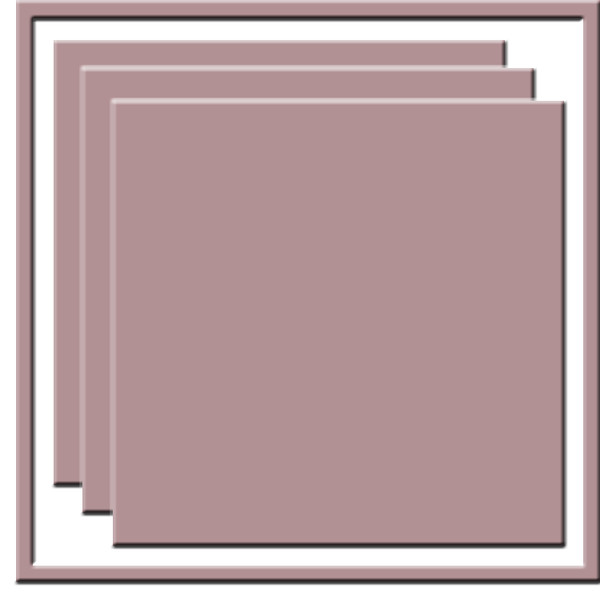
Если вы ничего больше с ней делать не хотите, можете сохранить ее. Для этого идем в Файл-сохранить как-выйдет окно, выбираете папку, куда хотите сохранить рамку, даете название файлу и выбираете Тип файлов из выпавшего списка-PNG.
А если не надоело и не устали, то можем продолжить и украсить нашу рамочку чем-нибудь и только потом сохраним. Ну что, продолжим?
Нам понадобятся картинки-клипарт, это значит, что все они должны быть на прозрачном фоне. Если у вас таких нет-поищите в интернете, очень много их на Лиру.
Нашу рамочку, чтобы удобнее было работать оттаскиваем вправо с помощью зажатой левой клавиши. Идем снова в Файл и выбираем там команду Открыть. Затем выбираем подходящую картинку из своих сохраненных клипартов. Она появится появится в новом окошке обязательно на клетчатом фоне. Если она появилась на белом, черном или цветном-такая для работы не годится.
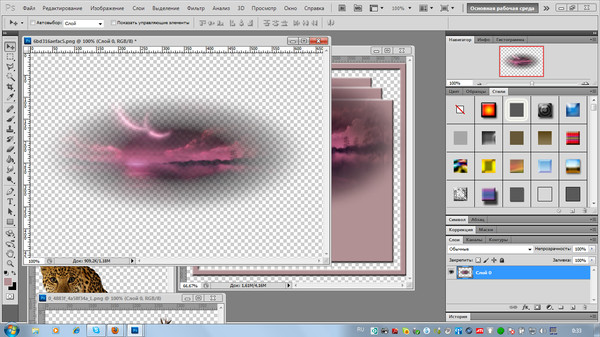
Теперь берете наш любимый инструмент перемещение и, кликнув по картинке, зажимаете левую кнопку мыши и тянете эту новую картинку на вашу рамочку и там двигаете ее, пока вам не понравится ее местоположение. Все, кнопку отпустили. Да, если ваша картинка оказалась очень большой или совсем маленькой, это можно поправить. Зажимаем Ctrl и тут же жмем клавишу с буквой (англ) T. Вокруг вашей перемещенной картинки появится квадрат со стрелочками в уголках и по бокам. Если потянете за них вправо или вверх-картинка увеличится, а если наоборот, то уменьшится. Но тут есть одна проблема-она может деформироваться, если тянуть неравномерно в ширину и в высоту. Чтобы этого избежать, нужно это делать с зажатой клавишей Шифт. Сделали? Теперь точно также открываем и перетаскиваем по одной еще какие-то детали, которые вы выбрали.Да, чтобы предыдущие картинки вам не мешали, их можно аккуратно стащить вниз под основную, чтобы торчали оттуда-вдруг еще понадобятся, потому что бывает, что одну и туже картинку используем не один раз.
Так, все нужные нам картинки выставили, но что-то не нравится. Чтобы их подвигать еще и найти лучшее положение надо переходить в слоях с глазками на нужную картинку, потом на другую т.д., пока точно все не выстроится.
Теперь может появиться другая проблема-какая-то из картинок слишком яркая допустим. Что делать?
В слоях справа ищем слово Непрозрачность и окошечко со стрелкой, нажимаем не нее и двигаем рычажок до нужного нам значения, а сами смотрим на рабочую картинку, как она изменяется.
Еще может у вас возникнуть такая проблема- например главный персонаж вашего творения оказался как-то сзади-его загородили цветы, кусты и т.п. Находите слой с картинкой главного героя или предмета, встаете на него-он стал синим-рабочим и потом, зажав его левой кнопкой аккуратно тянете на самый верх через все слои, которые оказались перед ним. Все, ваш главный герой или предмет теперь на 1 месте.
И опять что-то не то, как-то все очень четко-без теней. Так в чем же дело? Сейчас добавим тени.
Опять встаем на тот слой, которому нужна по вашему мнению тень. Идем наверх, где Файл, нажимаем там Слой-выйдет список, выбираем в нем Стиль слоя и делаем переход на Тень. С выпавшем окне выбираем режим наложения. Мне например нравится Перекрытие, вы может здесь опять поэкспериментировать-подвигать рычажки с углом тени, непрозрачностью, смещением и смотреть как меняется ваше произведение. Устраивает-жмем Окей. Не забудьте снова объединить все видимые слои, как я говорила выше. После этого можно сохранять ваше произведение искусства. Да, забыла, чтобы рамочка не оказалась на белом фоне, прогоните ее через Радикал, сняв там все галочки и возьмите не кликабельный 6 код. Ну давайте смотреть, что у меня получилось. Надеюсь, что вы тоже покажете мне свои работы?


 (220x40, 4Kb)

Серия сообщений "СЕКРЕТЫ ФШ":
Часть 1 - Урок "Глитеры" - загружаем УРОКИ от ИСКАТЕЛЬНИЦЫ
Часть 2 - Как изменить Размер Холста ?
...
Часть 28 - Сохраняем незавершенную работу в Фотошоп
Часть 29 - Урок №17 Учимся делать рамочки
Часть 30 - Учимся делать вот такую красоту...
Часть 31 - Делаем рамочку в фотошоп ! +код к ней!!!!!!!!
Часть 32 - Как пользоваться паттернами в photoshop.
...
Часть 34 - Урок 15. Создание маски из КАРТИНКИ....
Часть 35 - Урок 6.Работа с Фигурками.
Часть 36 - Просмотр PSD в проводнике Windows XP/Windows 7
Рубрики:  Уроки по рамкам

Для желающих научиться делать рамочки.

Пятница, 14 Декабря 2012 г. 19:05 + в цитатник
Это цитата сообщения Валентина_Гребенюк [Прочитать целиком + В свой цитатник или сообщество!]

Рубрики:  Уроки по рамкам

Делаем рамочки за несколько минут.

Пятница, 14 Декабря 2012 г. 19:03 + в цитатник
Это цитата сообщения Defne [Прочитать целиком + В свой цитатник или сообщество!]

Делаем рамочки за несколько минут!


d48a6605d93c (434x58, 4Kb)
Дорогие мои друзья и читатели всем большой привет!
Делаю сама рамочки и выставляю их в своей любимой галерее
ch390pbi5rggcutqlif8tel8i5-5 (468x60, 13Kb)
а сегодня я наткнулась на отличный сервис с помощью которого можно легко создавать буквально за несколько минут свою неповторимую рамочку!Теперь это подвластно всем и новичкам и ''лентяям'' профессионалам!!!Сервис называется ''Рамочник'',заходите по этому адресу http://4maf.ru/ramochnik.php и вы не пожалеете!Включайте свою фантазию и создавайте личные шедевры!Прочитать инструкцию вы можете здесь http://4maf.ru/help/ramochnik.php#p33
Желаю всем творческих успехов и неповторимых рамочек!С любовью ваша Татьяна.
d48a6605d93c (434x58, 4Kb)

Галерея_Дефне
Рубрики:  Уроки по рамкам

Способы применения готовых масок в уроке фотошопа для начинающих.

Пятница, 14 Декабря 2012 г. 19:00 + в цитатник
Это цитата сообщения Зиновия [Прочитать целиком + В свой цитатник или сообщество!]

Способы применения готовых масок в уроке фотошопа для начинающих.


Вот попался на глаза простенький урок для начинающих по применению готовых масок в фотошопе .

В Инете можно скачать огромное количество готовых масок. Долгое время я почему-то никак не могла к ним подступиться. Решила теперь разложить все действия по шагам, что бы иметь возможность использовать любую готовую маску. Переведём маску из Grayscale или Indexed Color, в котором их чаще всего сохраняют в RGB Color. Определяемся с размерами будущего фото. Выбираем команду File > New… ( Файл > Новый) и устанавливаем ширину (Width) 10 см, высоту (Height) 15см, разрешение (Resolution) 300 pixels/inch, Color Mode должен быть RGB Color и цвет фона белый (Background Contents - White). Это наш шаблон для маски. Переносим на шаблон маску и трансформируем ее размеры до размеров шаблона.


3102520_67038905_01 (90x37, 3Kb)
Рубрики:  Уроки фотошоп/маски

Рамочки с помощью маски (урок фотошопа)

Пятница, 14 Декабря 2012 г. 18:58 + в цитатник
Это цитата сообщения Mademoiselle_Viv [Прочитать целиком + В свой цитатник или сообщество!]

Рамочки с помощью маски (урок фотошопа)


По просьбе Airinchik расскажу, как сделать такую рамочку с помощью маски
 (700x525, 237Kb)
Начнем?
Рубрики:  Уроки по рамкам

Супер сайт для оформления Ваших фотографий

Пятница, 14 Декабря 2012 г. 18:57 + в цитатник
Это цитата сообщения принцеска_1 [Прочитать целиком + В свой цитатник или сообщество!]

Супер сайт для оформления Ваших фотографий


Супер сайт для оформления Ваших фотографий
Ещё один сайтик для оформления Ваших фотографий.

Вот что у меня получилось


Рубрики:  Уроки по рамкам/Рамки

Маски и их использование ..

Пятница, 14 Декабря 2012 г. 18:50 + в цитатник
Это цитата сообщения Любящая_жена [Прочитать целиком + В свой цитатник или сообщество!]

Маски и их использование ...

//img-fotki.yandex.ru/get/4714/54833049.2c/0_87e9f_9f133f3d_XL.jpg

Предновогодний урок решила посвятить маскам. Конечно же у нас много есть уроков как их создавать и пользоваться ими. Чем-то они схожи с оверлеями. Только они не накладываются на фон, а делаются с помощью них "дырочки" для вставки фотографии.

Читать далее...
Рубрики:  Уроки фотошоп/маски

Маски новогодние

Пятница, 14 Декабря 2012 г. 18:49 + в цитатник
Это цитата сообщения Инноэль [Прочитать целиком + В свой цитатник или сообщество!]

Рубрики:  Уроки фотошоп/маски

Градиенты

Пятница, 14 Декабря 2012 г. 18:47 + в цитатник
Это цитата сообщения Mademoiselle_Viv [Прочитать целиком + В свой цитатник или сообщество!]


Кисти для фотошопа/

Пятница, 14 Декабря 2012 г. 18:45 + в цитатник
Это цитата сообщения Милая_Любаша [Прочитать целиком + В свой цитатник или сообщество!]

Кисти для фотошопа


Серия сообщений "Кисти":
Часть 1 - Кисти для Фотошоп «Пузыри»
Часть 2 - Кисти для фотошопа/
Часть 3 - Пузырьки - кисти для фотошопа
Часть 4 - Кисти "Плазма"
...
Часть 40 - Кисти для фотошопа 4 (набор из 30 кистей)
Часть 41 - Эффект битого стекла
Часть 42 - Кисти для фотошоп "Ночные огни"


Поиск сообщений в грам
Страницы: 277 ..
.. 6 5 [4] 3 2 1 Календарь