Мастер Визиток 6.0 Rus Portable by Valx |

|
Как установить программу Corel PaintShop Photo Pro x3 |
Для тех, кто хотел бы работать в программе Corel PaintShop PhotoProx3,проблематичен, как всегда самый первый шаг- установка программы. Не претендую на роль гуру в этом вопросе, просто хочу рассказать, как делала сама. Основная трудность- общение с умной машиной, которая называется компьютер. Тот, кто работает с применением сего чуда техники, уже с ней на ты, а вот что делать тем, кто «до сих пор не знает, почему самолет летает, если он крыльями не машет?»
Попробуем разобраться…. Сначала программу скачиваем. В поисковике оформим запрос, выйдет список сайтов. Не надо торопиться , старательно обойдем все сайты, где нам предлагают отправить sms сообщение и прочие условия. Очень надежный вариант скачать с Depositfiles, c Turbobit, c Letitbit, это официальные файлообменники, там нет никаких заманух в виде звонков и регистраций .Основной недостаток- очень маленькая скорость, но мы наберемся терпения. Я раньше фотошоп разные версии качала именно с них, долго, не спорю, теперь качаю через торрент, но это будет отдельный про него разговор.
У всех этих сайтов одинаковый сценарий действий. Мы зашли на сайт, сначала нам предложат стать VIP-клиентами, это платно, и нас не интересует, мы вполне можем подождать 60 секунд и скачать материал не невысокой скорости. Отказываемся культурненько, они уже об этом позаботились, приготовив фразу «спасибо, не надо», ставим рядом с ней галочку, вас выбросит с сайта, не пугайтесь, заходите опять, вам сразу дадут время ожидания 60сек., после этого появится табличка, в которую нужно вписать предлагаемое слово, сайты его всегда немного искажают, пишем медленно и внимательно.
Далее нажали «скачать файл», пусть он у нас будет на рабочем столе. И подождали….
Скачалось! Файл в виде архива, я хочу описать вариант с кейганом. Звучит, как какой-то зверь, а это просто строчка цифр, и мы ее впишем , куда надо!!
ПРИ УСТАНОВКЕ ПРОГРАММЫ ИНТЕРНЕТ ОТКЛЮЧЕН!!! Страсть как не люблю большие буквы, но это очень важно!!
А дальше- по скринам

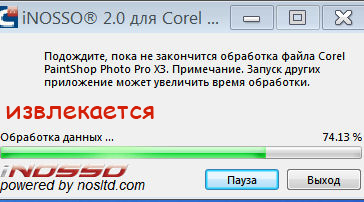

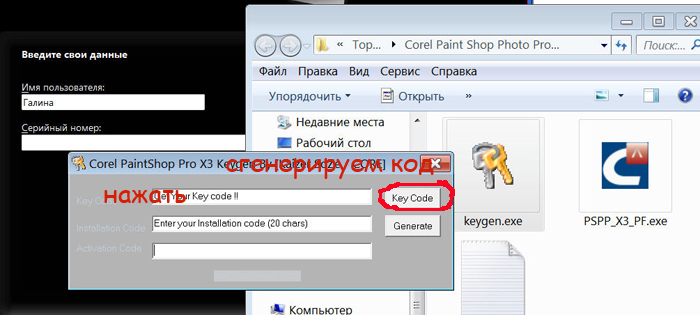
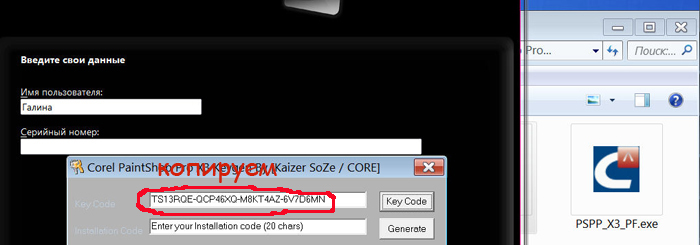
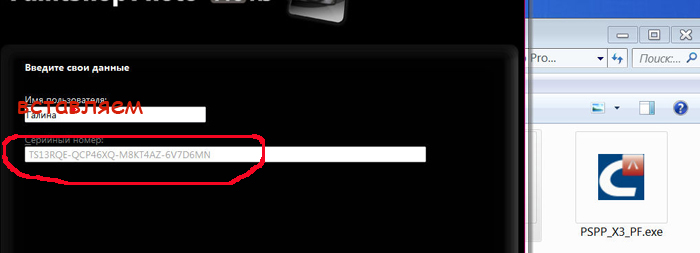
После того, как вставили кейген, программа устанавливается. Это тоже займет какое то время, надо подождать, Затем, входим в Corel и….нашему творчеству нет предела…лучшими словами для меня будет, даже если кто-нибудь один после этого поста скажет:" Ура, я ее поставила сама!!"..... Это будет означать маленькую победу нас, слабых женщин, над умными машинами. Удачи Galina90
|
Весна в декабре. Фильм 2011 года |
История о нежданной любви, которая может прийти и после тридцати. Когда жизнь давно течёт по намеченному пути, и бежать уже некуда, когда всё, что хотелось, уже достигнуто - что делать с этим нежданным чудом впервые испытанной большой любви, которая может повернуть вспять всю реку жизни?
[ifl
|
Mediachance Photo Blend 3D 2.1 Final Rus Portable by Valx |

|
Пункт назначения - все серии (1 - 5) |
|
Жизнь Пи - смотреть онлайн |
Жизнь Пи - смотреть онлайн
Как-то не получилось у меня посмотреть этот фильм в кинотеатре....))
Но...спасибо интернету, это можно сделать и не выходя их дома!
Снятый по мотивам одноименного романа канадского писателя Яна Мартела, получившего в 2002 году Букеровскую премию за выдающийся вклад в искусство, фильм «Жизнь Пи» представляет собой самую удивительную робинзонаду в истории кинематографа.
Уникальная драма шестнадцатилетнего мальчика, потерпевшего кораб
|
GIF Movie Gear 4.2.3 + Rus |

|
Portable STOIK Deformer 4.0.0.3471 Rus |

|
УРОК =ОБЪЕМНАЯ РАМОЧКА= |
|
|
Красочные фразы,благодарности для комментариев+код |
|
Мультфильмы |

Мало кто сейчас помнит, что история современного кинематографа начиналась с простых черно-белых картинок, которые чередовались с текстовыми вставками и демонстрировались под музыку тапера. Современный зритель предпочитает смотреть фильмы в трехмерном формате с масштабными погонями, звездным актерским составом и многомиллионным бюджетом.
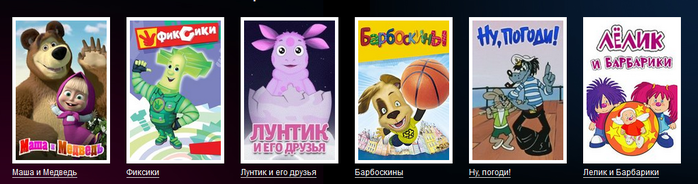
Сейчас множество фильмов снимается даже без использования декораций, а то и актеров. Компьютерные спецэффекты с каждым годом становятся все реалистичнее и реалистичнее, а снимать на фоне зеленого экрана гораздо дешевле, чем строить сложные декорации или выезжать для съемок на природу. В этом, фильмы все больше догоняют мультфильмы.
|
Урок от MissKcu. "Моргаем глазками" |
Серия сообщений "Мои уроки по ФШ":
Часть 1 - Урок создания прозрачного фона от MissKcu
Часть 2 - Урок по блестяшкам
...
Часть 28 - Снегопад с помощью фильтра VanDerLee Snowflakes. Урок от MissKcu
Часть 29 - Движение волос фильтром EYE CANDY 4000. Урок от MissKcu
Часть 30 - Урок от MissKcu. "Моргаем глазками"
|
Флеш-плееры |
|
все мужики сво… 5 лет спустя .фильм 2013 года |
|
Смотрим любое видео онлайн в качестве и без зависаний |

Здравствуйте, уважаемые читатели! Сегодня я Вам расскажу про маленькую программу, которая позволит смотреть любое видео онлайн в качестве, без зависаний и прерываний!
Согласитесь, когда Вы смотрите сериал или клип в сети и он останавливается, подвисает по причине низкой скорости интернета или медленного источника-это сильно раздражает и даже бесит! Кому может понравиться такое? Ведь теряется нить сюжета, полёт мысли…
Благодаря уникальной, запатентованной технологии параллельной подкачки видео из других источников этот ускоритель загрузки онлайн видео позволит Вам навсегда забыть об этой проблеме и наслаждаться комфортным просмотром фильмов, сериалов и другого развлекалова, улыбаясь со своих знакомых, которые вынуждены ставить видео на паузу для подкачки его в буфер, чтоб хоть как-то уменьшить число зависаний.
Удобство этой бесплатной и маленькой программки ещё и в том, что Вам надо только её установить и можно сразу забыть о ней-она работает в фоне и никак о себе не напоминает, можно даже значок из трея убрать! Системных ресурсов она практически не отнимает!
Итак, вперёд за комфортом и удобством просмотра онлайн видео в качестве и без зависаний с более чем 150 источников!
Повторюсь, чтоб смотреть видео онлайн в качестве и без задержек, надо всего-лишь установить программу Video Accelerator! Давайте это и сделаем…
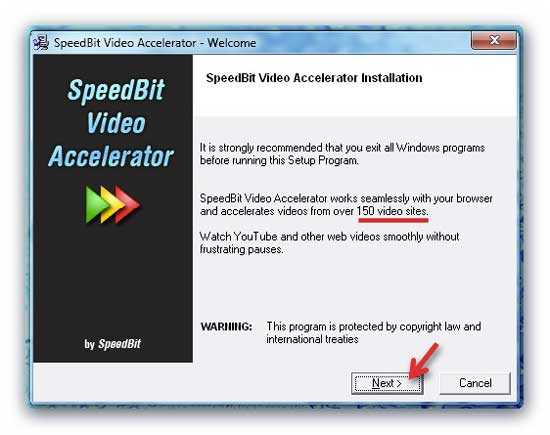
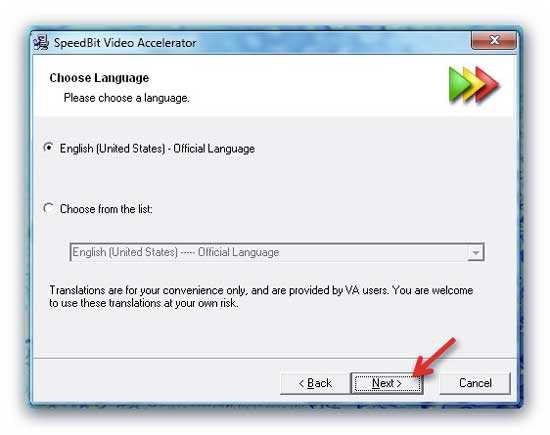
Да, программа на английском языке, ну и что? Мы её даже видеть не будем, так какая разница на каком она языке? 
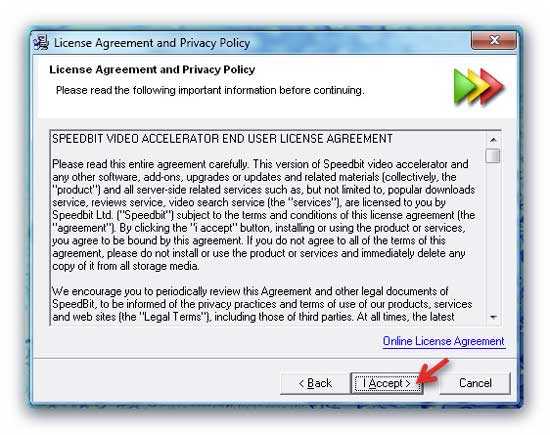
Соглашаемся с лицензией-ведь мы законопослушные товарищи…
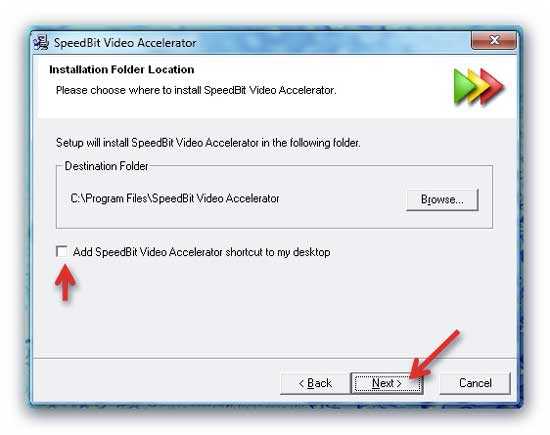
Я убрал галочку-зачем мне лишний ярлык на рабочем столе?…
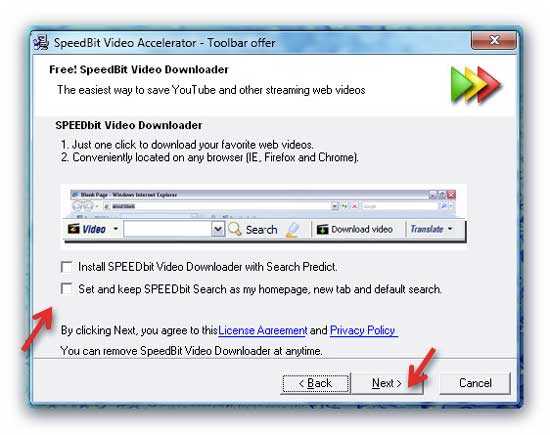
Внимание! На этом этапе установки нам предложат добровольно поменять домашнюю страницу и добавить строку поиска браузера на ихнюю-оно нам надо? Снимаем галки и идём дальше…

И тут нам снова пытаются втюхать ту же ерунду…
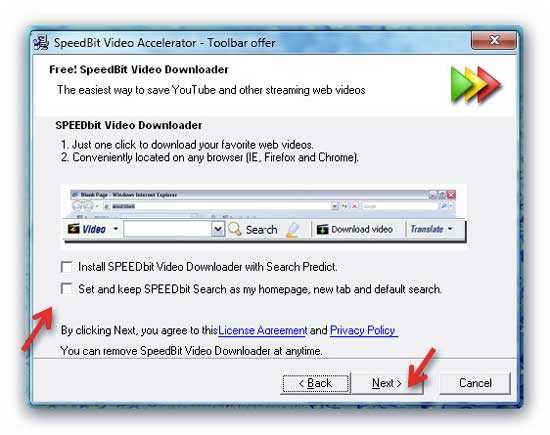
Ещё раз снимаем галки все-нас не победишь так просто! 
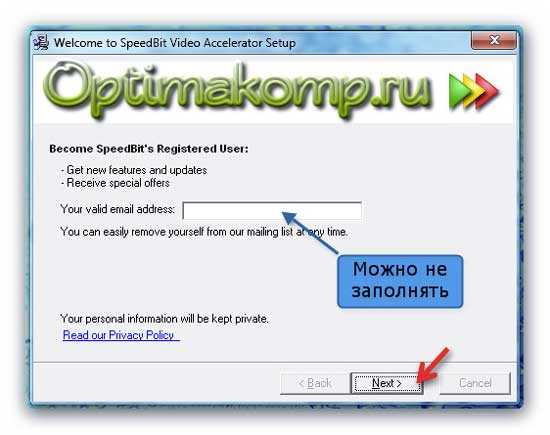
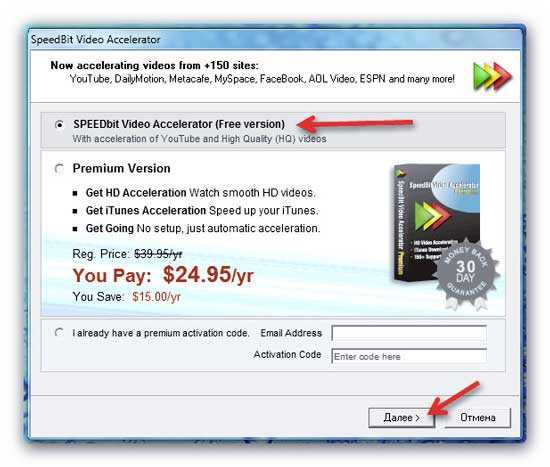
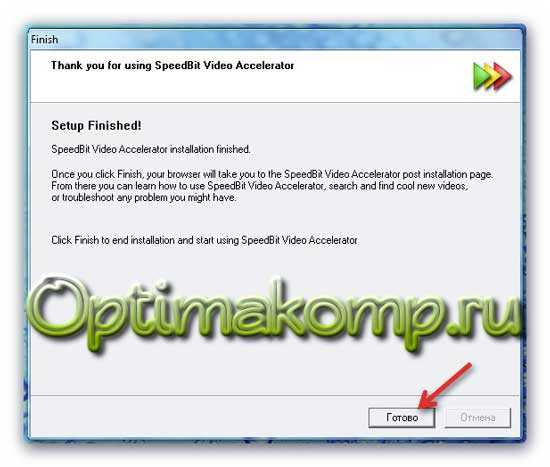
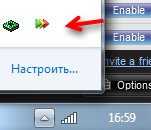
Готово! Теперь чуть-чуть настроим ускоритель видео онлайн!
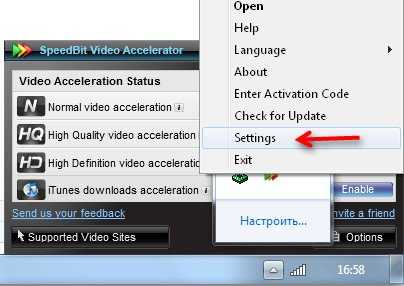
В трее кликаем ПРАВОЙ кнопкой мыши на значке программы…
Потом…
И в открывшемся окне выставляем галки таким образом…
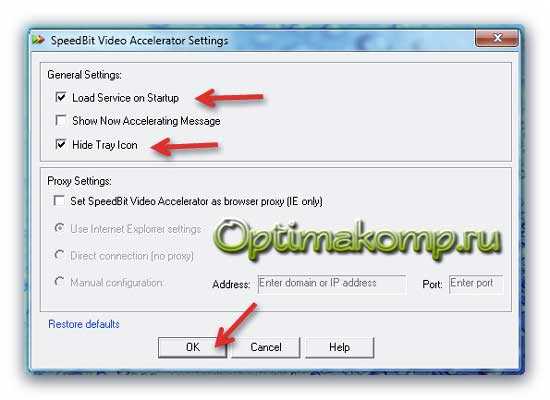
Вот и всё! Теперь значка в трее нет и никакие всплывающие окна нас беспокоить не будут, а программа запустится автоматически при загрузке Windows! Наслаждаемся комфортным просмотром видео онлайн в качестве и без зависаний!
С Вами был Svengali!
|
Фильм мелодрама "А снег кружит" (1 - 4 серии из |
|
Можно ли запретить сбор информации о Вас в Интернете? |

Сегодня многие пользователи знают, что все их действия в интернете отслеживаются и сохраняются постоянно посещаемыми сайтами. Собранные сведения поступают в распоряжение поисковых сетей и интернет магазинов, которые используют их для индивидуального показа рекламы.
|
Комментики-надписи на все случаи. |
|
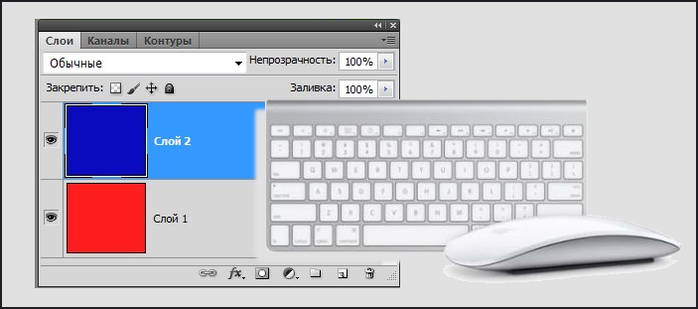
33 Клавиши для панели «Слои» в Фотошопе |
Иконка |
Клавиши |
Результат |
Result |
F7 |
Показать/скрыть панель «Слои» |
Show/Hide Layers panel |
|
 |
Ctrl + Shift + N |
Создать новый слой |
New layer |
Ctrl +J |
Копировать выделенный слой |
Layer via copy |
|
Ctrl + Shift +J |
Вырезать выделенный слой |
Layer via cut |
|
Щелкните миниатюру слоя, удерживая нажатой клавишу Ctrl |
Загрузка прозрачности слоя как выделенной области |
Load layer transparency as a selection |
|
Щелкните миниатюру слой-маски, удерживая нажатой клавишу Ctrl |
Загрузка слой-маски как выделенной области |
Load filter mask as a selection |
|
 |
Ctrl + G |
Группирование выделенных слоев |
Group layers |
Ctrl + Shift + G |
Разгруппирование слоев |
Ungroup layers |
|
Ctrl + Alt + G |
Создание/отмена обтравочной маски |
Create/release clipping mask |
|
Ctrl + Alt + A |
Выделение всех слоев |
Select all layers |
|
Ctrl + Shift + E |
Объединение видимых слоев |
Merge visible layers |
|
Удерживая нажатой клавишу Alt, нажмите кнопку «Новый слой» |
Создание нового пустого слоя с вызовом диалогового окна |
Create new empty layer with dialog box |
|
Удерживая нажатой клавишу Ctrl, нажмите кнопку «Новый слой» |
Создание нового слоя, расположенного под указанным |
Create new layer below target layer |
|
Alt + «.» (точка) |
Выделение верхнего слоя |
Select top layer |
|
Alt + «,» (запятая) |
Выделение нижнего слоя |
Select bottom layer |
|
Shift + Alt + [ или ] |
Добавление к выделенному слою следующего снизу/сверху слоя на панели «Слои» |
Add to layer selection in Layers panel |
|
Alt + [ или ] |
Выделение следующего снизу/сверху слоя |
Select next layer down/up |
|
Ctrl + [или ] |
Перемещение выделенного слоя вниз/вверх |
Move target layer down/up |
|
Ctrl + Shift + Alt + E |
Объединение копий всех видимых слоев в целевой слой |
Merge a copy of all visible layers into target layer |
|
Выделите слои и нажмите Ctrl + E |
Объединение выделенных слоев |
Merge layers |
|
Ctrl + Shift + [ или ] |
Перемещение слоя вниз или вверх |
Move layer to bottom or top |
|
Клавиша Alt + команда «Объединить с предыдущим» из раскрывающегося меню панели |
Копирование текущего слоя в нижний слой |
Copy current layer to layer below |
|
Клавиша Alt + команда «Объединить видимые» из раскрывающегося меню панели |
Объединение всех видимых слоев в новый слой, расположенный поверх выбранного слоя |
Merge all visible layers to a new layer above the currently selected layer |
|
Правой кнопкой мыши щелкните значок просмотра |
Отображение/скрытие слоя, группы слоев или всех слоев/групп слоев |
Show/hide this layer/layer group only or all layers/layer groups |
|
Щелкните значок просмотра, удерживая нажатой клавишу Alt |
Отображение/скрытие всех остальных видимых слоев |
Show/hide all other currently visible layers |
|
/ (косая черта) |
Включение режима блокировки прозрачности целевого слоя либо последнего использованного режима блокировки |
Toggle lock transparency for target layer, or last applied lock |
|
Дважды щелкните значок эффекта/стиля слоя |
Редактирование эффекта/стиля слоя, настроек |
Edit layer effect/style, options |
|
Дважды щелкните значок эффекта/стиля слоя, удерживая нажатой клавишу Alt |
Скрытие эффекта/стиля слоя |
Hide layer effect/style |
|
Дважды щелкните слой |
Редактирование стиля слоя |
Edit layer style |
|
Щелкните значок «Векторная маска», удерживая нажатой клавишу Shift |
Включение/выключение векторной маски |
Disable/enable vector mask |
|
Дважды щелкните миниатюру слой- маски |
Открытие диалогового окна «Параметры отображения слой-маски» |
Open Layer Mask Display Options dialog box |
|
Щелкните миниатюру слой-маски,удерживая нажатой клавишу Shift |
Включение/выключение слой-маски |
Toggle layer mask on/off |
|
Щелкните миниатюру фильтр-маски, удерживая нажатой клавишу Shift |
Включение/выключение фильтр-маски |
Toggle filter mask on/off |
|
Щелкните миниатюру слой-маски, удерживая нажатой клавишу Alt |
Переключение между изображением слой- маски и совмещенным изображением |
Toggle between layer mask/composite image |
|
Щелкните миниатюру фильтр-маски, удерживая нажатой клавишу Alt |
Переключение между изображением фильтр-маски и совмещенным изображением |
Toggle between filter mask/composite image |
|
\ (обратная косая черта) или щелчок мышью с нажатыми клавишами Shift + Alt |
Включение/выключение режима наложения розовой пленкой для слой-маски |
Toggle rubylith mode for layer mask on/off |
|
Дважды щелкните миниатюру текстового слоя |
Выделение всего текста; временный выбор инструмента «Текст» |
Select all type; temporarily select Type tool |
|
Щелкните линию, разделяющую два слоя, удерживая нажатой клавишу Alt |
Создание обтравочной маски |
Create a clipping mask |
|
Дважды щелкните имя слоя |
Переименование слоя |
Rename layer |
|
Дважды щелкните эффект фильтра |
Редактирование параметров фильтра |
Edit filter settings |
|
Дважды щелкните значок «Параметры наложения фильтра» |
Редактирование параметров наложения фильтра |
Edit the Filter Blending options |
|
Удерживая нажатой клавишу Ctrl, нажмите кнопку «Новый набор слоев» |
Создание нового набора слоев ниже текущего слоя или набора |
Create new layer set below current layer/layer set |
|
Удерживая нажатой клавишу Alt, нажмите кнопку «Новый набор слоев» |
Создание нового набора слоев с вызовом диалогового окна |
Create new layer set with dialog box |
|
Удерживая нажатой клавишу Alt, нажмите кнопку «Добавить слой-маску» |
Создание маски, скрывающей изображение/выделенную область |
Create layer mask that hides all/selection |
|
Удерживая нажатой клавишу Ctrl, нажмите кнопку «Добавить слой-маску» |
Создание векторной маски, открывающей изображение / выделенную область |
Create vector mask that reveals all/divath area |
|
Удерживая нажатыми клавиши Ctrl + Alt, нажмите кнопку «Добавить слой- маску» |
Создание векторной маски, скрывающей изображение или отображающей выделенную область |
Create vector mask that hides all or displays path area |
|
Щелкните правой кнопкой мыши по группе слоев и выберите «Свойства группы» либо дважды щелкните группу |
Отображение свойств группы слоев |
Display layer group properties |
|
Щелкните, удерживая нажатой клавишу Shift |
Выделение/снятие выделения с последовательности слоев |
Select/deselect multiple contiguous layers |
|
Щелкните, удерживая нажатой клавишу Ctrl |
Выделение/снятие выделения с непоследовательно расположенных слоев |
Select/deselect multiple discontiguous layers |
 При цитировании снимите "галочку" с "Сохранять переводы строк в тексте."
|