Несколько советов для более комфортной жизни на ЛиРу. |
 Здравствуйте, дорогой посететель блога http://newaysuspech.ru! Природа полна полезными лекарственными растениями.
При желании можно научиться их правильно применять для укрепления здоровья, цветущей внешности, повышения энергии, хорошего настроения.
С далеких времен наши предки применяли силу растений для блага всех членов семьи. В средней полосе одуванчик растет повсеместно. Особенно поляны ярких желтых цветков радуют взор весной, как празнично они выглядят. На приусадебных участках мы не жалуем одуванчик — это сорняк.
Но сколько в нем пользы! Полезные свойства одуванчика В народной медицине прошлых лет использовались все части растения. Считали, что растение оказывает потогонное, жаропонижающее, противоглистное действие. Способно успокоить и дать хороший сон.
Медики Германии использовали растения для лечения малокровия, авитаминоза, геморроя, почечно — каменной болезни. Млечный сок растения помогал при мозолях, входил в состав косметических средств. Одуванчик очень полезен при лечении заболеваний суставов: артритов, артрозов, падагры и других.
Это одно из лучших антидискразических растений, активно участвующитх в обмене веществ. Полезно применять все части растения для улучшения обмена веществ. Цветок ярко - желтого, солнечного цвета с мелкими тоненькими лепестками.
Вкус — специфический, слегка сладковатый. Его нужно жевать и полезно проглатывать. Добавлять в салаты. Яркие цветки не только украсят вваши блюда, но и будут оказывать благотворное влияние на ваш организм. Цветет растение длительное время с мая по середину июня. Листья одуванчика горьковаты на вкус, но нам и требуется их горечь для активизации обмена веществ.
Не следует их зашпаривать кипятком, надо хорошо вымыть перед употреблением. Вкус блюда будет необычен, но силу горечи можно отрегулировать количеством добавленных в салат, суп, заправку листиков растения.
При добавлении в супы листья не варите, просто их надо накрошить и добавить в конце варки первого блюда. Кушать листья лекарственного растения можно в течение всего лета.Читать далее+видео
|
Несколько советов для более комфортной жизни на ЛиРу. |
На мысль написать этот пост меня натолкнуло сообщене Rost http://www.aliveinternet.ru/post217365444/ Я прекрасно понимаю, что этот прекрасный и уважаемый мною автор написал его с юмором. Но цитировать мне его не захотелось, и я думаю, многие поймут почему. А вот вопрос, в нём затронут очень животрепещущий.
Среди моих читателей много новичков на ЛиРу. И мне захотелось повторить совет, данный Rost в его посте с небольшими моими дополнениями и на языке менее шокирующем. И ещё дать несколько советов, полезных именно для начинающих ЛиРушников.
1.Кнопка «Понравилось».
Действительно эта кнопка последнее время стала странно работать. Например, в постах большинства моих любимых авторов стало невозможно нажать эту кнопку. А нажимать эту кнопочку, если вы цитируете пост, надо обязательно исходя из следующих соображений.
1.1. Вы процитировали пост, значит, он вам понравился – поблагодарите автора.
1.2. Поблагодарив автора, таким образом, вы уже не процитируете этот пост повторно через какое-то время. Так как у вас при нажатии кнопки «Понравилось» высветится «Отменить». Значит, вы уже за этот пост благодарили и его себе процитировали. А это особенно актуально для тех, кто много цитирует и у кого интернет работает не устойчиво. Они, цитируя пост, не всегда могут его в данный момент просмотреть подробно, а через какое-то время просто не признают, столкнувшись с ним заново.

2.Комментарии к постам.
Я, как и большинство авторов на ЛиРу очень благодарна всем, кто оставляет комментарии к моим постам. Сразу хочу извиниться, что не всегда могу на них ответить, но читаю все и мне очень приятно. Но на комментарии с вопросами отвечаю всегда. На благодарственные комментарии к МОИМ ПОСТАМ, которые как я уже и писала, мне очень приятны, тоже по мере сил стараюсь ответить. В ЦИТИРУЕМЫХ мною постах я отвечаю, только на те комментарии, в которых задаются вопросы. А вот Спасибо в этих постах, меня приводят в замешательство. Дорогие мои, перед постом стоит, у кого я его процитировала. Вы должны выйти в пост автора, у него процитировать и поблагодарить его. Даже если вы и процитировали пост у меня, цитирование по праву зачтётся автору, а меня благодарить не за что.
3.Распределение друзей по группам.
Возможно, я немного странно обозвала этот пункт, но я его воспринимаю именно так. Я много цитирую, т.к мой дневник для меня, прежде всего это своеобразная записная книжка. Но посилившись на ЛиРу, я поняла, что могу поделиться с другими и кое какими своими знаниями. Но мои постоянные читатели, наверное, уже заметили, что круг моих интересов, довольно, широк. Дизайн, рукоделие, фотошоп и. т.д. Число моих читателей за год моего пребывания на ЛиРу уже стремится к 700 человекам. И тем, кто пришёл в мой дневник за уроками по фотошопу, бывает совершенно не интересно постоянно удалять из своей почты, процитированные мною посты по декупажу и наоборот.
Вообще я советую, всем новичкам на ЛиРу, выберите несколько человек, наиболее близких вам по духу по увлечениям и получайте от них все сообщения, даже цитаты. Это поможет вам быстрее сориентироваться и найти больше интересных для вас дневников на ЛиРу. А вот дальше, уже можно поступить следующим образом.
Если вы не разбивали друзей по группам, они у вас все в одной группе. Вы можете их распределить по группам. От одних будете получать только их собственные сообщения. Например, своих сообщений я пишу не очень много и даже те, кого например, интересуют только мои уроки по фотошопу, отметив меня в группе друзей от которых, приходят только их собственные сообщения, эти уроки уже не пропустят. А вот не интересных им сообщений по декупажу, придется удалить всего несколько раз за год.
Вы можете сделать группу друзей, от которых будете получать всё, включая цитаты и фото в альбомах. От третьих вам сообщений идти не будет вообще. У этих друзей обновления в дневнике вы сможете просматривать, просто периодически заходя к ним в дневник. Если даже выяснилось, что этот дневник вам не очень интересен, не надо обижать людей, удаляя их из друзей. Это обычно делается, когда вас чем-то обидели. Вы ведь сделали человека своим другом, значит, что-то, в своё время, вас в его дневнике заинтересовало. А на группы можно разделить так.
У себя в Дневнике нажимаете Настройки, выходите в настройки. Я перешла в старое оформление настроек, так как честно говоря в новом не нашла, как эта функция реализуется.

Для создания групп нажимаем Добавить группу. И создаём столько групп, сколько нам надо. Что будем получать от друзей входящих в каждую группу определяется, тем какие окошечки отмечены галочкой.

И по секрету, ваши друзья не будут знать, к какой группе вы их отнесли.
4.Позаботьтесь о своих читателях.
Не забывайте писать названия ваших сообщений. Даже когда цитируете чьё-то сообщение, просто копируйте название сообщения в тексте цитируемого сообщения и переносите его в поле Заголовок. У очень многих интернет работает, мягко говоря, не очень, да и трафик не у всех бесплатный. Большинство сообщений остаётся не прочитанными, если их нельзя просмотреть непосредственно из почты.
А надо всего лишь в Настройках выбрать пункт Почтовые уведомления. Выйти в пункт «Высылать подписчикам полные тексты сообщений в Вашем дневнике?» и поставить галочку перед «Да»
5.Симпатии.
Дорогие мои любимые читатели. У меня много неподписанных симпок. Об этом много уже писали, но напомню, ещё раз. Когда симпка приходит к адресату, она не подписана, если вы сами в комментарии не написали свой ник. Отправляя Симпатию, не стесняйтесь подписываться и именно правильным ником, а не просто своим именем. Иначе, вам невозможно будет ответить взаимностью и ваши симпки растаю. А вы потом при желании не сможете выразить ещё кому-то свои симпатии. Я не согласна с противниками взаимных симпатий, даже хотя бы потому, что вежливый человек просто обязан ответить на выраженную ему симпатию. Взаимная симпатия – это своего рода благодарность за внимание и хорошее к вам отношение. Дорогие мои, кто отправлял мне неподписанные симпки и симпки подписанные просто именем, не совпадающим с вашим ником, напишите мне в личку. С огромным удовольствием отвечу вам взаимностью.
Всего вам самого доброго, весеннего настроения и приятного общения на ЛиРу!
Серия сообщений "Программы, редакторы, полезности для ЛиРу":полезные программы и редакторы, полезности для ЛиРуЧасть 1 - Инструмент для быстрого размещения на картинке текста и другой полезной информации
Часть 2 - Программа для выделения объектов.
...
Часть 36 - Конвертируем видео в музыку и анимацию
Часть 37 - Сайт для хранения ваших флеш-файлов.. и не только
Часть 38 - Несколько советов для более комфортной жизни на ЛиРу.
|
Эффективное средство от Депрессии (не только).Массаж рук. |
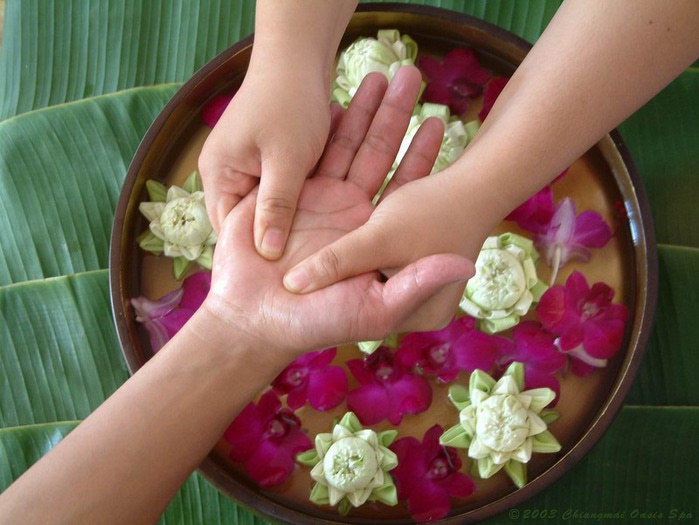 Очень сильный эффект при депрессии оказывает простой массаж рук.
Дело в том, что согласно тибетской медицине зоны пальцев рук и точки ладоней — своеобразные окна здоровья. Каждый палец отвечает за свой орган.
Нужно просто размять каждый пальчик.
Большой палец отражает состояние легких, бронхов и печени. Массируя его, можно смягчить и даже снять любые приступы кашля.
~~~~~~~~~~~~~~~~~~~~~~~~
ЗДЕСЬ далее...
|
Чем кормить больную печень? |

|
От комаров |
 Возьмите один тюбик детского крема, не большой и не дорогой, главное, обязательно посмотрите на срок годности, очень важно, чтобы крем был свежий. Добавьте в детский крем три пачки ванильного сахара или ванилина.
|
Уроки фотошопа от Елены.Урок «Фото в Бокале» |

|
Программа для создания видеодорожки из фото. |
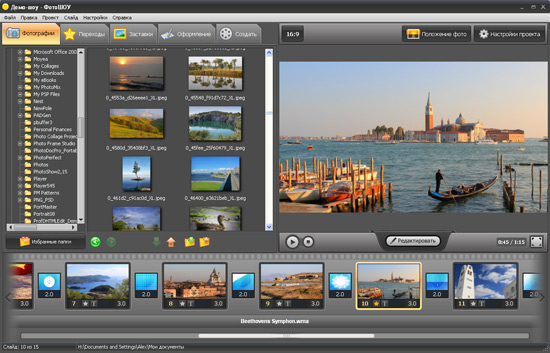 Хотела вам рассказать сегодня немного о том, как здорово объединять свои фот в видео файл. Это вообще здорово, потому что это можно сделать в качестве подарка, например, для бабушек-дедушек или просто для себя. Слайд-шоу из фотографий выглядит не просто красиво, но и помещает большое количество фотографий в один файл, что делает их удобными для просмотра, а еще и под музыку. Я использовала разные программы, есть очень популярная хорошая программа, но я намучилась с ней, потому что все нужно полностью делать самой, а вот недавно нашла программу, которая так и называется программа для создания видео ФотоШОУ.
Сразу села и решила помучатся, но ничего подобного не было, потому что после добавления программа самостоятельно подставляла переходной момент, что очень сильно упрощало мою работу и время, после добавления фото я просто заменила некоторые на те что мне больше нравились и все. Через 5 минут все было готово и то большая часть времени пошла на подборку фотографий.
|
|
Урок фотошопа CS5 для начинающих по работе с инструментом точечная восстанавливающая кисть. |
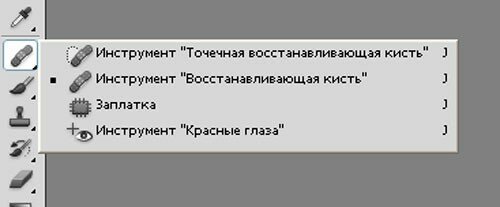
Посмотрим действие еще одного нового инструмента в программе Adobe Photoshop CS5. "Точечная восстанавливающая кисть" - закрашивает небольшие участки в соответствии с цветом пикселей и текстурой, которые окружают объект. Точечной восстанавливающей кистью легко и быстро убрать на фото провода, отдельно стоящие ветки или царапинки. Если надо убрать большой участок изображения, берем "Восстанавливающую кисть" и закрашиваем участок в соответствии с выбранным образцом.
На панели инструментов выбираем "Точечную восстанавливающую кисть".
|
Выделение сложных объектов в CS5 |
|
Создай креативную иллюстрацию в Фотошоп. |
Чтобы создать качественную и профессиональную работу, дизайнеру не всегда необходимо использовать сложные приемы и техники. Правильное использование простых техник порой позволит добиться потрясающих результатов.
В этом уроке вы узнаете, как создать композицию с природными элементами. Шаг за шагом я объясню, как отредактировать фон, настроить его глубину, добавить дополнительные элементы на передний план. С помощью несложных приемов Фотошопа, вы сможете создать качественную и креативную работу.
Финальное изображение

|
Как сделать градиент в Photoshop самому |
Конечно, проще скачать великолепные в своем количестве градиенты для Photoshop, чтобы потом десять раз переспросить, куда их загрузить и как ими пользоваться.

|
Эффект глаз |
|
Вырезаем волосы при помощи функции Refine Edge (Уточнить край) в Photoshop CS5 |
Функция Refine Edge была полностью пересмотрена и усовершенствована для Photoshop CS5 и теперь обладает особенностью, которая позволяет чудесным образом вырезать сложный объект с фона (волосы, ветви деревьев). Сегодня, в нашем уроке Фотошоп, мы проведем тест-драйв такого приема выделения и убедимся, что он заслуживает вашего внимания!

|
урок фотошопа Портрет в высоком ключе |
В идеале такой портрет должен быть вообще бестеневым, лишь с отдельными черными акцентами, роль которых выполняют глаза, ресницы и частично контуры лица. С помощью этого стиля можно передать определенное настроение. Обычно он ассоциируется с женственностью, нежностью, мягкостью.
Фотография в "низком ключе" является его полной противоположностью. В нем преобладают темные тона, густые тени, многие участки едва освещены. Этот прием по традиции используется в мужских фотопортретах, ибо создает впечатление твердости, стойкости и физической силы.

|
Масштабирование с учетом содержания. |
Использование команды "Редактирование - Масштабирование с учетом содержания" позволяет уменьшать или увеличивать размер изображения не изменяя при этом важных деталей, например людей, животных и т.д.
Посмотрим как она работает.
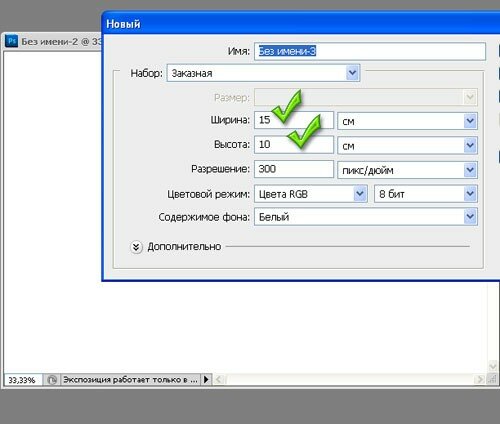
Обычный размер фото для печати 10х15см. Создадим новый документ с такими размерами. Это будет наш шаблон.
|
Как сделать разноцветный текст с помощью Adobe Photoshop? |
Меня спросили, как написать в фотошоп разноцветный текст!
Есть хороший урок по этой теме, делюсь им с Вами!

Кроме стандартных инструментов Photoshop, в уроке используются:
Ажурный шрифт - скачать.
Кисти Floral-brashes – скачать.
Итак, для начала работы нам потребуется:
|
курс видео уроков по фотошопу |
Данный курс видео уроков ознакомит вас с популярнейшими фильтрами программы Adobe Photoshop CS5.
Вы научитесь создавать различные эффекты для изображений, применяя фильтры программы.

 |
1. | Обзор галереи фильтров | 4:33 | 1 | 5582 |
|
|
2. | Фильтр Extract | 6:36 | 0 | 4654 |
|
|
3. | Коррекция дисторсии | 3:38 | 0 | 1226 |
|
|
4. | Пластика | 4:15 | 0 | 894 |
|
|
5. | Фильтр Pattern Marker | 3:39 | 0 | 794 |
|
|
6. | Исправление перспективы | 3:16 | 0 | 738 |
|
|
7. | Фильтры размытия | 8:03 | 0 | 787 |
|
|
8. | Фильтры усиления резкости | 4:45 | 0 | 733 |
|
|
9. | Имитация художественных рисунков | 4:00 | 0 | 777 |
|
|
10. | Фильтры искажения | 4:32 | 0 | 637 |
|
|
11. | Удаление дефектов с помощью фильтров | 2:28 | 0 | 858 |
|
|
12. | Удаление цветового шума | 2:48 | 0 | 1192 |
|
|
13. | Работа с заказным фильтром | 2:55 | 0 | 428 |
|
|
14. | Рендеринг изображений | 3:51 | 0 | 702 |
|
|
15. | Добавление эффекта освещения. ч.1 | 3:57 | 0 | 737 |
|
|
16. | Добавление эффекта освещения. ч.2 | 4:53 | 0 | 725 |
|
|
17. | Применение текстур в фильтрах | 3:15 | 0 | 670 |
|
|
18. | Рисование эскизов с помощью фильтров | 5:04 | 0 | 1048 |
|
|
19. | Элементы стилизации изображений | 5:38 | 0 | 762 |
|
|
20. | Применение эффектов к тексту |
|
Новая техника вырезания волос в Photoshop CS5 |
|
Результат
|
|
Урок фотошопа CS5 для начинающих по работе с инструментом микс-кисть. |
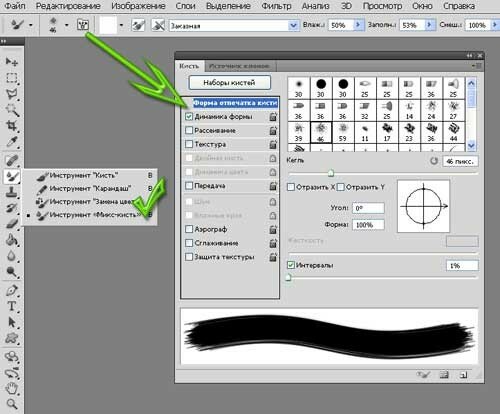
В программе Adobe Photoshop CS5 появился новый инструмент "Микс-кисть", который имитирует рисование настоящей кистью с разной толщиной щетины и формы.
На панели инструментов из списка кистей выбираем "Микс-кисть".
Как и для обычной кисти выбираем форму и размер.
Щелкаем по кнопочке "Включение/Выключение панели кисти" и на открытой панели "Кисть" можем сделать дополнительные настройки.
|
ВСЕ ДЛЯ ЩИТОВИДКИ |
|
|


