Доброго времени суток! Рада всем, кто зашел ко мне в гости. Будьте, как дома. То, что нравится - приготовлено именно для Вас)
Как скачать с Depositfiles.com бесплатно и на большой скорости |

Метки: уроки |
HTML-шпаргалка для чайников! |
Очень удобная шпаргалка!!!
Жми на картинку и получи шпаргалку.

Метки: уроки |
Горячие клавиши |

| CTRL+C | копирование |
| CTRL+X | вырезание |
| CTRL+V | вставка |
| CTRL+Z | отмена действия |
| DELETE | удаление |
| SHIFT+DELETE | удаление выбранного объекта без возможности восстановления, не помещая объект в корзину |
| CTRL с перетаскиванием объекта | копирование выделенного объекта |
| CTRL+SHIFT с перетаскиванием объекта | создание ярлыка для выбранного объекта |
| Клавиша F2 | переименование выбранного объекта |
| CTRL+СТРЕЛКА ВПРАВО | перемещение точки ввода в начало следующего слова |
| CTRL+СТРЕЛКА ВЛЕВО | перемещение точки ввода в начало предыдущего слова |
| CTRL+СТРЕЛКА ВНИЗ | перемещение точки ввода в начало следующего абзаца |
| CTRL+СТРЕЛКА ВВЕРХ | перемещение точки ввода в начало предыдущего абзаца |
| CTRL+SHIFT + клавиши со стрелками | выделение блока текста |
| SHIFT + клавиши со стрелками | выбор нескольких объектов в окне или на рабочем столе, а также выделение текста в документе |
| CTRL+A | выделение всего документа |
| Клавиша F3 | поиск файла или папки |
| ALT+ВВОД | просмотр свойств выбранного объекта |
| ALT+F4 | закрытие активного окна или завершение работы активной программы |
| ALT+ВВОД | просмотр свойств выбранного объекта |
| ALT+ПРОБЕЛ | вызов контекстного меню активного окна |
| CTRL+F4 | закрытие активного документа в приложениях, в которых одновременно можно открыть несколько документов |
| ALT+ТАБУЛЯЦИЯ | переход между открытыми объектами |
| ALT+ESC | просмотр объектов в том порядке, в котором они были открыты |
| Клавиша F6 | поочередный просмотр элементов интерфейса в окне или на рабочем столе |
| Клавиша F4 | отображение панели адресов в папке «Мой компьютер» или в обозревателе Windows Explorer |
| SHIFT+F10 | вызов контекстного меню для выделенного элемента |
| ALT+ПРОБЕЛ | вызов системного меню для активного окна |
| CTRL+ESC | вызов меню «Пуск» |
| ALT+подчеркнутая буква в названии меню | вызов соответствующего меню |
| Подчеркнутая буква в имени команды открытого меню | выполнение соответствующей команды |
| Клавиша F10 | активация строки меню в используемой программе |
| СТРЕЛКА ВПРАВО | вызов следующего меню справа или подменю |
| СТРЕЛКА ВЛЕВО | вызов следующего меню слева или закрытие подменю |
| Клавиша F5 | обновление активного окна |
| Клавиша BACKSPACE | просмотр содержимого папки, расположенной выше на один уровень в каталоге «Мой компьютер» или обозревателе Windows Explorer |
| Клавиша ESC | отмена выполняемого задания |
| SHIFT при загрузке компакт-диска в привод для компакт-дисков | предотвращение автоматического воспроизведения компакт-диска |
| CTRL+SHIFT+ESC | вызов диспетчера задач |
Метки: уроки |
Как быстро взять картинку без кода и вставить в нужное место.Урок! |

<center>ВАШ ТЕКСТ ИЛИ КАРТИНКА</center>
 Arnusha.
 Arnusha
Метки: уроки |
Спасибо! Анимированные надписи. |
 |  |
Метки: анимация |
Поля для кодов. Внешний вид и пр |
Метки: уроки |
Добавляем картинку в пост не копируя её себе в компьютер. |
| ДОБАВЛЯЕМ КАРТИНКУ В ПОСТ НЕ КОПИРУЯ ЕЁ СЕБЕ В КОМПЬЮТЕР. |
Метки: уроки |
Большая коллекция уголков для Ваших блогов |
|
Метки: анимация |
"Лесные жители". Рамочка от Ларисы Герман |
|
Метки: рамочка |
как самим сделать рамочки для текста. |
Рамочник. Он очень удобен в использовании и для того, чтобы делать рамочки в нем, не нужно больших познаний в HTML. Уже давно я обещала написать урок о том, как пользоваться этой онлайн-программой. Если вам интересно, то 1.В верхней панели выбираем внешний вид будущей рамки, кликнув мышкой по нужному варианту.
Метки: уроки |
Шпаргалки новичкам |
Метки: уроки |
Урок по Вашим просьбам |
Метки: уроки |
40 замечательных флэш-открыток на все случаи... |
Просмотреть флэш-открытку нажимаем на картинку
Сохранить или поставить в сообщение копируем код
|
[flash=//img1.liveinternet.ru/images/attach/c/1//3793/3793632_2every1.swf] |
|
[flash=//img0.liveinternet.ru/images/attach/c/0//3760/3760019_3h.swf] |
|
[flash=//img1.liveinternet.ru/images/attach/c/1//3751/3751964_16priz.swf] |
|
[flash=//img0.liveinternet.ru/images/attach/c/0//3748/3748449_14priz.swf] |
|
[flash=//img0.liveinternet.ru/images/attach/c/0//3742/3742516_12priz.swf] |
|
[flash=//img0.liveinternet.ru/images/attach/c/1//3752/3752730_4love.swf] |
|
[flash=//img1.liveinternet.ru/images/attach/c/0/3705/3705810_3961575.swf] |
|
[flash=//img0.liveinternet.ru/images/attach/c/0//3742/3742513_9miss.swf] |
Метки: анимация |
Перегенерация и обновление блога на ЛиРу |
Метки: уроки |
Программа антишпион |
|
Метки: уроки |
Всё про изображения (для ЛиРу и не только) |
 Александр_БАМ. Кроме того, недавно стало возможно использовать пакетную загрузку изображений. Уверяю вас, это - не все возможные способы, знаю ещё несколько (например, через расширение SribeFire или программу Picasa).
Метки: уроки |
Как продлить срок жизни LCD-монитора |

Сегодня мир с огромной скоростью движется по дороге научно-технического прогресса. И уже никого не удивишь тонким жидкокристаллическим монитором или телевизором. Их можно увидеть практически в любом офисе. Многие уже поменяли свои старые толстые телевизоры на новые тонкие ЖК-панели. Ноутбуки также имеют ЖК-экран, поэтому их это тоже касается.
Метки: уроки |
Удобные кнопки расширенного редактора |
Пост является продолжением и обобщением записей:
Меня удивляет не первый раз, что пользователи (иногда, не такие уж и новенькие) не знают все прелести РАСШИРЕННОГО ТЕКСТОВОГО РЕДАКТОРА. Ведь с его помощью, без использования страшных кодов, можно легко и быстро сделать рамочку, вставить несколько фотографий и красиво разместить их в посте, поменять размер и цвет текста... И многое другое.
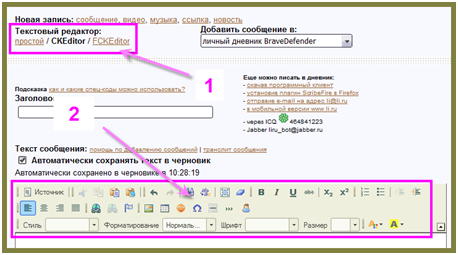
На данный момент на ЛиРу есть (1) простой текстовый редактор, который стоит в настройках по умолчанию. Поэтому новички иногда даже не догадываются о нем. И есть два расширенных (визуальных) редактора с кнопочками и другими прелестями — CKEditor и FCKEditor. Каким вы будете пользоваться — дело вкуса.
2 — если выбрать расширенный текстовый редактор, то появится удобная панель с кнопками, при нажатии на которые программа сама напишет специальный код. Его можно посмотреть, если нажать на кнопку «Источник» в левом верхнем углу.
Метки: уроки |
ЧТО МЫ ЗНАЕМ О ВОЗМОЖНОСТЯХ ЯНДЕКС.ФОТОК И КАК МЫ ИХ ИСПОЛЬЗУЕМ ? |
|

Серия сообщений "Слайд-шоу":
Часть 1 - Прогулка по Питеру (красивое слайд-шоу)
Часть 2 - Это Питер !
...
Часть 10 - ОСЕНЬ ПЛАЧЕТ И СМЕЁТСЯ (слайд-шоу)
Часть 11 - Я + Я (ДВОЙСТВЕННОСТЬ БЫТИЯ...)
Часть 12 - ЧТО МЫ ЗНАЕМ О ВОЗМОЖНОСТЯХ ЯНДЕКС.ФОТОК И КАК МЫ ИХ ИСПОЛЬЗУЕМ ?
Часть 13 - ПРЕДНОВОГОДНИЙ ПАРАД ДРАКОНОВ
Часть 14 - Я ПРЕВРАЩАЮСЬ В KRISTIN DAVIS (мы с ней похожи!)
Серия сообщений "Я.ру":
Часть 1 - УЧИМСЯ ДЕЛАТЬ ШАПКИ ДЛЯ БЛОГА В ПРОГРАММЕ PHOTOSHOP
Часть 2 - Делаем с помощью Paint эксклюзивный фон для шапки дневника на Я.ру
...
Часть 7 - ВАС УДАЛИЛИ ИЗ СПИСКА ДРУЗЕЙ. ПОЧЕМУ ?
Часть 8 - ДОПОЛНЕНИЕ К МАЗИЛЛЕ
Часть 9 - ЧТО МЫ ЗНАЕМ О ВОЗМОЖНОСТЯХ ЯНДЕКС.ФОТОК И КАК МЫ ИХ ИСПОЛЬЗУЕМ ?
Часть 10 - БЫСТРЫЙ ПЕРЕХОД ПО СТРАНИЦАМ БЛОГА НА 100 СТРАНИЦ (для Я.ру)
Часть 11 - РАСШИРЕНИЕ Я.ФОТОК ДЛЯ FF3 RC1 И RC2 - MОZILLA FIREFOX - Я. РУ.
...
Часть 15 - КАК ОТКРЫТЬ КЛУБ НА Я.РУ ?
Часть 16 - ЯНДЕКС.ФОТКИ (Что делать, если ваши права нарушены ?)
Часть 17 - Для тех, у кого есть блог на Я.ру (советы для участников клубов на Я.ру)
Метки: уроки |
Рамочки от lulu 2 |
|
|
|
|
Метки: рамочки |