Ажурная КАЙМА для скатерти ВЯЗАНИЕ КРЮЧКОМ ЛИТКА ТАТЬЯНА BFlash Благодарю за цитирование и н...
Без заголовка - (2)Вязание отделка и ленточные кружева ...
Без заголовка - (0)1000 Mailles Nomero special hors-serie L2048 № 65 Le Crochet facile
Без заголовка - (0)Книга "Fancy Crochet Lace" 1984г В книге предлагаются шаблоны и инструкции для вязания крючком...
Без заголовка - (0)Схемки красные текстурные (много) ...
 ОткрыткиПерерожденный каталог открыток на все случаи жизни
 Photoshop onlineДля того чтоб отредактировать картинку совсем не обязательно иметь фотошоп на комьпьютере. Это можно сделать с помощью приложения online photoshop =)
 Я - фотографПлагин для публикации фотографий в дневнике пользователя. Минимальные системные требования: Internet Explorer 6, Fire Fox 1.5, Opera 9.5, Safari 3.1.1 со включенным JavaScript. Возможно это будет рабо
 Онлайн-игра "Большая ферма"Дядя Джордж оставил тебе свою ферму, но, к сожалению, она не в очень хорошем состоянии. Но благодаря твоей деловой хватке и помощи соседей, друзей и родных ты в состоянии превратить захиревшее хозяйст
 Всегда под рукойаналогов нет ^_^
Позволяет вставить в профиль панель с произвольным Html-кодом. Можно разместить там банеры, счетчики и прочее
Всегда под рукойаналогов нет ^_^
Позволяет вставить в профиль панель с произвольным Html-кодом. Можно разместить там банеры, счетчики и прочее
Без заголовка |
Как известно, небольшие файлы, удаленные с жесткого диска вначале перемещаются в корзину, а уже потом после ее очистки навсегда исчезают с поля зрения. В данной статье мы рассмотрим ситуацию, когда вы удалили с корзины какой-нибудь файл по неосторожности и сейчас хотите его вернуть. Для начала рассмотрим сам процесс удаления такого файла.
Кликаем правой кнопкой мыши по файлу и выбираем пункт «Удалить».

У нас спрашивают, а действительно ли мы хотим переместить этот файл, мы соглашаемся, и он попадает в корзину.

Для того чтобы восстановить удаленный файл из корзины, мы заходим в нее, находим нужный файл, кликаем по нему правой кнопкой мыши и из выпавшего меню выбираем пункт «Восстановить».

Файл восстанавливается на то место, из которого он был помещен в корзину. Если же нажать на кнопку «Очистить корзину», то файл исчезнет из корзины навсегда. Если спустя некоторое время вы захотите восстановить такой файл, то придется понадеяться на удачу и выполнить некоторые действия.

Если на вашей ОС Windows работает восстановление системы (Как создать точку восстановления), то можно попробовать выполнить следующее. Кликаем правой кнопкой мыши по папке, в которой размещался удаленный файл и выбираем пункт «Восстановить прежнюю версию».

Я кликнул по папке «Рабочий стол» и, как вы видите, у меня открылись ранние версии данной папки. Если открыть данные папки, то с легкостью можно найти и скопировать удаленный ранее файл либо нажать на кнопку «Восстановить» и полностью восстановить прежнее содержание всей папки.

Внимание! Данный метод работает только на тех системных дисках, на которых включена функция восстановления системы.
Давайте рассмотрим следующий способ, который предусматривает использование резервной копии (резервная копия Windows 7), если она у вас имеется.
Заходим в «Пуск – Панель управления», ставим Просмотр: «Категория». Нажимаем по пункту «Система и безопасность».

Находим раздел архивация и восстановление и кликаем по ссылке «Восстановление файлов из архива». Напоминаю, что файл у вас получится только при настроенном архивировании и при наличии самого архива:

Еще один способ восстановить файлы, удаленные из корзины – это использование программы Recuva (Как восстановить удаленные файлы). Качаем ее с официального сайта: http://www.piriform.com/recuva, либо сами ищем в Интернете.
Тут я дам вам несколько советов. Если вы хотите восстановить файл данным способом, то:
1. Ничего не устанавливайте и не удаляйте с того раздела, с которого был удален нужный файл.
2. Отключите все процессы, связанные с использованием жесткого диска напрямую, например, дефрагментацию.
3. По возможности, отсоедините жесткий диск с компьютера и выполните поиск утраченного файла на нем уже с другого компьютера.
И так, запускаем программу, выбираем тип файла – «Все файлы» и жмем кнопку «Далее».

Размещение файла выбираем «В корзине» и жмем на кнопочку «Далее».

Можете включить углубленный поиск и нажать на кнопку «Начать»

Программа находит файлы, ищем нужную нам дату и размер файла, выделяем его птичкой и нажимаем на кнопку «Восстановить»

Выбираем место, куда нужно восстановить удаленный файл.
Совет! Не выбирайте то же самое место, в котором он и находился, иначе рискуете потерять его. Лучше создайте под него отдельную папку и восстановите туда, при чем папку создайте на другом разделе жесткого диска.
Указываем место и жмем кнопку «ОК».

Файл восстановлен:

Все, друзья. В данной статье мы разобрали несколько способов, как можно восстановить файлы, удаленные из корзины.
|
Без заголовка |


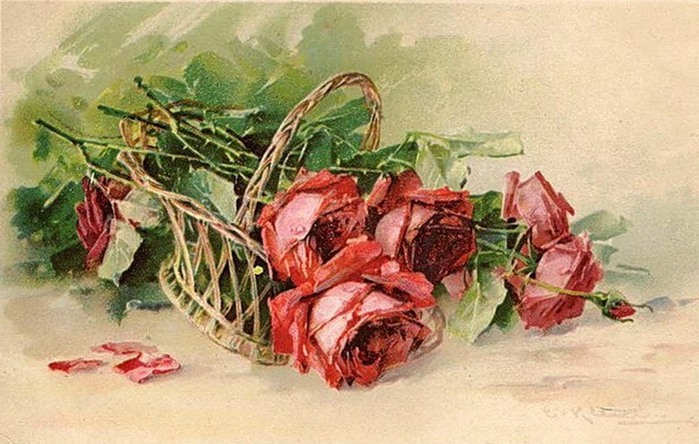


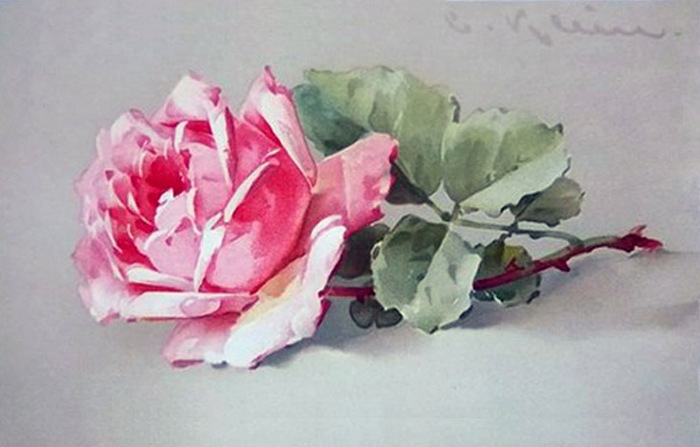


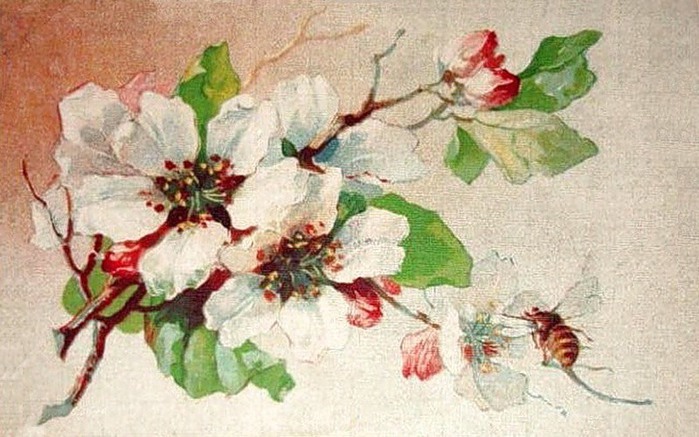
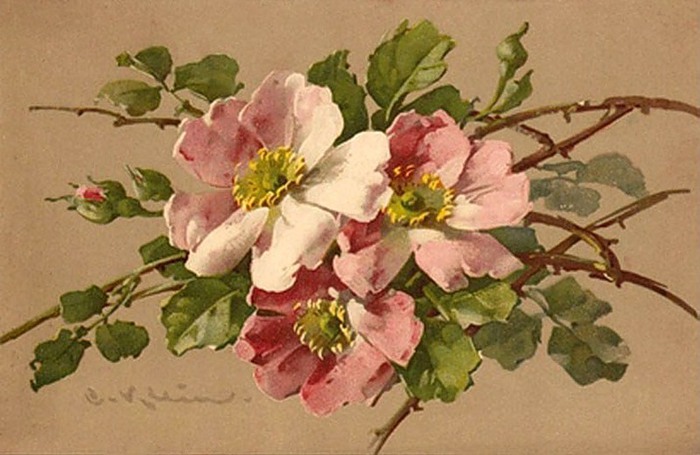


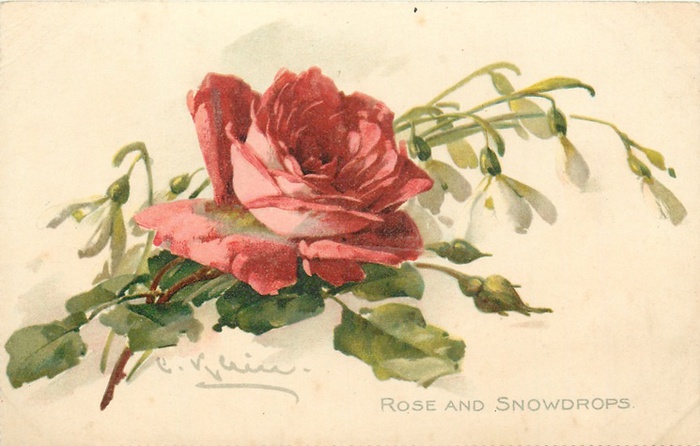


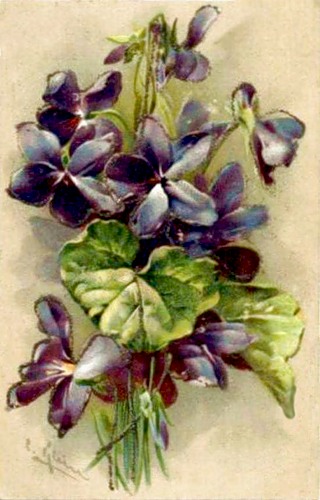


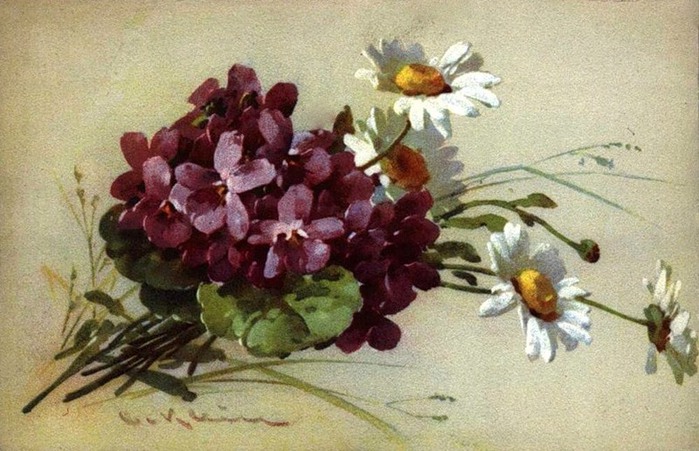


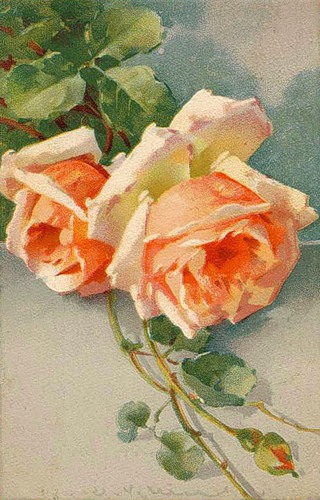


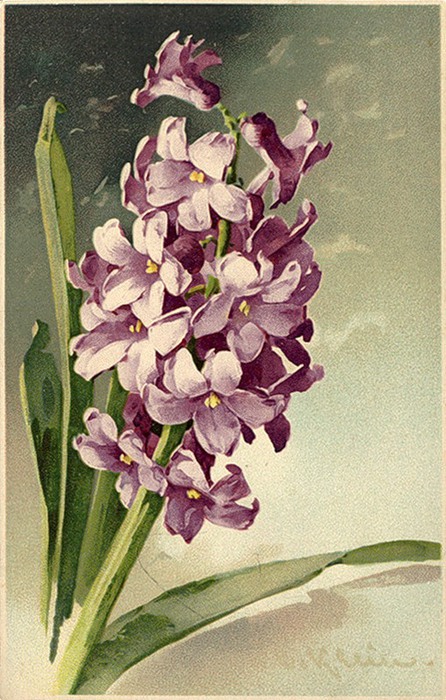


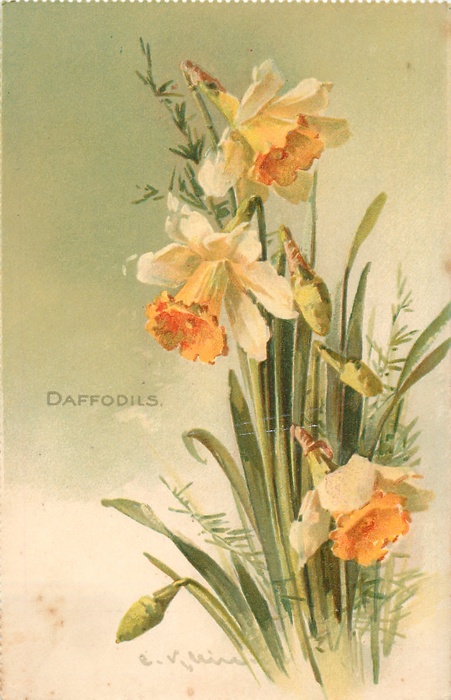


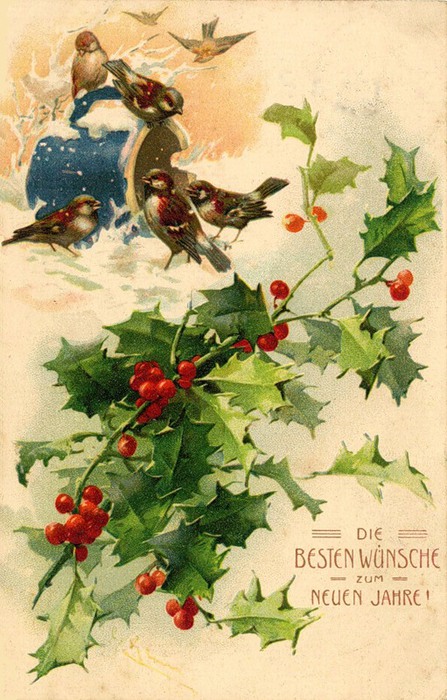


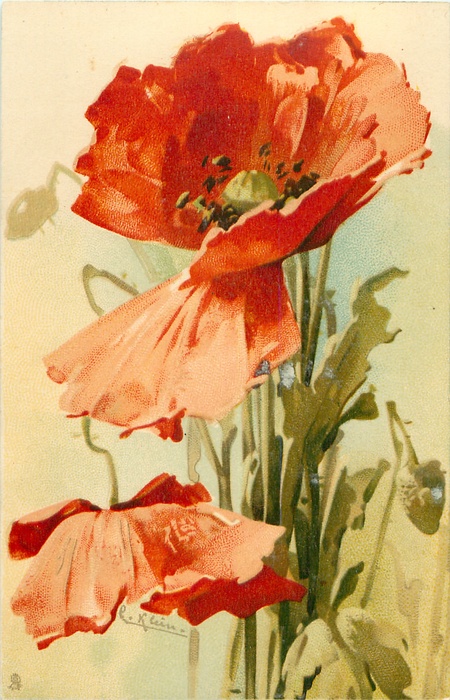


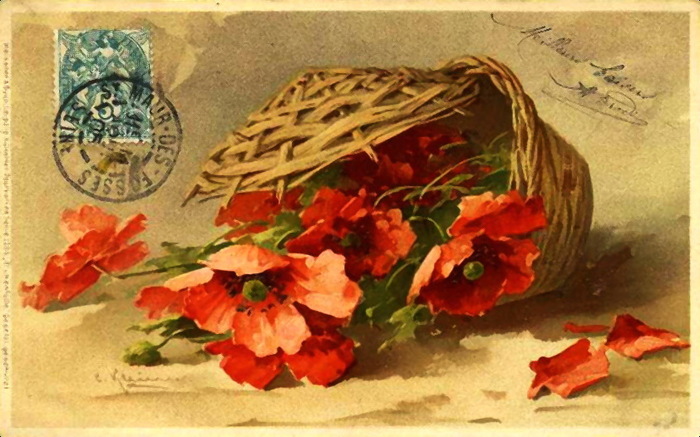


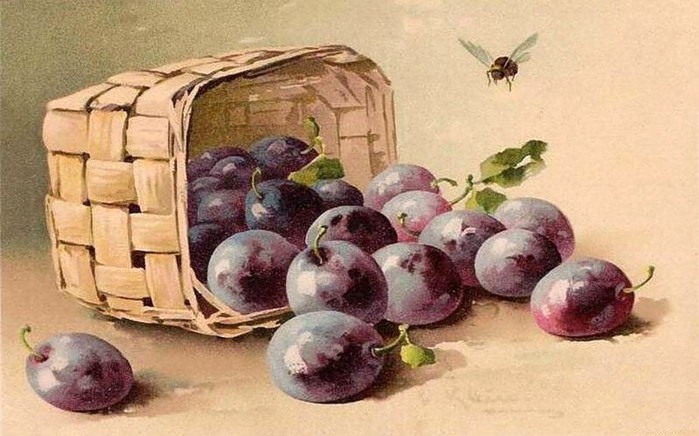
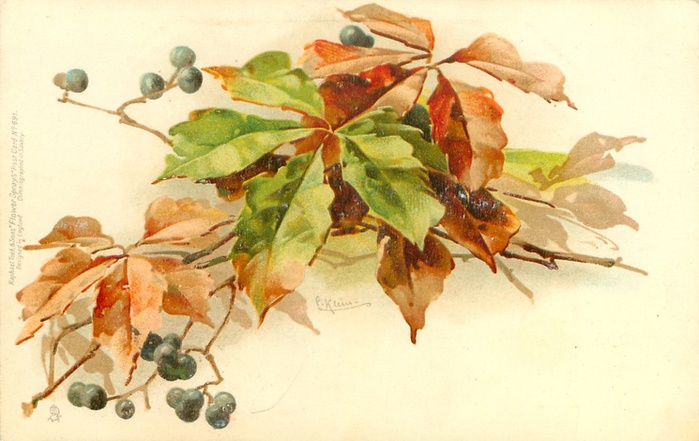
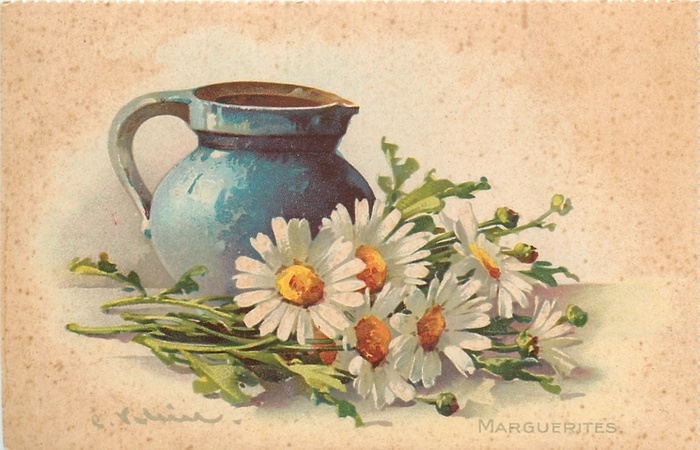


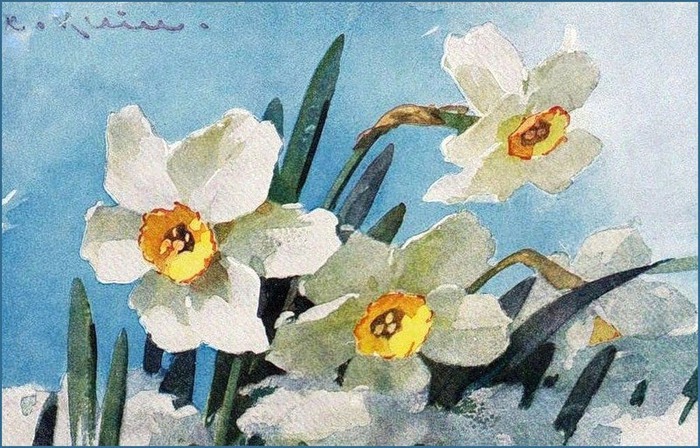


Серия сообщений "цветы":
Часть 1 - художник Mary Dipnall
Часть 2 - роза Мери Роуз (Mary Rose)
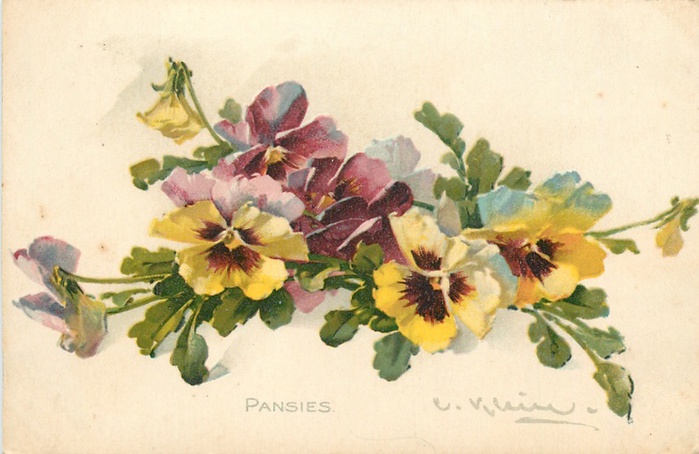
Часть 3 - Открытки Катарины Клейн
|
Без заголовка |
«Сегодня будем варить крем, а не чай», — ответила мне мама, когда я заметила цветки одуванчика, сохнущие у нее на подоконнике. Ответ меня нисколько не удивил, ведь мама знает толк в натуральной косметике и в свои 65 выглядит великолепно.

Крем из одуванчиков подходит для всех типов кожи. Она не теряет влагу и становится упругой, свежей и сияющей благодаря питательной и увлажняющей основе. Морщины становятся менее заметными, а лицо молодеет на глазах!
Признаюсь честно, это лучший крем для лица от морщин, который мне приходилось использовать. Результат заметен уже после нескольких применений!

|
Без заголовка |

|
Без заголовка |

|
Без заголовка |
|
Без заголовка |





|
Без заголовка |

 |

Серия сообщений "***СХЕМЫ ЗИМНИЕ (МОИ)":
Часть 1 - ***МОИ 3 СХЕМЫ ДЛЯ ВАС ОТ klavdia-France***
Часть 2 - ***МОИ 3 СХЕМЫ ДЛЯ ВАС ОТ klavdia-France***
...
Часть 7 - ***МОИ 3 СХЕМЫ ДЛЯ ВАС ОТ klavdia-France***
Часть 8 - ***МОИ 3 ЗИМНИЕ СХЕМЫ ДЛЯ ВАС ОТ klavdia-France***
Часть 9 - ***МОИ 3 СХЕМЫ ДЛЯ ВАС ОТ klavdia-France***
Часть 10 - ***МОИ 3 БЕСШОВНЫЕ ЗИМНИЕ СХЕМЫ ДЛЯ ВАС ОТ klavdia-France***
Часть 11 - ***МОИ 3 СХЕМЫ ДЛЯ ВАС ОТ klavdia-France***
...
Часть 39 - ***МОИ ЗИМНИЕ СХЕМЫ ДЛЯ ВАС от Klavdia-France***
Часть 40 - ***МОИ ЗИМНИЕ СХЕМЫ ДЛЯ ВАС от Klavdia-France***
Часть 41 - ***МОИ 3 ЗИМНИЕ СХЕМЫ ДЛЯ ВАС от Klavdia-France***
|
Без заголовка |
|
Без заголовка |


|
Без заголовка |
Сегодня я объясню как вам сделать свою собственную
СХЕМУ ДИЗАЙНА ВАШЕГО ДНЕВНИКА.
Если вас не устраивают стандартные схемы,то их можно изменить.
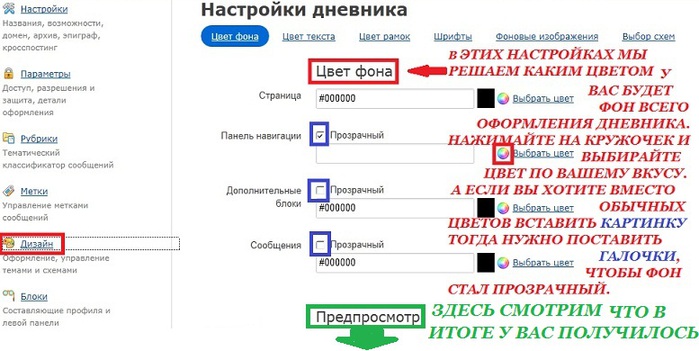
Заходим в НАСТРОЙКИ—ДИЗАЙН.
Перед вами вверху всё что вам понадобиться,чтобы настроить
собственный дизайн дневника.
1.НАСТРОЙКА ФОНА ДНЕВНИКА.
Смотрим и делаем как я написала чуть ниже.
ЗДЕСЬ далее...
|
Без заголовка |
|
Без заголовка |
|

|
Без заголовка |


|
Без заголовка |




|
Без заголовка |
|
Без заголовка |
|
Без заголовка |
|