Без заголовка |
HTTrack служит одной цели — сохранять сайты на жесткий диск компьютера, полностью сохраняя структуру и ссылки. Вам нужно лишь ввести название проекта, вставить адрес любимого портала в поле программы и нажать кнопку «Загрузить». Начнется скачка сайта, и через некоторое время вы сможете без подключения к Сети путешествовать по его страницам. Программа поддерживает дозагрузку, если закачка вдруг прервется.
Надеемся, не нужно лишний раз предупреждать, что утилита отлично подойдет для не очень больших фанатских страничек. А вот выкачать ей, предположим, YouTube лучше даже не пытайтесь.
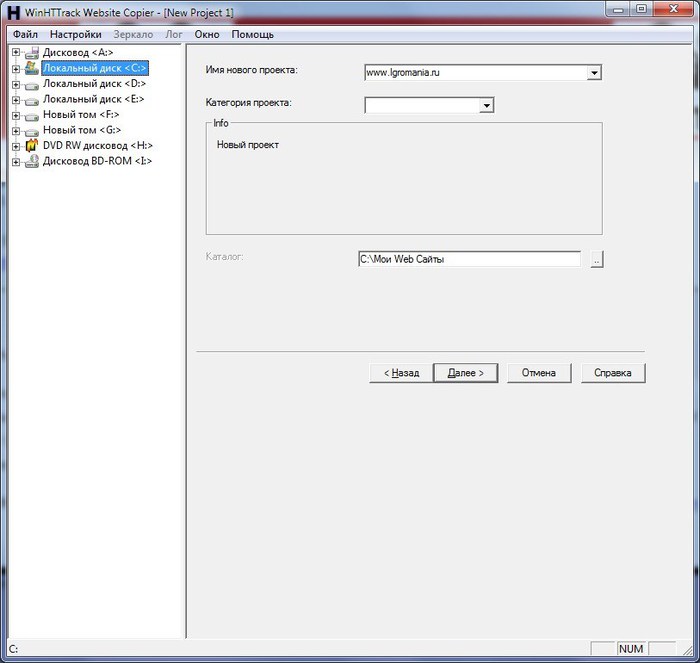
Название: HTTrack
Разработчик: Xavier Roche
Версия: 3.43-9С
Официальный сайт: www.httrack.com
Тип распространения: Бесплатно
Язык: Английский, русский
Скачать с Deposit Files (3,64 МБ)
Серия сообщений "Копирование данных":
Часть 1 - Качаем сайты на жесткий диск.
Часть 2 - Прожигать значит копировать.
Часть 3 - И прожигает и бекап делает.
...
Часть 7 - Заменитель Nero для копирования дисков.
Часть 8 - Синхрофазатрон на вашем ПК!
Часть 9 - Локальная сеть на дому.
|
Без заголовка |
Метки: кэш |
Без заголовка |
Метки: скорые загрузки |
Без заголовка |
 Хочу вам показать на пальцах, как настроить программу SKYPE. Статья расчитанна на пользователей со статусом "Чайник". В статье. 1. Регистрация пользователя в сети SKYPE. 2. Поиск людей в контактах. 3. Настройка микрофона в SKYPE / WINDOWS. 4. Настройка видео в SKYPE. 5. Настройка прокси в SKYPE / WINDOWS. 6. Рекомендации по использованию. |
Метки: скайп |
Без заголовка |
Я уже писал о том, как ускорить загрузку страниц в Mozilla FireFox методом редактирования различных настроек по средством about :config, однако помимо этого есть еще кое-что, что не мешало бы подкрутить в этом браузере. Многие знают, что FireFox буд...
Метки: скорые загрузки |
Без заголовка |
Многие жалуются, что другие браузеры обычно быстрее в плане загрузки страниц, чем Mozilla Firefox. В этой статье речь пойдет как раз о том, как настроить Mozilla FireFox так, чтобы сайты грузились в разы шустрее. Поехали, – как ускорить загрузку сай...
Метки: скорые загрузки |
Без заголовка |

Теперь, что делать, если вы видите или предполагаете, что компьютер заражен. Здесь много вариаций и тонкостей, в зависимости от степени поражения компьютера. (Помните, что, если компьютер сильно заражен, то после проверки операционка может рухнуть, поэтому, имея образ системы, ваши потери всегда и быстро будут восстановлены).
У кого какие вопросы спрашивайте, я этот путь прошла.
Еще полезная информация
Все, что вы хотели знать об RSS, но боялись спросить
Социальные закладки - зачем их нужно использовать
Взлом В Контакте, Одноклассников, ICQ по доброй воле владельцов
|
Без заголовка |
Давайте почистим компьютер !!! Давайте почистим компьютер !!! Мы все за день просматриваем огромное количество страниц в интернете... после каждого просмотра в памяти компьютера остаются "следы", они минимальные, но, если их не чистить,они зани...
Метки: чистим комп |
Без заголовка |
Этому посту чуть больше года, но пришла пора перечитать еще раз. Кстати, Xmarks работает и в Google Chrome, а для Opera есть Xmarks Mini. Кроме того, нужно обратить внимание, что описанным способом не сохраняются _пароли_ в Opera. Если интересно, могу рассказать (собираюсь уже несколько месяцев).
Обидно, когда при переустановке системы, иногда при обновлении браузера, при выходе в Интернет с другого компьютера и так далее теряются накопленные непосильным трудом закладки.
Вы сможете хранить свои интернет-закладки и иметь к ним полный доступ с любого компьютера, делиться со знакомыми. Для этого есть много различных онлайн ресурсов: например, SiteBar, Закладок.net или МоёМесто (на этом сайте также есть возможность хранить свои файлы).
Но можно вполне обойтись и более «интимными», личными сервисами, которые предлагают производители ваших веб-просмотрщиков. Расскажу об Opera и Firefox.
Метки: сохранённые пароли |
Без заголовка |
|
Без заголовка |
|
Без заголовка |
Метки: ява шифт отключить |
Без заголовка |

| CTRL+C | копирование |
| CTRL+X | вырезание |
| CTRL+V | вставка |
| CTRL+Z | отмена действия |
| DELETE | удаление |
| SHIFT+DELETE | удаление выбранного объекта без возможности восстановления, не помещая объект в корзину |
| CTRL с перетаскиванием объекта | копирование выделенного объекта |
| CTRL+SHIFT с перетаскиванием объекта | создание ярлыка для выбранного объекта |
| Клавиша F2 | переименование выбранного объекта |
| CTRL+СТРЕЛКА ВПРАВО | перемещение точки ввода в начало следующего слова |
| CTRL+СТРЕЛКА ВЛЕВО | перемещение точки ввода в начало предыдущего слова |
| CTRL+СТРЕЛКА ВНИЗ | перемещение точки ввода в начало следующего абзаца |
| CTRL+СТРЕЛКА ВВЕРХ | перемещение точки ввода в начало предыдущего абзаца |
| CTRL+SHIFT + клавиши со стрелками | выделение блока текста |
| SHIFT + клавиши со стрелками | выбор нескольких объектов в окне или на рабочем столе, а также выделение текста в документе |
| CTRL+A | выделение всего документа |
| Клавиша F3 | поиск файла или папки |
| ALT+ВВОД | просмотр свойств выбранного объекта |
| ALT+F4 | закрытие активного окна или завершение работы активной программы |
| ALT+ВВОД | просмотр свойств выбранного объекта |
| ALT+ПРОБЕЛ | вызов контекстного меню активного окна |
| CTRL+F4 | закрытие активного документа в приложениях, в которых одновременно можно открыть несколько документов |
| ALT+ТАБУЛЯЦИЯ | переход между открытыми объектами |
| ALT+ESC | просмотр объектов в том порядке, в котором они были открыты |
| Клавиша F6 | поочередный просмотр элементов интерфейса в окне или на рабочем столе |
| Клавиша F4 | отображение панели адресов в папке «Мой компьютер» или в обозревателе Windows Explorer |
| SHIFT+F10 | вызов контекстного меню для выделенного элемента |
| ALT+ПРОБЕЛ | вызов системного меню для активного окна |
| CTRL+ESC | вызов меню «Пуск» |
| ALT+подчеркнутая буква в названии меню | вызов соответствующего меню |
| Подчеркнутая буква в имени команды открытого меню | выполнение соответствующей команды |
| Клавиша F10 | активация строки меню в используемой программе |
| СТРЕЛКА ВПРАВО | вызов следующего меню справа или подменю |
| СТРЕЛКА ВЛЕВО | вызов следующего меню слева или закрытие подменю |
| Клавиша F5 | обновление активного окна |
| Клавиша BACKSPACE | просмотр содержимого папки, расположенной выше на один уровень в каталоге «Мой компьютер» или обозревателе Windows Explorer |
| Клавиша ESC | отмена выполняемого задания |
| SHIFT при загрузке компакт-диска в привод для компакт-дисков | предотвращение автоматического воспроизведения компакт-диска |
| CTRL+SHIFT+ESC | вызов диспетчера задач |
Метки: клавиатура |
Без заголовка |
На нашем сайте выложено очень много книг, журналов и схем для свободного скачивания. У тех, кто ещё не очень хорошо знает компьютер, возникают проблемы с их открытием.
1. В основном, все файлы находятся в архиве. Архиаватор уменьшает объём файлов и позволяет объединять несколько файлов в один.
Итак, мы скачали, например, журнал. На месте скачанного файла мы должны увидеть значок 
Это ярлык архиватора WinRar (он открывает и другие архивы).
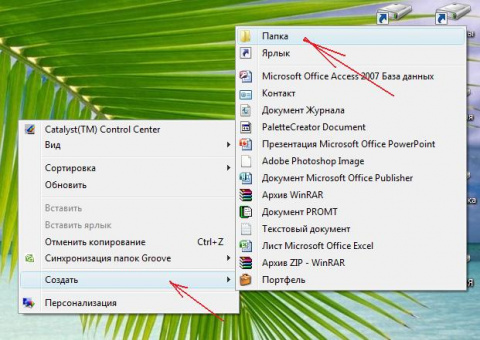
Теперь, лучше всего создать папку в любом удобном для нас месте. Я предпочитаю сначала поместить её на рабочий стол (чтобы не искать потом по жёстким дискам). Назовём её, например "Журнал".
Кликаем правой кнопкой мыши по рабочему столу и выбираем Создать - Папка.
|
Без заголовка |

Не так давно стала я замечать странности на своем компьютере.Помимо того,что он сильно начал тормозить,зависать,так еще дисковод сам по себе стал открываться.Комплексная проверка на вирусы ничего не дала.Заподозрила я,что завелся у меня "шпион".Стала искать программу,которая поможет мне его выявить и уничтожить.Нашла в интернете кучу всего,но при проверке этих программ всегда находился какой-нибудь вирус.Обратилась к друзьям и мне выслали замечательную программку Spybot - Search & Destroy.Она то мне и помогла!
Spybot - Search & Destroy (Спайбот - найти и уничтожить) сможет обнаруживать и удалить с Вашего компьютера любого рода шпионское программное обеспечение. Шпионское ПО (Spyware) - новый вид,который еще не очень хорошо распознают наши антивирусники.
Шпионское ПО тихохонько наблюдает за всем,что вы делаете на компьютере, чтобы собрать нужную информацию и передать хозяину.Вот некоторые признаки того,что у Вас завелся "шпион":появились в браузере новые панели инструментов,которые Вы не устанавливали,изменилась стартовая страница,самопроизвольно открывается-закрывается дисковод. Но даже если этого нет , то "шпионы" все равно могут быть ! Spybot - Search & Destroy бесплатен, поэтому будет только лучше, если Вы лишний раз проверите свой компьютер.
Spybot - Search & Destroy может так же удалять "следы присутствия" (usage tracks).то есть если Вы пользуетесь компьютером не один и не хотите,чтобы другие пользователи знали чем Вы занимались,куда ходили.
Итак,кто хочет,может скачать приложение с letitbit.net
Метки: программа антишпион |
Без заголовка |
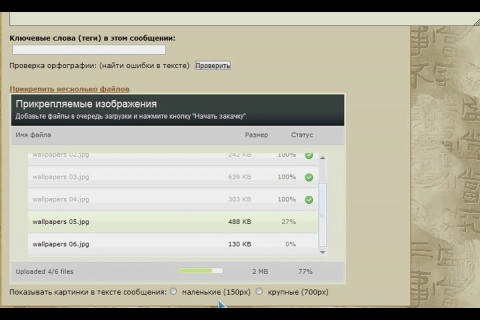
Приходится продолжать цикл заметок с инструкциями по быстрой загрузке множества картинок в пост на ЛиРу - совсем недавно Валентин Константинович и другие Ко представили новый расширенный редактор и функцию "Прикрепить несколько файлов". Записал небольшое видео с подробной инструкцией по загрузке нескольких изображений в лирушный пост. В конце поста смотрите ссылки на несколько других удобных способов загрузки фото в пост "пакетом".
|
Без заголовка |

Компьютер. Делаем скрин / вырезаем фрагменты из скрина за считанные минуты!
Недавно столкнулся с небольшой проблемой, умею делать скрины, но не знал как вырезать из картинки нужный кусок (фрагмент).
Нашел решение и решил выложить его в своем блоге.
Думаю данная информация будет вам полезна.
В общем все оказалось очень просто.
Благодаря моим: настойчивости и упорству, я добился нужного результата.
Перепробовал много вариантов в программе Paint.
УРА! Теперь все получается.
А теперь о главном:
На клавиатуре вверху справа есть клавиша Prt Sc (Принт Скрин)
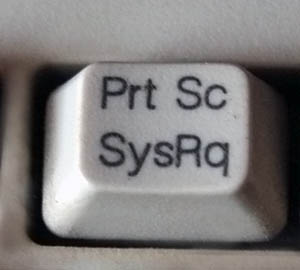
Она и фотографирует то, что находится на вашем экране.
Нажимаем Принт Скрин там, на той картинке которая вам нужна. Причем заметьте, что принт копирует изображение всего экрана. Если вы хотите сфотографировать только какое-то определенное окно, то удерживая кнопку Alt 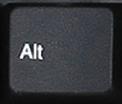 нажмите Print Screen.
При нажатии Принт скрин, вы увидите, как курсор слегка замерцает...
Теперь открываем программу Поинт.
Где она находится в компьютере?
Нажимаете на кнопку "ПУСК" => все программы => стандартные => Paint.
Откроется окно программы Поинт.
Вверху кликаете на слово "Правка" и выбираете "Вставить", или просто удерживая кнопку "Ctrl" нажимаем букву "V"
То,что вы сфотографировали, появится в этом окне программы.
Это будет выглядеть приблизительно так:

Если вы хотите просто сохранить у себя в компе всю эту страницу без изменений,
то жмете вверху на слово "Файл"

и в выпавшем меню выбираете "Сохранить как"
Обычно по умолчанию в окошке выбран тип файла: JPEG (именно он нам и нужен), можно также вписать в окошке имя файла - имя.
И потом указываете, где сохранить этот файл в вашем компьютере.

Как вырезать фрагмент из картинки?
Но если вам захочется вырезать некий фрагмент (часть картинки) с этой картинки, что вы заскринили.
Слева в окне программы берете инструмент: "Прямоугольное выделение" и отчерчиваете им нужный отрывок картинки.

Дальше проще.
Кликаете "Правка"
и выбираете "КОПИРОВАТЬ В ФАЙЛ"
и, естественно, потом сохраняете, как уже описано выше.
ВСЁ!!!
У вас сохранится только выделенный фрагмент!
Например, такой:

Удачи вам и всех благ!
С уважением, Дмитрий.
Похожие темы:
Метки: скрин экрана |
Без заголовка |
Данный проект – это простой и понятный иллюстрированный учебник по компьютеру для людей любого возраста. Автор этого сайта уже много лет обучает самых разных «чайников» компьютеру, Интернету и компьютерным программам. Зовут его Илья Кривошеев и он как никто другой знает о сложностях и проблемах в обучении. На самом деле, как это ни удивительно, компьютер не сложнее мобильного телефона. Его тяжело вывести из строя и очень легко приручить. Поэтому первое, что Вы должны усвоить до начала знакомства с компьютером, - это то, что его нельзя и незачем бояться. Просто он требует правильного, разумного обращения.
На этом сайте собраны уроки по компьютеру с «нуля» до мастера. Все уроки совершенно бесплатные. Единственное, что от Вас потребуется, – это немного терпения и чуть-чуть труда. Если же в процессе обучения на компьютере у Вас возникнут вопросы, Вы всегда сможете задать их в конце урока или на форуме компьютерной помощи.
Neumeka.ru – это бесплатные компьютерные курсы. Шаг за шагом осваивая увлекательный мир новых технологий, Вы овладеете и компьютером, и Интернетом, и основными компьютерными программами. Главное, помните: компьютер – Ваш друг. А как Вы относитесь к друзьям? Правильно! Любите, уважаете и, главное, не боитесь их.
Разделы сайта находятся с левой стороны. Также Вы можете их открыть из этого текста.
 |
Обучение компьютеру — в этом разделе находятся уроки по компьютеру с «нуля». Вы научитесь управлять компьютером, выполнять все самые важные операции (создать папку, переместить, удалить, работать с дисками, флешками и многое другое). |
 |
Компьютерные секреты – обучающие материалы для тех, кто уже получил базовые знания и хочет повысить свой уровень. |
 |
Обучение программам – уроки и обучающие статьи, которые помогут Вам самостоятельно освоить различные компьютерные программы. |
 |
Устройство компьютера – Вы сможете узнать, из чего состоит компьютер, изучив статьи этого раздела. |
 |
Обучение интернету – в этом разделе собраны уроки по Интернету. Поиск сайтов в Интернете, скачивание информации и многое другое. |
 |
Электронная почта – работа с электронной почтой. Создать почту, написать письмо Вы научитесь, проработав уроки этого раздела. |
 |
Общение в Интернете – уроки для тех, кто хочет погрузиться в удивительный мир знакомств и общения в Интернете. Вы узнаете о том, что такое форум, чат, блог, одноклассники, в контакте, ICQ, Skype и многое другое. |
 |
Работа в Интернете – статьи о работе в Интернете. Особенности, виды деятельности, мифы и реальность. |
 |
Microsoft Word - в этом разделе собраны статьи, которые научат Вас печатать текст, составлять документы и таблицы при помощи программы Microsoft Word. |
 |
Microsoft Excel – обучение программе для работы с электронными таблицами. Составить таблицу и диаграмму, посчитать в программе Excel Вы научитесь, проработав этот раздел. |
 |
Рисование в Paint – обучение программе Paint, рисование на компьютере. |
 |
Обзор Интернета – обзор сайтов Интернета. |
 |
Форум — общение на компьютерные темы, решение компьютерных проблем, советы, компьютерная помощь. |
Представляю Вашему вниманию каталог сайтов, которые принято называть Интернет библиотеки. На этих сайтах можно бесплатно найти, почитать и скачать книги различных жанров, а также прослушать и скачать аудиокниги. Нажмите на название каждой Интернет библиотеки – и она откроется в новом окне.
Обращаю Ваше внимание, что данный каталог библиотек составлен не мною. Я взял его вот отсюда, упорядочил, добавил описания к некоторым сайтам, удалил несуществующие, а Татьяна Дальфа исправила грамматические и пунктуационные ошибки.
Большая просьба, если вдруг какой-то из сайтов перестал работать или перестал соответствовать описанию, оставьте, пожалуйста, комментарий в конце статьи. Также мы будем признательны, если Вы напишете адреса Ваших любимых Интернет библиотек. Заранее спасибо.

Аудиокниги
audioknigi-darom.ru - АудиоКниги-Даром. Библиотека бесплатных аудиокниг.
collection.uran.ru — детские сказки, песни и др.
imwerden.de — этот сайт ценен тем, что здесь собраны произведения в исполнении авторов!!!! Интересно услышать Пастернака, Мандельштама, Ахматову, Бродского? Тогда Вам сюда. Да и подборка электронных книг интересная - детские произведения прям с картинками, как будто сами книги были отсканированы.
audiobooksforfree.com — кое-что на английском (требуют зарегистрироваться)
Сказки и детские аудиокниги
audio.arjlover.net/audio
1001skazka.com/tale
gorodfm.ru/skazki
Еще можно найти аудиокниги:
abook-club.ru/forum — Клуб Любителей Аудиокниг
community.livejournal.com/audiobook - обсуждение и обмен аудиокнигами.
community.livejournal.com/audiokniga - сообщество для любителей послушать чтение вслух.
Библиотеки в Интернете
Альдебаран — фантастика, детективы, детские, поэзия, драматургия, справочники, религия и т.д.
Itlibitum Corp — религия, классика, современное, фантастика, зарубежное, поэзия
universalinternetlibrary.ru — здоровье, психология, теософия, йога, буддизм, лечебники и пр.
lib.com.ua — от медицины и политики до кулинарии и эротики
Bookz.ru — масса тем (от сонника до камасутры)
Вехи — религия и философия
E-Kniga — художественная литература
Philosophy.ru — философия, антропология, культурология, этика, эстетика
Lib.ru - Библиотека Максима Мошкова. Самая известная в Рунете www-библиотека.
Чернильница - художественная литература, фантастика, специальная литература, компьютеры и другое.
Klassika.ru - библиотека русской литературы.
Лавка Языков - Журнал Небуквального Перевода.
Артефакт - в коллекции хранится 8207 текстов 359 авторов на 22 языках.
Greylib - литература на иностранных языках.
Magister.msk.ru/library/ - электронные издания произведений, биографических и критических материалов.
"Готично" — сайт, специализирующийся на "черной романтике".
nbuv.gov.ua - украинская библиотека им. Вернадского.
public-library.narod.ru - библиотека Евгения Пескина, бывшая EEL.
encyclopedia.ru - мир энциклопедий
Im Werden - некоммерческая электронная библиотека «ImWerden».
psylib.kiev.ua - психологическая библиотека Киевского Фонда содействия развитию психической культуры.
Palm Lib
Русская фантастика
Стихи.ру
Проза.ру
Стихия
Библиотека Бориса Бердичевского
Крымский Клуб
Библиотека Алексея Комарова
Аромат Востока - Хайку
Море литературы по программированию и компьютерам
|
Без заголовка |
|
Метки: скайп |
Без заголовка |
 Все современные браузеры предлагают сохранить введенные пароли, логины и другую информацию для того, чтобы можно было не вводить ее вручную на личном компьютере при каждом новом входе на сайт, пишу я на своем сайте.
Это не совсем безопасно, если к компьютеру имеете доступ не только вы, но очень удобно.
Однако не редко бывает ситуация, когда пароль забыт, а вы пытаетесь войти на хорошо знакомый сайт с другого компьютера.
Проблема осложняется тем, что все браузеры шифруют введенные данные, а посмотреть сохраненные пароли через настройки можно, кажется, только в браузере Mozilla Firefox.
Метки: сохранённые пароли |


