 ОткрыткиПерерожденный каталог открыток на все случаи жизни
 Онлайн-игра "Большая ферма"Дядя Джордж оставил тебе свою ферму, но, к сожалению, она не в очень хорошем состоянии. Но благодаря твоей деловой хватке и помощи соседей, друзей и родных ты в состоянии превратить захиревшее хозяйст
 Я - фотографПлагин для публикации фотографий в дневнике пользователя. Минимальные системные требования: Internet Explorer 6, Fire Fox 1.5, Opera 9.5, Safari 3.1.1 со включенным JavaScript. Возможно это будет рабо
Программа Xara 3D5 (урок) |
Программа Xara 3D5 очень проста в обращении и дает возможность сохранять результат во всевозможных форматах: это и просто картинки, файлы Avi, анимация, Flash, хранитель экрана, можно делать кнопки, и так далее.
Это окно программы.
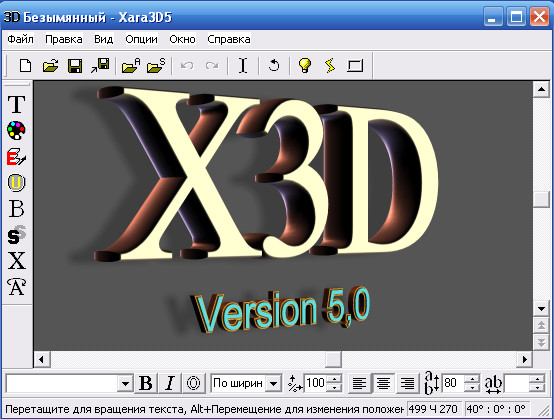
Слева видим вертикальный ряд кнопок.
Нажмём кнопку "Т", откроется окно,

в котором мы можем написать свою речь, выделив и удалив ранее написанное (нажатой левой кнопкой выделяем и жмём Delete).

При этом мы можем менять шрифт, расстояния между буквами, их наклон и т.д., пробуйте.

Ниже находится палитра цветов. Нажимаем кнопочку.

Здесь можно задать цвета с разных сторон букв, либо поставив галочку справа вверху "текстура", можно придать буквам текстуру, предположим, дерева или металла (выбрать из папки).
Ниже кнопочка "Е"- меняем толщину букв и их профиль.
Следующая кнопка "U" - опции кнопки

Поставив галочку "Кнопка"

получаем на экране кнопку с нашей надписью. Можно выбрать конфигурацию кнопки. Я выбрала Овал.

Далее кнопка "В" -выбираем конфигурацию букв,овальность, пробуйте.
При желании создадим тень. Для этого кнопочка "S".
Предпоследняя в ряду кнопка "Х" задает параметры текстуры.
Как видите, всего несколькими кнопками вы можете задать буквам очень много параметров и настроить их по своему желанию. Жмите и пробуйте.
Самая нижняя кнопка в ряду предназначена для настройки анимации.

Нажав эту кнопку откроется окно для настройки анимации.

"Кадров за цикл" - это сколько кадров за один период (оборот),
"Кадров в сек." - это сколько кадров в секунду.
Настроили? Посмотрим, нажав на этот значок.

Вы можете анимировать не только буквы, но и освещение. Жмите на лампочку и читайте внизу подсказку.

При наведении курсора на любой участок в окне программы, в самом низу на информационной панели появляется подсказка.
Сохраняем наше творение.
Нажимаем "Файл"-"Экспорт анимации". Откроется окно, даем название нашему творению, выбираем формат Gif
В появившемся окне "Экспорт анимированного Gif файла" расставляем нужные точечки и галочки

Результаты нашей работы.


Серия сообщений "Фотошоп":
Часть 1 - Программа Xara 3D5 (урок)
Часть 2 - Делаем дождь с помощью плагина creativity splatter.Урок.
Часть 3 - Супербродилка от Тамилы Кушнарёвой по урокам фотошопа
...
Часть 24 - 225 уроков по фотошопу
Часть 25 - УРОК = ВСТАВЛЯЕМ ПЛЕЙЛИСТ В ФОТОШОПНУЮ РАМКУ=
Часть 26 - Урок для фотошопа «Анимация фильтром DSB Flux» от S.Anna
| Комментировать | « Пред. запись — К дневнику — След. запись » | Страницы: [1] [Новые] |


