Автозагрузка |
|
Метки: Компьютер |
Восстановление системы |
 Ну так получилось, с кем не бывает:-)
|
Метки: Компьютер |
Виртуальная память |

 В каждом компьютере есть оперативная и физическая память. Оперативную память (RAM – память с произвольным доступом) используют программы для своих целей, как временную.В ней хранятся команды, адреса и прочее, нужное для правильной работы. Чем такой памяти больше, тем лучше работоспособность компьютера. Физическая память (жесткий диск) – это память для хранения данных (фильмы, музыка, программы…).Иногда компьютеру не хватает оперативной памяти для правильной работы, и он обращается к виртуальной памяти.Виртуальная память – это память на жестком диске, выделанная операционной системой. Другими словами – с помощью физической памяти дополняется оперативная. Что же делать, если появилась нужда в пополнении виртуальной памяти?Заходим в свойства «Моего компьютера». Щелкнув правой кнопкой мыши на значке «Мой компьютер» и выбрав соответствующий пункт.
 |
Метки: Компьютер |
Чистим жесткий диск |
Серия сообщений "О компьютере":
Часть 1 - ЧИСТИМ ЖЕСТКИЙ ДИСК КОМПЬЮТЕРА
Часть 2 - Что такое виртуальная память и как ее пополнить?
Часть 3 - Как удалить webalta?
Часть 4 - Сохраняем веб страницу в pdf в несколько приемов
Часть 5 - Основные составляющие компьютера и их характеристики
|
Метки: Комльютер |
Без заголовка |
Статья для начинающих пользователей компьютера, которые хотят познакомиться с ним поближе. Полезна при выборе компьютера перед его покупкой или сборкой конфигурации под заказ.
Процессор самая главная часть компьютера - его мозг и сердце в одном флаконе. Сегодня на рынке процессоров борьба идёт между двумя гигантами - AMD и Intel. У каждой из этих фирм свои сторонники и противники, достоинства и недостатки. Но лучше обращать внимание на сам продукт, а не на производителя.
Есть мнение, что чем выше частота, тем выше производительность. Это уже давно не так. Процессоры AMD, имея частоту ниже, чем у Intel, с успехом конкурируют с ними. Например, модель Athlon64 3000+ сравнима c Pentium 4 3000, хотя 3000+ это всего лишь рейтинг, реальная частота 2000 МГц, то есть на треть меньше, чем у конкурента.
Итак, если компьютер вам нужен для работы с видео, то лучше взять процессоры Core2Duo или Core2Quad. Для игр подойдут они же, + Athlon64 X2 и Phenom. Для работы с офисными приложениями или для экономии средств можно взять Intel Celeron или AMD Sempron - бюджетные варианты старших моделей.
Материнская плата – вторая самая важная часть компьютера. Она связывает все его части в единое целое, координирует их работу. Если она выйдет из строя, то, скорее всего, придётся менять весь компьютер, ведь все комплектующие подключаются именно к ней, имеют с ней «совместимость», она является связующим звеном. А найти такую же модель через два-три года использования компьютера практически нереально – процесс обновления моделей в компьютерной индустрии идет стремительно и то, что было новинкой вчера, сегодня уже старье.
По производителям можно выделить материнские платы Asus, Abit, MicroStar, Giga-Byte.
Если вы не специалист, вам вряд ли что-нибудь скажет описание или характеристики материнской платы, поэтому внимание стоит обратить только на встроенные в нее вещи. Если встроенный "звук" удовлетворит большинство покупателей (но не тех, кто будет заниматься музыкой, например, композиторов, диджеев), то встроенное "видео" подойдёт лишь для офисных приложений и очень старых игр. С 3D-приложениями и новыми играми, скорее всего, будут проблемы .
Не собираетесь играть в «навороченные» игры и делать 3D-проекты? Материнская плата вас вообще не должна волновать. Подойдет любая, недорогая.
Оперативная память (RAM) – важное условие быстродействия компьютера. В ней хранятся данные, с которыми вы работаете в данный момент. При выключении компьютера или перезагрузке операционной системы, эти данные автоматически стираются. Чем больше у вас памяти, тем больше обрабатывается данных в единицу времени, тем быстрее работает компьютер.
Сколько нужно оперативной памяти? Если вы собираетесь работать с офисными приложениями, сидеть в Интернете, слушать фильмы и музыку, то вам хватит 512 мегабайт. Если же вы хотите играть в современные игры, работать с видео или графикой, вам нужно минимум 2 гигабайта памяти.
Важное замечание! Все вышесказанное относится к операционной системе Windows XP и более ранним версиям Windows, а также операционным системам Mac OS (устанавливаемым на компьютерах Apple). Если у вас на компьютере предустановлена (установлена производителем или продавцом) Windows Vista, то оперативной памяти должно быть не меньше 4 гигабайт! С меньшим количеством Vista, сама активно использующая оперативную память для своих системных нужд, работает очень медленно. Имейте это в виду!
Жесткий диск (HDD, винчестер) - это хранилище ваших данных. Если у вас сломается любая другая часть, то вы потеряете лишь деньги. При неисправности жесткого диска вы потеряете информацию, которая может быть намного дороже всего компьютера.
Однако, как показывает опыт, винчестеры известных марок могут «накрыться» так же легко и непринужденно, как менее известные, зато более дешевые их собратья – перепад напряжения, злобный вирус и вот уже вместо привычного окна вы видите в мониторе черный или синий экран и никакие ваши заклинания «ну миленький, ну включайся!» почему-то не действуют. Бороться с этим несчастьем лучше профилактикой и резервным копированием, о которых вы можете прочитать, например, в этой статье, а не упованием на известную марку производителя.
Поэтому главный вопрос при выборе винчестера: какой объём памяти вам нужен. Если вы увлекаетесь фотографией, фильмами или музыкой, то нужно взять жесткий диск хотя бы на 320 Гб. Для справки: один DVD-фильм занимает 4,5 Гб, HDTV-фильм столько же, новая игра - 8 Гб, средняя коллекция музыки - 20 Гб. Если компьютер будет нужен вам для работы с документами и Интернетом, хранения фильмов обычного качества и нескольких игр, то вполне хватит диска на 80 Гб.
Видеокарта (видеоадаптер) - это устройство, которое работает с графикой. То есть всё, что вы видите на экране монитора - результат работы видеокарты (иначе и быть не может, ведь монитор подключен именно к ней). От неё зависит, насколько быстро и качественно будет отображаться картинка.
Если вы не собираетесь играть в «навороченные» игры, то вам, говоря откровенно, подойдет любая. Поэтому пропускайте этот пункт и переходите к следующему.
Если же вы фанат игр, любитель смотреть на компьютере фильмы хорошего качества, тогда, советую, хорошенько разобраться в вопросе.
Встроенная в материнскую плату видеокарта подойдёт лишь для работы с офисными приложениями, фильмов-музыки и Интернета, простых игр. Об играх нового поколения не может быть и речи. Поэтому, если у вас есть деньги и вы собираетесь играть в новые игрушки, нужно чтобы на вашем компьютере стоял отдельный видеоадаптер.
Некоторые ошибочно полагают, что чем больше объём видеокарты, тем она лучше. На самом деле производительность видеоадаптера зависит от его процессора (не путать с процессором самого компьютера).
Сначала обратите внимание при выборе на разрядность шины памяти. Она должна быть не меньше 128 бит. Количество бит влияет на быстродействие видеокарты. Для современных игр лучше взять модель с минимум 256 битами.
Выбирать видеоадаптеры нужно однозначно с интерфейсом PCI-Express, AGP уже устарели, хоть и держат ещё какую-то часть рынка.
Далее нужно выбрать модель видеокарты и фирму-изготовителя. Чипсеты (наборы микросхем) для видеокарты производят два гиганта: ATI - серия Radeon и Nvidia - серия Geforce. Борьба между ними идёт уже много лет и бьются они на равных, поэтому посоветовать какую-то одну фирму нельзя, все дело в ваших личных предпочтениях.
Видеокарты Nvidia Geforce имеют немного более высокую цену и производительность. Видеокарты ATI Radeon демонстрируют хорошее быстродействие при довольно невысоких ценах. Если вы будете играть в игры или работать с графикой, то лучше взять ATI Radeon не ниже 3870 или Nvidia Geforce не ниже 9600GT.
ATI и Nvidia изготавливают лишь чипсеты, а сами видеокарты производят другие фирмы: Giga-Byte, ASUS, PalitDaytona, Sparkle, Sapphire. Но здесь марка производителя уже практически не важна.
Звуковая карта. Если вы не композитор или ди-джей, для которых звук – профессия, то вам подойдет любая звуковая карта, даже самая дешевая. Честное слово!
Приводы CD и DVD дисков. На современных компьютерах, кажется, даже на самых дешевых, «по умолчанию» стоят combo приводы, позволяющие читать и записывать все форматы CD и DVD (за исключением Blu-Ray, о котором ниже). Поэтому этот раздел нужен скорее для расширения вашего кругозора, нежели для практики.
Существуют следующие типы приводов: CD-ROM, DVD-ROM, CD-RW, DVD-RW, Blu-Ray. CD- и DVD-ROM могут только читать информацию с дисков, CD- и DVD-RW кроме чтения могут записывать диски, а combo объединяет в себе все четыре вида. Вы сможете не только смотреть DVD-фильмы, слушать музыку с компакт-дисков CD, но и сами записывать нужную информацию на любые болванки. Кстати, почти все современные combo приводы теперь поддерживают запись двухслойных DVD, то есть вы сможете записать на один диск 8,6 Гб информации.
Blu-Ray - это приводы нового поколения, позволяющие читать диски вместимостью до 54 Гб. С момента их появления, цена на новые модели заметно снизилась, поэтому, если вам позволяют средства, то смело покупайте Blu-Ray.
Корпус компьютера. Некоторые считают, что от него зависит лишь внешний вид, то есть дизайн. Сегодня в продаже появились самые разные «навороченные» корпуса – выпуклые, разноцветные, ну и прочих нестандартных форм. На самом деле корпус довольно важная вещь и он может стать… причиной поломки вашего компьютера. Поломки не очень серьезной, но если вы не специалист, она может повергнуть вас в некоторый шок. Когда компьютер «умер», ну то есть «совсем умер» - не подает никаких признаков жизни, не гудит, не горит своими лампочками и подсветками -проблема в корпусе, а точнее – во встроенном в него блоке питания, который вышел из строя и компьютер просто-напросто не получает электроэнергии, без которой он есть обычная железяка.
Блок питания снабжает энергией все части компьютера, поэтому от его качества зависит стабильность работы. Некачественное питание сокращает срок службы всех других устройств и, более того, может привести к их поломке. Для нового компьютера средней конфигурации мощность блока питания должна быть не меньше 450 ватт (Вт). Чем больше ватт, тем лучше. Очень хорошие блоки питания делают фирмы FSP Group и Inwin (последняя, кстати, производит не только блоки питания, но и сами компьютерные корпуса).
Существуют сдедующие виды корпусов:
Основные фирмы, производящие корпуса для компьютера, в порядке убывания цены\качества:
Категорически не рекомендую брать различные нестандартные корпуса – горизонтального расположения или сверхкомпактные, которыми сейчас так увлеклись многие известные производители, например, Sony. Они практически полностью исключают возможности апгрейда (обновления), а также сильно затрудняют ремонт компьютера. Если в обычном корпусе поменять, например, жесткий диск или видеокарту, вы можете даже сами (откручиваем два болтика, вынимаем одну деталь из разъема и вставляем другую), то в разных компактных вариантах для замены детали часто приходится разбирать вообще все и это представляет сложность даже для специалистов. Кроме того, такие корпуса хуже охлаждаются, а значит, если у вас мощный процессор, перегрева не избежать, со всеми вытекающими отсюда печальными последствиями.
Монитор – действительно очень важная вещь. С точки зрения вашего здоровья – самая важная, так как от правильного выбора монитора зависит не только качество картинки, но ваше здоровье и работоспособность. Хороший монитор не напрягает ваших глаз и не вызывает усталости при длительной работе. Оговоримся: здесь и далее речь ведётся только о LCD (ЖК) мониторах, так как CRT (ЭЛТ) уже устарели и в магазинах вы их вряд ли найдёте. Более того, разница между средними моделями ЖК и ЭЛТ мониторами - около 2000 рублей, но LCD намного лучше и безопаснее.
При выборе ЖК монитора нужно обратить внимание на следующие параметры:
Как ускорить компьютер
Ну и последнее, о чем хотелось бы сказать в этой статье. Любой компьютер можно ускорить за счет оптимизации операционной системы. Это не сложно и доступно даже начинающим пользователям, особенно, если действовать не методом проб и ошибок, а имея под рукой пошаговую инструкцию. Получить такую инструкцию можно в замечательной статье Как ускорить компьютер. Кроме этой статьи на сайте, куда вы попадете, есть масса других полезных материалов по ускорению работы компьютера, работающего практически на любой операционной системы семейства Windows.
Серия сообщений "О компьютере":
Часть 1 - ЧИСТИМ ЖЕСТКИЙ ДИСК КОМПЬЮТЕРА
Часть 2 - Что такое виртуальная память и как ее пополнить?
Часть 3 - Как удалить webalta?
Часть 4 - Сохраняем веб страницу в pdf в несколько приемов
Часть 5 - Основные составляющие компьютера и их характеристики
|
Метки: Компьютер |
Без заголовка |
Вечный» календарь для определения дня недели любой календарной даты. По нему можно легко узнать какой день недели в прошлом или будущем. Жми на календарь

|
Метки: Это интересно знать |
Без заголовка |
Не так давно ко мне обратились с вопросом: Как удалить Webalta? До того времени я и не слышал об этой программе, т.к. сам не сталкивался, а пока гром не грянет… Но зайдя в Инет обнаружил, что это довольно актуальный вопрос. Не стану вдаваться в технические моменты, но получился реально действующий метод по удалению этого зла по имени Webalta. Стоило провести процедуру один раз, как ещё несколько пользователей обратились с подобной просьбой, в результате такого опыта и появился этот материал.
Есть несколько моментов при удалении. В зависимости от способа инсталляции на вашем компьютере и подходы к решению данной проблемы тоже отличаются.
Если Webalta есть в списке установленных программ, то процесс удаления следует проводить по следующему сценарию:

Х) Можно также использовать программку HiJackThis, скачать которую можно чуть ниже или тут . Всё равно после неё придётся выполнять чистку и прочие обязательные действия, но я обошёлся и без неё.
Много разных способов есть в Интернете по этому вопросу, но эти методы проверены мной лично и по моим советам также был "вылечен" не один компьютер, поэтому я смело могу сказать, что это реально действует.
Ну а если что то не получиться или возникнут непредвиденные трудности - обращайтесь, всегда буду рад помочь.
|
Метки: Помощь |
Создание 3D фигуры |
Метки: Уроки фотошоп |
урок вращение 4 фотографий ProShow Producer 5 0 |
|
Метки: Hf Уроки в PPS |
Proshow Producer 5 Урок по работе с категориями создание категорий |
|
Метки: Уроки в PPS |
Без заголовка |
Adobe Photoshop CS6 имеет много уникальных инструментов, которые вы не найдете в других графических редакторах.
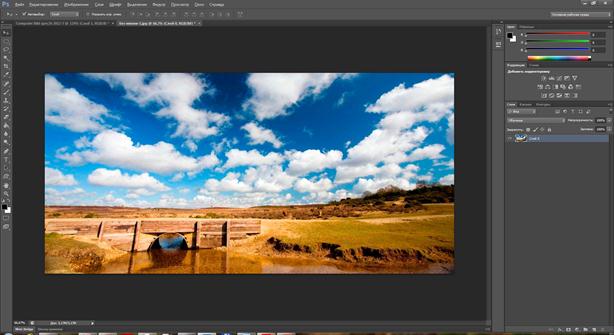
Одна из таких полезных функций – масштабирование с учетом содержимого. Она позволяет изменять пропорции снимка, не теряя деталей. Данная опция может быть востребована, например, в случае, когда изображение с соотношением сторон 16:9 необходимо поместить в рамку формата 4:3.
Есть два очевидных способа решить эту проблему – в режиме свободного трансформирования растянуть изображение по одной из сторон до нужного соотношения либо обрезать его, получив картинку с заданной пропорцией сторон.
НО! В первом случае мы исказим детали на снимке, а во втором – потеряем часть полезного изображения. Чтобы изменить соотношение сторон и не испортить снимок, воспользуйтесь инструментом «Масштабирование с учетом содержимого».
|
Метки: Уроки фотошоп CS6 |
Без заголовка |
Ну так получилось, с кем не бывает:-)|
Метки: Безопастность |
Без заголовка |
|
Метки: Уроки фотошопа рамки |
Без заголовка |
Урок делаем рамочку в Photoshop CS5 . Делаем рамочку многослойную. (по просьбе) Эта рамка для тех кто еще не умеет делать,немного трудновата,но может начать с мои уроки 1 Создать документ с размерами ширина 800 высота 1000 пикселей фон прозрачный. 2 берем иструмент прямоугольник №1 и чертим на слое (см скрин) далее заливаем цветом(редактирование,выполнить заливку,цвет ( выбираете нужный вам кликнув на цвет пипеткой и жмем ок)Выделение отменить  |

|
Метки: Уроки фотошопа |
Без заголовка |
Серия сообщений "Видео-уроки":
Часть 1 - Эффекты для фото с помощью стилей слоя
Часть 2 - УБИРАЕМ ЖИРНЫЙ БЛЕСК С ЛИЦА
...
Часть 14 - Устраняем блики с кожи в Photoshop CS5
Часть 15 - Наносим тату в Photoshop CS5
Часть 16 - Работа с масками и каналами в Adobe PhotoShop CS5
Часть 17 - Прекрасные видео-уроки CS5 от Зоси
Часть 18 - ПРОСТО ШИКАРНЫЕ ВИДЕО-УРОКИ ПО ФШ ДЛЯ НОВИЧКОВ
|
Метки: Уроки фотошопа |
Без заголовка |
Урок: "Как передать большой файл"

О том, как передавать небольшие файлы через Интернет, прикрепляя их к письмам, отправляемым по e-mail, я уже рассказывал в уроке "Файлы почтой". Однако такой способ передачи не подходит, если передаваемый файл имеет большой размер, т.к. почтовые сервисы накладывают ограничения на размер прикрепляемого к письму файлу.
Что же делать, если у нас вдруг возникает необходимость передать файл большого размера?
Всё очень просто - нам просто надо использовать какой-нибудь другой способ передачи. Об одном из таких способов давайте и поговорим в этом уроке.
Речь пойдет о сервисе для передачи файлов под названием File Dropper.
File Dropper - это самый простой сервис для передачи файлов, который я знаю, позволяющий бесплатно передавать файлы размером до 5 Гб. В нем всё сделано максимально просто и понятно. Он не требует установки какой-либо дополнительной программы и даже не требует регистрации и создания аккаунта.
Сервис англоязычный, но он настолько понятен, что для работы с ним знание английского языка совсем не нужно.
Нам всего лишь надо сделать 2 простых шага:
1. Загрузить нужный файл на сервер (на компьютер сервиса File Dropper)
2. Взять ссылку (по которой можно будет скачать наш файл) и сообщить её получателю файла.
Давайте попробуем это сделать.
Заходим на сервис File Dropper: http://www.filedropper.com
На странице сервиса нам сразу сообщается, что нам надо сделать те два шага, о которых я говорил, и ниже предлагается начать загрузку файла с помощью кнопки Upload:

Для информации: Download - это загрузка файлов к нам в компьютер, а Upload - это загрузка файлов из нашего компьютера в чужой компьютер.
После нажатия кнопки Upload находим файл, который нам надо передать в своем компьютере и открываем его:

После этого сразу же начинается передача указанного файла на сервер, и нам остается только наблюдать когда процесс передачи будет закончен:

Здесь важно понимать, что скорость передачи файла зависит от двух параметров: от размера передаваемого файла и от выходящей скорости интернет-соединения. Если у вас медленное интернет-соединение, то передача большого файла может занять довольно длительное время, поэтому я советую сначала попробовать передать небольшой файл.
После того как передача файла будет закончена переходим ко второму шагу - получению ссылки.
Это сделать ещё проще - в открывшемся окне нужная нам ссылка будет находиться в двух местах: в адресной строке и специальном поле URL:

Теперь любой человек, который откроет эту ссылку в броузере, сможет загрузить к себе в компьютер наш файл. А чтобы он смог это сделать ему эту ссылку надо знать, т.е. мы должны ему её сообщить.
Если вы хотите, чтобы этот файл получил только ваш друг, то нужно просто написать ему письмо (e-mail) с указанием этой ссылки. Если вы хотите раздавать этот файл широкому кругу пользователей, то можете выложить эту ссылку на каком-либо форуме или в "Одноклассниках".
Чтобы не набирать ссылку вручную её лучше скопировать и вставить в нужное место с помощью буфера обмена.
Скопировать ссылку можно очень просто: сначала щелкаем в поле URL левой кнопкой мыши (выделяя ссылку), а потом щелкаем в этом поле правой кнопкой мыши и выбираем в открывшемся меню пункт Копировать:

Дальше вставляйте эту ссылку в письмо (или на форум).
На этом ваша работа закончена и далее я описываю, что будет делать получатель вашей ссылки.
Щелкнув по ссылке (или вставив её в адресную строку броузера) получатель попадет на такую же страницу и ему надо будет только нажать на кнопку Download This File (загрузить этот файл):

Далее ему надо подтвердить, что за компьютером человек - ввести указанные символы и нажать на кнопку Download Now (загрузить сейчас):

После этого указать место для сохранения файла:

... и дождаться окончания загрузки:

Вот собственно и всё! Как видите всё очень просто и теперь вы самостоятельно сможете передавать большие файлы другим пользователям.
Автор: Андрей Курганов
Серия сообщений "Безопасность":
Часть 1 - Проверка сайта или файла на безопасность
Часть 2 - Восстановление системы, чистка реестра, ассоциации файлов и пр.,
...
Часть 32 - Программы - чистильщики
Часть 33 - Сохранить сайт
Часть 34 - Как передать большой файл
Часть 35 - КАК НАЙТИ АНОНИМА
Часть 36 - Как чистить систему от мусора
Серия сообщений "Уроки Андрея Курганова ":
Часть 1 - Урок: "Если не открывается файл"
Часть 2 - Урок: "Как перенести закладки" из одного браузера в другой
Часть 3 - Урок: "Файлы почтой"
Часть 4 - Как передать большой файл
|
Метки: работа с файлами |
Без заголовка |
Серия сообщений "Экшены":
Часть 1 - Пазлы (2 варианта применения)
Часть 2 - ЭТО НАДО ЗНАТЬ!
Часть 3 - Как работать с экшеном TheDom-ChristmasGlobe и Shariki
Часть 4 - Плавная анимация. Как записать ЭКШЕН.
Часть 5 - ЗАГНУТЫЕ УГОЛКИ
Часть 6 - Экшен "Сhristmas globe"
Часть 7 - Экшен TheDom-ChristmasGlobe для фотошоп
Часть 8 - Как загрузить экшен-урок
Часть 9 - Экшены (Actions) для photoshop
Часть 10 - Экшен - Белое в прозрачное
Часть 11 - Actions. Экшены.Как работать с Actions
Часть 12 - Набор из 1000 экшенов для фотошопа
Часть 13 - Как загрузить экшен-урок
Часть 14 - 39 экшенов для текстовых эффектов
Часть 15 - Экшен для Фотошопа - "Замороженный" текст"
Часть 16 - Все об экшенах и масках.
Часть 17 - Экшен для создания текстур Боке
Часть 18 - Action Эффекты дождя
Часть 19 - Как установить и использовать Экшены в Фотошоп
Часть 20 - Экшен "Кинопленка"
Часть 21 - Экшен "Книга в развороте"
Часть 22 - Экшен "Замороженный текст"
Часть 23 - Экшен "Фотография на книге"
Часть 24 - Экшен "Заснеженный текст"
Часть 25 - Экшен "Фотоальбом"
Часть 26 - Рамка + экшен "Старая кинопленка"
Часть 27 - Экшен с эффектом ломографии
Часть 28 - Создание собственной операции (Экшена) в Фотошоп
Часть 29 - Как установить новый экшен в Фотошоп
Часть 30 - Deck. Два экшена для Photoshop
Часть 31 - Actions (Экшен, Операция) . Что это такое?
Часть 32 - Экшен "Снежный шар"
Часть 33 - Экшен "Кубик Рубика"
Часть 34 - Экшен "Блокнот"
Часть 35 - «Ванильные фотографии». Summer sweet photos + ЭКШЕН
Часть 36 - Экшен для фотошопа "Paper Weight 3D Glass Displayer"
Часть 37 - Видеоурок "Операции для фотошопа":
Часть 38 - 10 геометрических экшнов для Фотошопа
|
Метки: Уроки фотошопа |
Без заголовка |
|
Метки: Уроки фотошопа |
Без заголовка |
Судя по реакции и откликам на статьи по работе с Операционной Системой (далее ОС) эта тема актуальна и поэтому я решил немного вернуться назад и вот почему. Кто следит за этой темой, тот знает, что не все правильно используют рекомендации или вообще бояться что-либо менять: по принципу - работает и слава Богу. В основном, для таких пользователей компьютеров и предназначена эта статья. Программа, о которой пойдёт речь дальше, у меня установлена уже лет 5. После моего знакомства с этой утилитой ВСЕ программы, которые в дальнейшем были установлены и апробированы, были проверены на этой платформе, после чего принималось решение, оставлять ту или иную программу, оправдались ожидания от функциональности и соответствует описание тому, что получил и т. д. Речь идёт о программе Shadow Defender.
Shadow Defender
Главное окно

Окно настроек

Выбор тех дисков которые вы хотите защитить при использовании. Для начала выбирайте все
Выбор параметров

Для начала лучше использовать эти параметры, пока не освоитесь
Предупреждение

Завершение настроек

Значок сверху рабочего стола

Значок в трее (около часов)

Наличие значка сверху и возле часов (трей синего цвета как на рисунке) говорят о включенном режиме
Конфигурация

Пока не освоитесь лучше сделать так
Выход из режима Shadow

Также выйти из этого режима можно простой перезагрузкой комьютера.
Скачать архив с данной программой жители России могут по ссылке отсюда
Жители Украины могут это сделать по следующей ссылке отсюда .
Требования к программе минимальные.
Операционная система: Windows 2000 / XP / 2003 / Vista/7.
Не стану вдаваться в технологический процесс , а просто скажу, что при использовании программы, вы можете делать абсолютно ВСЁ на вашем компьютере – удалять что хотите, устанавливать что хотите, открывать любые файлы, заходить на любые сайты, использовать самые «страшные» программы. Даже если ваш компьютер «завис» или вы перестали его контролировать, достаточно просто включить перезагрузку, и вы увидите привычный пейзаж рабочего стола и никаких изменений. Для чего это нужно и как пользоваться? К примеру, вы увидели программу, которая вам очень понравилась и обещание, что ключ также имеется. Вы скачали архив, а там вовсе не то, что было обещано в анонсе ( такое случается очень часто) или программа оказалась не такой уж нужной (а такое случается ещё чаще!). Одним словом не то, что ожидалось. Вы перезагружаете комп и всё, можно смело удалять или устанавливать программу. Так с помощью этой программы на моём компьютере было испытано очень большое количество софта и выбрано именно то, что мне действительно необходимо. Таким образом, можно получить представление о новой программе и целесообразности установки на вашем компьютере. Также в режиме Shadow можно смело пробовать сделать то, что я рекомендовал в статьях работоспособность ХР и оптимизация Windows.
Будут вопросы или пожелания – обращайтесь, помогу обязательно, да и другим будет интересно.
Удачного путешествия!
|
Метки: программы |
Без заголовка |
|
|


