-Видео

 -Поиск по дневнику

Поиск сообщений в дядя-

 -Подписка по e-mail


 -Статистика

Статистика LiveInternet.ru: показано количество хитов и посетителей
Создан: 25.02.2012
Записей: 808
Комментариев: 18
Написано: 1000


Без заголовка

Понедельник, 19 Марта 2012 г. 20:38 + в цитатник
Это цитата сообщения Ольга_Фадейкина [Прочитать целиком + В свой цитатник или сообщество!]

...НЕЖНАЯ РОМАНТИЧНАЯ МУЗЫКА...ДЛЯ ДУШИ...

(550x248)5438df66ab1e (350x65, 12Kb)

5438df66ab1e (350x65, 12Kb)
Оглянись...это я...твоя Женщина...
С нежной грустью в зовущих глазах...
Я Любовью с тобою повенчана...
Бог венчал нас...на небесах...
5438df66ab1e (350x65, 12Kb)
Оглянись...среди тысяч прохожих
Ты узнай, ты окликни меня...
На земле столько много похожих
Половинок...но я ведь твоя...
5438df66ab1e (350x65, 12Kb)
Оглянись...не теряй ни минуты...
Жизнь, как книга...короткий роман...
Важно знать, что ты нужен кому-то...
Кто шепнёт...никому не отдам...
5438df66ab1e (350x65, 12Kb)
Оглянись...это я...твоя Женщина...
Наречённая небом самим...
Я Любовью с тобой повенчана...
Оглянись...стань любимым моим...

ИЗ ИНЕТА
5438df66ab1e (350x65, 12Kb)


(550x248)
Nella solneshko

Без заголовка

Воскресенье, 18 Марта 2012 г. 14:08 + в цитатник
Это цитата сообщения Лариса_Гурьянова [Прочитать целиком + В свой цитатник или сообщество!]


Без заголовка

Воскресенье, 18 Марта 2012 г. 14:08 + в цитатник
Это цитата сообщения Лариса_Гурьянова [Прочитать целиком + В свой цитатник или сообщество!]

КАК ПОДПИСАТЬ АНИМАЦИОННУЮ КАРТИНКУ БЕЗ ФШ


ПАМЯТКА НАЧИНАЮЩИМ БЛОГГЕРАМ.

КАК ПОДПИСАТЬ АНИМАЦИОННУЮ КАРТИНКУ БЕЗ ФШ.


Обычно я подписываю такие картинки в ФШ.
Но при написании этого поста меня спросили, как это можно сделать без ФШ.
Оказывается можно....Надо лишь воспользоваться следующей формулой:


Скопируйте эту формулу и вставьте СВОИ параметры ЛЮБОЙ картинки!

И вот, пожалуйста, результат!


Ваш текст


Напомню, что адрес картинки и ее размеры можно узнать двумя способами:

Первый способ.

Жмем правой мышкой на картинку - СВОЙСТВА - и в новом окне смотрим размеры и адрес, который всегда начинается с http:

Второй способ.

Грузим картинку в Радикал-фото (предварительно сняв все галочки - это важно!!! )

Когда картинка загрузится, рядом с ней РЕЗУЛЬТАТЫ: - это и есть размеры вашей картинки.
А адрес картинки - ПЕРВАЯ ССЫЛКА.

Ну, вот, пожалуй, и все! Удачи вам в работе!!!

Без заголовка

Воскресенье, 18 Марта 2012 г. 14:07 + в цитатник
Это цитата сообщения Лариса_Гурьянова [Прочитать целиком + В свой цитатник или сообщество!]

Генераторы он-лайн

ГЕНЕРАТОРЫ

Информация от Светланы

В инете много сайтов, бесплатных, без регистрации.
Они предоставляют возможность создать оригинальные рамки, коллажи для ваших
фотографий онлайн, не загружая никаких программ на ваш компьютер.


http://ru.vramke.com
http://ru.photofunia.com
http://www.loonapix.com/ru
http://makesweet.com/mixer
http://www.imagechef.com
http://www.dumpr.net
http://www.faceinhole.com/us
http://www.festisite.com/tools/generators/money
http://www.onlinewahn.de/generator/g-home.htm
http://www.fotline.ws
http://funny.pho.to/ru/
http://www.fanstudio.ru/index.html
http://www.fototrix.com/
http://ru.picjoke.com/
http://photomontager.com/
http://www.caption.it/
http://jpgfun.com/
http://myframe.ru/
http://fotoklassniki.ru/
http://www.avazun.ru/photoframes/
http://foto-mixer.ru/ много новогодних рамок
http://www.effectfree.ru/
http://www.avatarochki.ru/ красивые аватары
для вас Лариса Гурьянова


Серия сообщений "Генераторы":

Часть 1 - On-line генераторы
Часть 2 - Как сделать слайд онлайн. Вариант 2
...
Часть 14 - Генератор таблиц
Часть 15 - Генератор плееров
Часть 16 - Генераторы он-лайн


Без заголовка

Воскресенье, 18 Марта 2012 г. 14:06 + в цитатник
Это цитата сообщения Лариса_Гурьянова [Прочитать целиком + В свой цитатник или сообщество!]

ДЕЛАЕМ КОЛЛАЖ - урок для начинающих


ПАМЯТКА НАЧИНАЮЩИМ ФОТОШОППЕРАМ

ДЕЛАЕМ КОЛЛАЖ

По просьбе Валентины рассказываю как в фотошоп выполнить урок по созданию коллажа, сделанного в Корелл. Натуральный урок можно посмотреть Здесь
Я четко не выполняла этот урок, поэтому просто описываю, как я это делала...
Конечный результат:


Читать далее

Без заголовка

Воскресенье, 18 Марта 2012 г. 14:05 + в цитатник
Это цитата сообщения Лариса_Гурьянова [Прочитать целиком + В свой цитатник или сообщество!]

Редактируем фото под "Гламур"


ПАМЯТКА НАЧИНАЮЩИМ ФОТОШОППЕРАМ

РЕДАКТИРУЕМ ФОТО ПОД ГЛАМУР

По просьбе Надюши Моисеевой рассказываю, как я редактировала вот это фото

Было

Стало

Читать далее...

Без заголовка

Воскресенье, 18 Марта 2012 г. 14:04 + в цитатник
Это цитата сообщения Лариса_Гурьянова [Прочитать целиком + В свой цитатник или сообщество!]

Энциклопедия бесплатных программ.

Энциклопедия бесплатных программ.
Загрузка без регистрации, от разработчиков

Интернет
Браузеры, Менеджеры закачек, FTP,
Почтовые программы, Сеть, Общение, Утилиты

Читать далее
Лорик


Без заголовка

Воскресенье, 18 Марта 2012 г. 14:04 + в цитатник
Это цитата сообщения Лариса_Гурьянова [Прочитать целиком + В свой цитатник или сообщество!]

Коды для Мейла ЛиРу


Окошко для кода

ДЛЯ МЕЙЛА
<center><input type="text" size="15" value="ВАШ КОД" /></center>

ДЛЯ ЛиРу
<textarea rows="5" cols="40">ВАШ КОД</textarea>

Для того, чтобы скопировать формулу в окошке, нажмите клавишу Ctrl на компьютере и щелкните левой мышкой по коду.
Читать далее...

Без заголовка

Воскресенье, 18 Марта 2012 г. 14:03 + в цитатник
Это цитата сообщения Лариса_Гурьянова [Прочитать целиком + В свой цитатник или сообщество!]

Учимся делать музыкальную открытку

Делаем музыкальную открытку.

Хотите научиться делать такую музыкальную открытку?
Тогда скопируйте код из окошка снизу и вставьте свои значения.

Лорик


ФОРМУЛА МУЗЫКАЛЬНОЙ ОТКРЫТКИ


Музыку берем ЗДЕСЬ.

Читать далее...

Без заголовка

Воскресенье, 18 Марта 2012 г. 14:01 + в цитатник
Это цитата сообщения Лариса_Гурьянова [Прочитать целиком + В свой цитатник или сообщество!]


Без заголовка

Воскресенье, 18 Марта 2012 г. 14:00 + в цитатник
Это цитата сообщения Лариса_Гурьянова [Прочитать целиком + В свой цитатник или сообщество!]

Делаем коллаж - урок для ФШ для начинающих


ПАМЯТКА НАЧИНАЮЩИМ ФОТОШОППЕРАМ


ДЕЛАЕМ КОЛЛАЖ
(урок для начинающих)


Меня попросили рассказать, как я делала вот этот коллаж. ну, что ж...попробую..))
Не пугайтесь, что урок такой длинный. Просто я очень подробно все расписала, чтобы новичкам было понятно.


"Читать далее..."

Без заголовка

Воскресенье, 18 Марта 2012 г. 14:00 + в цитатник
Это цитата сообщения Лариса_Гурьянова [Прочитать целиком + В свой цитатник или сообщество!]

Интерфейс Adobe Photoshop CS5


ПАМЯТКА НАЧИНАЮЩИМ ФОТОШОППЕРАМ


Интерфейс Adobe Photoshop CS5


ТЕКСТ УРОКА

"Читать далее..."

Без заголовка

Воскресенье, 18 Марта 2012 г. 13:59 + в цитатник
Это цитата сообщения Лариса_Гурьянова [Прочитать целиком + В свой цитатник или сообщество!]

БЕСПЛАТНЫЕ ПРОГРАММЫ "Windows"

Анимация фотографий [4]
Программы для создания анимации [31]
Программы для создания слайд шоу [31]
Программы для создания коллажей [16]
Программы для фотомонтажа [21]
Программы для реставрации фото [3]
Программы для создания иконок [3]
Программы для создания Flash
слайд шоу
[7]
Программы анимации-морфинга и
эффектов деформирования
[4]
Программы для создания видео [10]
Видео-Аудио конвертеры [12]
Конвертеры MKV в AVI [3]
Конвертеры SWF в AVI [3]
Видео-Аудио редакторы [39]
Программы для создания
3D-графики
[14]
Программы для создания логотипов [2]
Программы для создания визиток [2]
Программы для снятия скриншотов [4]
Программы для создания календарей [2]
Бесплатные графические редакторы [44]
Фото на документы [3]
Фотоэффекты [8]
Запись видео с экрана [3]
Работа с образами дисков [2]
Аудио-Видео проигрыватели [7]
Программы для записи CD-DVD [7]
Другие программы [2
Лорик


Код для Мейла здесь .

Без заголовка

Воскресенье, 18 Марта 2012 г. 13:59 + в цитатник
Это цитата сообщения Лариса_Гурьянова [Прочитать целиком + В свой цитатник или сообщество!]

Самые популярные уроки анимации


ПОПУЛЯРНЫЕ УРОКИ АНИМАЦИИ
(выбери урок и нажми кнопочку)


для вас Лариса Гурьянова
Лорик


Код для Мейла Здесь.


Без заголовка

Воскресенье, 18 Марта 2012 г. 13:39 + в цитатник
Это цитата сообщения [Прочитать целиком + В свой цитатник или сообщество!]

100 фонов природы на рабочий стол

Картинки кликабельны, за ними оригинальный размер!

+ 99 >>>


Читайте этот блог, каждый день не менее 5 новых, интересных постов!


free counters
Получать новые посты дневника на почту:
 

Без заголовка

Воскресенье, 18 Марта 2012 г. 06:54 + в цитатник
Это цитата сообщения Olia2010 [Прочитать целиком + В свой цитатник или сообщество!]

Как добавить сообщение в свой дневник? Написано очень доступно, для новичков на Лиру.

Это сообщение предназначено для новичков на Лиру, поэтому будет очень подробным, с картинками.

И так, вы завели себе дневничок на Лиру и захотели добавить в него сообщение, ещё это называют пост. 

А как это сделать? Очень просто. Давайте по порядку разберем.

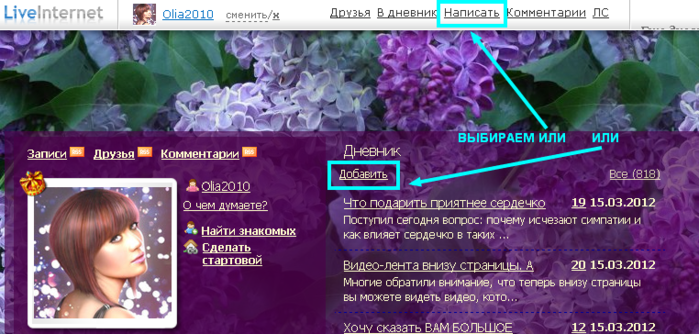
1. Откройте свой дневник (ПРОФИЛЬ), нажмите "Добавить" или "Написать".

3807717_21 (700x334, 413Kb)

Читать далее

Уважаемые читатели, мне было бы очень интересно узнать ваше мнение. Стал ли этот пост для вас полезным?
Получилось ли у вас добавить сообщение в свой дневник? Или вы считаете, что информации для вас слишком много? Напишите  мне пожалуйста об этом в комментариях к этому посту.
Всем заранее спасибо за комментарии.

Серия сообщений "Всё про Лиру":
Часть 1 - Учимся писать простые посты (сообщения) от Manini
Часть 2 - ЛиРу - основы работы в расширенном редакторе ( часть 1-ая)
...
Часть 20 - Видео-лента внизу страницы. А вам она мешает?
Часть 21 - Что подарить приятнее сердечко или симпатию? Или куда исчезают симпатии?
Часть 22 - Как добавить сообщение в свой дневник? Написано очень доступно, для новичков на Лиру.

Без заголовка

Воскресенье, 18 Марта 2012 г. 06:52 + в цитатник
Это цитата сообщения Марина_Кузьмина [Прочитать целиком + В свой цитатник или сообщество!]

Клавиши на ноутбуке


Клавиши на ноутбуке


кнопка «Fn» называется функциональной, это значит, что она активирует дополнительные функции ноутбука. Сочетание «Fn» соответственно является сокращением от слова Function и читается «Фанкшин». Нажатие этой  кнопки в сочетании с клавишами, на которых находятся дополнительные значки (в моем случаи голубого цвета) активирует функции, значение которых, соответствует изображенному символу.


Клавиши на ноутбукеДалее в статье подробно расскажу, какую именно дополнительную функцию предполагает тот или иной символ. Так как на разных моделях ноутбуков функциональные символы могут находиться на разных клавишах, то рассматривать дополнительные функции будем исходя из них, потому что они не сильно отличаются друг от друга на различных моделях ноутбуков.

Клавиши на ноутбуке, которые созданы как дополнительные функции, помогают пользователям быстро выполнить операции, например, когда необходимо выключить или убавить звук.

Клавиша «Fn» на ноутбуке выглядит так:

Нажатие «Fn» и

Переводит компьютер в « спящий» режим или возвращает его в рабочие состояние из «спящего».

Нажатие «Fn» иВключить/Выключить сетевой адаптер беспроводной сети wi-fi  ноутбука.

Нажатие «Fn» иУменьшить яркость на мониторе.

Нажатие «Fn» иУвеличить яркость на мониторе.

Для ноутбука эта функция может быть особенно актуальна, так как при уменьшении яркости, достаточно существенно снижается энергопотребление, то есть для того  чтобы увеличить срок работы от аккумулятора можно пожертвовать немного яркостью дисплея.

Нажатие «Fn» и Выключает/включает лампу(ы) подсветки экрана. В некоторых моделях также растягивает изображение на весь экран при работе в низком разрешении.

Нажатие «Fn» иИзменяет режим отображения. Пригодится при использовании внешнего дисплея, то есть в том случае, если к Вашему ноутбуку подключен дополнительный монитор /проектор. Режимы бывают следующие: одновременно на дисплей ноутбука и внешний дисплей или только на один из них.

Нажатие «Fn» иВыключить/включить тачпад (touchpad) — сенсорная площадка, используемая как замена мышки в ноутбуке. На некоторых моделях эту же функцию может выполнять отдельная специальная кнопка, обычно поблизости с самим тачпадом.

Ниже приведена фотография тачпада.Нажатие «Fn» и

Выключить громкость.

Нажатие «Fn» и Уменьшить громкость.

Нажатие «Fn»и Увеличить громкость.

Нажатие «Fn» иВключить/выключит режим малой цифровой клавиатуры, обычно о том, что данный режим включен, сообщает один из светодиодов — индикатор на панели ноутбука. Возникает вопрос: «Что же может включаться, если на клавиатуре ноутбука нет такого дополнения?». Но, поглядев внимательнее, видим, что на некоторых клавишах синим цветом, нанесены не картинки, а цифры  от 0 до 9, тире и звездочка, которые как раз и соответствуют символам малой цифрой клавиатуры. Надо отметить, что в некоторых моделях, если позволяет размер, может быть и классическая малая цифровая клавиатура, расположенная справа, на своих отдельных кнопках. В этом случае для её использования достаточно включить режим NumPad (NumLk)и просто нажимать на клавиши.

Нажатие «Fn» иВключить/выключить режим перемещения экрана. Сегодня эта функция используется не очень широко и в разных приложениях результат включения этого режима может быть различным. В программе MSExcel можно увидеть классически смысл применения этого режима. При выключенном режиме ScrollLock клавиши перемещения курсора (стрелочки) будут перемещать курсор по сетке таблицы, а при включенном будет перемещаться экран, курсор при этом будет оставаться в одной и той же ячейке.

Нажатие «Fn» иЦифра 7 при включенном режиме NumLk.

Нажатие «Fn» иЦифра 8 при включенном режиме NumLk.

Нажатие «Fn» иЦифра 9 при включенном режиме NumLk.

Нажатие «Fn» иСимвол «/» при включенном режиме NumLk.

Нажатие «Fn» иЦифра 4 при включенном режиме NumLk.

Нажатие «Fn» иЦифра 5 при включенном режиме NumLk.

Нажатие «Fn» иЦифра 6 при включенном режиме NumLk.

Нажатие «Fn» иСимвол «*» при включенном режиме NumLk.

Нажатие «Fn» иЦифра 1 при включенном режиме NumLk.

Нажатие «Fn» иЦифра 2 при включенном режиме NumLk.

Нажатие «Fn» иЦифра 3 при включенном режиме NumLk.

Нажатие «Fn» иСимвол «-» при включенном режиме NumLk.

Нажатие «Fn» иЦифра 0 при включенном режиме NumLk.

Нажатие «Fn» иСимвол «точка» при включенном режиме NumLk.

Нажатие «Fn» иЗнак «+» при включенном режиме NumLk.

Нажатие «Fn» и одной из следующих кнопок:


Управляет Вашим музыкальным плеером. По умолчанию эта группа кнопок управляет треками в программе Windows Media Player, но при желании их можно перенастроить на другой проигрыватель, например Winamp.

Нажатие «Fn» иВключает/выключить веб-камеру.

Нажатие «Fn» и Включает и отключает функцию“Splendid Video Intelligent Technology”. Эта технология позволяет улучшить изображение на экране ноутбука (OSD), предлагая различные варианты режимов, адаптированные под конкретные условия работы. Текущий режим Вы можете увидеть на экране(OSD).

Вы должны понимать, что могут быть и другие значки на клавиатуре, а также похоже на те, что рассмотрели выше в одной из клавиатуры. Различаются они потому, что клавиатуры делают разные производители.

Теперь давайте расскажу, какие значки вы можете еще встретить.

Нажатие «Fn» иВыполняет функцию клавиши Home, то есть переводит курсор в начало документа, веб-страницы или папки в зависимости от того в какой программе Вы работаете.

Нажатие «Fn» иВыполнит действие аналогично предыдущей клавише, только переводит курсор в конец.

Нажатие «Fn» иВызывает окно справки.

Нажатие «Fn» и Вызывает диалоговое окно настроек энергопотребления.

Нажатие «Fn» иВключает/Выключает функцию BlueTooth.

Нажатие «Fn» иАктивизирует получение почты в вашем почтовом клиенте (программе для получения интернет-почты). Для использования данной функции почтовая программа должна быть настроена соответственно.

Нажатие «Fn» иПодключает компьютер к интернету. Для использования данной функции на компьютере должны быть установлены специальные программы, которые поставляются вместе с ноутбуком, если на нем есть такая клавиша.

Нажатие «Fn» и

Клавиши Pause/Break  практически никогда не используется.  Они предназначены, чтобы приостанавливать процесс на компьютере.

Нажатие «Fn» иУвеличить /уменьшить изображение.

Нажатие «Fn» иУменьшить/ увеличить  яркость на мониторе.

Нажатие «Fn» и

Уменьшить/ увеличить  громкость.

Нажатие «Fn» и Страницу вверх/вниз.


источник


Без заголовка

Суббота, 17 Марта 2012 г. 06:12 + в цитатник
Это цитата сообщения yaqut [Прочитать целиком + В свой цитатник или сообщество!]

ШИКАРНЫЕ ВИДЕО-УРОКИ ПО ФОТОШОП CS5


 ПАМЯТКА НАЧИНАЮЩИМ ФОТОШОППЕРАМ

ШИКАРНЫЕ ВИДЕО-УРОКИ ПО ФОТОШОП CS5 (когда нажмете на очередной урок, дождитесь загрузки видео-флешки)

Глава 1. Общийм обзор Adobe Photoshop CS5 Урок 1.1. Новое в Adobe Photoshop CS5 Урок 1.2. Интерфейс программы Урок 1.3. Переключение рабочей среды Урок 1.4. Работа с панелями Урок 1.5. Панель 'История'

Глава 2. Работа с файлами Урок 2.1. Открытие документа Урок 2.2. Создание документа Урок 2.3. Сохранение документа Урок 2.4. Навигация по рабочему пространству


Глава 3. Первичная обработка изображений Урок 3.1. Работа со слоями Урок 3.2. Работа с масками Урок 3.3. Работа с каналами Урок 3.4. Работа с направляющими Урок 3.5. Палитры работы с цветом Урок 3.6. Изменение размеров изображения Урок 3.7. Обрезка изображений Урок 3.8. Трансформация изображения Урок 3.9. Цветовые режимы Урок 3.10. Корректирующие слои Урок 3.11. Заливка с учетом содержимого Урок 3.12. Марионеточная деформация

Глава 4. Инструменты выделения

Урок 4.1. Обзор панели инструментов Урок 4.2. Работа с инструментом 'Магнитное Лассо' Урок 4.3. Работа с инструментом 'Волшебная палочка' Урок 4.4. Работа с инструментом 'Быстрое выделение'


Глава 5. Инструменты рисования и заливки Урок 5.1. Инструменты 'Кисть' и 'Карандаш' Урок 5.2. Инструмент 'Замена цвета'


Урок 5.3. Инструмент 'Микс-кисть' Урок 5.4. Инструмент 'Ластик' Урок 5.5. Инструменты 'Градиент' и 'Заливка'

Глава 6. Инструменты ретуширования

Урок 6.1. Инструмент 'Восстанавливающая кисть' Урок 6.2. Инструмент 'Точечная восстанавливающая кисть' Урок 6.3. Инструмент 'Заплатка' Урок 6.4. Удаление эффекта красных глаз Урок 6.5. Инструмент 'Штамп' Урок 6.6. Инструменты 'Размытие', 'Резкость' и 'Палец' Урок 6.7. Инструменты 'Осветлитель' и 'Затемнитель' Урок 6.8. Инструмент 'Губка'

Глава 7. Фильтры Урок 7.1. Основные сведения о фильтрах Урок 7.2. Галерея фильтров Урок 7.3. Фильтр 'Пластика' Урок 7.4. Фильтры размытия изображения

Глава 8. Векторные объекты и текст Урок 8.1. Инструменты для работы с векторными объектами Урок 8.2. Работа с текстом Урок 8.3. Стили

Глава 9. Работа с 3D-графикой

Урок 9.1. Создание нового 3D-слоя Урок 9.2. Инструменты управления трехмерными объектами Урок 9.3. Создание 3D-поверхностей

Глава 10. Конечная подготовка изображений для сохранения и печати Урок 10.1. Подготовка изображения для публикации в Web Урок 10.2. Сохранение и оптимизация для Web Урок 10.3. Печать изображений

Желаю вам успехов в освоении Adobe Photoshop CS5! Скачать Adobe Photoshop CS5. для вас Лариса Гурьянова


Без заголовка

Среда, 14 Марта 2012 г. 08:32 + в цитатник
Это цитата сообщения Вкусняшки_от_Белоснежки [Прочитать целиком + В свой цитатник или сообщество!]

Звуки природы - чарующая красота!

3407372_rrr (299x52, 5Kb)

3407372_ (649x418, 3369Kb)

Предлагаю вам расслабиться и создать приятную атмосферу в домашней или офисной обстановке с помощью звуков природы. Слушая звуки морских волн, шум листвы под парусами утомленного ветра, чарующее пение птиц, капли дождя, разбивающиеся о мостовую, можно предаться волшебным воспоминаниям о лете, медитативному состоянию, успокоиться в депрессивном витке нелегких будней. Такое волшебство доступно каждому - слушать звуки природы онлайн можно совершенно бесплатно. Выбирая любую атмосферу, отвечающую вашему настроению или эмоциональному спектру, мы помогаем организму наполниться энергией, позитивом или же, наоборот, расслабиться и почувствовать релакс, расползающийся по каждой клеточке тела счастливой волной уединения и покоя!

Соскучились по морским волнам, прибою, набережной, крикам парящих в небесах чаек? Море зовет и манит, нежность и глубина разбивающихся о берег волн вдохновляет и в то же время успокаивает, звуки морского прибоя дарят негу, поднимая в памяти воспоминания о счастливом отдыхе! Звуки моря – шум морских волн и крик чаек, а также другие звуки: дождя, метели, леса, деревни, грома, журчания ручьев, щебета птиц, треска камина - все это можно послушать на сайте ecosounds.net.

Создавая атмосферу красоты, мы наполняемся доброй энергией, черпая ее у самой природы! Такие экозвуки благополучно влияют на здоровье и эмоциональный фон человеческой психики. Звукотерапия творит чудеса! Это волшебная связь человека и природы. Именно поэтому, слушая звуки природы, такие родные и естественные, мы успокаиваемся и радуемся! Натуральные звуки помогают справиться с плохим настроением. И если нет возможности выехать с семьей на природу, включите музыку природы и слушайте прямо на сайте! Звуки природы очень полезно слушать детям и домашним животным.


Без заголовка

Среда, 14 Марта 2012 г. 08:27 + в цитатник
Это цитата сообщения bittern [Прочитать целиком + В свой цитатник или сообщество!]

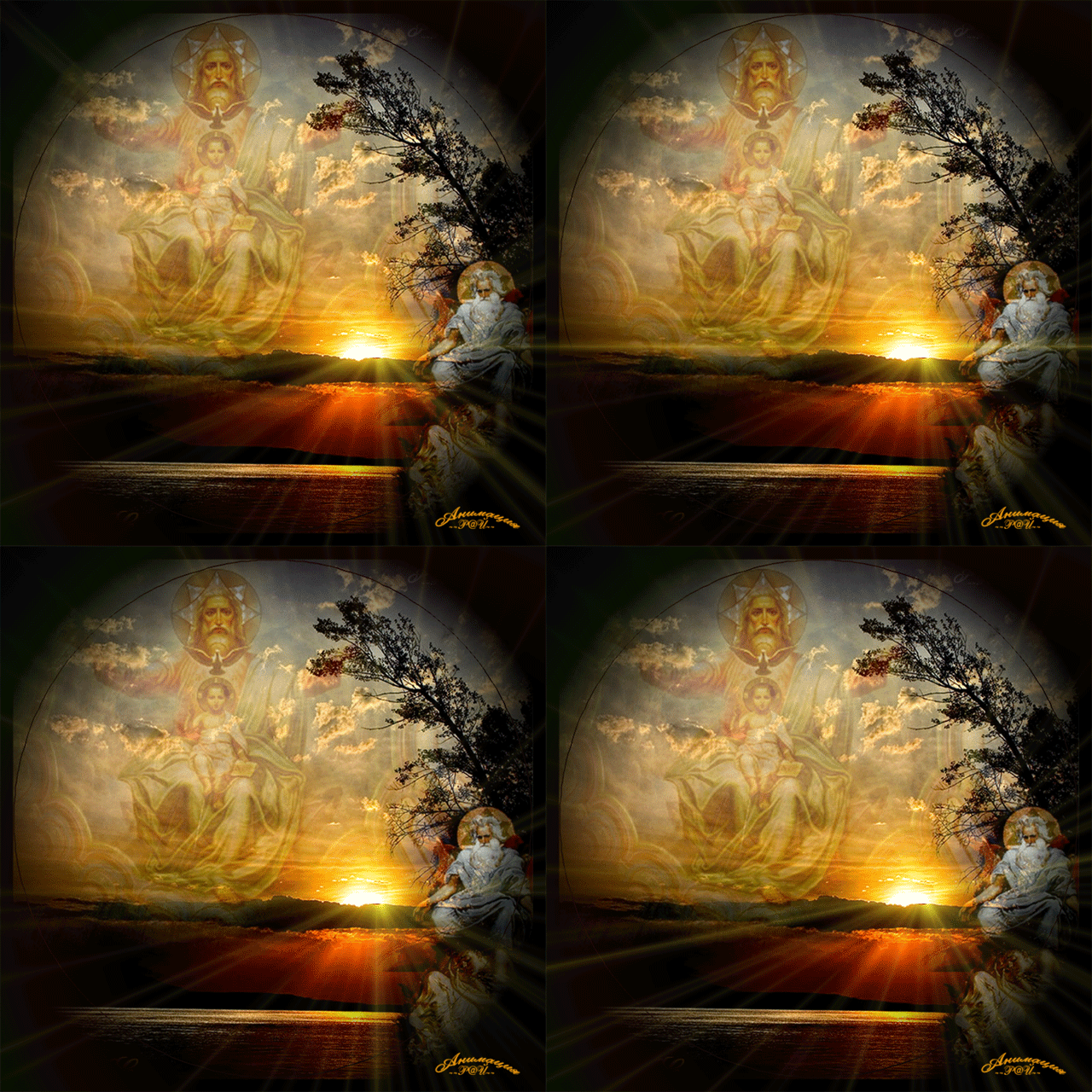
Христианские Притчи - ДВА АНГЕЛА....

53435957_Bog (640x640, 827Kb)


Галерея Дефне
td


Поиск сообщений в дядя-
Страницы: 40 ..
.. 5 4 [3] 2 1 Календарь