Галантин из курицы |

|
Салат "Старый мельник" |

|
Филе трески «Пикатто» |
Филе трески - 250-300 гр.
Сыр «Российский», «Эдем» или «Пармезан» - 100 гр.
Яйцо - 2 шт.
Масло растительное - 100 гр.
Мука - 50 гр.
Соль, перец - по вкусу.
Филе рыбы нарезать на куски по 50-70 гр.
Посолить, поперчить и обвалять в муке.
Яйцо взбить. Добавить соль, перец, сыр, натертый на мелкой терке.
Все перемешать.
Подготовленную рыбу окунуть в яйцо с сыром и жарить на горячем масле с двух сторон. Довести до готовности в духовке при температуре 180º С.
Подавать с зеленью и томатным соусом.

|
Окорок свиной в брусничном соусе с коньяком |
|
Опущение внутренних органов |
|
Душа |
|
Фильм о М.Евдокимове. Воронежский дневник. |
|
Репейное масло для ухода за волосами |

Репейное масло является одним из самых популярных природных продуктов для ухода и восстановления здоровья волос. И не зря! Ниже мы приводим несколько простых эффективных рецептов для Ваших волос из репейного масла.
|
Очень хороший сайт, где можно взять договоры и доверенности на любую сделку |
|
|
Средства против гриппа |
 Грипп – довольно распространенное ежегодное заболевание и вряд ли есть человек, который хотя бы раз им не переболел. По крайней мере, в наших странах, таких единицы. Возбудителем гриппа является вирус, который обладает способностью меняться, образовывая всё новые формы. На сегодняшний день известно более 70 видов (штаммов) вирусов гриппа.
|
Что такое зоны застоя |
|
Проверить свой дневник на вирусы |
Чтобы не подвергаться сомнениям есть ли вирусы на сайте, например LIRU, я проверила его на этом сайте.
Часто бывает так, что заходишь на страницу дневника, а пред глазами всплывает как наваждение красная предупреждающая картинка ОПАСНО.
А ведь вирусом может считаться даже точка поставленная в не том месте кода картинки или флешки и т.д..
Она может должна быть с запятой!)))
Так вот, я знаю и верю своему дневнику, но проверить его на "точки и запятые" заставляет сам интернет.
Так что я обезопасила себя тем, что в любое время могу проверить любую страницу дневника на наличие вируса.
Возможно это пригодится и Вам.
Помните: Богатыми нас делает не то, что имеем, а то, что разделяем.
С уважением, Татьяна.
Жмите на картинку и проверяйте свой дневник. И ни пуха, ни пера!


Серия сообщений "Мой дневник":рубрики,записиЧасть 1 - Без заголовка
Часть 2 - Друзьям и ПЧ моего дневника. Обращение. Срочно!
...
Часть 24 - Мисс впечатлительность, с Днём рождения!
Часть 25 - Сначало было До скорой встречи.
Часть 26 - Проверить свой дневник на вирусы
|
Шалфей дарит молодость |
Шалфей дарит молодость

Название этого растения всегда было у меня на слуху. Но лишь недавно я на себе ощутила всю полезность шалфея!
Теперь готовлю самый настоящий эликсир долголетия на основе целебной травы. И рада поделиться со всеми своим открытием. Мой эликсир - так называемое шалфейное вино. Его пили мудрецы Востока, Древней Греции. А уж они-то знали, как прожить долго! Вот рецепт.
Настоять 100 г шалфея в 1 л белого вина в темном месте в течение 2 недель, затем профильтровать. Принимать вино лучше по 20-30 мл после еды. Я пью напиток курсами. Всего выходит 2-3 двухнедельных курса в год.
Чувствую себя отлично! Потому что вино, приготовленное по такому рецепту, продлевает жизнь и омолаживает организм.
Шалфейное вино служит для укрепления и успокоения нервной системы, полезно при бронхитах так как обладает противовоспалительным действием. Такое вино особенно полезно женщинам, так как в нем найдены вещества сродни гормонам, которые повышают женскую плодовитость и продлевают молодость, а так же это вино уменьшает потоотделение у женщин в климактерический период.
источник
|
Цветная капуста в панировке с чесночным соусом |

|
Полезный инструмент «Ножницы» на Windows 7 |
Инструмент ножницы Windows 7 полезен для создания скриншотов.
Скриншот (англ. screenshot) — изображение, полученное компьютером и показывающее в точности то, что видит пользователь на экране монитора.
Скриншот — моментальный снимок с экрана, его "фотография". Делается нажатием клавиши "Print Screen" (рядом с "F12") (для всего экрана) или сочетания клавиш Alt + PrtScr (для текущего окна) на клавиатуре.
Снимок помещается в буфер, откуда его можно копировать в нужный файл.
С помощью ножниц можно вырезать нужный фрагмент из любой картинки.
Вообще существует множество программ, как платных и бесплатных для создания скриншотов и работы с ними. Этот же инструмент, установлен в операционной системе Windows 7, и я считаю его очень полезным.
С помощью этого инструмента вы можете делать скриншоты нужных вам областей на экране монитора. Сделать их можно разного вида, как произвольной формы, так и прямоугольную, всего окна, всего экрана.
Инструмент очень легок в использовании, и пользоваться им может любой начинающий пользователь, просто запустив программу «Ножницы» и выбрать каким способом вы будите делать скриншот, и обвести эту область мышкой.
Давайте рассмотрим, как все это делается на примере.
Серия сообщений "чайнику от чайника":
Часть 1 - Компьютерные курсы для начинающих.
Часть 2 - HTML Шпаргалка.
...
Часть 26 - Синий экран смерти и что нужно делать при его появлении.
Часть 27 - Ждущий режим или спящий режим, что лучше?
Часть 28 - Полезный инструмент «Ножницы» на Windows 7. Информация для новичков!!
Часть 29 - Причины по которым не стоит вставлять в комментарии картинки.
Часть 30 - Как легко и быстро удалить фон с фотографии онлайн.
...
Часть 39 - Информеры праздников с кодами.
Часть 40 - Краткий словарь компьютерных терминов.
Часть 41 - Почему не рекомендуется держать батарею ноутбука подключенной.
|
Как набрать специальные символы? |

Как набрать специальные символы, а на клавиатуре нет таких клавиш?
Не беда! Нажимаем и удерживаем левую клавишу [Alt], а на дополнительной цифровой клавиатуре (самая правая часть клавиатуры) набираем четырехзначный код.
Когда вы отпустите клавишу [Alt], в текст будет вставлен нужный символ.
Если на Вашем ноутбуке нет цифровой клавитуры, то, к сожалению, набрать таким образом специальные символы нельзя.
alt + четырехзначный код
0130 = ‚ Нижняя бинарная кавычка
0132 = „ Открывающая лапка
0133 = … Многоточие
0136 = ? Евро
0139 = ‹ Левый уголок
0145 = ‘ Перевернутый апостроф
0146 = ’ Апостроф
0147 = “ Закрывающая лапка
0148 = ” Английская закрывающая лапка
0149 = • Большая точка
0150 = – Короткое тире (минус)
0151 = — Тире
0153 = ™
0155 = › Правый уголок
0167 = § Параграф
0169 = ©
0171 = « Открывающая елочка
0174= ®
0176 = ° Знак градуса
0177 = ±
0183 = • Точка по центру
0187 = » Закрывающая елочка
alt + 1 = ☺
alt + 2 = ☻
alt + 3 = ♥
alt + 4 = ♦
alt + 5 = ♣
alt + 6 = ♠
alt + 7 = •
alt + 8 = ◘
alt + 9 = ○
alt + 10 = ◙
alt + 11 = ♂
alt + 12 = ♀
alt + 13 = ♪
alt + 14 = ♫
alt + 15 = ☼
alt + 16 = ►
alt + 17 = ◄
alt + 18 = ↕
alt + 19 = ‼
alt + 20 =
alt + 21 = §
alt + 22 = ▬
alt + 23 = ↨
alt + 24 = ↑
alt + 25 = ↓
alt + 26 = →
alt + 27 = ←
alt + 28 = ∟
alt + 29 = ↔
alt + 30 = ▲
alt + 31 = ▼
alt + 177 = ▒
alt + 987 = █
Серия сообщений "чайнику от чайника":
Часть 1 - Компьютерные курсы для начинающих.
Часть 2 - HTML Шпаргалка.
...
Часть 32 - Составление фоторобота онлайн.
Часть 33 - Мини-генератор кода для текста. Куда уж проще!
Часть 34 - Как набрать специальные символы?
Часть 35 - Как сделать скриншот - Моментальный снимок с экрана.
Часть 36 - Новичкам и не только... Для чего есть кнопка "Нравится"?
...
Часть 39 - Информеры праздников с кодами.
Часть 40 - Краткий словарь компьютерных терминов.
Часть 41 - Почему не рекомендуется держать батарею ноутбука подключенной.
|
*Как сделать скриншот - Моментальный снимок с экрана* |
Скриншот (снимок экрана) — изображение, полученное компьютером и показывающее в точности то, что видит пользователь на экране монитора.
Скриншот - Моментальный снимок с экрана делается нажатием клавиши
"Print Screen" (рядом с "F12"). При этом снимок копируется в буфер обмена операционной системы и может быть затем вставлен и при необходимости отредактирован в любом графическом редакторе, например, в "Paint", входящем в стандартный набор приложений Windows.
Нажимаем клавишу "Print Screen", никаких изменений нет, но фото Вашего экрана уже в буфере.
Запустите "Фотошоп", или "Paint", или любую другую графическую программу, откройте в программе "Новый" лист и нажмите на клавиатуре одновременно две клавиши Ctrl+V. На чистом поле нового документа появится фотография экрана.
Дальше работайте с этим изображением на своё усмотрение - кадрируйте, или сохранить целиком. В конце "Сохранить как". Тип сохраняемого файла JPEG.
Желаю успехов!
Серия сообщений "чайнику от чайника":
Часть 1 - Компьютерные курсы для начинающих.
Часть 2 - HTML Шпаргалка.
...
Часть 33 - Мини-генератор кода для текста. Куда уж проще!
Часть 34 - Как набрать специальные символы?
Часть 35 - Как сделать скриншот - Моментальный снимок с экрана.
|
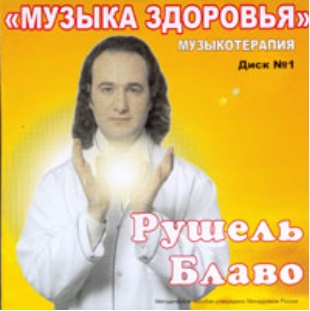
Рушель Блаво - музыкотерапия-"Музыка здоровья" |
Серия сообщений "Музыка "Терапевтические сеансы"":
Часть 1 - ANGELIGHT-"Общеукрепляющий сеанс." N1
Часть 2 - ANGELIGHT-Исцеляющий сеанс-N2"Голова-Сердце"
...
Часть 5 - ANGELIGHT-Исцеляющий сеанс-N5"Нормализация давления-Двигательная система"
Часть 6 - ANGELIGHT-Исцеляющий сеанс-N6"Почки-Половая система"
Часть 7 - Рушель Блаво - музыкотерапия-"Музыка здоровья"
Часть 8 - Рушель Блаво-музыкотерапия"Лечебные силы звука"
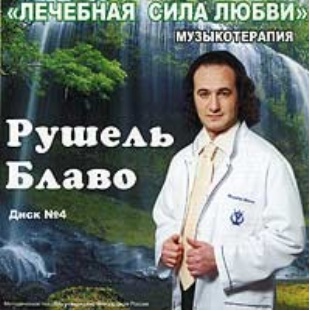
Часть 9 - Рушель Блаво-музыкотерапия"Лечебная сила любви"
Часть 10 - Dr. Jeffrey Thompson-Dolphin Touch
|
Рушель Блаво-музыкотерапия"Лечебная сила любви" |
|
Серия сообщений "Музыка "Терапевтические сеансы"":
Часть 1 - ANGELIGHT-"Общеукрепляющий сеанс." N1
Часть 2 - ANGELIGHT-Исцеляющий сеанс-N2"Голова-Сердце"
...
Часть 7 - Рушель Блаво - музыкотерапия-"Музыка здоровья"
Часть 8 - Рушель Блаво-музыкотерапия"Лечебные силы звука"
Часть 9 - Рушель Блаво-музыкотерапия"Лечебная сила любви"
Часть 10 - Dr. Jeffrey Thompson-Dolphin Touch
|