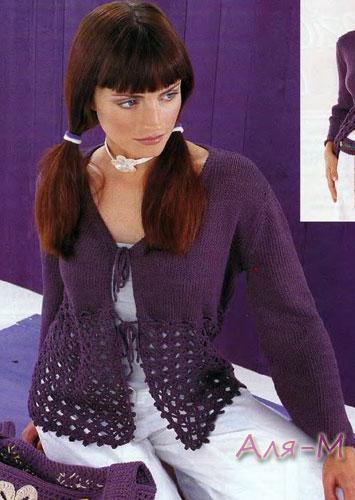
Мастер-класс к шикарному комплекту.Крючок. |


|
Онлайн фотошоп с самых азов. Урок4. Работа с цветом. Кисти. |
Цикл уроков подготовлен для декупажного журнала «Декупаж от А до Я»
Для работы воспользуйтесь любой из этих ссылочек.
Перейти в фотошоп онлайн редактор
Перейти в фотошоп онлайн редактор
Перейти в фотошоп онлайн редактор
Так как у некоторых пользователей Ли-Ру на первой картинке урока текст не читается, размещаю его повторно под картинкой.

Продолжаем изучать инструменты фотошоп. В этом уроке вы познакомитесь с Палитрой цветов, Градиентом и такими инструментами как Пипетка и Кисть.
1.В самой нижней части Палитры инструментов расположены семь квадратиков. Один большой и шесть маленьких. Нажав на большой квадратик, вы попадёте непосредственно в Палитру цветов. В ней можно подобрать любой необходимый вам цвет. Передвигая мышкой кружок по кольцу, выбираем цвет. Передвигая кружок в квадратике, внутри кольца, меняем тон и оттенок этого цвета. Для этих же целей служат бегунки внизу. О работе с Палитрой цветов писать можно много, но размеры урока ограничены, вы сами немного поиграв с настройками, очень скоро поймёте, как подобрать нужный вам цвет. Кроме того, т.к фотошоп это программа, то любой цвет имеет свой код, который записан цифрами и латинскими буквами. Посмотрите, в окошечке стоит код 2f7a37. Это код того зелёного цвета который я подобрала. Существуют таблицы цветов, в которых указаны их коды. Найдя такую таблицу в сети, можно просто выбрать в ней цвет, его код записать в окошко, и получите нужный рабочий цвет.
В правой части вы видите прямоугольник, разделённый на две части. Верхняя часть окрашена в цвет, который на данный момент является рабочим (сейчас он чёрный). В этот цвет окрашен и большой прямоугольник в Палитре инструментов. Цвет нижней части будет меняться в зависимости от ваших манипуляций с цветами. Вот как раз по нему вы и будете определять получившийся цвет. Кроме того, если зная код, вы запишите его в окошко, цвет в нижней части прямоугольника изменится на цвет соответствующий этому коду. Когда цвет подобран, нажимаете кнопку Да.
Серия сообщений "Фотошоп":
Часть 1 - Онлайн фотошоп с самых азов. Урок2. С Приложением "Создание новогодней открытки"
Часть 2 - Онлайн фотошоп с самых азов. Урок3. Быстрый способ создания круглой рамочки из любых элементов.
Часть 3 - Онлайн фотошоп с самых азов. Урок4. Работа с цветом. Кисти.
|
|
Онлайн фотошоп с самых азов. Урок3. Быстрый способ создания круглой рамочки из любых элементов. |
Цикл уроков подготовлен для декупажного журнала «Декупаж от А до Я»
Для работы воспользуйтесь любой из этих ссылочек.
Перейти в фотошоп онлайн редактор
Перейти в фотошоп онлайн редактор
Перейти в фотошоп онлайн редактор
В этом уроке вы познакомитесь ещё с четырьмя инструментами фотошопа. Это – Волшебная палочка, Ластик, Рисование и Заливка. Узнаете о некоторых новых функциях основного меню. А самое главное, что после изучения этого урока вы самостоятельно сможете сделать любую круглую рамочку из понравившихся вам элементов.
Серия сообщений "Фотошоп":
Часть 1 - Онлайн фотошоп с самых азов. Урок2. С Приложением "Создание новогодней открытки"
Часть 2 - Онлайн фотошоп с самых азов. Урок3. Быстрый способ создания круглой рамочки из любых элементов.
Часть 3 - Онлайн фотошоп с самых азов. Урок4. Работа с цветом. Кисти.
|
|
Онлайн фотошоп с самых азов. Урок2. С Приложением "Создание новогодней открытки" |
1. В этом уроке продолжим изучать инструменты фотошоп. Но так как, изучив материалы этого урока, уже можно сделать несложный коллаж или открытку, вам будет полезна следующая информация. В этой программе, в отличие от обычного фотошопа, нет возможности задать параметры картинки в сантиметрах. Но достаточно запомнить одну цифру 28,3 (для разрешения 72пикс/дюйм). И перевести сантиметры в пиксели.
Запоминаем, как задать нужный размер, и переходим непосредственно к уроку. Для работы создадим новый документ, назовём его Урок 2. Размеры документа оставим 800х600пикс.

Рис.1
Серия сообщений "Фотошоп":
Часть 1 - Онлайн фотошоп с самых азов. Урок2. С Приложением "Создание новогодней открытки"
Часть 2 - Онлайн фотошоп с самых азов. Урок3. Быстрый способ создания круглой рамочки из любых элементов.
Часть 3 - Онлайн фотошоп с самых азов. Урок4. Работа с цветом. Кисти.
|
|
Онлайн фотошоп с самых азов. Урок1 |
Для декупажного журнала «Декупаж от А до Я» я подготовила цикл уроков по работе в онлайн фотошопе. Но думаю, что эти уроки будут интересны не только для декупажниц.
Сев за компьютер, рано или поздно все понимают, что знание фотошопа не будет лишним. Но где взять фотошоп и как самому разобраться? Многие просто не имеют возможности купить лицензионный вариант фотошопа, ну а про пиратские копии я думаю, как законопослушные граждане мы говорить не будем. Вот тут и приходит на выручку онлайн фотошоп. Не надо ничего устанавливать у себя на компьютере, работаем в сети, а результат работы сохраняем у себя на диске. Возможности этого редактора, конечно, несколько урезаны по сравнению с обычным фотошопом. Но разобравшись с этим редактором, вы гарантированно сможете самостоятельно продолжить освоение фотошопа. Думаю, вопрос о наличие фотошопа снят.
Эти уроки рассчитаны на тех, кто раньше не имел о фотошопе никакого представления или не смог самостоятельно разобраться с обычным фотошопом. Разберёмся, почему же многие считают, что фотошоп это сложно. Причина очень простая. Как бывает обычно, решили изучить фотошоп, открыли урок, начали читать и через пять минут поняли, что ничего не поняли. А написано вроде по-русски. Просто то, что понятно и, само собой разумеется, для автора урока, для вас китайская грамота. Я же в этих уроках постараюсь любой термин, имеющий отношение к компьютерной грамотности и фотошопу, «переводить» на понятный для всех язык.
Уроки я буду выкладывать по мере выхода журнала (периодичность выхода журнала не менее одного номера в месяц), т.к по договорённости с руководством журнала, уроки я готовлю именно для этого журнала и считаю не корректным выкладывать их раньше, чем выйдет в свет очередной номер журнала. А у вас будет время, разобраться и закрепить материал.
Для работы воспользуйтесь любой из этих ссылочек.
Перейти в фотошоп онлайн редактор
Перейти в фотошоп онлайн редактор
Перейти в фотошоп онлайн редактор
|
|
Как рисовать Пейзаж - книга |
Все написано и показано очень даже просто!!
Каждую страничку переводила в картинку... УФФ.. Кто возьмет, хоть спасибо скажите))))


Серия сообщений "Уроки рисования":Здесь я решила собрать полезные и интересные уроки и техники рисования. Смотришь на некоторые и поражаешься... А у некоторых так вообще руки опускаются... Но кто-то все-таки пытается освоить увиденное =) Так давайте будем во второй категории!Часть 1 - Рисуем глаз карандашом. Мастер-класс
Часть 2 - Рисуем авто -легко!
...
Часть 5 - Анатомия животных
Часть 6 - Как натянуть холст на подрамник
Часть 7 - Как рисовать Пейзаж - книга
Часть 8 - ВЛИЯНИЕ ИСКУССТВЕННОГО ОСВЕЩЕНИЯ НА ТОН КРАСОК
Серия сообщений "Простой карандаш (графика)":
Часть 1 - Рисование средней линии лица
Часть 2 - Уроки рисования от Zindy Zone
...
Часть 11 - Портрет за минуты.. Это надо увидеть!!
Часть 12 - Как рисовать голову и фигуру человека
Часть 13 - Как рисовать Пейзаж - книга
Серия сообщений "Масляная живопись":
Часть 1 - Горный пейзаж
Часть 2 - Пейзаж с цветами
Часть 3 - Урок "Закат на море" Игоря Сахарова
Часть 4 - Как рисовать Пейзаж - книга
Часть 5 - Картинка за 30 секунд
Часть 6 - Если появились подтеки на лаке...
|
|
Ирландские мотивы из ДУПЛЕТА-подборка |


|
Вязание+ткань. Новые идеи (без описания) |
|
КЛИКАТЬ ПО ВСЕМ ССЫЛКАМ. ЭТО ПРОСТО КЛАД. |
Вязание – это модно!
Вязание – это эксклюзивная вещь своими руками!
Вязание руками – это умиротворение!
Вязание на машине – готовое изделие за считанные часы!
С чего начать?
1. Выбрать модель для вязания по каталогу на сайте, по журналу или самостоятельно, подобрав узор для вязания, исходя из Вашего вкуса, способностей и разнообразия каталога моделей для расчета вязания.
2. Выбрать подходящую пряжу.
3. Снять мерки для того, чтобы выбранная Вами модель удачно села на Вашу фигуру. Если Вы затрудняетесь снять мерки самостоятельно, можно воспользоваться таблицей стандартных размеров.
4. Связать контрольный образец для расчета плотности вязания.
5. Рассчитать модель , получив распечатку с указанием числа набранных петель, количества рядов, убавок/прибавок. Каталог моделей для расчета регулярно пополняется.

Измеряется сантиметровой лентой, которая идет горизонтально по наиболее выступающим точкам груди и лопаток. (И все остальные мерки)
|
Размер |
44 |
46 |
48 |
50 |
52 |
54 |
56 |
|
Рост |
170 |
170 |
170 |
170 |
170 |
176 |
176 |
|
ОГ |
88 |
92 |
96 |
100 |
104 |
108 |
112 |
|
ОТ |
70 |
76 |
82 |
88 |
94 |
100 |
106 |
|
ОШ |
38,8 |
39,0 |
39,8 |
40,6 |
41,4 |
43,0 |
44,0 |
|
ОЗ |
17,3 |
17,6 |
17,9 |
18,2 |
18,5 |
19,2 |
19,5 |
|
Дс |
44,2 |
44,3 |
44,4 |
44,5 |
44,6 |
45,7 |
45,8 |
|
Шс |
37,8 |
38,8 |
39,8 |
40,8 |
41,8 |
42,2 |
43,2 |
|
Др |
56,5 |
56,8 |
57,1 |
57,4 |
57,7 |
60,0 |
60,3 |
|
Дп |
15,0 |
15,1 |
15,2 |
15,3 |
15,4 |
15,7 |
15,8 |
|
ОБ |
|
|
|
|
|
|
|
(А также для женщин и детей)

Пользоваться программой расчета выкройки вязания просто!
Вы выбираете выкройку из предложенных на сайте: женскую, мужскую или детскую.
Вы вводите свои мерки, плотность вязания, рассчитанную по контрольному образцу. Нажимаете кнопку «Расчет» и получаете полный расчет вязаного изделия.
Обратите внимание, что дробная часть обозначается точкой, а не запятой!
В поля ввода можно ввести только цифры от 0 до 9 и точку.
Так же есть кнопка «Печать», нажав на которую, Вы получите бумажный экземпляр расчета.
Что будет в распечатке можно посмотреть в описании к программе.
Чтобы не запутаться в рядах чисел и обозначений можно посмотреть подробную расшифровку программы в деталях.
На сайте предложены два типа программ по расчету выкроек вязания.
Первый тип программы расчета вязания более прост в использовании:
|
|
Выбрать четное/нечетное количество петель в результате расчета (это удобно для некоторых вязальных машин). Выбрать силуэт модели: свободный или прилегающий. В случае, если длина изделия ниже бедер, поставить соответствующую галочку. Указать, если необходимо сделать расчета рукава по ОР. Указать плотность вязания, рассчитанную по контрольному образцу. Ввести все обязательные мерки. Мерки можно посмотреть в таблице стандартных размеров. Нажать кнопку "Расчет". Вы получите полный расчет вязаного изделия. Результаты расчета можно распечатать, нажав кнопку "Печать". Если Вы ошиблись при вводе и обнаружили ошибку после расчета, исправьте и вновь нажмите кнопку "Расчет". |
Другой тип программ расчета вязания рассчитан на более точную подгонку выкройки вязания под особенности фигуры или под модель из журнала.
|
|
Сделать все настройки, что описаны выше. Нажать кнопку "Расчет" и вы получите первоначальный расчет выкройки по Вашим размерам. Вы можете внести изменения в выкройку. Изменять можно значения, которые указаны в сантиметрах. Чтобы изменения вступили в силу нужно нажать кнопку "Пересчет". Если Вас опять что-то не устраивает, можно повторить эту же процедуру, внеся новые изменения. Если Вы нажмете кнопку "Расчет" все внесенные Вами изменения будут аннулированы и расчет будет произведен по изначально заложенным формулам. Помимо этого можно внести изменения в любые значения рядов, петель, убавок/ прибавок, полученных в результате расчета. Для этого щелкнуть мышкой на "не понравившемся" числе, стереть его и ввести другое. Это может быть полезным, например, при вывязывании манжет в рукавах. Вручную можно изменить значения рядов с которых начинается прибавление рукава до проймы и перераспределить прибавки. |
|
Красивые сумочки с вышивкой лентами |


|
ШИКАРНАЯ ШАЛЬ КРЮЧКОМ |


|
Стильный сиреневый жакет, спицы & крючок. |
|
Вышивальщицы, это для вас!!! |

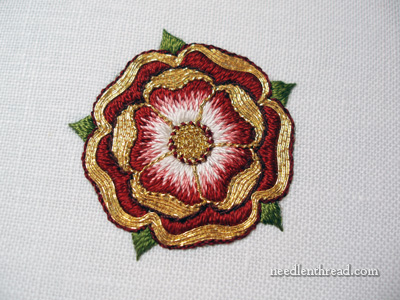
Серия сообщений "ВЫШИВКА":
Часть 1 - Книга Хелен Стивенс. "Птицы" Вышивка гладью.
Часть 2 - Хелен Стивенс. "Бабочки" Вышивка гладью.
Часть 3 - Вышивка на вязаных изделиях Март, 2010
Часть 4 - Вышивальщицы, это для вас!!!
Часть 5 - Книга по традиционной китайской вышивке.
Часть 6 - художественная гладь/мастер класс
...
Часть 9 - Вышивка
Часть 10 - вышивка
Часть 11 - Вышиваем Ирис гладью
|
|
Бродилка по фотошопу |
Серия сообщений "Компьютер ":
Часть 1 - Делаем с помощью Paint эксклюзивный фон для шапки дневника на Я.ру
Часть 2 - Делаем открытки в Paint. Урок 2
...
Часть 5 - УРОК ПО ИЗГОТОВЛЕНИЮ РАМОЧЕК В РАМОЧНИКЕ
Часть 6 - Делаем открытку в Paint
Часть 7 - Бродилка по фотошопу
|
|
Беседка своими руками (с поэтапными фотографиями) |

Размер беседки - 3х3, материал – дерево, краска- Пинотекс.
|
|
Вязаная сидушка с переплетенными кольцами |
|
Сумки с узорами ракушки, веерочки. Коллекция. |


|
Делаем открытку в Paint |
Урок 1.
Итак, приступаем к созданию нашего первого шедевра! Я не буду рассказывать о самой программе и её функциях, потому что думаю, чтобы пощёлкать по кнопкам и прочитать справку в целях изучения программы будет достаточно максимум часа. А мы приступим сразу к практическим занятиям!Сейчас мы с вами будем делать вот такую открытку:

Серия сообщений "Компьютер ":
Часть 1 - Делаем с помощью Paint эксклюзивный фон для шапки дневника на Я.ру
Часть 2 - Делаем открытки в Paint. Урок 2
...
Часть 4 - СТАНДАРТНЫЙ PАINT. СКРИНЫ, ОБРЕЗКА, СТРЕЛКИ
Часть 5 - УРОК ПО ИЗГОТОВЛЕНИЮ РАМОЧЕК В РАМОЧНИКЕ
Часть 6 - Делаем открытку в Paint
Часть 7 - Бродилка по фотошопу
|
|
УРОК ПО ИЗГОТОВЛЕНИЮ РАМОЧЕК В РАМОЧНИКЕ |
|

Серия сообщений "Изготовление рамочек":
Часть 1 - Уроки Фотошоп (Анимированная переливающаяся рамка )
Часть 2 - Делаем открытки в Paint. Урок 3.
...
Часть 22 - Для тех, у кого есть блог на Я.ру. (Урок от ~lulu~: как вернуть вашим страничкам краски. )
Часть 23 - ОБРАМЛЯЕМ КАРТИНКУ РАМОЧКОЙ (урок от Zomka)
Часть 24 - УРОК ПО ИЗГОТОВЛЕНИЮ РАМОЧЕК В РАМОЧНИКЕ
Часть 25 - Рамка из картинки
Часть 26 - ПРОСТАЯ И ОЧЕНЬ КРАСИВАЯ РАМОЧКА... (2 урока) + 2 видео на эту же тему (Уроки Photoshop)
...
Часть 30 - УРОК ПО СОЗДАНИЮ РАМОК В ФОТОШОПЕ
Часть 31 - Урок для Photoshop "Полутоновый бордюр"
Часть 32 - GIMP
Серия сообщений "Компьютер ":
Часть 1 - Делаем с помощью Paint эксклюзивный фон для шапки дневника на Я.ру
Часть 2 - Делаем открытки в Paint. Урок 2
Часть 3 - Делаем открытки в Paint. Урок 3
Часть 4 - СТАНДАРТНЫЙ PАINT. СКРИНЫ, ОБРЕЗКА, СТРЕЛКИ
Часть 5 - УРОК ПО ИЗГОТОВЛЕНИЮ РАМОЧЕК В РАМОЧНИКЕ
Часть 6 - Делаем открытку в Paint
Часть 7 - Бродилка по фотошопу
|
|
СТАНДАРТНЫЙ PАINT. СКРИНЫ, ОБРЕЗКА, СТРЕЛКИ |
|

Серия сообщений "Скачать бесплатно":
Часть 1 - GIMP. Изготовление демотиватора
Часть 2 - Создание бесшовной текстуры с помощью Seamless Textures В ПРОГРАММЕ Paint.NET:
...
Часть 41 - ФИЛЬМЫ ОНЛАЙН (МОЖНО СКАЧАТЬ)
Часть 42 - GIMP
Часть 43 - СТАНДАРТНЫЙ PАINT. СКРИНЫ, ОБРЕЗКА, СТРЕЛКИ.
Часть 44 - Вырезание объекта с помощью фильтра в Photoshop. Или как создать клипарт... Урок от MissKcu
Часть 45 - Magic Particles 1.6 (программа фотоэффектов)
Серия сообщений "Paint":
Часть 1 - Делаем открытку в Paint
Часть 2 - Делаем открытки в Paint. Урок 2.
...
Часть 8 - ДЕЛАЕМ ФОН ДЛЯ КОМПЬЮТЕРА ИЗ ЛЮБОЙ КАРТИНКИ В PAINT
Часть 9 - ПИШЕМ ТЕКСТ НА КАРТИНКЕ В ГРАФИЧЕСКОМ РЕДАКТОРЕ "PAINT"
Часть 10 - СТАНДАРТНЫЙ PАINT. СКРИНЫ, ОБРЕЗКА, СТРЕЛКИ.
Серия сообщений "Paint.NET":
Часть 1 - Создание бесшовной текстуры с помощью Seamless Textures В ПРОГРАММЕ Paint.NET:
Часть 2 - Удаляем белый фон с картинки. Делаем картинку в формате PNG
Часть 3 - ДЕЛАЕМ ПРОЗРАЧНЫЙ ФОН В PAINT.NET
Часть 4 - Программа Рaint.net
Часть 5 - СТАНДАРТНЫЙ PАINT. СКРИНЫ, ОБРЕЗКА, СТРЕЛКИ.
Серия сообщений "Уроки Paint":
Часть 1 - Делаем открытку в Paint
Часть 2 - Делаем открытки в Paint. Урок 2.
...
Часть 7 - Делаем с помощью Paint эксклюзивный фон для шапки дневника на Я.ру
Часть 8 - ПИШЕМ ТЕКСТ НА КАРТИНКЕ В ГРАФИЧЕСКОМ РЕДАКТОРЕ "PAINT"
Часть 9 - СТАНДАРТНЫЙ PАINT. СКРИНЫ, ОБРЕЗКА, СТРЕЛКИ.
Серия сообщений "Компьютер ":
Часть 1 - Делаем с помощью Paint эксклюзивный фон для шапки дневника на Я.ру
Часть 2 - Делаем открытки в Paint. Урок 2
Часть 3 - Делаем открытки в Paint. Урок 3
Часть 4 - СТАНДАРТНЫЙ PАINT. СКРИНЫ, ОБРЕЗКА, СТРЕЛКИ
Часть 5 - УРОК ПО ИЗГОТОВЛЕНИЮ РАМОЧЕК В РАМОЧНИКЕ
Часть 6 - Делаем открытку в Paint
Часть 7 - Бродилка по фотошопу
|
|