музыка |

|
|
ВЫШИВКА |


|
|
музыка |

|
|
видио |
Завораживающая Канада
(советую смотреть вполноэкранном режиме)
|
|
вязание крючком |
|
|
вязание на руках |
http://www.kuharka.ru/talk/noeat/rukodel/3702.html
БОЛГАРСКАЯ
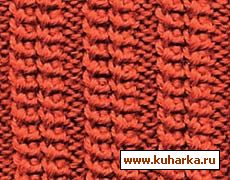
Количество петель кратное 6 плюс 2 кромочные.
1-й ряд (лицевая сторона): *4 лицевые, 2 изнаночные*. От * и до * (здесь и далее по тексту) повторяйте до конца ряда.
2-й ряд (изнаночная сторона: *2 лицевые, 1 накид, провяжите 2 лицевые и перебросьте через них накид, 1 накид, провяжите 2 лицевые и перебросьте через них накид*.
3-й ряд: повторяйте с 1-го ряда.
Резинка односторонняя, можно вязать по кругу, причем в любом сочетании лицевых и изнаночных петель.
Подходит для вязания головных уборов, пуловеров, юбок.
ФРАНЦУЗСКАЯ, ИЛИ ЗМЕЙКА
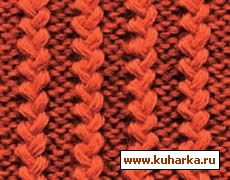
Количество петель кратное 4 плюс 2 кромочные.
1-й ряд (лицевая сторона): *2 лицевые перемещенные петли (2-ю петлю провяжите лицевой за заднюю стенку, не снимая с левой спицы, 1-ю петлю провяжите лицевой, затем обе петли предыдущего ряда снимите с левой спицы), 2 изнаночные*.
2-й ряд (изнаночная сторона): *2 лицевые, 2 изнаночные перемещенные петли (2-ю петлю провяжите изнаночной, не снимая с левой спицы, 1-ю петлю провяжите изнаночной, после чего обе петли предыдущего ряда снимите с левой спицы)*.
3-й ряд: повторяйте с 1-го ряда.
Резинка односторонняя. Ее можно вязать в любом сочетании лицевых и изнаночных петель, но нельзя выполнять по кругу.
Подходит для вязания головных уборов, пуловеров, юбок.
КАНАДСКАЯ, ИЛИ РЕЛЬЕФНАЯ
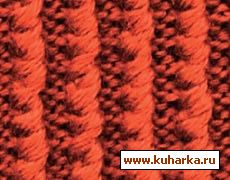
Количество петель кратное 3 плюс 2 кромочные.
1-й ряд (лицевая сторона): *1 лицевая, 2 изнаночные*.
2-й ряд (изнаночная сторона): *2 лицевые, 1 изнаночная*.
3-й ряд: *за лицевой петлей на 1 ряд ниже рабочего ряда вытяните от рабочей нити длинную петлю и оставьте ее на правой спице, 1 лицевая, 2 изнаночные*.
4-й ряд: *2 лицевые, 1 изнаночная (провяжите вместе с вытянутой в предыдущем ряду петлей)*.
Далее чередуйте 3-й и 4-й ряды.
Резинка односторонняя, можно вязать по кругу, причем в любом сочетании лицевых и изнаночных петель.
Подходит для вязания головных уборов, пуловеров, юбок.
ПЫШНАЯ
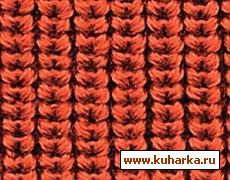
Количество петель кратное 2 плюс 2 кромочные.
1-й ряд: *1 петлю снимите изнаночной не провязывая вместе с накидом, 1 лицевая*.
2-й ряд: *1 изнаночная, 1 лицевая (провязанная вместе с накидом)*.
3-й ряд: повторяйте с 1-го ряда.
Резинка хорошо смотрится с обеих сторон, можно вязать по кругу.
Подходит для вязания головных уборов, пуловеров, юбок, варежек.
Чтобы изделия не получились рыхлыми, вязать такую резинку лучше более тонкими спицами.
АНГЛИЙСКАЯ 2x2
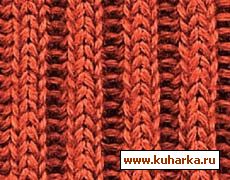
Количество петель кратное 4 плюс 2 кромочные.
1-й ряд: *2 лицевые, 1 петлю снимите изнаночной не провязывая вместе с накидом, следующую петлю также снимите изнаночной не провязывая вместе с накидом*.
2-й ряд: *1 петлю с накидом провяжите лицевой, 1 петлю с накидом провяжите лицевой, 1 петлю снимите изнаночной не провязывая вместе с накидом, 1 петлю снимите изнаночной не провязывая вместе с накидом*.
Далее все время повторяйте 2-й ряд.
Резинка двусторонняя, нельзя вязать по кругу.
Подходит для вязания головных уборов, пуловеров, шарфов.
ПОЛЬСКАЯ, ИЛИ ГРАНЕНАЯ
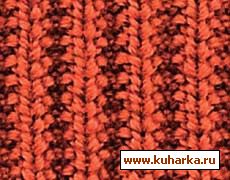
Количество петель кратное 4 плюс 2 кромочные.
1-й ряд: *3 лицевые, 1 изнаночная*.
2-й ряд: *2 лицевые, 1 изнаночная, 1 лицевая*.
3-й ряд: повторяйте с 1-го ряда.
Резинка двусторонняя, можно вязать по кругу.
Подходит для вязания головных уборов, пуловеров, плиссированных юбок.
По желанию количество лицевых петель можно увеличить. Например:
1-й ряд: *5 лицевых, 1 изнаночная*.
2-й ряд: *3 лицевые, 1 изнаночная, 2 лицевые*.
ДВОЙНАЯ, ИЛИ ПОЛАЯ
Количество петель кратное 2 плюс 2 кромочные.
Все ряды: *1 лицевая, 1 петлю снимите изнаночной не провязывая (нить перед работой)*.
Резинка двусторонняя, ее нельзя вязать по кругу.
Используется при вязании стоячих воротничков, пятки носков, корсета юбок.
АЖУРНАЯ
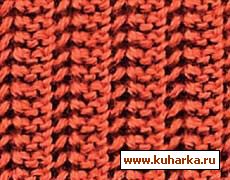
Количество петель кратное 4 плюс 2 кромочные.
Все ряды: *2 лицевые, 1 накид, 2 петли вместе лицевой со снятием (1 петлю снимите лицевой не провязывая, 1 лицевая, снятую петлю протяните через провязанную)*.
Резинка двусторонняя, ее нельзя вязать по кругу.
Идеально подходит для вязания шарфов.
|
|
ВЫШИВКА |
|
|
моя дача |
http://sadovnik.ucoz.net/publ/rassada/rassada_stimuljatory_rosta/2-1-0-1
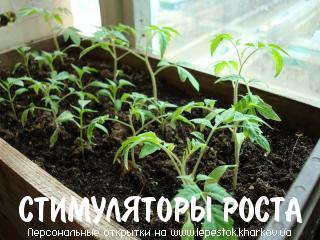
Стимуляторы роста, а точнее было бы их назвать регуляторами роста, в последнее время приобретают все большую популярность. И дело не только в том, что они способствуют росту урожайности – они обеспечивают повышенное качество наших овощей и фруктов. Стимуляторы роста успешно используются в садоводстве, виноградарстве и овощеводстве для ускорения укоренения при размножении, уменьшения предуборочного опадения плодов, с целью задержки цветения, прореживания цветков и завязей, для замедления прорастания клубней, корнеплодов и луковиц при хранении, для борьбы с сорняками и т.д. Но, как любые биологически активные вещества, регуляторы роста требуют очень осторожного обращения с ними. Передозировка этих соединений очень опасна: можно не только не получить ожидаемого эффекта, но столкнуться с прямо противоположным результатом. Большинство из биологически активных веществ в низких и очень низких концентрациях играют роль стимуляторов роста, способствуют повышению иммунитета, активизируют плодоношение. В высоких концентрациях эти же препараты оказывают действия, угнетающие физиологические процессы в растении. Так что лучше немного недодать, чем передать.
|
|
вязание крючком |
|
|
мой комп |
Вот некоторые комбинации, которые одними из первых сохранятся в вашей памяти. Отменить последнее действие можно нажатием ctrl+z, что намного удобнее щёлкания мышкой. Клавиша z находится недалеко от ctrl, и делать это можно одной левой. Кстати, это сочетание работает не только в программах, но и в папках, одним словом – везде. К примеру, вы переместили файл, но по ошибке засунули его не в ту папку, а в какую, не знаете. Эта комбинация вернёт файл на своё место. Если вам нужно выделить элемент картинки или текста, то без мышки, конечно, не обойтись, но выделять всё окно проще комбинацией ctrl+a. И тоже одной левой. Вообще, клавиатура очень удобна как для правшей, так и для левшей: клавиши ctrl, alt, и shift расставлены по обеим сторонам, лишь только кнопочка windows почему-то сделана в одном экземпляре исключительно для левшей. Сочетание alt+tab очень удобно, когда вы работаете не в одной программе, оно быстро откроет окно второй, третьей и всех других программ, которые в данный момент активированы. И эта комбинация создана тоже для тех, кого в школе некоторые педагоги пытались научить писать правой рукой. (Вообще, мне начинает казаться что тот, кто обдумывал, как расположить эти сочетания, и сам был левшой, уж очень много важных комбинаций для левой руки.) В том случае, если вы решили посмотреть, что у вас там в корзине или просто взглянуть на картинку рабочего стола, которую вы замостили только вчера, а добираться до них долго, так как открыто несколько окон различных программ, воспользуйтесь сочетанием win+d, оно моментально свернёт все окна. А сочетание win+shift+m развернёт их, и, после короткого наслаждения картинкой, можно продолжать работать дальше. Есть одно сочетание с подвохом. Alt+shift+d называется. Оно вбивает в текст текущую дату (03.01.2009), но не всегда им можно пользоваться. Потому что дата в этом случае будет динамичной, то есть она всегда остаётся текущей. Удобно для писем, но для ведения табелей или графиков неприемлемо. Однажды я на этом сочетании обжёгся. Дело в том, что сколько бы вы ни открывали свой документ, эта дата каждый раз меняется. В итоге оказывается, что дата стоит сегодняшняя, а того числа, которое должно было вместо него стоять, вы уже не помните. Так что, если хотите избежать головной боли, в табеля дату лучше вводить по старинке, вручную. Нет необходимости объяснять значение клавиш f1-f12, ими редко кто пользуется, только продвинутые операторы. Многие сочетания просто дублируют друг друга, и, чтобы не путаться, следует выбрать для себя самое удобное, и самое запоминающееся. Особо запоминать, то есть зубрить, не обязательно. Хоть убей меня, я не смогу вспомнить и половины сочетаний, которые знаю, но стоит сесть за комп, мои пальцы сами их вспоминают по мере надобности. Во многих программах можно переназначить сочетания клавиш, но делать это нужно с осторожностью, так как это может привести к конфликту сочетаний клавиш разных программ. В том случае, когда две программы используют одно и то же сочетание, команда будет выполняться только для одной из них. Вот, к примеру, нечто похожее – в MS word при помощи ctrl+c+c выводится на экран буфер обмена. Но после того, как я инсталлировал словарь ABBYY lingvo 12, при нажатии этого сочетания буфер обмена не открывается, зато открывается окно словаря. И только после загрузки словаря, комбинация ctrl+c+c начинает работать, как положено. Вот, наверно, и всё, что я хотел сказать по этой теме. Не стоит бояться этих модификаторов. Не так страшен чёрт, как его малюют. Главное, стараться почаще их использовать, и со временем вы сами поймёте, какие из сочетаний вам нужны, а о каких лучше забыть. Ибо что для одного человека приемлемо, другому может быть абсолютно и ни к чему. ***** ТЕПЕРЬ БОЛЕЕ ПОДРОБНО: Горячие клавиши, по мнению опытных пользователей, значительно ускоряют работу на компьютере и увеличивают количество всевозможных действий, выполняемых с клавиатуры. Их также называют клавишами быстрого доступа или клавиатурным ускорителем. Кроме того, они необходимы при неожиданном зависании компьютера или выходе из строя мыши. В последнем случае, пользуясь одной лишь клавиатурой, можно сохранить незавершенный документ, отправить его на печать, свернуть или открыть нужные программы. В разных программах производители устанавливают различные сочетания клавиш, но всегда для этого нужно зажать клавишу-модификатор плюс любую другую клавишу. В современной клавиатуре Windows клавишами-модификаторами являются Ctrl, Alt, Shift и клавиша Win (на ней логотип Windows). Для вызова некоторых задач нужно зажимать одновременно сразу несколько этих клавиш. Какие горячие клавиши полезно знать Сочетание клавиш Ctrl + Shift + Esc незаменимо при зависании компьютера, оно вызывает «Диспетчер задач», с помощью которого можно завершить процесс, снять задачу или завершить работу компьютера. Клавиши Alt + Tab позволяют переключаться между открытыми окнами. В центре экрана появляется панель со всеми открытыми приложениями, и при выборе активного окна нужно, не отпуская клавиши Alt, несколько раз нажать клавишу Tab. Сочетание Alt + Space (пробел) открывает системное меню окна, с помощью которого можно восстановить, переместить, развернуть, свернуть и закрыть окно без помощи мыши. Alt + Shift или Ctrl + Shift – переключение раскладки клавиатуры. При помощи Win + D можно свернуть все окна и показать рабочий стол, а клавиши Win + М сворачивают все окна, кроме диалоговых. Win + E открывает папку «Мой компьютер». Win + F – открытие окна для поиска файла или папки. Ctrl + Esc – открытие меню «Пуск». Это также можно сделать, нажав клавишу Windows. Иногда может возникнуть ситуация, когда во время работы вышла из строя мышь. В этом случае, а также для тех, кто принципиально не хочет пользоваться мышкой, приходит на помощь клавиша Alt. В меню многих программ, в том числе в старом Word, подчеркнуты буквы в строке меню: Файл, Правка, Формат, Сервис и т.д. То же самое и в выпадающем меню: Печать, Масштаб, Параметры и пр. Если нажать на клавишу Alt и на подчеркнутую букву, затем, при выпадающем меню, повторить действие, то можно спокойно работать, пользуясь одной лишь клавиатурой. Горячие клавиши в браузере Чтобы увеличить или уменьшить масштаб страницы, достаточно зажать клавишу Ctrl и покрутить колесико мыши. Вверх – масштаб увеличится, вниз – соответственно, уменьшится. То же самое можно проделывать, просто нажимая + или – при нажатой Ctrl. Для восстановления размера шрифта служит комбинация клавиш Ctr + 0. А использование клавиши Shift и колесика мышки позволяет перемещаться по истории вкладок: Shift – прокрутка колеса вверх – переход по истории вперед, Shift – прокрутка колеса вниз – переход по истории назад. Если в браузере необходимо открыть новую страницу в отдельной вкладке, то можно зажать клавишу Ctrl и нажать мышкой на нужную ссылку. Новая страница откроется в отдельной вкладке. Клавиши Alt + Home возвращают к домашней странице, а Ctrl + R (или F5) обновляют страницу. Для принудительного обновления без использования закэшированных данных служат клавиши Ctrl + F5 или Ctrl + Shift + R. Нажав клавиши Ctrl + S, можно сохранить страницу на компьютере, а клавиши Ctrl + P позволяют распечатать нужную страницу. Горячие клавиши Ctrl + G, Ctrl + F,Shift + F3, Ctrl + K предназначены для поиска на текущей странице или в Интернете. С помощью клавиши Alt также вводятся символы, которых нет на клавиатуре. Шутливое применение сочетания клавиш в Word Если напечатать в 2003-м Word'e следующее выражение: =rand(200,1) и нажать Enter, то нежданно появится несколько страниц мягких французских булок с чаем. Если это сделать в Word-2007 или 2010, то вместо французских булок будет лекция о некоторых секретах Word. При работе в Word-2003, нажав одновременно клавиши Alt, Ctrl и знак плюс или минус, можно тут же превратить курсор в соответствующий знак.Правда, как вернуть ему прежний вид, я не знаю.  |
|
|
век вяжи, век учись |
http://wool-stories.ru/Besplatn_Lessons.php/?_open...b3g7MTIyNTIwOzM1ODE1OTsyOTY1Mg
|
|
домоводство |
Немного рекламы
Если Вас интересует продажа квартир Царицыно Москва, лучше всего обратиться к профессионалам из компании "ДОКОН" и компании "СТАТУС". Специалисты компании предложат самый оптимальный вариант удовлетворяющий всем Вашим требованиям. Покупка квартиры быстро и надёжно по выгодной цене на вторичном рынке или новостройках. Выбирайте лучшее!

1. К смеси творога яйца муки для сырников добавить немного растительного масла. Они получаются пышнее и вкуснее .
2. Шкурки с сала хорошо добавить при варке холодца из любого мяса( при разделке мяса срезаю и замораживаю) Холодец получается густой в шкурке много желирующих веществ.
3. Секрет борща: свеклу для борща нужно почистить и варить целиком в бульоне все время пока варится бульон. Затем мясо и свеклу вынуть, бульон процедить и варить борщ как обычно только в самом конце приготовления вареную свеклу потереть на крупной терке, положить в уже готовый борщ. Дать закипеть и выключить. Вкус особенный, а цвет отличный.
|
|
для славика |
|
|
это надо знать |


Очень часто бывает такое, что даже в своем доме мы чувствуем себя не защищенными. Но мы можем защитить себя, если знаем, что и как делать. Можно использовать разные знаки, но самое главное знать, как активировать нужный знак.
|
|
мой комп |
|
Серия сообщений "полезности":полезностиЧасть 1 - Ссылки для украшения дневника
Часть 2 - Полезная информация
Часть 3 - Компьютерные подсказки. Владельцам ноутбуков. В копилку
Часть 4 - Компьютерные подсказки. Компьютер для женщин. В копилку
Часть 5 - Поиск информации в интернете с помощью 30 поисковиков
...
Часть 12 - Компьютерные подсказки. Маленькие хитрости Firefox, горячие клавиши
Часть 13 - возможность скрыть картинки в комментариях
Часть 14 - Если компьютер работает медленно или зависает. Что делать. Компьютерные подсказки
Серия сообщений "Компьютерные подсказки":Компьютерные подсказкиЧасть 1 - Библиотека бесплатных программ
Часть 2 - Immunet Protect. 2-я антивирусная программа
...
Часть 4 - Файлообменник WeTransfer
Часть 5 - Компьютерные подсказки. Много полезностей. Компьютер, блог и не только
Часть 6 - Компьютерные подсказки. Владельцам ноутбуков. В копилку
Часть 7 - Компьютерные подсказки. Компьютер для женщин. В копилку
Часть 8 - Компьютерные подсказки. Бесшовный фон Программа 20/20 v2.2
...
Часть 25 - Забыли пароль в Скайпе (Skype) ? Компьютерные подсказки
Часть 26 - Компьютрные подсказки. Поворот экрана и полезные комбинации клавиш
Часть 27 - Компьютерные подсказки Где находятся файлы, которые Вы скачали?
|
|
ВЫШИВКА |
|
|
вязание крючком |
|
|
рецепты на ура. |
|
|
рецепты на ура. |

|
|
рецепты на ура. |

Знаю, как проблематично во время поста разнообразить стол, поэтому предлагаю вашему вниманию сразу 5 рецептов простой вкусной постной выпечки.
|
|





 - вызов справки по сочетанию клавиш.
 - вызов настроек энергопотребления.
 - включении / выключение BlueTooth.
 - включение / выключение спящего режима.
 - если к ноутбуку подключен внешний дисплей (монитор или телевизор), то с помощью этой комбинации клавиш можно переключать режимы отображения: на дисплей ноутбука, на внешний дисплей или одновременно на дисплей ноутбука и внешний дисплей.
 - выключение монитора ноутбука с целью энергосбережения.
 - включение / выключение TouchPada (устройство, по которому Вы водите пальцем для перемещения курсора. Заменяет мышь).
 - включение / выключение звука.
 - включить / выключить режим цифровой клавиатуры. Т.е. если этот режим включен, то при нажатии клавиш, на которых есть значки цифр синего цвета или цифры, обведённые белой рамкой, будут отображаться соответствующие цифры (как на калькуляторе).
 - включение / выключение режима перемещения экрана. На сейчас работает только в Excel.
 - цифра 7 при включенном режиме NumLk.
 - цифра 8 при включенном режиме NumLk.
 - цифра 9 при включенном режиме NumLk.
 - символ «/» при включенном режиме NumLk.
 - цифра 4 при включенном режиме NumLk.
 - цифра 5 при включенном режиме NumLk.
 - цифра 6 при включенном режиме NumLk.
 - символ «*» при включенном режиме NumLk.
 - цифра 1 при включенном режиме NumLk.
 - цифра 2 при включенном режиме NumLk.
 - цифра 3 при включенном режиме NumLk.
 - символ «-» при включенном режиме NumLk.
 - цифра 0 при включенном режиме NumLk.
 - символ «+» при включенном режиме NumLk.
 - увеличить яркость монитора.
 - уменьшить яркость монитора.
 - увеличить звук.
 - уменьшить звук.
 - режим работы клавиши Home.
 - режим работы клавиши End.
 - включение / выключение сети Wi-Fi.
 - получение почты. Этот режим назначается с помощью спец. программного обеспечения, которое должно поставляться вместе с ноутбуком.
 - подключение к интернету. Этот режим также назначается с помощью спец. программного обеспечения, которое должно поставляться вместе с ноутбуком.
 - включение / выключение вэбкамеры.
 - один трек назад в Windows Media PlayerE.
 - начать проигрывание/пауза в Windows Media PlayerE.
 - один трек вперёд в Windows Media PlayerE.
 - остановить проигрывание в Windows Media PlayerE.