Без заголовка |

Еще до прихода в интернет, мы слышим повсюду: сайты, блоги, википедия, порталы....Не очень обременяя себя, мы приходим с небольшим багажом знаний во всемирную паутину и бродим часами по просторам, на мой взгляд, теряя драгоценное время. Почему я так говорю? На собственном опыте знаю, как этот процесс затягивает. Просто трясина...А если вы подведете итог в конце рабочего дня и спросите себя: "Что я сделала за это время?" - вам трудно будет ответить на свой же вопрос.
|
Без заголовка |
Как сделать СКРИНШОТ.
Иначе- Снимок экрана компьютера.
Переидически забываю как это делать.Зарубка на память...
Простейший способ получения снимка экрана для операционных систем Microsoft Windows —
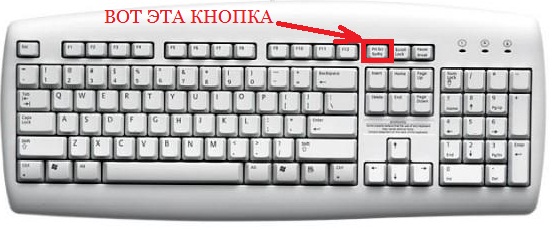
использование клавиши PrtScr (для всего экрана)
На клавиатуре верхний ряд 3 кнопка справа.
или сочетания клавиш Alt + PrtScr (для текущего окна) на клавиатуре.
При нажатии клавиши Print Screen ничего не происходит.При этом снимок копируется в буфер обмена
операционной системы и может быть затем вставлен и при необходимости отредактирован в любом
графическом редакторе, например, в Paint, входящем в стандартный набор приложений Windows.
Запустить его можно, пройдя по ссылке Пуск — Программы — Стандартные — Paint.
Чтобы вставить картинку из буфера обмена, надо зайти в меню Paint «Правка» и выбрать действие «Вставить».
При желании скриншот можно обработать в редакторе (сделать подписи, что-то выделить и т.д.) и сохранить в отдельный файл (Файл — Сохранить как…).
Вот и всё. Набор этих несложных действий может серьёзно помочь в решении некоторых проблем.
SvetlanaT
|
Без заголовка |
Как сделать красивые рамки в Word?

Как сделать красивые рамки в Word?
Открываем наш документ Word, можно чистый, а можно с уже напечатанным текстом.
Нажимаем «Формат» – «Границы и заливка», если этой надписи нет, то нажимаем на двойные кавычки, чтобы раскрыть весь список.

Нажимаем «Формат» - «Границы и заливка»
(рисунок 1)
Далее, в открывшемся окне переключаемся на закладку страница, это нужно чтобы сделать рамку вокруг старницы, а не вокруг текста, затем в выпадающем списке выбираем понравившийся рисунок.

Далее, в открывшемся окне переключаемся на закладку страница
(рисунок 2)
Так же можно выбрать на каких страницах будет отображаться ваша рамка, на всех или только на первой.
В параметрах можно сделать отступы от края страницы, что для струйных принтеров позволит пропечатать нижнюю границу рамки больше чем обычно.

В параметрах можно сделать отступы от края страницы
(рисунок 3)
Источник : http://www.lamer-stop.ru/2009/07/29/kak-sdelat-krasivye-ramki-v-word.html
|
Без заголовка |


|
Без заголовка |
Для тех кто ещё не знает как делать вот такую ссылочку с иконкой.  SvetlanaT SvetlanaTЭта ссылочка ведёт на мой дневник. Здесь на Лиру есть специальные коды. Коды, заключенные в квадратные скобки, называются BB-кодами. Что такое Спец. коды на Лиру? Поподробней можно посмотреть ЗДЕСЬ. Так же пользуясь специальным кодом можно сделать ссылочку на конкретного пользователя сайта с иконкой. Выглядить это будет очень забавно например вот так: SvetlanaT для девочек. Или  Александрушек для мальчиков. Александрушек для мальчиков.КОД... [user=SvetlanaT] Вместо моего ника ставьте свой. Когда НИК написан правильно , в зависимости от пола пользователя. Иконка ставится автоматически. Можно конечно и подурачится написать например так: В данном коде ссылочка будет вести на мой дневник, |
|
Без заголовка |
Источник http://craftblog.blogspot.com/2011/03/blog-post_4872.html


|
Без заголовка |
|
Без заголовка |


|
Без заголовка |
Когда пользуешься постоянно интернетом, то рано или поздно хочется скачать понравившееся видео или песню с такого сайта, где не предоставляется подобная услуга. Предлагаю всем, кто пользуется браузером FireFox Mozila поставить один очень полезный плагин, который ставится в течении нескольких секунд. Называется он Download helper. Самое главное для того , чтобы скачать видео или музыку, это запустить файл, то есть чтоб на нем была кнопочка Play. Нажимаешь на Play видео или песня начинает грузится и загорается плагин, который сообщает о том, что данную песню или видео можно скачать. Теперь о том как его установить:
Заходим сюда https://addons.mozilla.org/en-US/firefox/addon/video-downloadhelper/

Нажимаем Add to FireFox.
|
Без заголовка |
Новая функция на ЛиРу! Ура!!!
Всем в цитатник!!!
http://www.maik.tv
Наверняка Вы сталкивались на ЛиРу с проблемами, то не загружается видео, то пропадают картинки из поста, или Вы просто не знаете как что-то сделать. Вопросов по ЛиРу может быть масса, а вот где найти ответы? Теперь такой проблемы нет! В ЛиРу появилась новая функция, вызова всплывающего окошка тех. поддержки. Для вызова тех. поддержки, достаточно на ЛЮБОМ видео, три раза "написать" мышкой (не нажимая!) цифру "6". Как это работает: во флеш плеере теперь есть "чувствительные точки", которые фиксируют проведение через них мышки. Что бы не ошибиться выкладываю картинку, где "засвечены" эти точки, и последовательность проведения по ним:
После того, как Вы 3 раза напишете цифру 6, появится всплывающее окошко напоминающее окошко ICQ: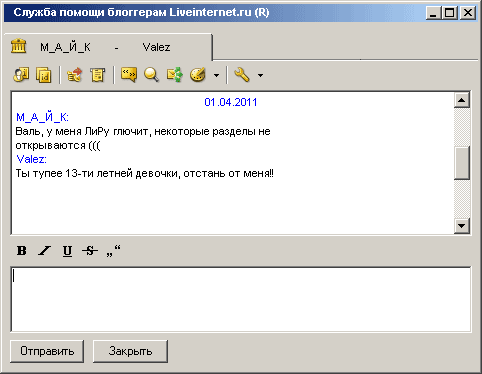
В нижнем окошке, можете написать любой вопрос Валезу и получить исчерпывающий ответ! Сервис пока запущен в тестовом режиме, он как и движок ЛиРу - очень удобен, но не всегда работает. Удачного суппорта мои дорогие ПЧ!
*Этот пост был опубликован 1 апреля и является первоапрельской шуткой. Опровержение в посте:
http://maik.tv/post159426581/
|
Без заголовка |
Очень часто мы ходим к друзьям в дневники, да или просто по случайным дневникам, а там находим волшебную музыку. Именно ту, которая созвучна с нашим состоянием. Но вот беда, кнопки скачать нет на ЛиРу.
Зато есть простое приложение, написанное aDolphinс помощью которого можно легко и просто скачать на компьютер понравившуюся композицию.
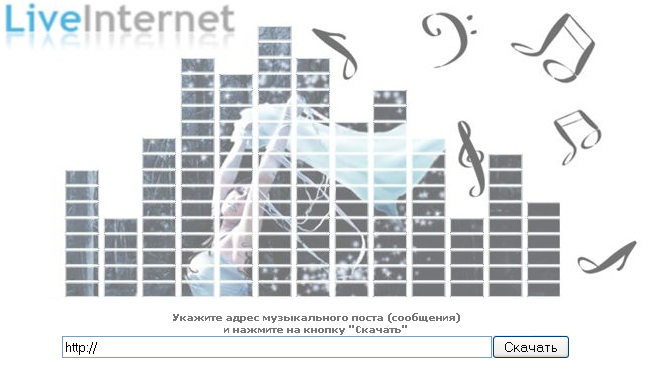
Использовать его очень просто. Достаточно ввести в поле ссылку на пост, в котором опубликована музыка и нажать скачать.
Чтобы запустить приложение жми по этой ссылке, или по картинке.
|
Без заголовка |
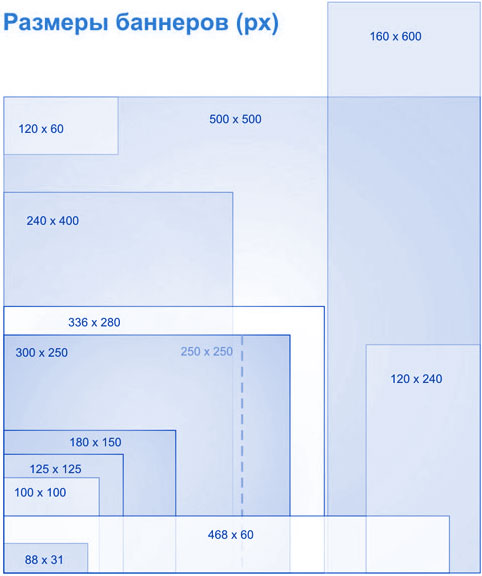
СВОДНАЯ ТАБЛИЦА РАЗМЕРОВ БАННЕРОВ:
Очень нужная вещь! Лично я всегда забываю точную размеры стандартного баннера, поэтому часто страдаю, потратив несколько часов на классный баннер, а потом обнаружив, что он не вписывается в рамки. Надеюсь, эта табличка многим поможет ;)
| 728 x 90 | ведущий стенд |
| 468 x 60 | длинный баннер |
| 336 x 280 | большой прямоугольник |
| 300 x 250 | прямоугольник средней величины |
| 300 x 600 | объявление на полстраницы |
| 250 x 250 | всплывающий квадрат |
| 240 x 400 | вертикальный прямоугольник |
| 234 x 60 | половина длинного баннера |
| 180 x 150 | прямоугольник |
| 160 x 600 | широкий небоскреб |
| 125 x 125 | квадратная кнопка |
| 120 x 600 | небоскреб |
| 120 x 240 | вертикальный баннер |
| 120 x 90 | кнопка 1 |
| 120 x 60 | кнопка 2 |
| 88 x 31 | микро полоса |
|
Без заголовка |
|
Без заголовка |
Меня выбешивают те персоны, которые закрывают все свои дневы на кучу замков......зная при этом, что если их друзья, у которых есть доступ к их дневу добавят себе пост, то они уведомят об этом в свою очередь своих друзей. Лично я устала получать на почту сотни постов, в которые сунешься - а там хрен! ...только для избранных. Я нашла выход , как быть избранной и брать себе любой пост, который мне нужен. Объясняю.У меня браузер Опера...не знаю, как в других (но, скорее всего то же есть похожая графа) , а в Опере делаю так:
1 Открываю на почте это письмо...в самом низу жму ПЕРЕЙТИ НА СТРАНИЦУ СООБЩЕНИЯ.
2. Попадаю на страницу с этим постом того человека, который добавил себе закрытый пост.
3.Кликаю правой кнопкой мыши в любом месте страницы и выбираю ИСХОДНЫЙ КОД.

4. Открывается окно, где вся страница нам показана кодом HTML.
5. Так как мне нужно было забрать подборку клипартов, то зная, как выглядит ссылка на картинку, я легко нахожу список нужных мне ссылок. Вот они:

6. Копирую и втыкаю себе. И всё! Вот я забрала набор клипартов свитки. Без всяких проблем и поклонов с просьбой добавить меня в друзья, или разрешить мне стать постоянным читателем. Пошли они все лесом!))Кстати, ....берите свитки, кому надо!

|
Без заголовка |
Текстовые теги на Ли.Ру
Текст с отступом от края в 8 пробелов
Если хочешь быть здоров - похмеляйся!
Дома бегай без трусов - не стесняйся!
Абзац - редкая практика в инете
Не пытайтесь спорить с дебилом,
иначе Вы опуститесь до его уровня,
где он Вас задавит своим опытом!
Текст справа в несколько строк
с выравниванием СПРАВА
текст справа в несколько строк
с выравниванием справа
Текст справа в несколько строк
с выравниванием СЛЕВА
текст справа в несколько строк
с выравниванием слева
Бегущая влево строка (и/или картинка!)
Бегущая вправо строка (и/или картинка!)
Бегущая от края к краю строка (и/или картинка!)
Скользящий вверх текст
Скользящий вниз текст
Сноска сверху (удобно для показателя степени)
ТЕКСТ сноска - 120 см2
Сноска снизу (индекс)
ТЕКСТ сноска - АВ12
Список - жирная точка спереди
- Это Вам не гифы по сайтам тырить!
- Кто юзал мой логин и весь его выюзал?!
Автоматическое формирование списка по пунктам
- Я всегда права!
- Если я не права, то см. п.1
"Закрепить" текст так, как вы его напишите
Каждый

      пишет так,

            как ему нравится!
Текст со всплывающей подсказкой
Хотите увидать подсказку? - наведите мышкой на это предложение -
всплывет подсказочка.
|
Без заголовка |
1. Для поиска нужной информации по одному сайту используйте оператор site:. Эта функция особенно полезна на русских сайтах, поиск которых не учитываем морфологию языка. Просто наберите в поисковой строке: site:lenta.ru выковырять из канализации.
|
Без заголовка |

|
Без заголовка |
|
Без заголовка |

Вы скажете- «ведь спрятать папку можно и средствами системы,зачем программу ставить?» И будите не правы! Спрятать-то(скрыть) её можно,но она будет видна,например,в безопасном режиме! Тогда можно запаролить папку-и опять не правы! Есть очень доступный в сети загрузочный диск с Linux с помощью которого можно войти в систему и будут видны все пароли как на ладони! (Говорю это уверенно т.к. сам им пользовался,когда «редиски»поменяли системный пароль у жены на работе! Благополучно зашёл и все поменял.
|
Без заголовка |
Этому посту чуть больше года, но пришла пора перечитать еще раз. Кстати, Xmarks работает и в Google Chrome, а для Opera есть Xmarks Mini. Кроме того, нужно обратить внимание, что описанным способом не сохраняются _пароли_ в Opera. Если интересно, могу рассказать (собираюсь уже несколько месяцев).
Обидно, когда при переустановке системы, иногда при обновлении браузера, при выходе в Интернет с другого компьютера и так далее теряются накопленные непосильным трудом закладки.
Вы сможете хранить свои интернет-закладки и иметь к ним полный доступ с любого компьютера, делиться со знакомыми. Для этого есть много различных онлайн ресурсов: например, SiteBar, Закладок.net или МоёМесто (на этом сайте также есть возможность хранить свои файлы).
Но можно вполне обойтись и более «интимными», личными сервисами, которые предлагают производители ваших веб-просмотрщиков. Расскажу об Opera и Firefox.
|