Старый ноутбук: не работают внутренние устройства |
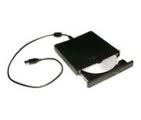
http://www.compgramotnost.ru/kak-rabotaet-pk/stary...abotayut-vnutrennie-ustrojstvaВнешнее DVD устройство с USB-подключением
Если в ноутбуке не работает привод CD-/DVD- дисков, то этот привод можно заменить. Но это дорогое удовольствие, требующее к тому же обращения в сервис.
Поэтому лучше приобрести внешнее устройство (внешний привод CD-/DVD- дисков), которое легко и просто подключается через USB-порт.
Такое же подключение внешнего CD-/DVD- привода имеет смысл сделать и при работающем внутреннем приводе, если это внутренний привод не устраивает по своим функциональным возможностям.
Например, внутренний привод ноутбука может не записывать DVD- дисков, соответственно, этот недостаток можно устранить с помощью внешнего привода.
USB-порты являются достаточно надежными, но и их можно сломать, например, механически применив к ним ненужные усилия.
Если в ноутбуке не работают USB-порты, то можно приобрести устройство, подключаемое к порту PCMCIA,
Порт PCMCIA в ноутбуке
и имеющее USB-порты для подключения внешних устройств:
USB порты на плате, подключаемой к разъему PCMCIA
Аналогичные PCMCIA устройства можно применять для подключения к ноутбуку модема, подключения ноутбука к Интернету и др., если соответствующие внутренние устройства оказались неисправны по каким-либо причинам.
Подключение к проводному Интернету с помощью PCMCIA
Поломки внутренних устройств бывают, как правило, из-за варварского обращения с разъемами, выдергивания из них шнуров, что называется, «с мясом» и т.п. Но и эти поломки можно устранить, заменив внутренние устройства на аналогичные внешние, как описано выше.
Клавиатура с USB-подключением
Клавиатура ноутбука тоже может износиться, клавиши могу западать, некоторые из них могут перестать работать. Если не работают клавиши на ноутбуке, на помощь может прийти внешняя клавиатура, подключаемая через USB-порт.
Надо только помнить о том, что с помощью внешней клавиатуры, возможно, нельзя будет управлять ноутбуком, применяя для этого специальные комбинации клавиш для управления громкостью динамиков, яркости монитора и т.п. Придется делать это программно, обращаясь к соответствующим программам в панели управления («Пуск» - «Панель управления»).
Внешний монитор для ноутбука
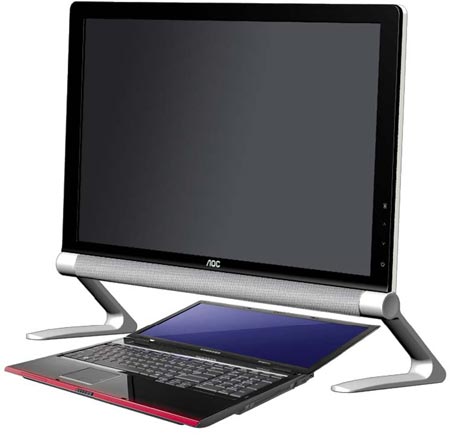
Если в ноутбуке не работает монитор, то можно подключить внешний монитор к ноутбуку, используя специальный разъем, который имеется практически на каждом таком ПК.
Но практически работать с таким ноутбуком уже нельзя как с переносным устройством. Ноутбук станет системным блоком стационарного ПК. Тем не менее, ноутбук будет работать, только пользоваться им придется по-другому.
Как подключить монитор к ноутбуку? Переключение экрана с внутреннего на внешний делается путем одновременного нажатия на клавишу «Fn» и соответствующей клавиши в ряду клавиш «Fх» (в разных ноутбуках бывает по разному, например F5 или F8), на которой изображены два монитора (внутренний и внешний).
Кстати, с помощью режима подключения внешнего монитора к ноутбуку, ноутбук действительно может быть системным блоком. В этом случае в офисе (или дома) можно пользоваться большим стационарным монитором, что бывает очень удобно в работе, а на выезде пользоваться небольшим собственным экраном переносного ПК.
При использовании ноутбука в качестве системного блока лучше всего к нему подключить не только внешний монитор, но и внешнюю клавиатуру, и внешнюю мышь. Тогда будет полная имитация работы на стационарном ПК.
Подставка – расширитель портов
В некоторых ПК имеется на нижней стороне специальный разъем для подключения к расширителю портов, который предназначен для подключения ноутбука к подставке – расширителю портов.
Разъем расширителя портов ноутбука для подключения к подставке
К этой подставке могут быть постоянно подключены внешний монитор, клавиатура, мышь, звуковые колонки и т.п. И эти внешние устройства подключаются к ноутбуку в момент его установки на подставку – расширитель портов.
Это удобно при использовании компьютера как на стационарном рабочем месте (в режиме подключения к подставке – расширителю портов), так и в переносном режиме (в режиме отключения от расширителя портов).
При таком способе подключения ноутбук становится системным блоком путем легкого подключения (одним щелчком) к подставке – расширителю портов, и более не нужно подключать к его разъемам монитор, клавиатуру, мышь и т.п. Но не на всяком ноутбуке есть разъем для подключения к расширителю портов. Также подставку – расширитель портов для ноутбука нужно покупать отдельно, это стоит денег.
Мышь с USB подключением
Многие пользователи ноутбуков недолюбливают встроенную в них мышь. К ней нужно приспособиться, чтобы манипулировать не хуже, чем привычной мышкой. Поэтому чаще всего к ноутбукам подключается внешняя мышь (к порту USB).
Ноутбуки имеют разъемы для подключения звуковых колонок, микрофона и других устройств. Все это расширяет возможности ПК, и позволяет «ремонтировать» сломанные внутренние устройства путем простого подключения аналогичных внешних устройств. А значит, продлевает полноценную жизнь любимого ноутбука.
| Рубрики: | обучение на компьюторе |
| Комментировать | « Пред. запись — К дневнику — След. запись » | Страницы: [1] [Новые] |