Жизнь, череда взлетов и падений, но самое главное в жизни - это научится вставать с колен и продолжать свой путь
Я решил стать фотографом. С чего начать? |
Вы решили посвятить себя фотографии? Решили стать художником фотокартин? Но с чего начать? Вы открываете кучу сайтов, форумов, где фотографы от чайников до профи, общаются о фотографии. Вчитываясь в каждое слово, через 10 минут, начинаете понимать, что вы ничего не понимаете. Фиксы, портретники, телики, ISO, КИТ, мыло, артефакт, шум и еще куча того, чего вы просто не понимаете. И разобраться не получается. А вам просто хотелось понять, что надо знать, для выбора аппарата.
Пока у вас просто мыльница, которой вы шлепаете на автоматическом режиме фотографии, которые вам кажутся весьма и весьма толковыми. Но вам интересно не только их делать для себя. Вам интересно услышать мнение других. А еще лучше отправить их в фотобанк. Если их купят, значит, вы на правильном пути. Найдя ссылку, вы выставляете парочку самых лучших фотографий, резких, ярких и четких. Но вот фотобанк предлагает пройти вам экзамен. И тут вас ждет разочарование. Вначале тестовый вопросник. Почитав, вам становиться понятно, что ваши фото просто не допустят даже к экзаменам. Фото с друзьями и знакомыми не идет. Надо какое-то письменное разрешение модели. Да какие они модели! Просто компания. А на фото памятника надо разрешение скульптора. На фото театра, разрешение владельца театра. И все должно быть в письменном виде, с фотодокументами паспорта или водительского удостоверения владельца или модели. Отсеяв все не подходящее, вы кое-как нарыли фотографии красивых пейзажей. Тут точно не надо ни каких разрешений. Все красиво. Поучив и почитав, что можно и нельзя фотографировать и присылать в фотобанк, вы загружаете фотографии. Но вскоре вам приходит отказ. Там четко написано, что ваши фото не подходят, экзамен вы не сдали. На фото присутствует шум, нет детализации, артефакты, плохое освещение, нет уровня, плохое кадрирование, пересвет или недосвет, провалены тени. В общем, описание всех грехов и огрехов. И до вас медленно, но верно начинает доходить, что дело в вашей некомпетентности и качестве аппарата. В принципе, так оно и есть.
Но ваше желание от этого не стало меньше. Подкопив денег, закинув мыльницу в шкаф, у вас встает вопрос. Что покупать? Из каких критериев исходить при покупке камеры?
Серия сообщений "полезное чтиво":
Часть 1 - Книги по фотографии
Часть 2 - Подсказка по кадрированию фотографий!
...
Часть 19 - Экспозиция фотографии для начинающих. Три кита фотографии.
Часть 20 - Макияж для фотосессии: памятка моделям
Часть 21 - Я решил стать фотографом. С чего начать?
Часть 22 - 6 ТИПИЧНЫХ ОШИБОК ПРИ ПОЗИРОВАНИИ
Часть 23 - Приручить фокус
|
|
Макияж для фотосессии: памятка моделям |
Автор: Sona Abramyan
Добрый день, дорогие друзья! Сегодня у нас в гостях – Сона Абрамян, профессиональный визажист, которую мы попросили рассказать о некоторых секретах удачного макияжа для фотосессии. Они, конечно, пригодятся в первую очередь девушкам, собирающимся на фотосессию, однако будут интересны и самим фотографам, поскольку часто фотографам приходится подсказывать своим клиентам в каком образе быть и чего лучше избегать в мейкапе. Итак секреты удачного макияжа для фотосессии от Соны.
 Прежде всего следует всегда помнить, что макияж для фотосессии является особым, так как в нем важны яркость и фактуры, а так как студийный свет запросто смазывает яркость и контрастность в макияже, даже самый естественный макияж требует значительных усилий визажиста.
Основа макияжа для фотосессии
В целом макияж для фотосессии должен быть ярче, чем в повседневной жизни, однако ярче – не значит блестяще. Макияж для фотосессии должен быть матовым, отдайте предпочтение светлым тонам и пудре, чтобы от вспышки не было бликов на лице. При этом пудра должна быть натурального тона и бежевого оттенка, бесцветная или прозрачная пудра может придать лицу неживой бледный цвет.
Чтобы скрыть недостатки кожи нам понадобится плотный слой грима. Однако до это воспользуйтесь цветными консилерами, маскировочными карандашами, которые помогут выровнять цвет лица. Корректоры бывают разных цветов – бежевого, зеленого и даже сиреневого  Чтобы не запутаться, запомните пару основных моментов:
Если даже у вас нет корректоров, не беда, воспользуйтесь тональным кремом на пару тонов светлее основного цвета лица. Такой тон поможет убрать нежелательные тени, синяки под глазами и красноватые места у крыльев носа. Затем аккуратненько замаскируйте лицо плотным тональным кремом, и не забудьте также уши, шею и линию роста волос. На нос и лоб наносим пудру, так как это самые бликующих части лица на фотографии.
Для области глаз важно выбрать средство легкой текстуры, поскольку слишком плотный корректор может морщины под глазами. Когда вы перейдете к пудре, будьте аккуратнее к области вокруг глаз, где перебор пудры создаст «эффект мешков» или подчеркнет морщинки.
Корректируем нос макияжем
Чтобы сделать нос визульно более миниатюрным, нанесите более темный тон на боковые части и крылья носа, а посередине – линию посветлее.
Длинный нос также можно укоротить пудрой темнее основного тона. Проведите пудрой темного цвета по перегородке носа между ноздрями до самого его кончика.
Та же пудра или румяна помогут скрыть пухлость щечек и визуально сделать лицо тоньше. Просто нужно несколько оттенить темной пудрой или румянами нижнюю часть скулы и все, что хотите скрыть. При этом румяна нужно наносить не только на скулы, но и на лоб, ушки и подбородок, чтобы лицо выглядело свежее. Помните, что оттенок румян должен гармонировать с цветом губной помады.
Подводим глазки: правильный макияж глаз
 Скажу вам по секрету, правильный макияж глаз может любые глаза сделать визуально шире почти в полтора раза. Нам понадобиться всего лишь волшебный белый карандаш. Прорисовывем им линию между ресницами и глазным яблоком у внешнего уголка глаза и рисуем небольшую белую стрелку по направлению к виску.
Брови также лучше подкрасить, но не карандашом, а тенями, затем хорошенько их расчесать и закрепить капелькой мусса для волос, но ни в коем случае не геля или лака, чтобы брови на фото не блестели.
Если вы не сильны в подборе разных цветов макияжа глаз, запомните простое правило: комбинируем темный и светлый оттенок одного и того же цвета, однако обязательно мягко растушевывем, чтобы переход цветов был плавным.
Губки
Светлая помада сделает губы визуально полнее, однако на черно-белом фото может слиться с цветом лица. Но выход есть всегда: наносим более светлую помаду на середину губ, а боковые части и контур прокрашиваем помадой темнее и делаем плавный переход от одного цвета к другому.
Серия сообщений "полезное чтиво":
Часть 1 - Книги по фотографии
Часть 2 - Подсказка по кадрированию фотографий!
...
Часть 18 - Диафрагма в фотографии: что такое и как использовать?
Часть 19 - Экспозиция фотографии для начинающих. Три кита фотографии.
Часть 20 - Макияж для фотосессии: памятка моделям
Часть 21 - Я решил стать фотографом. С чего начать?
Часть 22 - 6 ТИПИЧНЫХ ОШИБОК ПРИ ПОЗИРОВАНИИ
Часть 23 - Приручить фокус
|
|
Экспозиция фотографии для начинающих. Три кита фотографии. |
Итак, начнем с самого начала. Наша камера всего лишь устройство, собирающее свет, отраженный от различных предметов, то есть основа всей фотографии и всех тех снимков, которые вы получаете одним нажатием кнопки – это свет. И, грубо говоря, от того, сколько света попадет на светочувствительную поверхность внутри вашего фотоаппарата, зависит будет ли наш кадр нормальным, темным или слишком светлым, а выражаясь терминами фотографии – недоэкспонированным, с нормальной экспозицией или переэкспонированным, как в примере ниже.

Пример фото с различной экспозицией. Экспозиция фотографии обозначается символом EV и равна 0 при нормальной экспозиции. Отклонения в + или - означают, что кадр переэкспонирован или недоэкспонирован.
В автоматическом режиме камера сама выбирает подходящие настройки так, чтобы получилось нормальная экспозиция, однако, во-первых при сложном освещении камера не всегда справляется со своей миссией, а во-вторых, если мы хотим научиться фотографии и не просто щелкать кнопочкой, а щелкать так, чтобы получать именно такие кадры, какие нам надо, просто необходимо научиться фотографировать в ручном режиме. Но не будем забегать вперед, давайте для начала просто поймем, что за такие параметры и для чего они вообще нужны.
Основных настроек всего три и все они, каждая по своему, регулируют количество света, попадаемого на светочувствительную поверхность.
Однажды, на просторах интернета я столкнулась с одной аналогией этих трех параметров, которая мне очень запомнилась. Думаю, запомнится и вам.
 Представьте себе человека загарающего на пляже. Диафрагмой в таком случае будет площадь его тела, не намазанная солнцезащитным кремом . Выдержка – это время, которое он проведет лежа под солнцем, а ИСО – это чувствительность его кожи: есть люди с высокой чувствительностью, которые моментально обгарают, а есть с более низкой чувствительностью, которые при тех же условиях получают меньший загар. Так вот при всех этих условиях степень загорелости человека и будет экспозицией нашего кадра .
 Если это слишком вычурный пример, для ясности представлю вам классический пример: окно в вашей комнате. Площадь окна – это размер диафрагмы, задвиньте шторы (призакройте диафрагму) и получите меньше света, и соответственно, в комнате станет темнее (кадр будет недоэкспонирован). Время, в течение которого открыты ставни, – выдержка. Чем дольше продержите окно открытым, тем больше света «наберется» в вашей комнате. И последнее светочувствительность – наденьте темные очки и ИСО уменьшиться, т.е. уменьшится ваша способность принимать свет.
Все три параметра в совокупности воздействуют на количество света, воспринимаемого матрицей фотоаппарата, поэтому экспозиция зависит от всех параметров. Невозможно выделить какой-то один из них и изменить, не изменив при этом уровень экспозиции. Однако при этом этими параметрами можно по-разному управлять, чтобы получить тот же уровень экспозиции.
Несмотря на то, что диафрагмой, выдержкой и светочувствительностью (ИСО) можно легко жонглировать, изменение каждой из них имеет свои «побочные эффекты», с которыми вы познакомитесь в следующих статьях.
Автор: Евгения Cherished Эвоян,
Серия сообщений "полезное чтиво":
Часть 1 - Книги по фотографии
Часть 2 - Подсказка по кадрированию фотографий!
...
Часть 17 - Что такое выдержка?
Часть 18 - Диафрагма в фотографии: что такое и как использовать?
Часть 19 - Экспозиция фотографии для начинающих. Три кита фотографии.
Часть 20 - Макияж для фотосессии: памятка моделям
Часть 21 - Я решил стать фотографом. С чего начать?
Часть 22 - 6 ТИПИЧНЫХ ОШИБОК ПРИ ПОЗИРОВАНИИ
Часть 23 - Приручить фокус
|
|
Диафрагма в фотографии: что такое и как использовать? |
Автор: Евгения Cherished Эвоян
Что же такое диафрагма?
Итак, как мы уже отмечали, диафрагма в фотоаппарате регулирует размер отверстия в объективе в момент съемки. Когда вы нажимаете кнопку спуска на фотоаппарате, отверстие открывается, пропуская свет к светочувствительному элементу вашей камеры, в частности, к матрице, если у вас цифровой фотоаппарат. И именно значение диафрагмы, указанное вами при съемке или установленное автоматически фотоаппаратом, регулирует размер “дырки”. И это один из тех случаев, когда размер имеет значение
Судите сами:

На первой верхней фотографии диафрагма очень открыта и вы видите только передний бампер первой машинки, окошко уже размыто и не в фокусе, а о том, что там дальше на заднем плане приходится только догадываться. На следующей фотографии (правой верхней) диафрагма тоже считается открытой и вы видите, что вторая и последующие машинки размыты, но первая уже больше в фокусе и “размытость” начинается где-то с заднего колеса.
Закрываем диафрагму еще больше: на нижнем левом фото третья и последующие машинки уже размыты , однако их очертания более четкие, нежели на первой фотографии. И на самом последнем фото диафрагма закрыта максимально – это не значит, что она закрыта совсем, иначе как бы мы получили изображение? Просто размер дырки минимален, и вот все машинки в ряд в фокусе и стройненько видны.
Диафрагма фотоаппарата на английском называется Aperture или f-stop- этот термин может часто вам встречаться, и обозначается “f/” и цифрой, которая и будет показывать степень открытости/закрытости диафрагмы.

Схема размеров диафрагмы фотоаппарата: чем меньше значение, тем больше открыта диафрагма и наоборот
Итак, на данном этапе достаточно просто запомнить, что чем меньше цифра рядом с f/, тем более размыт будет фон, т.е. диафрагма открыта, и чем больше эта цифра, тем более четким будет фон, т.е. диафрагма будет закрытой.
Почему же диафрагма является одним из наиболее художественных инструментов в фотографии? Потому что, регулируя значение именно диафрагмы и фокусируясь на нужном объекте, фотограф сам выбирает, на чем акцентировать внимание зрителя и как бы приковывает взгляд к тому, что хочет подчеркнуть в фотографии. Посмотрите на разницу этих двух фотографий. Какая из них красивее и выразительнее? Куда вы посмотрели в первую очередь?

Пример фотографии цветка с открытой и закрытой диафрагмой
С открытой диафрагмой обычно очень выразительными получаются фотографии цветов, бабочек и прочей насекомой живности, портреты людей, с размытым задним фоном, или когда необходимо выделить одного человека на фоне остальных.

Портрет и цветок, сфотографированные с открытой диафрагмой
Тогда как с закрытой диафрагмой фотографируют, например, толпу, улицы или пейзажи, где необходимо, чтобы не было размытости и весь пейзаж был в фокусе.
Серия сообщений "полезное чтиво":
Часть 1 - Книги по фотографии
Часть 2 - Подсказка по кадрированию фотографий!
...
Часть 16 - Основы фотографии: Светочувствительность, ISO
Часть 17 - Что такое выдержка?
Часть 18 - Диафрагма в фотографии: что такое и как использовать?
Часть 19 - Экспозиция фотографии для начинающих. Три кита фотографии.
Часть 20 - Макияж для фотосессии: памятка моделям
Часть 21 - Я решил стать фотографом. С чего начать?
Часть 22 - 6 ТИПИЧНЫХ ОШИБОК ПРИ ПОЗИРОВАНИИ
Часть 23 - Приручить фокус
|
|
Что такое выдержка? |
Автор: Евгения Cherished Эвоя
Если коротко, то выдержка – это время, в течение которого открывается шторка (шторный затвор или просто затвор, да-да, в фотоаппарате есть и такое ), пропускающая свет к матрице.
Выдержка измеряется в долях секунды и если вы переключите камеру на ручной режим, режим “M”, который есть даже в мыльницах, или на режим приоритета выдержки “Tv” (правда он есть только на зеркалках) вы заметите дробные цифры 1/1000, 1/500, 1/250, 1/125 и так далее. Это доли секунды, то есть при значении выдержки в 1/1000 затвор открывает доступ света к матрице всего на время в 1000 раз короче секунды – неплохо правда?
Выдержка в доли секунды, считается короткой. Она может быть и длиннее, то есть дольше по времени – 1, 2, 4 и более секунд (обычно до 30), которые обозначаются цифра+кавычка, вот так: 1″, 2″, 4″ и т.д. до 30″.
А теперь немного о практическом значении коротких и длинных выдержек:
.Выдержка – это не только еще один способ контроля экспозиции кадра, но и инструмент для получения интересных эффектов в фотографии. Вопрос лишь в том, как вы хотите запечатлеть движение?
Чем дольше выдержка, тем больше движения запечатлеет камера, короткая выдержка “останавливает” мгновение.
Самый удачный пример – это вода. При фотографировании на длинной выдержке вода получается в виде плавного потока, а при фотографировании с короткой выдержкой она “застывает” и даже удается разглядеть отдельные капли.

Фотография воды с разными значениями выдержки
С длинной выдержкой также фотографируют ночной город или движение машин, однако при этом обязательно используется штатив.
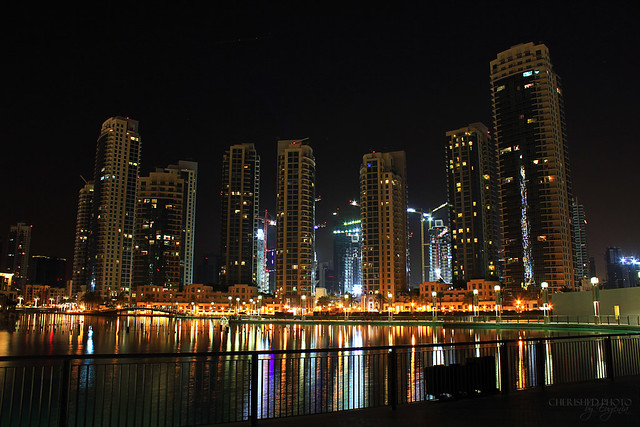
Фотография ночного города. Выдержка 30 сек.
С короткой выдержкой же красиво получаются любые падающие объекты, вода, фотографии людей в прыжке и все, на что хватит вашей фантазии.
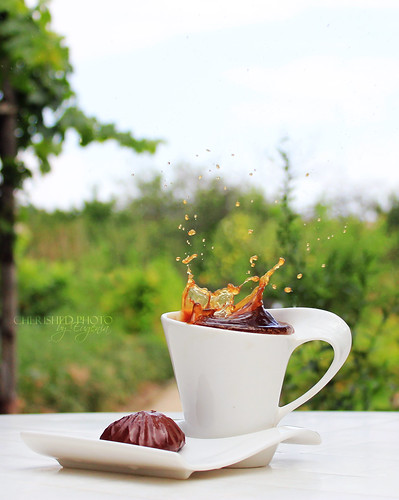
Фотографии брызг. Выдержка 1/1600
Если вы не знаете, при какой минимальной выдержке можно фотографировать с рук и не получить при этом шевеленки, воспользуйтесь простым правилом: знаменатель значения выдержки должен быть несколько больше, чем значение фокусного расстояния объектива.
То есть если у вас фокусное расстояние в 50мм, то выдержка в 1/60 не даст шевеленки, если же у вас фокусное расстояние в 200мм, то выдержку нужно поставить в 1/250.
Серия сообщений "полезное чтиво":
Часть 1 - Книги по фотографии
Часть 2 - Подсказка по кадрированию фотографий!
...
Часть 15 - Как фотографировать зеркалкой? Полуавтоматические режимы съемки
Часть 16 - Основы фотографии: Светочувствительность, ISO
Часть 17 - Что такое выдержка?
Часть 18 - Диафрагма в фотографии: что такое и как использовать?
Часть 19 - Экспозиция фотографии для начинающих. Три кита фотографии.
...
Часть 21 - Я решил стать фотографом. С чего начать?
Часть 22 - 6 ТИПИЧНЫХ ОШИБОК ПРИ ПОЗИРОВАНИИ
Часть 23 - Приручить фокус
|
|
Основы фотографии: Светочувствительность, ISO |
Автор: Евгения Cherished Эвоян,
Cветочувствительность представляет собой меру того, насколько матрица, в случае цифрового фотоаппарата, или пленка, в случае пленочного, чувствительна к свету. И если раньше, во времена пленочных фотоаппаратов, для изменения светочувствительности фотографу приходилось менять всю пленку, то сегодня в цифровых фотоаппаратах она изменяется нажатием пары кнопок.
Светочувствительность измеряется в единицах ISO и обычно принимает значения 100, 200, 400, 800 и т.д. до 6400, причем каждое последующее значение ISO увеличивает светочувствительность в 2 раза. Более высокие значение ISO обычно используются при плохом освещении, чтобы получить возможность фотографировать на более короткой выдержке, однако ценой этому является цифровой шум (множество разноцветных мелких точек, появляющихся на фотографии). Вот как здесь:

Приближенные изображение цветка. Слева ISO 3200, справа ISO 100
Значения ISO, при которых на фотографиях появляется шум, напрямую зависит от размера матрицы. Именно поэтому, на мыльницах, у которых физические размеры матрицы маленькие, уже при фотографировании с 400 ISO может появляться цифровой шум, тогда как при съемке камерой с полноформатной матрицей шум начинает появляться при значениях ISO в 1600 или 3200.
Для того, чтобы выбрать оптимальное значение светочувствительности при фотографировании быстренько оцените ситуацию:
И напоследок имейте ввиду, что для смягчения или иногда и полного удаления шума существуют специальные программы и плагины к Adobe Photoshop (как например, Imagenomic Noiseware Pro) , которые здорово приходят на помощь в ситуациях, когда без высокого ISO не обойтись.
Серия сообщений "полезное чтиво":
Часть 1 - Книги по фотографии
Часть 2 - Подсказка по кадрированию фотографий!
...
Часть 14 - Что такое экспопара и как правильно фотографировать в ручном режиме
Часть 15 - Как фотографировать зеркалкой? Полуавтоматические режимы съемки
Часть 16 - Основы фотографии: Светочувствительность, ISO
Часть 17 - Что такое выдержка?
Часть 18 - Диафрагма в фотографии: что такое и как использовать?
...
Часть 21 - Я решил стать фотографом. С чего начать?
Часть 22 - 6 ТИПИЧНЫХ ОШИБОК ПРИ ПОЗИРОВАНИИ
Часть 23 - Приручить фокус
|
|
Как фотографировать зеркалкой? Полуавтоматические режимы съемки |
У вас появился зеркальный фотоаппарат или как его еще называют зеркалка? Что вы чувствуете – восторг от того, что теперь будете получать фото шедевры или смятение от обилия непонятных режимов и кнопочек? И в том, и в другом случае – это временно, потому что фотошедевры – дело наживное, а в фотоаппарате и его кнопочках мы сейчас разберемся.
Конечно, фотографировать зеркалкой можно и в авто режиме, чтобы привыкнуть к весу нового фотоаппарата, воочию убедиться в качестве фотографий, но рано или поздно авто режима вам окажется мало.
В предыдущих статьях вы познакомились с основами экспозиции и тремя китами фотографии - диафрагмой, выдержкой и светочувствительностью и их особенностями, теперь же давайте применим полученные знания на практике!
Мы не будем сразу переходить к полностью ручному режиму, поскольку в нем много своих ньюансов, но чтобы вы уже сейчас начали получать более художественные снимки, давайте познакомимся с полуавтоматическими и художественными режимами съемки.
Как и на цифрокомпактах или мыльницах, на зеркалках есть базовые автоматические режимы съемки – портрет, пейзаж, макро, спорт и пр. Все, что вам необходимо сделать – это нажать на кнопку спуска. В действительности, фотоаппарат при этом будет жонглировать теми же тремя параметрами экспозици и, по тем же самым принципам, что и вы, когда начнете фотографировать в ручном режиме.
Следующий полукруг режимов (P, A (или Av), S (или Tv), M, A-Dep) – полуавтоматические, которыми могут пользоваться как начинающие фотографы, чтобы получить более эффектные кадры и не заморачиваться насчет настроек, так и опытные фотографы с целью экономии времени.

Итак, давайте пройдемся по порядку по основным полуавтоматическим режимам.
1. Наиболее простым режимом является режим P (от названия программная автоэкспозиция, иногда его также называют приоритетом ISO). Суть этого режима в том, что вы устанавливаете значение ISO, а фотоаппарат сам подбирает значения выдержки и диафрагмы так, чтобы получилась нормальная экспозиция кадра. Этот режим очень удобен для практики съемки с различными значениями ISO, а также для понимания того, как много значений экспопары – пары выдержки и диафрагмы – могут обеспечить получение одного и того же уровня экспозиции.
При этом вы можете менять значения экспопары, на фотоаппарате Canon 550D это делается одним движением ролика: например, если вам необходима более короткая выдержка, крутите ролик направо, сокращая выдержку, а фотоаппарат при этом призакроет диафрагму, чтобы сохранить экспозицию на том же уровне и позволить вам сфотографировать застывшее в воздухе яблоко, которое готовится вот-вот упасть на голову Ньютону
Поэкспериментируйте со съемкой в режиме Р, пропобуйте сфотографировать один и тот же объект с разным ISO, определите при каком значении ISO вашей камеры на фотографиях появится шум. Также обратите внимание на то, как изменяются значения выдержки и диафрагмы при изменении экспопары.
2. Следующий режим – это режим приоритета диафрагмы (A или Av)
Этот режим позволяет контролировать степень размытия фона на фотографии, т.е. здесь вы вручную задаете ISO и регулируете значение диафрагмы, а выдержку камера выставляет сама так, чтобы получить нормальный экспонированный кадр. В этом режиме вам необходимо просто определиться, нужен ли вам размытый фон или нет, и поставить соответствующее значение диафрагмы, все остальное за вас сделает фотоаппарат.

Рассмотрим этот режим на примере моего любимого яблочка с листочками для заметок :) На первом фото было установлено ISO и значение диафрагмы было изменено так, чтобы стало максимальным (в данном случае f/1.8) и мы в итоге получили красивое размытие по краям “яблочка”. Несколько движений пальцем (прокручиваем ролик), диафрагма закрывается (f16) и мы получаем резкий кадр без размытостей. Обратите внимание, что f/1.8 с выдержкой в 1/1250 обеспечили тот же уровень экспозиции, что и f16 с выдержкой в 1/15.
При изменении значения диафрагмы обратите внимание на экран фотоаппарата, если вы попытаетесь установить слишком маленькое/большое значение диафрагмы и цифра, показывающая выдержку, начнет мигать – это будет означать, что при данном значении ISO и том значении диафрагмы, которое вы пытаетесь установить, камера не сможет обеспечить нормальную экспозицию. В таком случае измените ISO или значение диафрагмы. То же самое происходит и в режиме приоритета выдержки, о котором несколькими параграфами ниже
Если вы снимаете портрет, поставьте ISO и прокрутите ролик до значения самой открытой диафрагму, чтобы получить размытый фон, при этом выдержку камера отрегулирует. А если вы фотографируете пейзаж, закройте диафрагму, чтобы весь пейзаж оказался резким и в фокусе. Однако, если вы снимаете вечерний пейзаж или еще по каким-то причинам света мало, обратите внимание на значение выдержки – если она окажется слишком длинной, вам придется воспользоваться штативом или поставить фотоаппарат на какую-нибудь поверхность при съемке, чтобы избежать шевеленки.
Поиграйте и с этим режимом, он даст вам возможность исследовать, какой эффект дают различные значения диафрагмы, и вам при этом не придется задумываться об остальных параметрах.
3. Режим приоритета выдержки – S или Tv.
Аналогично предыдущим режимам, режим приоритета выдержки позволяет вам при заданном ISO контролировать только значение выдержки, оставив диафрагму на усмотрение фотоаппарата.

Так, например, на этих фотографиях ISO было неизменным и был поставлен режим съемки Tv, т.е. регулировалась только выдержка. На первом фото выдержка короткая – 1/2000, что позволило получить застывшие в воздухе капли воды, не задумываясь о значении диафрагмы. На втором фото несколькими оборотами ролика выдержка стала длиннее – 1/13, посмотрите насколько камера закрыла диафрагму (f/22), чтобы получить ту же нормальную экспозицию!
Для того, чтобы опробовать этот режим вам необязательно искать фонтан, вы можете просто выглянуть из окна и попробовать сфотографировать проезжающие машины (если они, конечно видны из вашего окна ) : поставьте короткую выдержку, чтобы получить четкую фотографию машины “остановленную” в кадре (если будете фотографировать солнечным днем, то можете поставить значение выдержки около 1/800, хотя все зависит от света в конкретной ситуайии). А теперь сделайте выдержку длиннее, поставьте фотоаппарат на подоконник и аккуратненько нажмите кнопку. Вы, скорее всего, получите художественный смаз, показывающий динамику уличного движения.
Поэкспериментируйте с фотографиями на короткой и длинной выдержке, при этом присмотритесь к тому, какие значения диафрагмы и ISO выставляет фотоаппарат – это поможет Вам лучше понять связь между ними.
4. И еще один режим – приоритет глубины резкости (A-DEP), который есть не на всех моделях. В этом режиме фотоаппарат устанавливает значения диафрагмы и выдержки так, чтобы все объекты, попавшие в автофокус, были бы в зоне резкости. Удобен, если вы пользуетесь полностью автоматическим режимои и постоянно получаете кадры не в фокусе, но стоит вам немного побаловаться ручными настройками или хотя бы полуавтоматическими режимами, к этому режиму вы уже точно не вернетесь
Серия сообщений "полезное чтиво":
Часть 1 - Книги по фотографии
Часть 2 - Подсказка по кадрированию фотографий!
...
Часть 13 - Как узнать данные фотографии: волшебный EXIF
Часть 14 - Что такое экспопара и как правильно фотографировать в ручном режиме
Часть 15 - Как фотографировать зеркалкой? Полуавтоматические режимы съемки
Часть 16 - Основы фотографии: Светочувствительность, ISO
Часть 17 - Что такое выдержка?
...
Часть 21 - Я решил стать фотографом. С чего начать?
Часть 22 - 6 ТИПИЧНЫХ ОШИБОК ПРИ ПОЗИРОВАНИИ
Часть 23 - Приручить фокус
|
|
Что такое экспопара и как правильно фотографировать в ручном режиме |
Автор: Евгения Cherished Эвоян
Помните, в статье про диафрагму мы говорили о том, что каждое последующие значение диафрагмы вдвое изменяет количество света, попадаемого на матрицу фотоаппарат. Стандартная шкала диафрагмы выглядит следующим образом и каждое изменение значения называется ступенью, шагом или стопом диафрагмы
f/1; f/1.4; f/2; f/2.8; f/4; f/5.6; f/8; f/11; f/16; f/22; f/32;
Между ними также бывают 2 промежуточных значения, но именно при изменении диафрагмы на одну ступень количество света изменяется в два раза.
Аналогично, диафрагме выдержка тоже имеет ступени и ее изменение на одну ступень приводит к изменению количества попадаемого света в два раза.
1/4000, 1/2000, 1/1000, 1/500, 1/250, 1/125, 1/60, 1/30, 1/15, 1/8, 1/4, 0″5, 1″, 2″, 4″, 8″, 15″, 30″
Чувствую, что у вас в голове созревает резонный вопрос, а зачем мне все это надо? Расскажите лучше как правильно фотографировать! Немного терпения и все встанет на свои места.
Так вот, экспопара представляет собой пару значений диафрагмы и выдержки, при этом одно и то же значение экспозиции могут обеспечивать несколько экспопар, например 1/30 и f8, 1/60 и f5.6, 1/125 и f4 и так далее (совместите мысленно две шкалы, представленные выше). В этом вы, надеюсь, убедились, рассматривая полуавтоматические режимы съемки, где камера сама подбирала пару для заданного значения диафрагмы или выдержки так, чтобы экспозиция не изменялась.
Теперь эта святая миссия будет возложена на вас Однако, и здесь автоматика приходит на помощь!

На дисплее фотоаппарата, а также в нижней части видеоискателя есть шкала с отметкой EV, значениями от -2…-1…0…+1…+2 и бегунком. Вот этот бегунок-то и подскажет, какова будет экспозиция при выбранных значениях диафрагмы и выдержки. Если он смещается влево к отрицательным значениям, то кадр будет недоэкпонированным, а если вправо, то переэкспонированным. Вашей задачей для начала будет поставить ISO в зависимости от условий освещения, и изменяя диафрагму и выдержку получить нормальную экспозицию.
Если вы не знаете, с каких значений начать, то можете воспользоваться несложным универсальным Солнечным правилом шестнадцати:
Чтобы получить нормальную экспозицию в яркую солнечную погоду поставьте значение диафрагмы f/16, а выдержку и ISO – обратные значения, т.е например, 1/100 и ISO 100; 1/200 и ISO 200; 1/400 и ISO400 и т.д.
Если же день облачный, откройте диафрагму до f/8, а остальные значения поставьте по аналогии с предыдущим примером.
Это правило может служить отправной точкой, а далее корректируйте значения параметров, уже зная о том, к чему приведет изменение диафрагмы и выдержки на один стоп, и следя за бегунком, показывающим уровень экспозиции.
Понять как правильно фотографировать можто только на практике, потому что все зависит от освещения в каждой конкретной ситуации. Да и понятие правильного относительно, вы же помните, мы рисуем светом! Вы скоро научитесь быстренько оценивать свет и выставлять правильные параметры, надо просто набить руку
Итак, помня о том, что увеличение диафрагмы и сокращение выдержки на один стоп оставит экспозицию неизменной, тогда как увеличение или уменьшение одного из параметров на один стоп приведет к освещению или затемнению кадра в 2 раза, начните потихоньку фотографировать в ручном режиме, поиграйте с параметрами, вернитесь в полуавтоматический режим, чтобы посмотреть, как это делает автоматика, и фотографируйте, фотографируйте и фотографируйте!
Вы определились, что будете снимать и какого эффекта хотите достингуть? Помните об особенностях длинных и коротких выдержек и открытой/закрытой диафрагмы? Тогда вперед, целый мир фотографии и ручных настроек ждет вас!
Серия сообщений "полезное чтиво":
Часть 1 - Книги по фотографии
Часть 2 - Подсказка по кадрированию фотографий!
...
Часть 12 - Как фотографировать салют: 5 советов
Часть 13 - Как узнать данные фотографии: волшебный EXIF
Часть 14 - Что такое экспопара и как правильно фотографировать в ручном режиме
Часть 15 - Как фотографировать зеркалкой? Полуавтоматические режимы съемки
Часть 16 - Основы фотографии: Светочувствительность, ISO
...
Часть 21 - Я решил стать фотографом. С чего начать?
Часть 22 - 6 ТИПИЧНЫХ ОШИБОК ПРИ ПОЗИРОВАНИИ
Часть 23 - Приручить фокус
|
|
Как узнать данные фотографии: волшебный EXIF |
Автор: Евгения Cherished Эвоян
EXIF (от англ. Exchangeable Image File Format) – это формат, который позволят включать в себя дополнительную информацию (метаданные) о фотографии, так например, производитель камеры, модель, когда и при каких условиях был сделан снимок, и даже сработала ли при этом вспышка или нет.
EXIF любого снимка можно посмотреть как в фоторедакторах, как Photoshop, смотрелках как ACDSee или даже в Windows. Давайте, рассмотрим, как посмотреть EXIF данные фотографии в каждой из этих программ.
1. Самый простой вариант – посмотреть EXIF фотографии в Windows. Щелкаете правой кнопкой мышки на фотографии и открываете меню Properties, далее Details. Вот пример EXIF данные одной из моих фотографий:

Так можно увидеть параметры съемки – значение диафрагмы, выдержки, ISO, фокусное расстояние, время и дату съемки и много другой информации. Помимо этого, внизу есть строка “Remove Properties and Personal Information”, щелкнув на которой вы получите возможность удалить все EXIF данные или некоторые по выбору, но об этом позднее.
2. В ACDSee также просто можно посмотреть EXIF фотографии. Открываете фото в режиме просмотра (View) и нажимаете Alt+Enter или заходите в пункт меню File->Properties. Слева появится панелька, внизу которой необходимо выбрать вкладку EXIF и перед вами откроется вся информация о фото.

3. В Фотошопе EXIF фотографии можно посмотреть, нажав Alt+Shift+Ctrl+I или пройдя в меню File->File Info, и дальше выбрав вкладку Camera Data.

В Фотошопе просматривать EXIF достаточно муторно, поэтому, на мой взгляд, самым удобным в этом смысле является ACDSee: он позволяет посмотреть EXIF всех фотографий в папке в том же окошке, без необходимости открывать его заново для каждого файла, а также предоставляет возможность изменять некоторые данные, не отходя от кассы… в смысле программы
Серия сообщений "полезное чтиво":
Часть 1 - Книги по фотографии
Часть 2 - Подсказка по кадрированию фотографий!
...
Часть 11 - Как правильно фотографировать при плохом освещении
Часть 12 - Как фотографировать салют: 5 советов
Часть 13 - Как узнать данные фотографии: волшебный EXIF
Часть 14 - Что такое экспопара и как правильно фотографировать в ручном режиме
Часть 15 - Как фотографировать зеркалкой? Полуавтоматические режимы съемки
...
Часть 21 - Я решил стать фотографом. С чего начать?
Часть 22 - 6 ТИПИЧНЫХ ОШИБОК ПРИ ПОЗИРОВАНИИ
Часть 23 - Приручить фокус
|
|
Как фотографировать салют: 5 советов |
Автор: Евгения Cherished Эвоян
Поскольку завтра будут празднования 20-летия Независимости Армении и явно будет большой и красивый салют, предлагаем Вашему вниманию 5 небольших советов о том, как фотографировать салют.
Начните с того, что подготовьтесь к мероприятию заранее, продумайте место съемки – на главное здание площади или крышу музея вас могут не пустить, но возможно у вас есть друг, живущий неподалеку, из окна дома которого откроется прекрасный обзор. Сделайте пару тестовых снимков, чтобы определиться с композицией кадра, основными настройками и фокусными расстоянием.
1. Запечатлейте движение фейерверка. Для этого вам понадобится штатив и длинная выдержка, около 1 секунды скорее всего будет достаточно, чтобы получить не просто огоньки, а весь “путь” салюта. А еще лучше фотографировать в режиме BULB, когда длина выдержки регулируется вручную: при первом же признаке взлета снаряда нажимаете на кнопку спуска, и отпускаете ее, когда салют будет в самом красивом состоянии Если же фейерверк идет в несколько залпов подряд, то можете подержать и подольше, тогда получится кадр с несколькими салютами одновременно.
Что делать, если нет штатива? Вам на выручку придет обыкновенный мешочек с рисом или любой другой крупой – поставьте его на удобное место, чтобы фотоаппарат ненароком не выпал, и чтобы открывался вид на предполагаемый салют, зафиксируйте на нем камеру и вперед!
2. Настройки диафрагмы. При слишком открытой диафрагме цвета получатся недостаточно насыщенными, поэтому прикройте диафрагму до примерно f/8 и будьте готовы пересмотреть параметры, как только начнется фейерверк.
3. Какое значение ISO выбрать? Поставьте самое маленькое значение ISO (100 или 200 вполне подойдут в зависимости от того, насколько близко или далеко вы находитесь от салюта), чтобы избежать шума, а света будет предостаточно, поскольку сам фейерверк прекрасный источник. Да, и не забудьте выключить вспышку, поскольку она все равно не достанет
4. Фокусное расстояние. Если вы фотографируете с близкого расстояния, то скорее всего вам понадобится широкоугольный объектив, если же нет, то будьте готовы изменять зум по ходу фейерверка, чтобы либо заполнить им кадр, либо показать его на фоне города, например. Фокус ставьте на бесконечность.
5. Расслабьтесь и получите максимум удовольствия. Даже если что-то пошло не так, не расстраивайтесь, отставьте камеру в сторону и насладитесь великолепным зрелищем салюта. Когда еще Армении будет 20 лет!
И напоследок сегодняшнее фото дня от National Geographic, которое по интересной случайности также про фейрверк. На этом фото автор не стал делать классическое фото салюта, а поставил длинную выдержку в 3 секунды, в результате чего получился такой огненный “взрыв”, который, однако прекрасно отражает сущность и настроение просходящего.

Серия сообщений "полезное чтиво":
Часть 1 - Книги по фотографии
Часть 2 - Подсказка по кадрированию фотографий!
...
Часть 10 - Как фотографировать ночью: режимы съемки
Часть 11 - Как правильно фотографировать при плохом освещении
Часть 12 - Как фотографировать салют: 5 советов
Часть 13 - Как узнать данные фотографии: волшебный EXIF
Часть 14 - Что такое экспопара и как правильно фотографировать в ручном режиме
...
Часть 21 - Я решил стать фотографом. С чего начать?
Часть 22 - 6 ТИПИЧНЫХ ОШИБОК ПРИ ПОЗИРОВАНИИ
Часть 23 - Приручить фокус
|
|
Как правильно фотографировать при плохом освещении |
Автор: Евгения Cherished Эвоян
Иногда бывает необходимо фотографировать при плохом освещении без использования вспышки, например, когда не разрешается фотографировать со вспышкой, когда вспышка может испортить натуральное освещение или просто когда нет с собой внешней вспышки, а встроенная вспышка в лоб только все испортить. В общем, какие бы причины на то ни были, из любой фотоситуации всегда есть выход и хорошие фотографии можно сделать и без вспышки.
Итак, 3 шага как получать хорошии фотографии при плохом освещении:
Шаг 1.Ставьте максимум светочувствительности, ISO. Чем выше ISO, тем больше чувствительность матрицы к свету, на Canon 550D максимальное ISO 6400, однако мне еще не приходилось им пользоваться, максимальное ISO, которым я пользовалась 1600. Да, получаются фотографии шумные, но потом всегда можно воспользоваться шумодавом или просто сделать фото в черно-белом формате, при котором шум придаст фотографии особый эффект. Фотографируйте в RAW формате, чтобы иметь большую возможность последующего редактирования фотографии.
Шаг 2. Открытая диафрагма. Вы помните, что чем больше диафрагма, тем больше света пропускается к матрица? Открывайте диафрагму по максимуму, насколько позволяет ваш объектив. Хотя здесь речь не идет о ночной съемке улиц, например, где иногда бывает необходимо закрыть диафрагму, так что мы поговорим об этом в одной из следующих статей про эффект звездочек в ночной фотографии.
Шаг 3. Выдержка как можно дольше. Да, обычно при выдержке длиннее 1/60 и съемке с рук появляется шевеленка, но мне удавалось получать не размытые кадры и при более длинных выдержках, самое главное – вовремя обпереться обо что-то и использовать объективы со встроенной стабилизацией изображения. Экспериментируйте! Однако, при совсем длинных выдержках, конечно, без штатива не обойтись.
Ну и напоследок, если все-таки приходится использовать вспышку, постарайтесь не пользоваться встроенной вспышкой, которая визуально “сплющивает” объект, потому что светит прямо на объект, как этот процесс еще называют “пыхой в лоб” И обязательно внесите внешнюю вспышку в список покупок
Главное, не бойтесь экспериментировать, потому что главное в фотографии – фотографировать и получать от этого удовольствие, а не опускать руки, видя заведомо плохое освещение. Удачных вам ракурсов!
Серия сообщений "полезное чтиво":
Часть 1 - Книги по фотографии
Часть 2 - Подсказка по кадрированию фотографий!
...
Часть 9 - Как фотографировать ночью: эффект звездочек на фонарях
Часть 10 - Как фотографировать ночью: режимы съемки
Часть 11 - Как правильно фотографировать при плохом освещении
Часть 12 - Как фотографировать салют: 5 советов
Часть 13 - Как узнать данные фотографии: волшебный EXIF
...
Часть 21 - Я решил стать фотографом. С чего начать?
Часть 22 - 6 ТИПИЧНЫХ ОШИБОК ПРИ ПОЗИРОВАНИИ
Часть 23 - Приручить фокус
|
|
Как фотографировать ночью: режимы съемки |
Автор: Евгения Cherished Эвоян
Ночью все вокруг просто преображается и фотографии приобретают особый шарм, однако вместе с тем режим авто не срабатывает как надо и фотографировать ночью приходится полностью на ручном режиме.
Чтобы разобраться со всеми настройкам, представлям вам 5 советов о том, как фотографировать ночью.
1. Обязательным условием ночной съемки является штатив или, в крайнем случае, устойчивая поверхность, потому что света для съемки на коротких выдержках недостаточно, а шум, получаемый в результате высокого ISO, будет слишком отчетливо виден в темных участках фотографии, которых на ночной фотографии более чем достаточно
2. Полностью ручной режим съемки, потому что ни замер экспозиции, ни автофокус, ни тем более встроенная вспышка в экстремальных условиях ночной съемки не справятся как надо. Поэтому ставим замер экспозиции по участкам со средней освещенностью, фокус – ручной на главный объект в кадре, вспышку даже не включаем, потому что встроенная пыха вряд ли достанет до находящегося от вас в нескольких десятках метров здания или просто улицы, а скорее всего просто осветит ближайший объект, а все самое интересное останется темным. Можете также почитать о том, как фотографировать в ручном режиме или посмотреть интересную инфографику по этой же теме.

Canon 550D, 18mm, f22, 25", ISO 100
3. Настройки диафрагмы, выдержки и ISO. Как уже было сказано выше, шум от большого значения ISO испортит нам весь кадр, поэтому оставим его минимальным и компенсируем более длинной выдержкой. Про диафрагму пойдет отдельный разговор в следующей статье но до этого, поэкспериментируйте с разными настройками и поделитесь результатом! Какой эффект вы получили?
4. Самая большая проблема при ночной съемке – это баланс белого, потому что на улицах большое количество совершенно разного света, разного цвета (прямо в рифму) и наиболее оптимальным является фотогарфирование на автоматическом балансе белого в формате RAW, а потом его коррекция при пост-обработке.

Canon 550D, 55mm, f/7.1, 3.2", ISO400
5. Пультик, тросик или таймер для съемки с задержкой в 2 сек., если у вас нет пультика или тросика обязательно включите этото режим, потому что даже от нажатия на кнопку спуска в кадре может появится шевеленка. Помните, мы фотографируем на длинной выдержке? В некоторых случаях может быть нужна выдержка длиннее 30 сек., тогда включаем режим BULB и фотографируем как в статье про то, как фотографировать салют.
Ночная фотография – особый вид фотоискусства, и у Ли Фроста даже есть целая книга по ночной и вечерней фотографии, которую вы можете бесплатно скачать и почитать на нашем сайте. Хорошие ночные фотографии получаются методом проб и ошибок, пробуйте различные настройки, а мы в следующей статье расскажем про некоторые интересные приемы и эффекты в ночной фотографии
Серия сообщений "полезное чтиво":
Часть 1 - Книги по фотографии
Часть 2 - Подсказка по кадрированию фотографий!
...
Часть 8 - Новогодние фотографии: 10 идей и советов
Часть 9 - Как фотографировать ночью: эффект звездочек на фонарях
Часть 10 - Как фотографировать ночью: режимы съемки
Часть 11 - Как правильно фотографировать при плохом освещении
Часть 12 - Как фотографировать салют: 5 советов
...
Часть 21 - Я решил стать фотографом. С чего начать?
Часть 22 - 6 ТИПИЧНЫХ ОШИБОК ПРИ ПОЗИРОВАНИИ
Часть 23 - Приручить фокус
|
|
Как фотографировать ночью: эффект звездочек на фонарях |
Автор: Евгения Cherished Эвоян,
В прошлый раз мы рассмотрели общие настройки фотоаппарата и технику, необходимую для фотографирования ночью, но один вкусный эффект оставили на сегодня. Вы попробовали изменять значение диафрагмы? Каков был результат?
Закрытие диафрагмы дает потрясающий эффект звездочек на ночных фотографиях, если вы фотографируете какой-либо постоянный источник света – уличные фонари или елку, например
При открытой диафрагме свет от фонарей получается в виде большого размазанного шарика, а стоит закрыть диафрагму – как появляются эффектные “лучики”. Вы даже можете попробовать посмотреть на фонари, а потом призакрыть глаза – система та же
Количество “лучиков” на каждом фонарике изменить невозможно, потому что оно зависит от количества лепестков диафрагмы объектива, которым вы снимаете. Если количество четное, то и число лучиков будет соответствующим, а если нечетное количество лепестков диафрагмы, то лучиков будет в 2 раза больше, то есть при 5 лепестках получится 10 лучиков.
Вот наглядный пример:
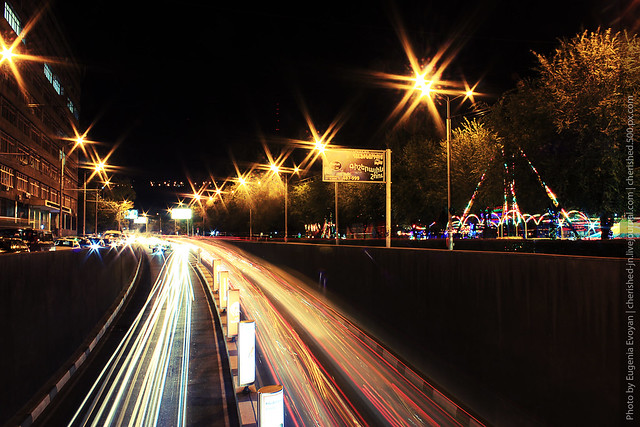
6 лучиков диафрагмы, китовый объектив Canon 18-55, 25'', f22, ISO 100
и вот этот снимок, сделанный уже на другой объектив с другим числом лепестков диафрагмы, лучиков, соответственно, больше и звездочки получились “пушистее”
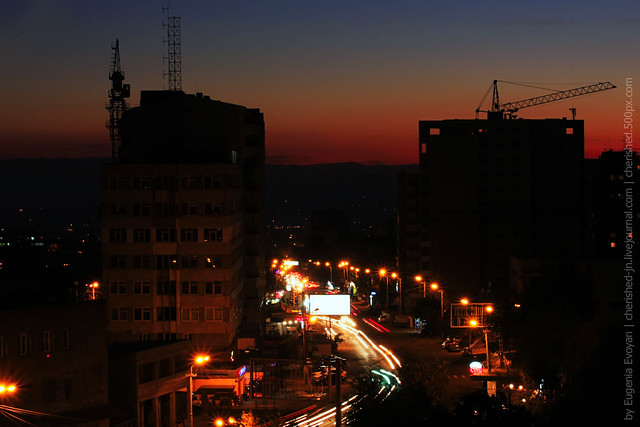
9 лепестков диафрагмы и 18 лучиков, Canon 55-250, 3.2'', f/22, ISO400
Аналогичный эффект звездочек на фонарях или елке, как на фото ниже, можно получить и при помощи специальных звездных фильтров, однако если у вас нет такого фильтра – не беда, поиграйте с настройками диафрагмы и все обязательно получится.

Использование звездного фильтра. Фото Kevin & Amanda Photography
UPD. Еще один дельный способ получения эффека звездочек на фотографии с использованием подручных средств, подсказал leviafan.
Для этого вам поднабоиться старый светофильтр, который отслужил свой срок. Делаете на нем, хоть гвоздем, хоть ещё чем либо горизонтальные и вертикальные линии, и в пересечении линий получите теже самые зведочки от фонарей. Жестокий метод, но проверенный, тем более что вы можете регулировать количество фонарей со зведочками, хотите один, хотите несколько. А это интереснее, когда один фонарь со зведочкой, а остальные нет.
Серия сообщений "полезное чтиво":
Часть 1 - Книги по фотографии
Часть 2 - Подсказка по кадрированию фотографий!
...
Часть 7 - Как фотографировать при плохом освещении: инфографика
Часть 8 - Новогодние фотографии: 10 идей и советов
Часть 9 - Как фотографировать ночью: эффект звездочек на фонарях
Часть 10 - Как фотографировать ночью: режимы съемки
Часть 11 - Как правильно фотографировать при плохом освещении
...
Часть 21 - Я решил стать фотографом. С чего начать?
Часть 22 - 6 ТИПИЧНЫХ ОШИБОК ПРИ ПОЗИРОВАНИИ
Часть 23 - Приручить фокус
|
|
Новогодние фотографии: 10 идей и советов |
Автор: Евгения Cherished Эвоян,
Итак, до Нового года осталось всего ничего, поэтому давайте быстро пройдемся по основным пунктам подготовки к новогодним фотографиям, чтобы ничего не забыть.
 Бурные приготовления. Сделайте несколько снимков процесса подготовки к празднованию – как накрывают на стол, как вешают игрушки на елку, как под елкой лежат подарки или может еще только тайком кладутся под елку, как папа надевает костюм Деда мороза Сфотографируйте любые мелочи и детали, которые бы отражали ожидание праздника и стали бы отражением теплых традиций вашей семьи. Если у вас есть дети, то пока они не спят и не началась полуночная суета, вы можете спокойно пофотографировать детей под елкой, с игрушками или без. Конечно, это можно сделать и в любой другой день, пока у вас стоит елка, но все же эти мгновения будут ценными, особенно если дети празднуют с вами Новый год впервые! Непрерывная съемка поможет не упустить интересные моменты, а неудавшиеся кадрые впоследствие просто удаляем, помните, мы предварительно очистили всю карту памяти?
  Следите за значением диафрагмы. Новогодние фотографии могут быть самыми разными – от макро и крупного плана елочных игрушек, где открытая диафрагма даст прекрасный эффект блюра и боке, до фотографий родных и друзей за новогодним столом, где понадобиться значение диафрагмы, закрытое до f/8 или еще больше. Если вы не фотографируете зеркалкой в ручном режиме, то вам на помощь могут прийти полуавтоматические режимы съемки, в данном случае – режим приоритета диафрагмы (Av). Только не забудьте фотографировать “После” с того же самого места, как и “До”
 И самое главное: не забывайте, что Новый год – это прежде всего праздник, и если вы не фоторепортер, то вы должны непременно получить удовольствие и от самого праздника!

Мы же желаем вам всего самого прекрасного в Новом 2012 году, пусть волшебство никогда не покидает вас и все желания непременно сбываются, и пусть вас окружают прекрасные мгновения, достойные запечатления на всю жизнь! До встречи уже в Новом году!
Серия сообщений "полезное чтиво":
Часть 1 - Книги по фотографии
Часть 2 - Подсказка по кадрированию фотографий!
...
Часть 6 - Как сделать панораму: подготавливаем фотографии
Часть 7 - Как фотографировать при плохом освещении: инфографика
Часть 8 - Новогодние фотографии: 10 идей и советов
Часть 9 - Как фотографировать ночью: эффект звездочек на фонарях
Часть 10 - Как фотографировать ночью: режимы съемки
...
Часть 21 - Я решил стать фотографом. С чего начать?
Часть 22 - 6 ТИПИЧНЫХ ОШИБОК ПРИ ПОЗИРОВАНИИ
Часть 23 - Приручить фокус
|
|
Как фотографировать при плохом освещении: инфографика |
Довольно часто приходится фотографировать при плохом освещении и при этом не обязательно быть любителем ночных фотографий, достаточно фотографировать во время семейных праздников в помещении или просто вечером. Однако хорошие фотографии можно получать даже при таком освещении, достаточно знать несколько незамысловатых приемов и владеть той техникой, которая у вас есть.
Мы уже рассматривали несколько советов по фотографии при плохом освещени, а также как фотографировать ночью, теперь самое время все это обобщить Snapsort подготовил прекрасную инфографику о том, как фотографировать при плохом освещении, а мы ее перевели на русский. Пользуйтесь на здоровье!

Серия сообщений "полезное чтиво":
Часть 1 - Книги по фотографии
Часть 2 - Подсказка по кадрированию фотографий!
...
Часть 5 - Что такое баланс белого?
Часть 6 - Как сделать панораму: подготавливаем фотографии
Часть 7 - Как фотографировать при плохом освещении: инфографика
Часть 8 - Новогодние фотографии: 10 идей и советов
Часть 9 - Как фотографировать ночью: эффект звездочек на фонарях
...
Часть 21 - Я решил стать фотографом. С чего начать?
Часть 22 - 6 ТИПИЧНЫХ ОШИБОК ПРИ ПОЗИРОВАНИИ
Часть 23 - Приручить фокус
|
|
Как сделать панораму: подготавливаем фотографии |
При съемке пейзажей, архитектурных памятников или городских пейзажей даже самый широкоугольный объектив, тем более при камере с кропом, т.е. неполноформатной матрицей, может не дать такого обзора и эффекта присутствия, который достигается при использовании панорамы. Более того, поскольку в панораме соединяются несколько картинок снятных на вашу n-мегапиксельную камеру, окончательное изображение получается более детализированным, чем та же сцена, снятая одним кадром. Именно этим и обусловлена такая сверхдетализация самого большого фото в мире. Ваше желание снять панораму, надеюсь, только усилилось

Панорама Сиднея из 8 фотографий. Фотограф: Юрий Прокопенко
Итак, приступим! Для создания красивой панорамы нам необходима серия фотографий, так что давайте для начала разберемся как снять и подготовить фотографии для панорамы, поскольку именно это определяет качество окончательной фотографии панорамы. А склеивать фотографии будем в следующем уроке – как сделать панораму в фотошопе
1. Для начала продумайте композицию кадра – что вы хотите включить, а что нет? Что будет на переднем, среднем и заднем плане фотографии? Например, море, конечно, прекрасно, но панорама просто моря без кораблика, солнышка или хотя бы кусочка берега будет смотреться достаточно уныло. Взгляду нужно за что-то зацепиться на фотографии.

2. Используйте штатив. Серия фотографий для панорамы должна быть снята со штатива, по крайней мере это крайне желательно, поскольку в таком случае сохранится правильный угол обзора и вам будет легче контролировать перекрытие кадров. Прекрасно, если на вашем штативе есть уровень, который поможет изначадбно выровнять горизонт и не завалить его. Если на штативе его нет, то можно купить отдельный специальный уровень, одеваемый на горячий башмак камеры и вперед – фотографировать панораму! Такой уровень стоит порядка 15-20 долл.
3. Для панорамы необходимо сделать фотографии с перекрытием примерно на четверть, т.е. не нужно пытаться соединить кадры “на глаз”, это за вас будет делать потом программка. На данном этапе нужно дать программке простор для стыковки кадров, поэтому лучше сделать больше перекрывающих друг друга кадров, нежели потом оказаться перед фактом пропущенного или нестыкуемого объекта на панораме.
4. Используйте одинаковое фокусное расстояние для всех снимков одной серии панорамы. Причем желательно, по возможности маленького, чтобы дать больший охват сцены.
5. Не изменяйте экспозицию кадра, а лучше и все параметры съемки – диафрагму, выдержку и светочувствительность – оставьте одинаковыми во время фотографирования всей серии для панорамы. Для этого переключитесь в ручной режим фотографирования и, найдя подходящие настройки, не изменяйте их. В противном случае, вы можете получить панораму с разными участками – светлее или темнее, более или менее шумными (если, например вы изменили ИСО по ходу) и так далее.

Панорама из 15 фотографий. Автор фото панорамы: Kaj Bjurman
6. Фотографируйте в ручном режиме фокусировки. Авто фокус на разных кадрах будет фокусироваться на разных объектах, что приведет к тому, что в окончательной версии в одной части панорамы будет в фокусе близлежащий куст, например, а в другой – дальний холмик. Человеческий глаз бессознательно это сразу засечет Поэтому при фотографировании панорамы делаем так: в режиме автофокуса фокусируемся на каком-нибудь объекте, учитывая, что фокусная плоскость сохранится на всех остальных снимках, переводим объектив в режим ручного фокуса и фотографируем дальше.
7. Еще один полезный совет, некогда вычитанный из книги Скотта Келби “Цифровая фотография”, сфотографируйте палец перед началом съемки панорамы и два пальца после последнего кадра. Хотя я просто закрываю объектив рукой, чтобы получить черный кадр, который поможет во всем ряду более или менее одинаковых кадров быстро найти именно эту серию для панорамы.
8. Сфотографируйте все еще раз! На всякий случай, особенно если вы будете обрабатывать и склеивать панораму вдалеке от места съемки.

Автор фото панорамы: Richard Brevik
Итак, делаем фотографии в соответствии с этими несложными правилами о том, как фотографировать панораму. А в следующей статье посмотрим, как склеить полученные фотографии и сделать панораму в фотошопе.

Панорама рассвета из моего окна
Серия сообщений "полезное чтиво":
Часть 1 - Книги по фотографии
Часть 2 - Подсказка по кадрированию фотографий!
...
Часть 4 - 25 секретов фотогеничности
Часть 5 - Что такое баланс белого?
Часть 6 - Как сделать панораму: подготавливаем фотографии
Часть 7 - Как фотографировать при плохом освещении: инфографика
Часть 8 - Новогодние фотографии: 10 идей и советов
...
Часть 21 - Я решил стать фотографом. С чего начать?
Часть 22 - 6 ТИПИЧНЫХ ОШИБОК ПРИ ПОЗИРОВАНИИ
Часть 23 - Приручить фокус
|
|
Что такое баланс белого? |
Автор: Евгения Cherished Эвоян
Если вы хотите получить правильное, качественное изображение, то надо разобраться в балансе белого цвета. При желании можно настроить баланс белого непосредственно перед съемкой в камере, а можно и после съемки во время постобработки (только при съемке в формате RAW).
Существует такое понятие как «цветовая температура света», с которым мы сейчас и разберемся, чтобы логично перейти к понятию «баланс белого цвета».
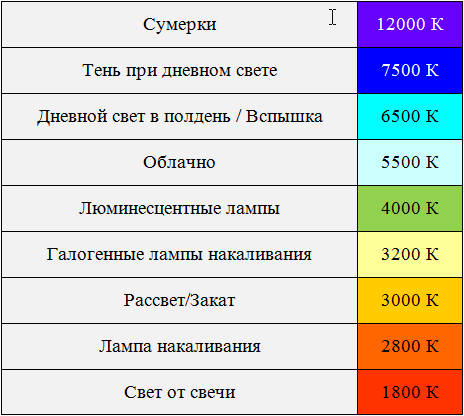
Итак, все знают, что свет от разных источников имеет различную цветовую окраску. Физика нам объяснит этот факт следующим образом: если нагревать любое черное физическое тело, то оно будет излучать электромагнитные волны, эти волны распределяются в инфракрасном диапазоне. Когда температура поднимется, эти электромагнитные волны будут в диапазоне видимого света. Например, нагретое до температуры около 1800-2000 К черное физическое тело будет излучать красно-оранжевый свет.
При условии повышения температуры, спектр излучения начинает смещаться к более холодным цветам, постепенно от желтого к зеленому, голубому, синему, фиолетовому и далее будет преход в ультрафиолет и радиоволны. Исходя из этого, для удобства терминологии, оттенок света характеризуют цветовой температурой, обозначаемой в Кельвинах.
Наш глаз воспринимает белый цвет, не зависимо от окружающего освещения, но и он дает сбой если мы быстро зайдем с улицы, залитой ярким солнечным светом, в помещение с желтым светом от лампы накаливания – доли секунды мы будем видеть все с желтым оттенком, пока наше зрение не адаптируется.
У нас срабатывает зрительный анализатор, а современные цифровые камеры имеют электронный анализатор цвета, называемый Автоматическим балансом белого. Приятно и удобно когда камера выполняет эту функцию в автоматическом режиме да еще и качественно, а если не всегда справляется, то лучше пользоваться предустановками баланса белого, заложенными в камере, или настраивать баланс белого вручную.

Пример фотографии с разными настройками баланса белого. Фото: www.graphics.com
Обычно в камерах бывают следующие предустановки баланса белого
Ручная настройка баланса белого – тема для отдельной статьи, а пока просто рекомендация: перед началом съемки сфотографируйте белый лист бумаги или серую карту и покопайтесь в инструкции к вашей камере, в следующий раз поговорим о том, как настроить баланс белого вручную.
Серия сообщений "полезное чтиво":
Часть 1 - Книги по фотографии
Часть 2 - Подсказка по кадрированию фотографий!
Часть 3 - Как заставить ребёнка смотреть в фотообъектив?
Часть 4 - 25 секретов фотогеничности
Часть 5 - Что такое баланс белого?
Часть 6 - Как сделать панораму: подготавливаем фотографии
Часть 7 - Как фотографировать при плохом освещении: инфографика
...
Часть 21 - Я решил стать фотографом. С чего начать?
Часть 22 - 6 ТИПИЧНЫХ ОШИБОК ПРИ ПОЗИРОВАНИИ
Часть 23 - Приручить фокус
|
|
3 простых способа создания черно-белой фотографии с элементами цветного |
Автор: Евгения Cherished Эвоян
В этом уроке мы рассмотрим тройку незамысловатых приемов, которые помогут вам сделать черно-белую фотографию с элементами цветного. В реальности способов огромное множества и получить такое фото можно в пару кликов. Конечно, для каждой фотографии может быть более удобен тот или иной способ, но важен принцип и умение работать с несколькими полезными инструментами, а остальное – простор для вашей фантазии!
Способ №1. Можно даже не особо раздумывать и просто запомнить вот эти комбинации:
Ctrl+J (дублирует слой)
Ctrl+Shift+U (делает верхний слой фото черно-белым, Image->Adjustment->Desaturate)
и стираете мягим 50% ластиком те участки черно-белого фото, которые вы хотите оставить цветными.
Способ №2. Этот способ получения черно-белого фото с элементами цветного аналогичен первому за исключением того, что черно-белое фото будет получено другим способом. Дело в том, что в некоторых случаях Desaturate порождает шумы на черно-белом фото и перевод в режим Grayscale дает лучший результат. Здесь вы получите черно-белое фото с элементами цветного буквально в 3 шага.
Шаг 1. Дублируем файл, чтобы ненароком не испортить исходник, а сделать это можно с помощью Image->Mode->Dublicate… и переводим копию нашего цветного фото в черно-белое путем изменения режима из RGB в Grayscale вот так: Image->Mode->Grayscale. На вопрос фотошопа о том, действительно ли мы хотим удалить всю информацию о цвете, уверенно отвечаем Да!
Серия сообщений "фотошоп":
Часть 1 - Как создать планету в фотошопе: сферическая панорама в полярных координатах
Часть 2 - Как сделать панораму в фотошопе
Часть 3 - 3 простых способа создания черно-белой фотографии с элементами цветного
|
|
Как сделать панораму в фотошопе |
Автор: Евгения Cherished Эвоян
В прошлый раз мы научились как фотографировать панораму, теперь самое время склеить фотографии в Фотошопе. Сегодня у нас маленький сюрприз – я записала первый видеоурок о том, как сделать панораму в фотошопе, но думаю пошагово расписать очередность работы в фотошопе тоже не помешает. А панорама в фотошопе делается на раз, два, три!
Так вот перед вами появится вот такое окошко, где нужно будет выбрать файлы для панорамы, а также алгоритм склеивания.
Если вы уже открыли все фотографии в фотошопе, то просто нажимаете Add Open Files и все файлы сразу переместятся в это окошко, если же нет, то нажимаем Browse и выбираем те файлы, из которых собираемся делать панораму.
Серия сообщений "фотошоп":
Часть 1 - Как создать планету в фотошопе: сферическая панорама в полярных координатах
Часть 2 - Как сделать панораму в фотошопе
Часть 3 - 3 простых способа создания черно-белой фотографии с элементами цветного
|
|
Как создать планету в фотошопе: сферическая панорама в полярных координатах |
Автор: Евгения Cherished Эвоян,
Давайте рассмотрим, как сделать вот такую планету в фотошопе или как она действительно называется – сферическая панорама в проекции полярных координат.
Самый сложный этап при этом – это правильно сфотографировать панораму, о чем мы уже говорили в одной из прошлых статей. Чем больший угол охвата вы возьмете, фотографируя панораму, тем более детализированной и интересной получится сфера в фотошопе.
Если вы хотите получить действительно полную панораму в 360 градусов, то вам необходимо будет снять примерно 3 ряда фотографий по кругу с наложением и еще сфотографировать небо над головой и землю под ногами. Потом, как и в прошлый раз, склеиваем панораму в фотошопе.
Итак, давайте поэкспериментируем с той же самой фотографией панорамы, которую мы сделали в прошлом уроке (скажу по секрету, планету можно сделать из любой подходящей фотографии, желательно пейзажа или города, – просто обрежьте ее так, чтобы ширина была раза в 2 больше высоты).
Еще один важный момент прежде чем, мы начнем поскольку панорама в фотошопе будет скручиваться в планету, крайне важно, чтобы левый и правый края кадра были выровнены. Даже если у вас завален горизонт или неровный ландшафт, просто подравняйте края кадра, а остальное оставьте как есть.
Серия сообщений "фотошоп":
Часть 1 - Как создать планету в фотошопе: сферическая панорама в полярных координатах
Часть 2 - Как сделать панораму в фотошопе
Часть 3 - 3 простых способа создания черно-белой фотографии с элементами цветного
|
|