-Рубрики

 -Приложения

  • Перейти к приложению Открытки ОткрыткиПерерожденный каталог открыток на все случаи жизни
  • ТоррНАДО - торрент-трекер для блоговТоррНАДО - торрент-трекер для блогов
  • Перейти к приложению Я - фотограф Я - фотографПлагин для публикации фотографий в дневнике пользователя. Минимальные системные требования: Internet Explorer 6, Fire Fox 1.5, Opera 9.5, Safari 3.1.1 со включенным JavaScript. Возможно это будет рабо
  • Перейти к приложению Всегда под рукой Всегда под рукойаналогов нет ^_^ Позволяет вставить в профиль панель с произвольным Html-кодом. Можно разместить там банеры, счетчики и прочее
  • Перейти к приложению Каталог блогов Каталог блоговКаталог блогов позволяет упорядочить блоги людей и сообществ по категориям, позволяя быстрее находить нужные и интересные блоги среди огромного количества блогов на сайте li.ru

 -Фотоальбом

Посмотреть все фотографии серии Странные автомобили.
Странные автомобили.
23:14 26.02.2012
Фотографий: 11
Посмотреть все фотографии серии Bodypaint
Bodypaint
20:52 26.02.2012
Фотографий: 60
Посмотреть все фотографии серии Кристофер Гилберт
Кристофер Гилберт
11:44 26.02.2012
Фотографий: 20

 -Поиск по дневнику

Поиск сообщений в Марина77

 -Подписка по e-mail


 -Сообщества

Участник сообществ (Всего в списке: 4) Картинки_для_днева НЕ_ЖРАТЬ Украшения_для_дневничка Только_для_женщин
Читатель сообществ (Всего в списке: 2) _ПрОсТо_ДлЯ_ВаС_ Мир_клипарта

 -Статистика

Статистика LiveInternet.ru: показано количество хитов и посетителей
Создан: 06.01.2012
Записей: 862
Комментариев: 17
Написано: 960


Разделители 2

Понедельник, 06 Февраля 2012 г. 21:36 + в цитатник


Урок фотошоп. Раскраска контура

Понедельник, 06 Февраля 2012 г. 21:36 + в цитатник
Это цитата сообщения [Прочитать целиком + В свой цитатник или сообщество!]

Урок фотошоп. Раскраска контура


Раскраска контура.

Предлагаю вашему вниманию один из способов раскраски контура.


1.Открываем файл с контуром в фотошопе(меню – файл – открыть).

2.Дублируем слой с контуром (Ctrl+J)

3.Создаём новый слой (вторая иконка справа внизу панели слоёв) и заливаем его белым цветом. Слой располагаем внизу в панели слоёв.


4. Объединяем один слой с контуром и слой с заливкой, называем( клик правой кнопкой по слою и в выпавшем меню выбрать «параметры слоя», в открывшемся окне переименовать слой) полученный слой «черновик», а другой слой с контуром называем «контур».


Черновик нужен для выделения частей изображения.

5.Подбираем основной цвет для тела и этим цветом заливаем голову.
1) На слое «черновик» инструментом «волшебная палочка» выделяем голову, создаём новый слой, заливаем его цветом.


2)Топаем в меню – редактирование – выполнить обводку и ставим параметры 4пикселя, расположение по центру, цвет тот же


Для чего нужна обводка? Дело в том, что при выделении с черновика теряются пиксели границы и обводкой мы восстанавливаем эти пиксели.
3)Не снимая выделения, редактируем цвет.
Создаём новый слой, меняем режим смешивания на умножение, берём мягкую кисточку с большим радиусом и проводим по границе головы.


4)Применяем размытие(меню – фильтр – размытие – размытие по Гауссу), чтобы сгладить границу перехода цвета. В моём случае радиус размытия 83пикселя.


5)Создаём новый слой и на нём белым цветом проходимся по противоположной границе головы.


6) Применяем размытие. Здесь я поставила 50 пикселей, прозрачность слоя 80%.


7)Создаём ещё один слой и на нём проходимся той же кисточкой белого цвета по переносице.


8)Применяем размытие. Здесь я поставила 83 пикселя, прозрачность слоя 80%.


9)Создаём ещё один слой и мягкой кисточкой цветом темнее основного рисуем щёчки.


Работа над головой закончена. Снимаем выделение(CTRL+D).

6.Чуб я раскрасила эффектами слоя. Для этого выделила чуб с черновика, на новом слое залила его белым цветом, сделала обводку, сняла выделение и применила «наложение цвета» и «внутреннее свечение».


Если на изображении есть острые углы, как у чубчика, то на концах могут остаться не прокрашенные участки. Их можно закрасить кисточкой маленького размера, находясь на слое. Для удобства можно увеличить изображение до 200-300%. Цвет кисточки должен соответствовать цвету слоя, а если цвет на слое сделан эффектами, то кисточка может быть любого цвета.


Пользуясь 5 и 6 пунктами урока , а именно, раскраска цветом и эффектами слоя, раскрашиваем пупсика.

7. Раскраска контура.
Если вас не устраивает однотонный контур, то его тоже можно раскрасить в соответствии с частями изображения.
Рассмотрим этот способ на примере контура чубчика.
1)Находясь на слое «контур» инструментом «прямолинейное лассо» выделяем чуб.


2)Копируем выделение на новый слой и эффектом слоя «наложение цвета» выбираем цвет.


3)Ластиком с жёсткой кисточкой удаляем лишний окрас по границе чубчика.


Таким способом выделяем с контура все участки и окрашиваем их. Когда работа закончена, слой «контур» удаляем.
В итоге у меня получился вот такой раскрашенный пупсик.


Бонус к уроку пупсик и контур в оригинальном размере и разрешении.


Контур выполнен мной с этой картинки


Источник

Анимационные мини-спасибки!+код!

Понедельник, 06 Февраля 2012 г. 15:42 + в цитатник
Это цитата сообщения Pannamusic [Прочитать целиком + В свой цитатник или сообщество!]

Анимационные мини-спасибки!+код!


Приветствую вас,мои дорогие!heart


После моих постов с авторскими спасибками,я поняла,что это очень актуальная тема и этих картиночек никогда не бывает много!derisive


Поэтому сделала ещё дополнительный постик с мини-спасибками.


Это не мои работы,все картиночки найдены в сети!


Но через недельку,я сделаю ещё один,3-й по счёту пост с моими авторскими благодариками!


Желаю всем хорошего настроения!Будьте здоровы и успешны!


Ваша Pannamusicgive_rose


Читать далее...

Серия сообщений "Благодарности и т.д.":
Часть 1 - Красивые благодарности (с кодом)
Часть 2 - Спасибо! Надписи для комментариев + код
Часть 3 - Красивые благодарности (с кодом)
Часть 4 - Открытки с благодарностью для ваших комментариев!+код!От Pannamusic.Часть 3.
Часть 5 - Анимационные мини-спасибки!+код!
Часть 6 - Для оформления блога
Часть 7 - Флеш-благодарики с симпатичным пёсиком
Часть 8 - Спасибки для Вас!
Часть 9 - Говорим красиво! Картинки-комментарии + код

Рубрики:  Всё для блога

Новогодние линечки-разделители!+код!Ну,очень много!

Понедельник, 06 Февраля 2012 г. 15:41 + в цитатник
Это цитата сообщения Pannamusic [Прочитать целиком + В свой цитатник или сообщество!]

Новогодние линечки-разделители!+код!Ну,очень много!


новогодние линии


линии разделители


новогодние линии


Читать далее...
Рубрики:  Всё для блога/Разделители и уголки

Открытки с благодарностью для ваших комментариев!+код!От Pannamusic.Часть 3.

Понедельник, 06 Февраля 2012 г. 15:40 + в цитатник
Это цитата сообщения Pannamusic [Прочитать целиком + В свой цитатник или сообщество!]

Открытки с благодарностью для ваших комментариев!+код!От Pannamusic.Часть 3.

1-я часть ЗДЕСЬ
2-я часть ТУТ


Читать далее...

Серия сообщений "Благодарности и т.д.":
Часть 1 - Красивые благодарности (с кодом)
Часть 2 - Спасибо! Надписи для комментариев + код
Часть 3 - Красивые благодарности (с кодом)
Часть 4 - Открытки с благодарностью для ваших комментариев!+код!От Pannamusic.Часть 3.
Часть 5 - Анимационные мини-спасибки!+код!
Часть 6 - Для оформления блога
Часть 7 - Флеш-благодарики с симпатичным пёсиком
Часть 8 - Спасибки для Вас!
Часть 9 - Говорим красиво! Картинки-комментарии + код

Рубрики:  Всё для блога

Сердечки-анимашки ко Дню святого Валентина!+код!

Понедельник, 06 Февраля 2012 г. 15:28 + в цитатник
Это цитата сообщения Pannamusic [Прочитать целиком + В свой цитатник или сообщество!]

Сердечки-анимашки ко Дню святого Валентина!+код!


Читать далее...

Серия сообщений "Флешки и анимашки":
Часть 1 - Украшения для блога
Часть 2 - Линеечки-разделители. Цветные и разноцветные
...
Часть 9 - картинка к 14 февраля
Часть 10 - анимашка
Часть 11 - Сердечки-анимашки ко Дню святого Валентина!+код!
Часть 12 - ФЛЕШКА ДЛЯ ВАС
Часть 13 - Блинги gif
...
Часть 18 - Красота на ваши странички!!!
Часть 19 - Цветочная анимация
Часть 20 - украшения для блога

Рубрики:  Всё для блога

анимашка

Понедельник, 06 Февраля 2012 г. 15:26 + в цитатник
Рубрики:  Всё для блога

Уроки от Ольги Бор Обработка сканированной фотографии

Понедельник, 06 Февраля 2012 г. 15:25 + в цитатник
blogs.mail.ru/mail/natali73...8B833.html


Уроки от Ольги Бор


Обработка сканированной фотографии

заявка пользователя.


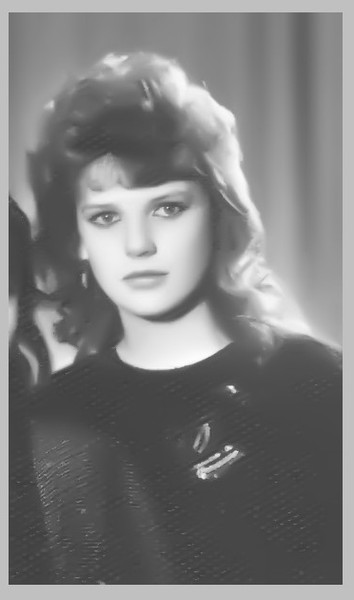
Дана такая фотография.
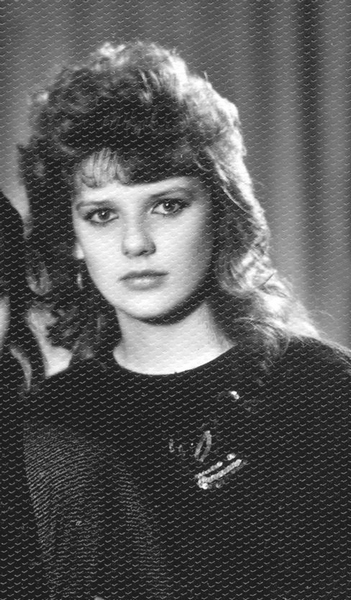


Артефакты, скорее всего, фактура бумаги,

на которой она была напечатана.
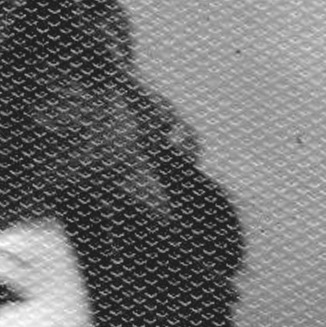


Что здесь можно сделать...

Да в общем - то, ничего...ничего для дальнейшей печати.

А немного сгладить для веб коллажа, видеороликов можно.

Результат идеальным не будет, но лучше, чем исходник.


1. Открываем фото в программе.

Работаем в режиме RGB

(меню - изображение - режим)
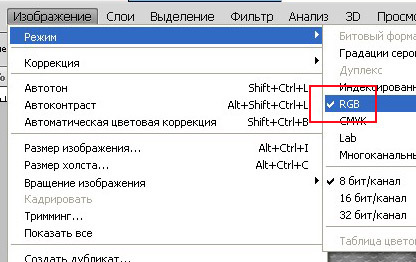


2. Дублируем слой.

Применяем плагин

Imagenomic Noiseware Professional PlugIn 4.2 - ссылка


Настройки почти все максимальные.
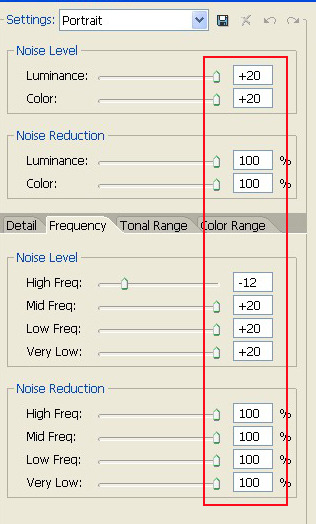


Я дважды применила эти настройки.

А третий раз применила плагин со всеми настройками на максимум.
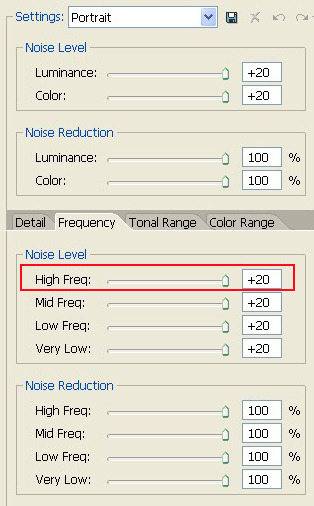


Получила такой результат.


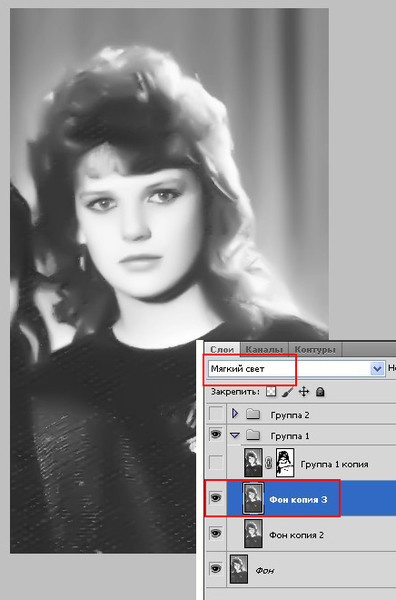
3. Дублируем слой, режим наложения меняем на "мягкий свет".

Это действие позволит придать насыщенность изображению.


4. Нужно увеличить резкость глаз.

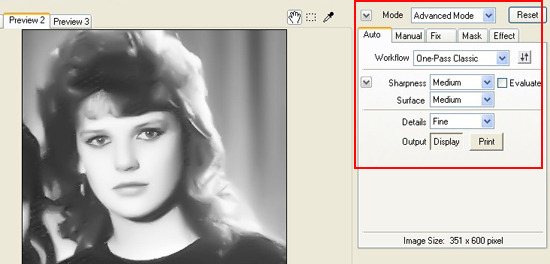
Я воспользовалась плагином FocalBlade2 - ссылка.


1) Соединяем оба слоя.


2) Дублируем полученный слой

и к нему применяем плагин.

Настройки на скрине.


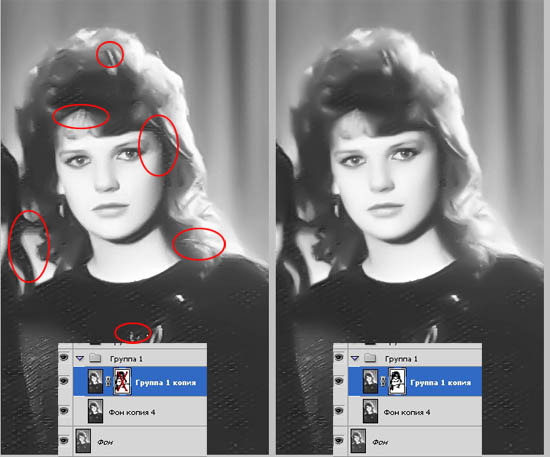
5. После применения плагина резкость повысилась не только глаз,

но и всплыли некоторые артефакты.


Создаём маску слоя и на ней удаляем лишнюю резкость.


6. Последние штрихи - блузка.

Пользуясь пипеткой (для определения цвета)

мягкой кисточкой закрашиваем блузку.

Я с каждым участком привыкла работать на разных слоях,

чтобы была возможность корректировки

( изменения уровня, размытие...)


В итоге получилось так
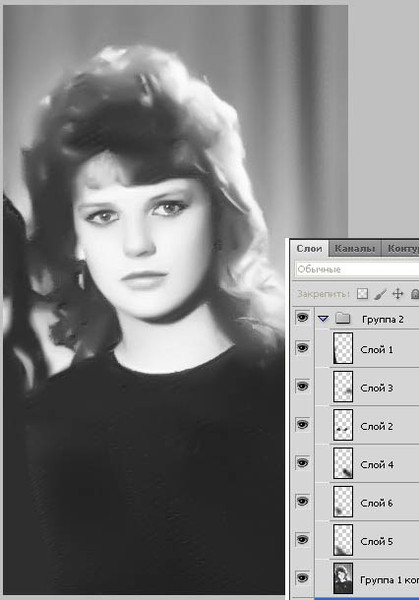


7.Подрисуем немного губы и готово.
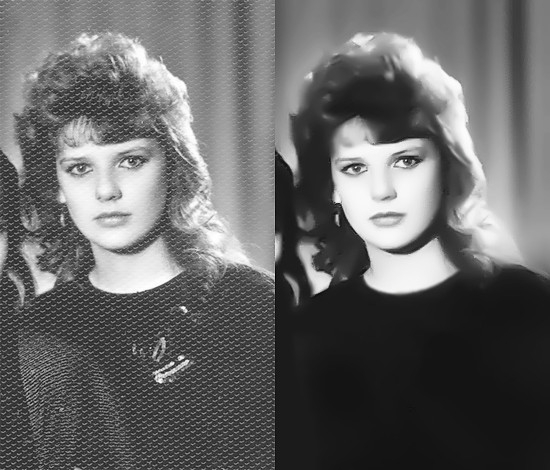


Конечно, это не лучший результат.

Оптимально - сделать прорисовку на планшете.

Но, что есть, то есть.


В заключении я хочу дать некоторые советы по настройке сканера

для сканирования плёночных фотографий, напечатанных на бумаге.


1. Фактура и грязь на бумаге будут доминировать,

если в настройках сканера увеличена резкость.


2. Разрешение устанавливайте большое - 500-700 дюймов.


3. Не используйте автоматические настройки коррекции сканера.


Всё это поможет улучшить сканированное изображения

и позволить более качественную дальнейшую обработку.


У меня сканер EPSON Perfection 1270

Панель настроек выглядит так.
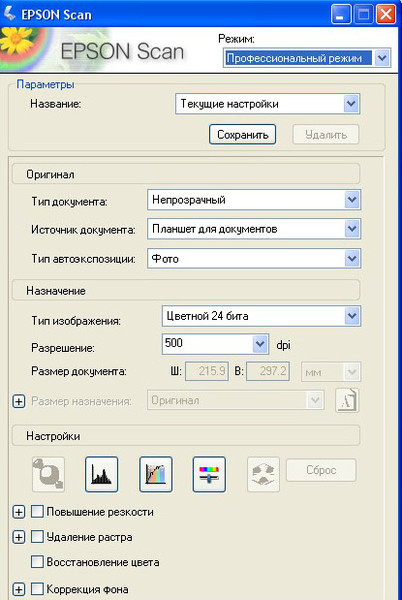


В любом сканере есть панель, она может выглядеть иначе,

но сути это не меняет.


Удачи!


С теплом, Ольга Бор.


Метки: Уроки фотошопа, Уроки от Ольги Бор


Комментарии

 
  Написать комментарий      Подписаться на комментарии


NATALI Меню пользователя
06-02-2012 10:46 (ссылка)
Это спам  
Re: Уроки от Ольги Бор


Обработка сканированной фотографии

заявка пользователя.


Дана такая фотография.


Артефакты, скорее всего, фактура бумаги,

на которой она была напечатана.


Что здесь можно сделать...

Да в общем - то, ничего...ничего для дальнейшей печати.

А немного сгладить для веб коллажа, видеороликов можно.

Результат идеальным не будет, но лучше, чем исходник.


1. Открываем фото в программе.

Работаем в режиме RGB

(меню - изображение - режим)


2. Дублируем слой.

Применяем плагин

Imagenomic Noiseware Professional PlugIn 4.2 - ссылка


Настройки почти все максимальные.


Я дважды применила эти настройки.

А третий раз применила плагин со всеми настройками на максимум.


Получила такой результат.


3. Дублируем слой, режим наложения меняем на "мягкий свет".

Это действие позволит придать насыщенность изображению.


4. Нужно увеличить резкость глаз.

Я воспользовалась плагином FocalBlade2 - ссылка.


1) Соединяем оба слоя.


2) Дублируем полученный слой

и к нему применяем плагин.

Настройки на скрине.


5. После применения плагина резкость повысилась не только глаз,

но и всплыли некоторые артефакты.


Создаём маску слоя и на ней удаляем лишнюю резкость.


6. Последние штрихи - блузка.

Пользуясь пипеткой (для определения цвета)

мягкой кисточкой закрашиваем блузку.

Я с каждым участком привыкла работать на разных слоях,

чтобы была возможность корректировки

( изменения уровня, размытие...)


В итоге получилось так


7.Подрисуем немного губы и готово.


Конечно, это не лучший результат.

Оптимально - сделать прорисовку на планшете.

Но, что есть, то есть.


В заключении я хочу дать некоторые советы по настройке сканера

для сканирования плёночных фотографий, напечатанных на бумаге.


1. Фактура и грязь на бумаге будут доминировать,

если в настройках сканера увеличена резкость.


2. Разрешение устанавливайте большое - 500-700 дюймов.


3. Не используйте автоматические настройки коррекции сканера.


Всё это поможет улучшить сканированное изображения

и позволить более качественную дальнейшую обработку.


У меня сканер EPSON Perfection 1270

Панель настроек выглядит так.


В любом сканере есть панель, она может выглядеть иначе,

но сути это не меняет.


Удачи!


Серия сообщений "Фотошоп":
Часть 1 - 173 дизайнерских шрифта
Часть 2 - Шрифты для фотошопа
Часть 3 - Как работать с Векторным Клипартом
Часть 4 - Уроки от Ольги Бор Обработка сканированной фотографии
Часть 5 - Кисти для фотошоп "21 Floral Frame + 24 Butterfly
Часть 6 - Урок фотошоп. Раскраска контура
Часть 7 - Делаем календарь 2012 с Драконами
Часть 8 - Урок от Svetli: делаем рамочку в Рhotoshop


Новогодний клипарт,декор PNG

Понедельник, 06 Февраля 2012 г. 07:03 + в цитатник
Это цитата сообщения svetlera [Прочитать целиком + В свой цитатник или сообщество!]

Новогодний клипарт,декор PNG
 

png (74x59, 5Kb)DLhere (400x51, 33Kb)


hi_LOOK+HERE (125x70, 23Kb)


Читать далее...

Серия сообщений "Клип арт":
Часть 1 - Новогодний клипарт,декор PNG
Часть 2 - БРИЛЛИАНТОВЫЙ ДЕКОР PNG
Часть 3 - Клипарт: Золотишко ))

Рубрики:  Всё для блога

Полезные штучки для блога

Воскресенье, 05 Февраля 2012 г. 00:50 + в цитатник
Это цитата сообщения Я_вас_любил [Прочитать целиком + В свой цитатник или сообщество!]

Полезные штучки для блога
 

Сделать блестяшку из картинок Написать свое имя египетскими иероглифами
Сделать слайдшоу фоток  Сделать анимированный аватар?(генератор)
Твоё фото на улицах города генератор Блестящий алфавит(более 15 видов)
Создай себе макияж на фото Скролл-текст (прыгающий, плывущий и т.д.)
Генератор фотографий(рамочки, кубики тд) Генератор с картинками
 Сделай свой собственный смайл Линейка - предсказание
Романтическая линеечка Сделать блестяшку из картинок
Сделать аватар-картинку Нарисуй картину сам!!!
Сделать блестящий текст Нарисуй и отошли открытку
Блестящий текст-2 Наградить свой блог/планету орденом
Сделать куколку или Dolls mania Нарисуй открытку - 2
Сделай куколку - 2 Надписи  в картинке
Сделай анимацию со своим именем-1 Сделай анимацию со своим именем-2
Сделай анимацию со своим именем-3 Надписи на машинах и т.д.
Куколки - 3. dollz mania glitter Генератор неоновых надписей
Разные глиттеры Все сайты  анимации
 Линеечки на сайт/блог/планету Счетчики, информеры ...
Куда можно закачать файлы? Напиши свое имя на любом предмете (генератор)

Серия сообщений "Уроки":
Часть 1 - Всё для оформления и ведения дневников
Часть 2 - Водный эффект. 2-Онлайн-редактор для "оживления" фото
Часть 3 - Html-коды для Ваших постов
Часть 4 - Полезные штучки для блога
Часть 5 - Для оформления блога
Часть 6 - Делаем снег с плагином VDL Adrenaline - Snowflakes
...
Часть 15 - Как перейти к записи в блоге, если появляется надпись: Ошибка 404...
Часть 16 - Как сделать простую рамочку для текста
Часть 17 - 48D

Рубрики:  Всё для блога


Поиск сообщений в Марина77
Страницы: 86 ... 44 43 [42] 41 40 ..
.. 1 Календарь