-Рубрики

 -Поиск по дневнику

Поиск сообщений в Муркеша

 -Подписка по e-mail


 -Статистика

Статистика LiveInternet.ru: показано количество хитов и посетителей
Создан: 27.12.2011
Записей: 14786
Комментариев: 143
Написано: 14946


Без заголовка

Пятница, 17 Февраля 2012 г. 21:15 + в цитатник
Это цитата сообщения _LexIncorp_ [Прочитать целиком + В свой цитатник или сообщество!]

Красивые эффекты Фотошопа|Beautiful Photoshop Effects - более 50 потрясающих уроков

утащить в цитатник

пара ссылок по теме

Волновой эффект взрыва
Mental Wave Explosion Effect
Уроки Photoshop
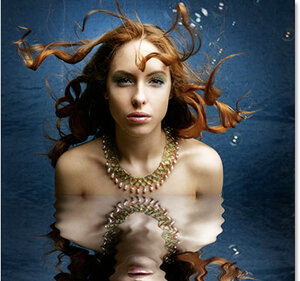
Отражение в воде
Realistic Water Reflection
Уроки Photoshop
Эффекты замещения
Displacement effects
Уроки Photoshop
Делаем фото более заманчивыми
Make Photos More Suggestive
Уроки Photoshop
Полутоновые точки и линейный свет
Halftone Dots and Linear Light
Уроки Photoshop
Эффект комичности в стиле ретро
Retro Comic Book Effect
Уроки Photoshop

продолжить просмотр
Рубрики:  фотошопим

Без заголовка

Пятница, 17 Февраля 2012 г. 21:13 + в цитатник
Это цитата сообщения любовь_павловна [Прочитать целиком + В свой цитатник или сообщество!]

97 УРОКОВ ФОТОШОП

Это цитата сообщения Sheree!]


97 Видеоуроков по Adobe Photoshop от Игоря Ульмана


97 Видеоуроков по Adobe Photoshop от Игоря Ульмана

  1. Простейшая рамка для фотографии
  2. Простейший приём осветления
  3. Коллаж из фотографий сюжетной макросъёмки
  4. Добавление возраста цветной фотографии
  5. Заснеженный текст
  6. Корректирующие слои. Пример 1.
  7. Коррекция снимка режимами наложения слоев
  8. Вечерний портрет. Коллаж.
  9. Инструменты аморфного деформирования. Liquify.
  10. Коллаж с использованием маски слоя
  11. Расширение динамического диапазона с помощью HDR
  12. Ручная коррекция тона фотографии
  13. Внутренняя рамка (оформление снимка)
  14. Жжёная бумага и текст по кривой
  15. Монтаж снимка с помощью маски слоя
  16. Преимущество работы с большой глубиной цвета
  17. Смешивание слоёв и выделение
  18. Коррекция передержанного изображения
  19. Простейшие способы конвертации цветного изображения в чёрно-белое
  20. Слайсы - Подготовка изображения к публикации в Интернете
  21. Смешивание слоёв и тонирование
  22. Создание исторической кисти
  23. Смешивание слоёв и рассеянное свечение
  24. Трёхмерный коллаж
  25. Удаление бликов от фотовспышки
  26. Подготовка изображения к печати в фотолаборатории
  27. Создание молнии из облаков
  28. Создание рамки с помощью стиля слоя
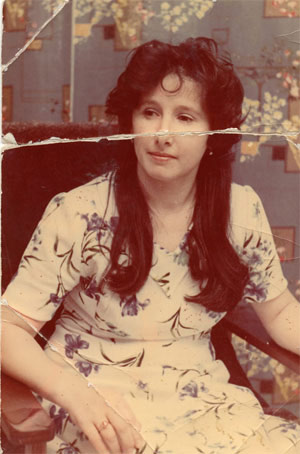
  29. Восстановление старой фотографии
  30. Исправление перспективных искажений
  31. Настройка Auto Color Correction
  32. Повышение резкости фотографии
  33. Выделение объекта командой Extract (Извлечение)
  34. Замена Фона
  35. Инструмент выделения Лассо
  36. Создание реалистичного потока света
  37. Action: загрузка, создание, редактирование
  38. Коррекция фотографии
  39. Перевод в чёрно-белое разделением и наложением каналов
  40. Эффект наезда фотокамеры
  41. Динамический диапазон и Smart Object
  42. Имитация глубины резко изображенного пространства (ГРИП)
  43. Перевод в оттенки серого инструментом «Вычисления». Calculations
  44. Заворачивание уголка изображения
  45. Создание логотипа на изображении
  46. Градиентная заливка в корректирующем слое
  47. Закругленные углы
  48. Техническое и художественное
  49. Устранение эффекта красных глаз с использованием цветовых каналов
  50. Портретная Ретушь. Пример 1.
  51. Портретная Ретушь. Пример 2.
  52. Расширение динамического диапазона с использованием формата RAW
  53. Фильтр - Unsharp Mask
  54. Графический рисунок
  55. Интеллектуальное повышение резкости
  56. Металлическое кольцо
  57. Перевод в оттенки серого имитацией фотоплёнки и фильтров
  58. Акварельный рисунок из фотографии
  59. Имитация фотосъемки с проводкой
  60. Комбинация приёмов и инструментов
  61. Работа с текстом
  62. Удаление артефактов JPEG-сжатия
  63. Уничтожение цветового муара
  64. Изготовление панорамы
  65. Комбинирование цвета и оттенков серого
  66. Монокль средствами Photoshop
  67. Творческая обработка фотоснимка
  68. Уничтожение монохромного муара
  69. Романтическое настроение
  70. Восстановление фотографий. Инструмент Levels.
  71. Гламурная ретушь
  72. Создание рамки с помощью маски слоя
  73. Тепловое излучение
  74. Бесшовная текстура
  75. Конвертация в черно-белое с помощью Hue/Saturation
  76. Обработка фотографии для публикации в Интернете
  77. Придание объема плоской картинке
  78. Волокнистая текстура
  79. Расширение динамического диапазона
  80. Слияние изображений с использованием маски слоя
  81. Удаление цифрового шума в LAB
  82. Режимы "Умножение" и "Наложение"
  83. Текст на фотографии
  84. Коррекция цвета с помощью Apply Image
  85. Удаление со снимка движущихся объектов
  86. Фильтр Unsharp mask
  87. Имитация мягкого фокуса
  88. Имитация динамики в статичном изображении
  89. Как сделать так, чтобы было реально красиво
  90. Восстановление слайда
  91. Дождь
  92. Избирательная коррекция цвета
  93. Имитация газетной фотографии
  94. Имитация кросс-процесса
  95. Кисти. Создание кисти. Управление кистями.
  96. Фильтр Displace и карта смещения
  97.  
  1. Цветотональный баланс в коллаже
Теги:
Рубрики:  фотошопим

Без заголовка

Пятница, 17 Февраля 2012 г. 21:12 + в цитатник
Это цитата сообщения Tanja_Boitcova [Прочитать целиком + В свой цитатник или сообщество!]

Убираем ненужное с фотографии в фотошопе. Как это сделать?

Убираем ненужное с фотографии в фотошопе. Как это сделать?


Вам понадобится Adobe Photoshop версии 7.0 или выше. Хорошо знать фотошоп совсем необязательно, нам с вами будет достаточно всего трех инструментов Clone Stamp, Healing Brush, Patch. В общем случае работа с ними строится по одному и тому же принципу: нужно найти участок-«донор», взять кусочек изображения оттуда и поместить его вместо мешающих восприятию снимка деталей, будь то прыщик на лице или пьяный приятель в салате.


Инструмент Значок, быстрый вызов Описание
Clone Stamp ,Shift + S Выбор «донора»: удерживая нажатой клавишу Alt, щелкните кисточкой на участке-образце. Отпустите клавишу Alt. Теперь при «рисовании» такой кисточкой обрабатываемые участки будут заменяться выбранным образцом.
Healing Brush , Shift + J Работа аналогична Clone Stamp. После применения инструмента фотошоп будет стараться согласовать образец и обработанный участок. Результат иногда непредсказуем, но зачастую инструмент очень полезен.
Patch , Shift + J «Заплатки» любой формы. Если на панели инструмента выбрано значение Source, то работа производится следующим образом. Выделяете участок любой формы, подлежащий замене. Затем перемещаете «заплатку» на донорский участок. Так же как и Healing Brush, при работе с инструментом производится согласование образца и фона.

Читать далее

Рубрики:  фотошопим

Без заголовка

Пятница, 17 Февраля 2012 г. 21:12 + в цитатник
Это цитата сообщения Sexy_Lady [Прочитать целиком + В свой цитатник или сообщество!]

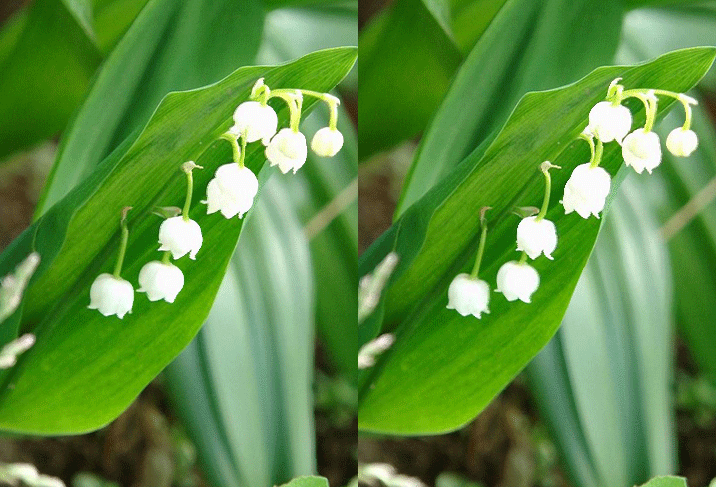
2D-3D конверсия. Трехмерное стереоизображение.

Итак, я вот тут писала об этих эффектах. А теперь покажу, как же вот такое делать:
 (358x487, 200Kb)
Тырк
Рубрики:  фотошопим

Без заголовка

Пятница, 17 Февраля 2012 г. 21:11 + в цитатник
Это цитата сообщения Ирина_Шаманникова [Прочитать целиком + В свой цитатник или сообщество!]

МНОГОЕ О ФОТОШОПЕ


Аватары и анимация на GIFr.ru


**Рамки от Ильяны**


Рубрики:  фотошопим

Без заголовка

Пятница, 17 Февраля 2012 г. 21:10 + в цитатник
Это цитата сообщения Mike-Zu [Прочитать целиком + В свой цитатник или сообщество!]

Иллюстрированный самоучитель по Photoshop

Иллюстрированный самоучитель по Photoshop


Рубрики:  фотошопим

Без заголовка

Пятница, 17 Февраля 2012 г. 21:10 + в цитатник
Это цитата сообщения Жагуара [Прочитать целиком + В свой цитатник или сообщество!]

Загораем в фотошопе

Хотите похвастаться своим друзьям/соседям/коллегам великолепным загаром, "приобретенным" на отдыхе? Тогда этот легкий урок для Вас!!!

1. Открываем фото в фотошопе:

Далее
Рубрики:  фотошопим

Без заголовка

Пятница, 17 Февраля 2012 г. 21:09 + в цитатник
Это цитата сообщения ЭМИЛЛИ [Прочитать целиком + В свой цитатник или сообщество!]

Переводчик PHOTOSHOP

http://rukurs.com/content/view/1433/127/

Рубрики:  фотошопим

Без заголовка

Пятница, 17 Февраля 2012 г. 21:09 + в цитатник
Это цитата сообщения GALA-FEYA [Прочитать целиком + В свой цитатник или сообщество!]

Фотошоп без установки


Photoshop CS2 без установки


Вы новичок в фотошопе и хотите сначала опробовать эту программу,
не устанавая её?
или
У вас мало места на жёстком диске, а фотошоп очень нужен?

Тогда эта программа для вас!

Это Photoshop CS2 на русском языке, запускается сразу без установки,
лекарство не нужно(т.е работает без ключа, кеёгена, серийного номера)

Я думаю, что наверное там нет каких-то функций более замороченных,
но это мои домыслы...точно я не знаю,
так как работаю в обычноё установленной на комп программе CS3.

Но думаю, если что-то срочненько нужно обработать,
а фотошоп по каким-то причинам не установлен -
однозначно она вам пригодиться!

Кто будет ей пользоваться и найдёт отличаи от оригинала
- пишите в комментариях - думаю об этом вопросы ещё будут,
поэтому такая информация будет не лишней.

СКАЧАТЬ (96.9 МБ)


Рубрики:  фотошопим

Без заголовка

Пятница, 17 Февраля 2012 г. 21:08 + в цитатник
Это цитата сообщения FlashStudio [Прочитать целиком + В свой цитатник или сообщество!]

Искусство реставрации фото

Далее>>>
Рубрики:  фотошопим

Без заголовка

Пятница, 17 Февраля 2012 г. 21:08 + в цитатник
Это цитата сообщения Жагуара [Прочитать целиком + В свой цитатник или сообщество!]

Фотошоп: 50 спецэффектов с текстом

Фотошоп: 50 текстовых эффектов

Для просмотра уроков может потребоваться регистрация на форуме Демиарта

Забавный текст

Слоистый текст

Текст из камня

Текст из графита

Текст выбитый на металле

Плазменный текст

Блестящий рисованный текст

Кисть: Пишем чернилами

Текст, закованный в цепи

Украшение хромированного текста

Текст BattleField 2

Золото-Рубиновый текст

Текст Grunge

Morrowind. Текстовый спецэффект

Крошащийся текст

Текст Aqua Pattern

Пишем краской по дереву

Логотип из раскалённого металла

Текст покрытый золотом

Огненный кубический текст

Стальной Жесткий Текст

Текст акварелью на мокрой бумаге

Пластиковый текст

Африканский Текст

Текст из камня

Имперский текст

Эффект линзы в тексте

Сломаный текст

Космический неон

Текст-метеор

Древний Золотой Текст

Художественный текст

Трехмерный лава-текст

Текст из сердечек для Валентинки

Бабах! - взрываем текст

3D типографический эффект

Текст — Световая вспышка

Текст из пиццы

Растрескавшийся текст

Создаем стилизованный 3D текст

Создание травяного текста

6 быстрых текстовых эффектов

Эффектный огненный текст

Слоистый эффект раскаленного текста

Деревянный эффект инкрустации

Акварельный текст

Змеиный Текст

Текст в стиле Звёздных войн

Строим Город Букв

Вычурная типографика


 + Фотошоп. 51 эффект

+ Фотошоп. 40 эффектов

+ Работа с фото. 100 уроков

+ Работа с фото. 40 уроков

+ Работа с фото. 69 уроков

+ Работа с текстом. 69 уроков

+ Анимация в фотошопе: 24 урока

+ Фотошоп: 48 спецэффектов с текстом


Рубрики:  фотошопим

Без заголовка

Пятница, 17 Февраля 2012 г. 21:07 + в цитатник
Это цитата сообщения Дайтека [Прочитать целиком + В свой цитатник или сообщество!]

Вставить фото в рамку.

Предлагаю Вам ознакомиться ещё с одним графическим редактором -Paint.NET 3.5.1 которым можно при желании частично заменить фотошоп. Программа на русском языке и является абсолютно бесплатной.

Сегодня расскажу как с помощью этой программы за 2 минуты вставить фото в рамочку.

1) В программе открываете Файл – Открыть (находите подходящую рамочку и открываете её, если у Вас нет рамочек то посмотрите вот эти возможно что-то Вам подойдет - Для фотошопа - 200 рамок png и 300 рамок для фотошопа.)

ДАЛЕЕ ...
Рубрики:  фотошопим

Без заголовка

Пятница, 17 Февраля 2012 г. 21:06 + в цитатник
Это цитата сообщения GalaFeya [Прочитать целиком + В свой цитатник или сообщество!]

Смена фона за деревом за 3 минуты


Вот дерево и другой фон:

А это - финальный результат


читать урок
Рубрики:  фотошопим

Без заголовка

Пятница, 17 Февраля 2012 г. 21:06 + в цитатник
Это цитата сообщения almiria_kh [Прочитать целиком + В свой цитатник или сообщество!]

Установка фотошоп СS4 и всего,что к нему необходимо!


Устанавливаем программу Adobe Photoshop CS4
Устанавливаем новый Экшн в Photoshop
Устанавливаем новый фильтр в Photoshop
Устанавливаем новые стили в Фотошоп
Устанавливаем новые кисти в Фотошоп
Устанавливаем новый шрифт в Photoshop


Скачать саму программу Adobe Photoshop CS4 Extended 11.0 можно ЗДЕСЬ
Итак Распаковываем скачанный архив с программой и запускаем установочный файл "Setup.exe"


Появилось окно, в котором принимаем соглашение с Adobe, нажав кнопку "Accept"
Выбираем путь установки программы. Ничего не трогаем, нажимаем кнопку "next" и установщик поставит программу в папку по умолчанию "C:\Program Files\Adobe\Adobe Photoshop CS4"
Общая информация читаем и нажимаем "Install"
Все пошел процесс установки
Все установка окончена жмем кнопку "Finish"
Скачиваем архив с Crack ЗДЕСЬ, в котором находится папка "crack-CS4" открываем ее и копируем файл "Photoshop.exe" в папку с установленный программой по умолчанию ее путь "C:\Program Files\Adobe\Adobe Photoshop CS4"
На вопрос  "Заменить имеющийся файл ... следующим файлом..."   отвечаем ДА
ВОТ И ВСЕ больше никаких телодвижений предпринимать не будем, установленный Adobe Photoshop CS4 готов к работе.


Устанавливаем новый Экшн в Photoshop

Инструкция по установке нового экшена (actions) в Фотошоп


В этом уроке будем устанавливать новые экшены в Фотошоп. Итак, конечно же вы уже скачали файл-экшен, который мы скопируем в папку по адресу: C:\Program Files\Adobe\Adobe Photoshop CS4\Presets\Actions
Теперь запускаем photoshop и нажимаем сочетание клавиш Alt+F9 - должно появится окно actions:
Сейчас жмем на маленький треугольник в правом верхнем углу:
ВСЕ. 
В выпавшем меню выбираем тот экшн, который нам нужен и пользуемся:
Чтобы воспользоваться экшеном нужно нажать кнопку Play Selection
Удачи


Устанавливаем новый фильтр в Photoshop

Помощь тем, кто не знает как устанавливать фильтры в Adobe Photoshop


Все очень просто. Копируем наш скачанный фильтр и вставляем в папку по умолчанию c:\Program Files\Adobe\Adobe Photoshop CS4\Plug-Ins\Filters\. Если у вас другая версия программы или вы изменили путь установки программы, то адрес будет другим:


После того как файл скопирован в нужную папку то можем запускать фотошоп и фильтр должен установится автоматически, появившись в списке фильтров. Если Вы скопировали  фильтр в папку в то время как сам фотошоп был открыт, то фильтр появится только после перезапуска программы Photoshop.


Устанавливаем новые стили в Фотошоп
Устанавливаем новые стили
Открываем программу Adobe Photoshop идем в меню "Edit - Present Manager..."
В открывшемся окне нажимаем кнопку выпадающего меню и выбираем вкладку "Styles"
Теперь нажимаем клавишу "Load" и появляется окно windows в котором мы находим место где лежат наши стили, выбираем нужный стиль и жмем кнопку "Load" в проводнике
После этого стили  загружены и в нашем окне они отображаются внизу после стандартных


Устанавливаем новые кисти в Фотошоп

В этом посте я расскажу как установить кисти в фотошоп


Как всегда - все проще простого. Копируем нашу скачанную кисть  (обычно имеем разрешение ".abr") и вставляем в папку по умолчанию C:\Program Files\Adobe\Adobe Photoshop CS4\Presets\Brushes\. Если у вас другая версия Фотошоп или вы изначально изменили путь установки программы, то адрес будет другим:
После того как файл скопирован в  папку с кистями, мы можем запускать фотошоп и кисти появятся автоматически, отразившись в списке кистей. Если Вы скопировали  файл в папку в то время как сам фотошоп был открыт, то кисти появятся только после перезапуска программы Photoshop.


Вот где можно найти установленные кисти:


Устанавливаем новый шрифт в Photoshop


Инструкция по установке новых шрифтов для программы Adobe Photoshop (фотошоп)


В этом уроке я помогу Вам установить новые шрифты. Итак, вероятно у вас уже есть скачанный шрифт, поэтому следуйте инструкции:


Идем: Пуск - Панель Инструментов, ищем там папку со шрифтами:


Открываем папку и просто вставляем туда наш шрифт, предварительно скопировав. Или идем в меню Файл - Установить шрифт. И Ваш шрифт окажется в этой папке:


ВСЕ! Таким образом новый шрифт у вас появится не только в Adobe Photoshop (фотошоп), но и во всех остальных, которые их используют , например Word Удачи


Уроки ФОТОШОП…


Рубрики:  фотошопим

Без заголовка

Пятница, 17 Февраля 2012 г. 21:05 + в цитатник
Это цитата сообщения almiria_kh [Прочитать целиком + В свой цитатник или сообщество!]

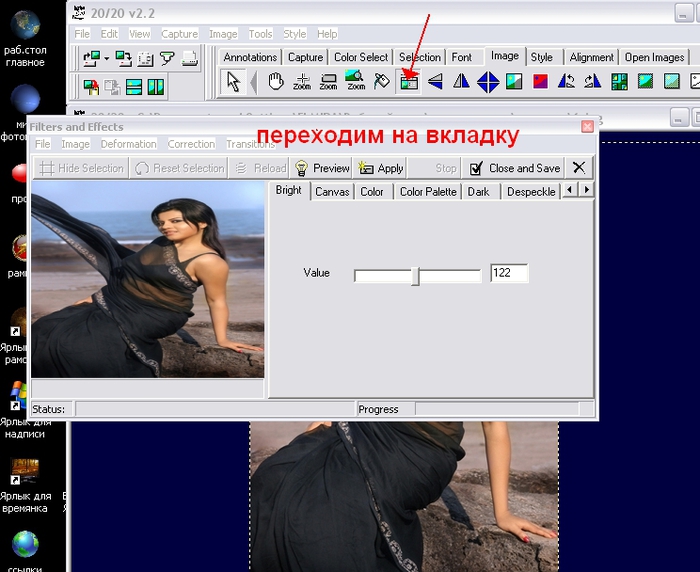
Универсальная программка!


Предлагаю Вашему вниманию уникальную программку,
которая может практически всё!
Просто не верится,что ода малюсенькая программка
включает в себя столько полезностей!
И тем не менее это так!
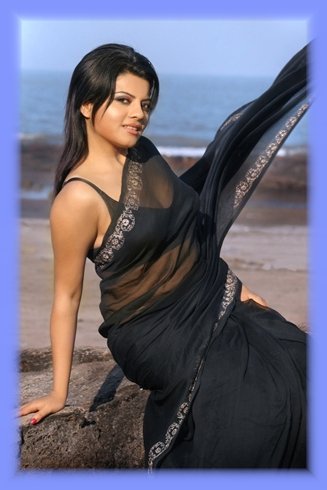
 (647x111, 54Kb)

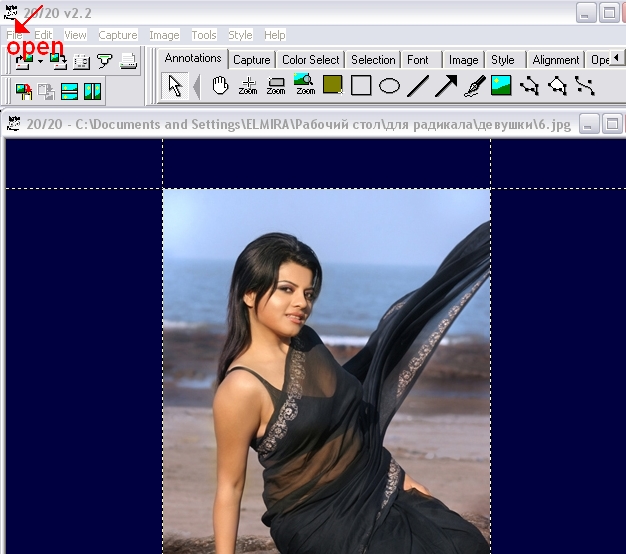
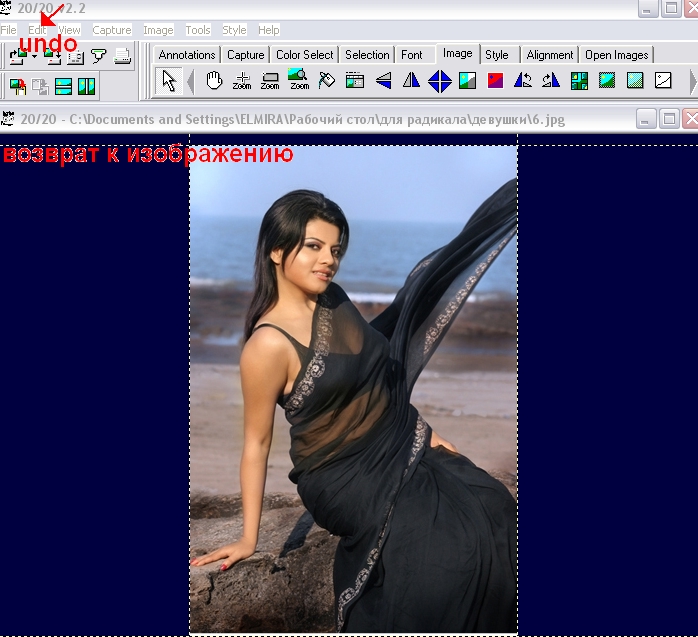
открываем файл
 (327x490, 28Kb)
 (626x554, 174Kb)
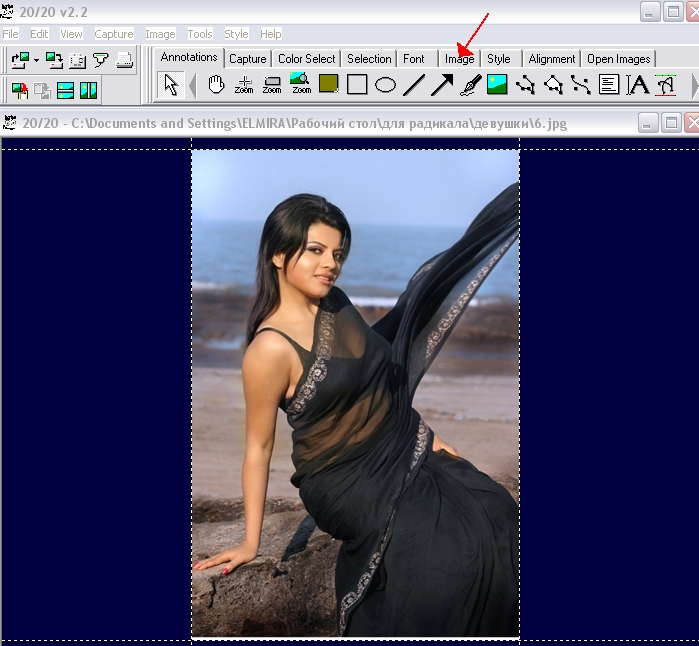
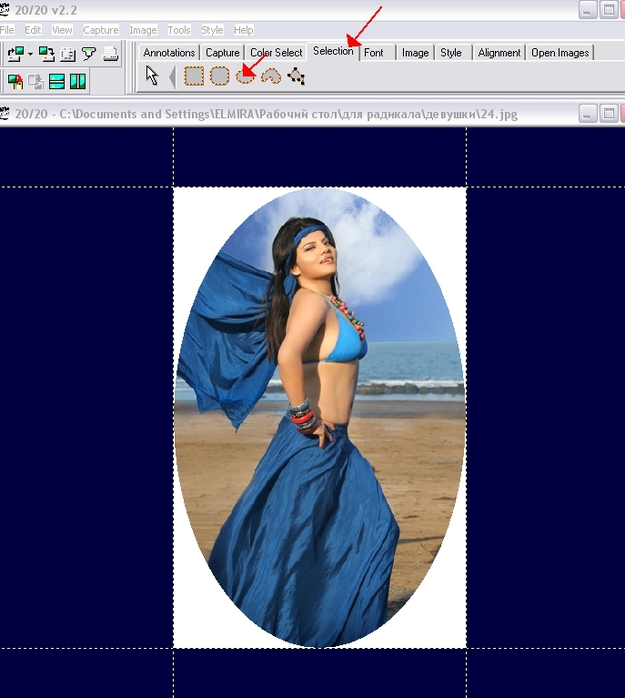
переходим к панели рисунок
 (699x646, 225Kb)
 (699x632, 217Kb)
 (698x637, 232Kb)
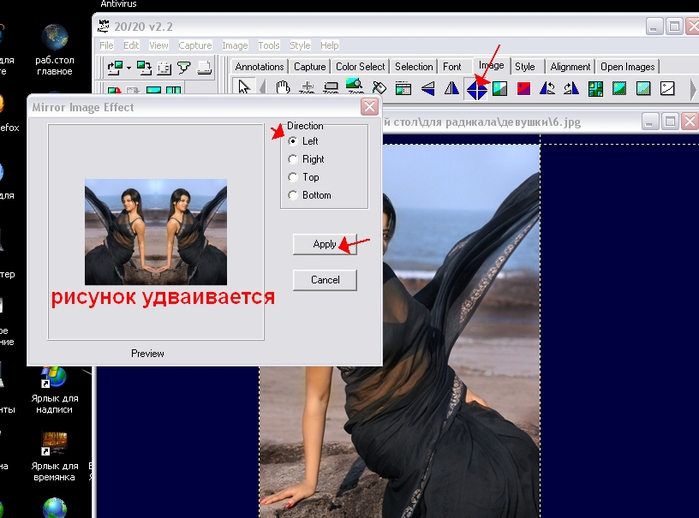
удваиваем изображение
 (699x518, 178Kb)
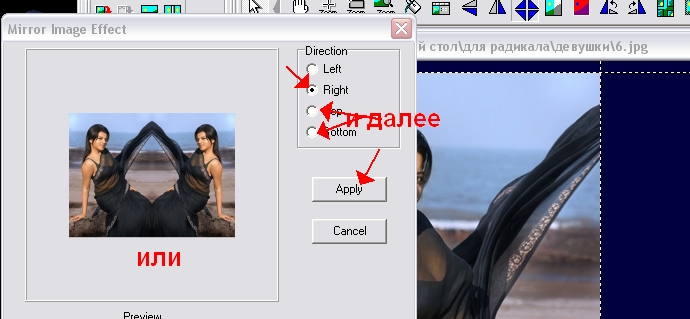
или так и далее пробуем
 (690x319, 112Kb)
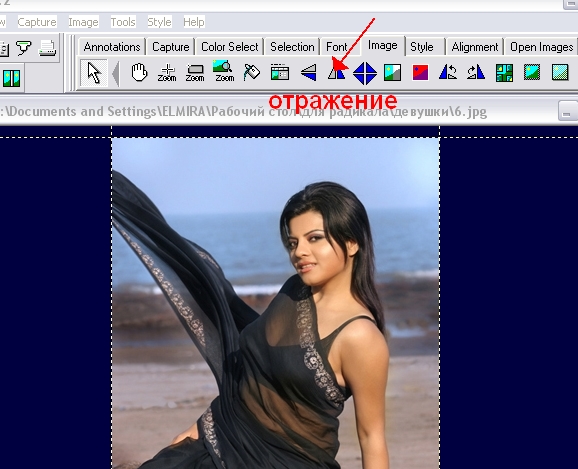
зеркальное отражение
 (578x469, 153Kb)
здесь можно дать волю фантазии-
эксперементируйте!
 (700x572, 204Kb)
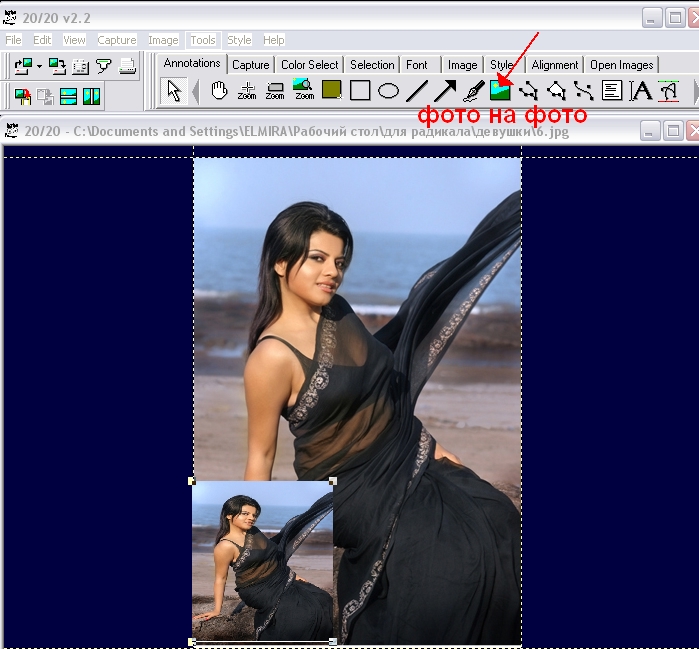
наложить фото на фото
 (699x649, 228Kb)
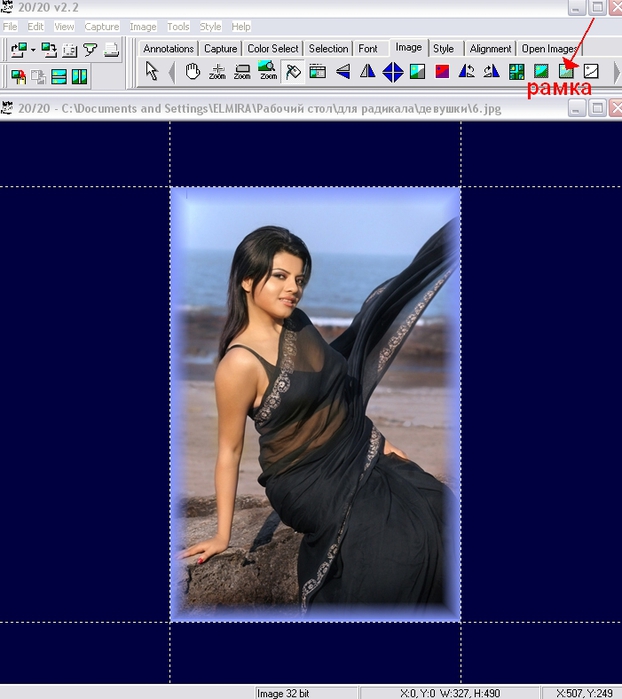
сделать рамочку любой ширины
 (622x699, 187Kb)
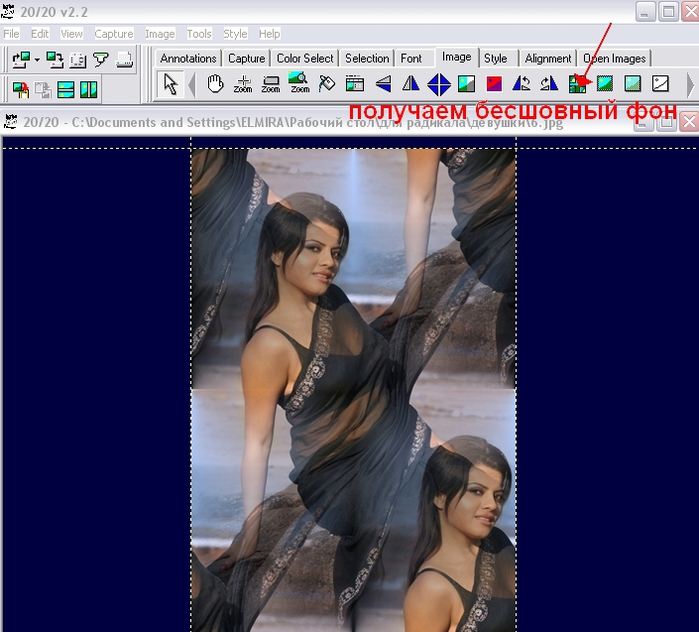
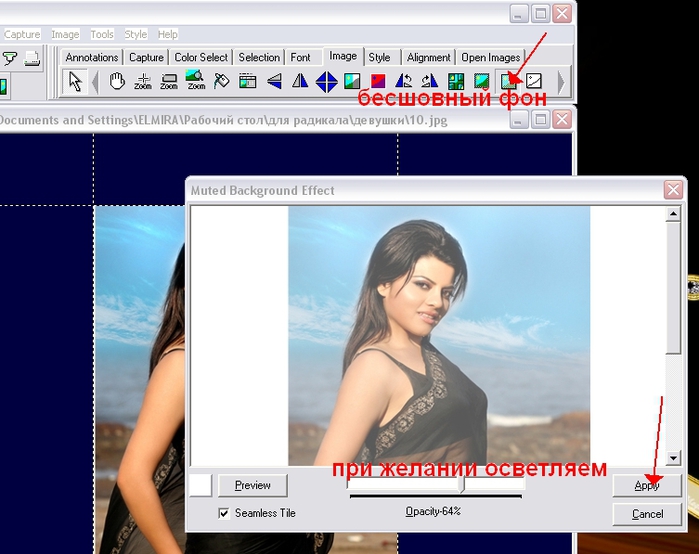
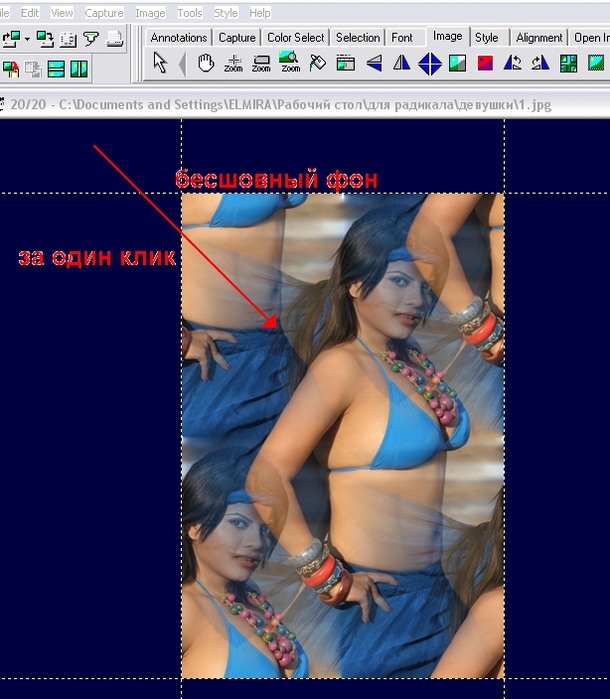
бесшовный фон-при желании осветляем
 (699x554, 190Kb)
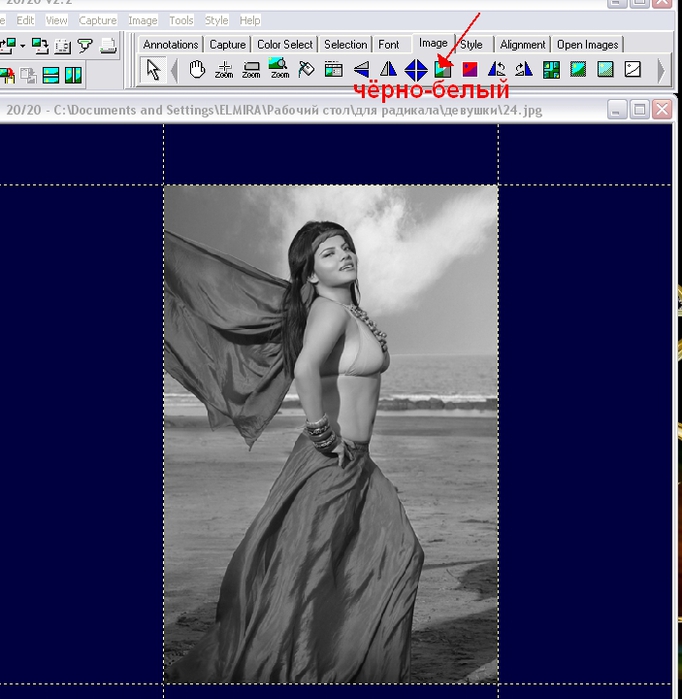
чёрно-белый вариант
 (682x699, 201Kb)
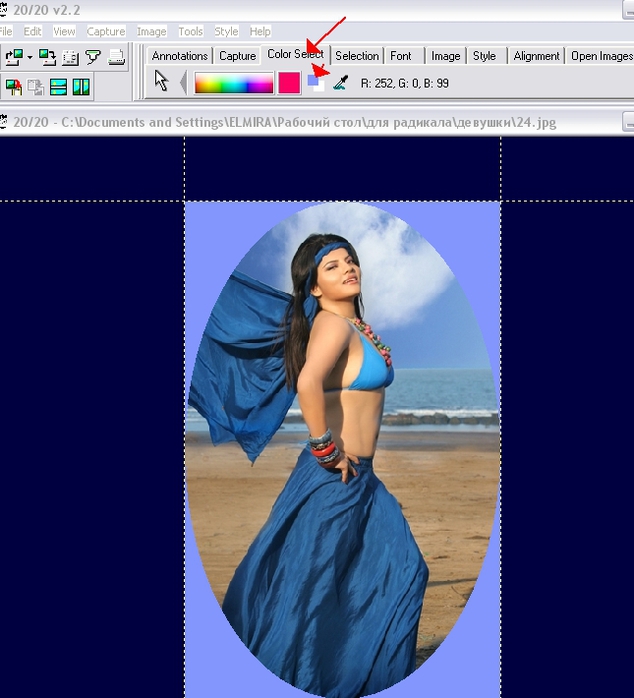
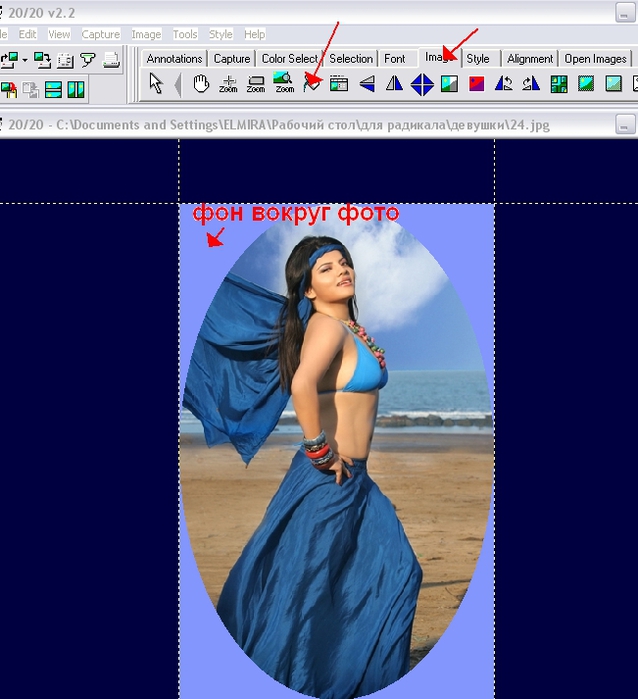
овальная и другие рамочки
 (625x698, 179Kb)

 (634x698, 189Kb)
 (638x699, 201Kb)
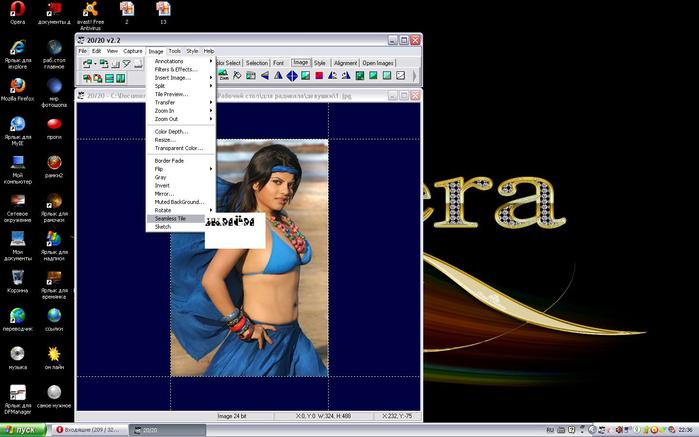
бесшовный фон-одним кликом
 (699x437, 42Kb)
 (610x699, 227Kb)
Я думаю это уже не мало!
Но если Вы напишете мне о других возможностях этой программки-
буду Вам очень признательна!

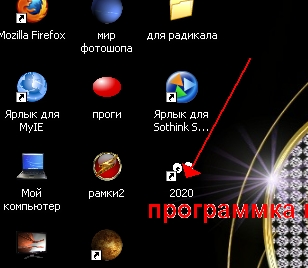
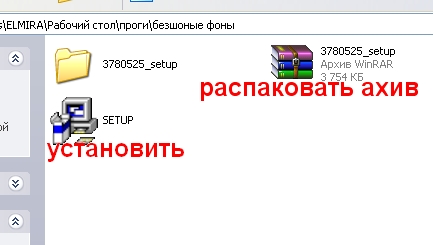
установка программы
 (433x245, 44Kb)
 (308x268, 55Kb)


Рубрики:  фотошопим

Без заголовка

Пятница, 17 Февраля 2012 г. 21:03 + в цитатник
Это цитата сообщения GanikoZ [Прочитать целиком + В свой цитатник или сообщество!]

ТАКОГО ОГРОМНОГО КОЛИЧЕСТВА ФОНОВ МНЕ ЕЩЕ НЕ ВСТРЕЧАЛОСЬ!


ТАКОГО ОГРОМНОГО КОЛИЧЕСТВА ФОНОВ МНЕ ЕЩЕ НЕ ВСТРЕЧАЛОСЬ!
Жмякайте на кнопку и останетесь там на долго!


Перетянула из своего старого блога


Джулия


Серия сообщений "фоны":
Часть 1 - Без заголовка
Часть 2 - Без заголовка
...
Часть 13 - Без заголовка
Часть 14 - Без заголовка
Часть 15 - Без заголовка
Часть 16 - Без заголовка
Часть 17 - Без заголовка
...
Часть 36 - Без заголовка
Часть 37 - Без заголовка
Часть 38 - Без заголовка


Без заголовка

Пятница, 17 Февраля 2012 г. 20:58 + в цитатник
Это цитата сообщения TATYSIY [Прочитать целиком + В свой цитатник или сообщество!]

Как легко и просто подписать любую картинку или фотографию блестящим анимированным текстом.


Как легко и просто подписать любую картинку или фотографию блестящим анимированным текстом. Например вот так.

Читать далее...
Рубрики:  фотошопим

Без заголовка

Пятница, 17 Февраля 2012 г. 20:50 + в цитатник
Это цитата сообщения Душица [Прочитать целиком + В свой цитатник или сообщество!]

Большая подборка схем

Название: Яркий сиреневый цветок
Автор: Душица
Создана: 14.09.2011 18:12
Скопировали: 139 раз
Установили: 94 раз
Примерить схему | Cохранить себе

Название: Ромашки
Автор: Душица
Создана: 14.09.2011 18:36
Скопировали: 80 раз
Установили: 43 раз
Примерить схему | Cохранить себе

Название: Яркий цветок
Автор: Душица
Создана: 11.09.2011 12:00
Скопировали: 91 раз
Установили: 45 раз
Примерить схему | Cохранить себе

Читать далее...

Серия сообщений "схемы для дневника":
Часть 1 - Без заголовка
Часть 2 - Без заголовка
Часть 3 - Без заголовка
Часть 4 - Без заголовка
Часть 5 - Без заголовка
Часть 6 - Без заголовка
...
Часть 25 - Без заголовка
Часть 26 - Без заголовка
Часть 27 - Без заголовка


Без заголовка

Пятница, 17 Февраля 2012 г. 20:36 + в цитатник
Это цитата сообщения Dushka_li [Прочитать целиком + В свой цитатник или сообщество!]

Вязание. Нежный ажурный жакет


ЧИТАТЬ ОПИСАНИЕ!
Рубрики:  вязание

Без заголовка

Пятница, 17 Февраля 2012 г. 20:34 + в цитатник
Это цитата сообщения Глебова_Елена [Прочитать целиком + В свой цитатник или сообщество!]

Декупаж туфель. Мастер-класс от Натальи Мальцевой


Источник. Далее текст автора

Вот такие туфли были предоставлены заказчицей для декора. Долго ждали они моего вдохновения... Но вот их звездный час, а вернее, несколько ночных звездных часов настали!:) 

Результат!

Читать далее...
Рубрики:  своими руками


Поиск сообщений в Муркеша
Страницы: 739 ... 38 37 [36] 35 34 ..
.. 1 Календарь