a79994e207cb1f2f6fcedc9ca7f158a6af5d1a.swf]
Без заголовка |

|
Без заголовка |
|
Без заголовка |
|
Без заголовка |

|

|

| 
|

|

|
|---|

|

|

| 
|

|
|
|---|

|

|

| 
|
|

|
|---|

|
|
| 
|
|

|
|---|

|

|

| 
|

|

|
|---|

|

|
| 
|

|

|
|---|
|
Без заголовка |
|
Без заголовка |
Как сделать небольшой мягкий пуфик в прихожую, гостиную да хоть куда.


|
Без заголовка |
|
Без заголовка |
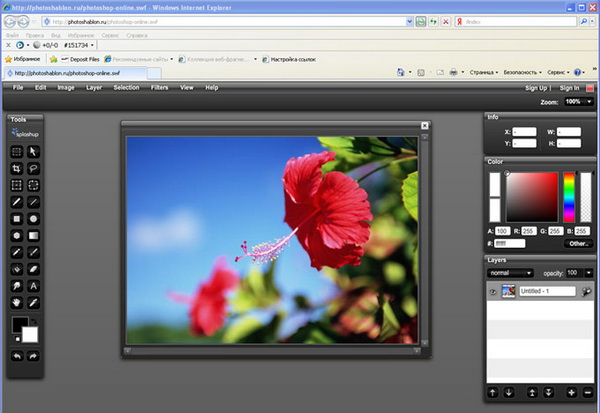
Данная подборка «онлайновых фотошопов» призвана показать, что для несложных операций с фотографиями не обязательно качать сотни мегабайт вареза от Adobe или привыкать к сторонним программам. С такими задачами успешно справляются онлайновые фоторедакторы, не требующие установки громоздкого ПО и углубленных знаний.
Метки: фотошоп |
Без заголовка |
Все мы с вами знаем, что пост, проиллюстрированный какой-либо картинкой привлечет гораздо больше внимания, чем просто текст - увы, таковы законы человеческого внимания. Поэтому многие из нас подсознательно это понимают и прикрепляют к своим постам разные картинки по теме - просто вбив запрос в яндекс или гугл, и выбрав нужное. Однако они забывают об авторском праве, и, не спрашивая фотографа, берут его работу в качестве иллюстрации. Это нехорошо.
Для тех же, кто хочет иллюстрировать свои посты, не нарушая ничьих авторских прав, и иметь чистую совесть, могу предложить небольшую подборку бесплатных банков изображений, так называемых фотобанков. Подборка будет полезна тем, кто занимается дизайном, кто делает аватары, кто ищет красивые фотографии, фоны для дневника, фотографии для эпиграфа, и так далее. Итак, поехали:
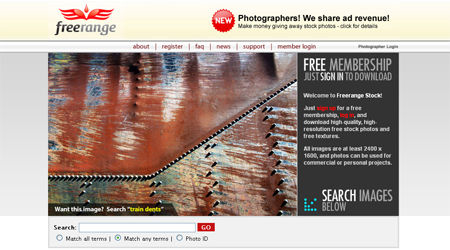
Для того чтобы скачать бесплатные качественные фотографии с высоким разрешением и различные текстуры вам понадобится зарегистрироваться в этом фотостоке. Это не так сложно, тем более, что взамен получите изображения размером как минимум 2400 x 1600 пикселей, которые могут быть использовании как для личных, так и коммерческих проектов. Для обоев тоже подойдет.
|
Без заголовка |


 Амазонка1
|
Без заголовка |

|
Без заголовка |
|
Без заголовка |


|
Без заголовка |
В настройках дневника, в разделе "Рубрики дневника", при создании или редактировании рубрики появилась новая "галочка" - считать эту рубрику серией сообщений.
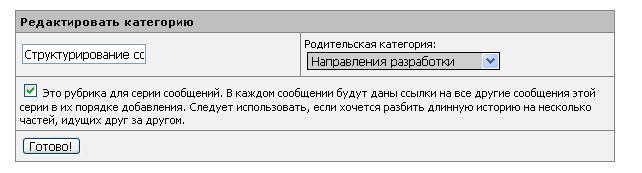
Если выберите да, то получите вот такой результат:
Теперь, я надеюсь, выкладывать разбитые на части длинные рассказы о путешествиях, событиях, а также просто длинные тексты (а сообщение в блоге, конечно, должно быть достаточно коротким) будет гораздо удобнее.
Серией сообщений может быть рубрика и первого и второго уровня вложенности, как Вам это будет удобно. Сообщение может быть одновременно в нескольких рубриках, сложно придумать зачем это может быть надо, но не воспрещается. В качестве примера создал раздел "Направления разработки", там серию "Структурирование сообщений" и в него вынес все сообщения, которые посвящены этому направлению разработки. Оглавление можно увидеть внизу этого сообщения.
PS К слову, из этого направления "Структурирование сообщений" осталась только часть, касаемая интеграции с сервисом Evernote. Сегодня немножко займусь профилем, в блоке сообщений появятся превью фотографий, когда сообщение целиком фотографическое, а также можно будет вытащить наверх блок цитат, а не сообщений (как оказалось, существуют целиком цитатные дневники, где сотни цитат,а своих сообщений автор вообще не пишет).
Ошибка в добавлении цитат исправлена, уроки вынесены, новые возможности теперь будут выкладываться только по утрам. Сервер, который вчера сбоил вечером, прооптимизирован и больше так себя вести нехорошо не будет. Приносим извинения.Рубрики выглядят для всех двухуровневыми в блоках профиля и левой панели, для очень больших каталогов будет придумано какое-то элегантное решение, маленькие каталоги оно не затронет.
|
Без заголовка |
Картинка обтекаемая текстом Не забывайте, что картинка должна быть не очень большой, иначе текст просто выдавит ее вверх. цифровые значения vspace="10" и hspace="10"- это всего навсего расстояние от картинки к тексту вправо и вниз, можно их менять, по вашему вкусу. Не забывайте, что картинка должна быть не очень большой, иначе текст просто выдавит ее вверх. цифровые значения vspace="10" и hspace="10"- это всего навсего расстояние от картинки к тексту вправо и вниз, можно их менять, по вашему вкусу. |
Код обтекания картинки текстом <img src="httр:адрес картинки" align="left" vspace="10" hspace="30" alt=>"здесь нет картинки, хотя должно быть изображение. Какое оно будет, решать вам" |
|||
Картинка слева от текста  Снова пишем свой текст. Если картинка длинная, бордюрного типа, то и весь текст будет вдоль нее. Если не очень большая, то продолжится ниже. Снова предупреждение в постах, картинка не должна превышать размер 200 в ширину иначе просто снова уйдет вверх. Снова пишем свой текст. Если картинка длинная, бордюрного типа, то и весь текст будет вдоль нее. Если не очень большая, то продолжится ниже. Снова предупреждение в постах, картинка не должна превышать размер 200 в ширину иначе просто снова уйдет вверх. |
Код картинки слева <img src="URL адрес картинки" align="left" border="0"> И снова пишем свой текст, или стихотворение, или.... придумали? молодцы! |
|||
Картинка справа от текста: Все правила написания для правой стороны такие же , как и для левой. |
Код для картинки с права: <img src="URL адрес картинки" align="right" border="0">Пишем свой текст, что напишем, то и увидим |
|||
| Картинка в центре текста: Обратите внимание, что текст пишется перед кодом и после кода. Это для того, чтобы обтекание было полноценным,  и как бы обкутывало вашу картинку. Поэтому, часть текста вверху, часть внизу и создают такой эффект. и как бы обкутывало вашу картинку. Поэтому, часть текста вверху, часть внизу и создают такой эффект. |
Код для картинки в центре текста: Первая часть текста <img src="URL адрес картинки" align="middle" border="0"> Вторая часть текста. |
|||
Текст между двух картинок
|
Код для текста между двух картинок <table align=center border=0> <tr> <td><img src="URL адрес КАРТИНКИ"></td> <td>Текст, который красиво расположится между картинками.</td> <td><img src="URL адрес КАРТИНКИ"></td> </tr> </table> |
|||
Картинка между текстом
|
Код для картинки между текстом <table align=center border=0> <tr> <td>ТЕКСТ</td> <td><img src="URL адрес КАРТИНКИ"></td> <td>ТЕКСТ</td> </tr> </table> |
|
Без заголовка |

|
Без заголовка |
Спасибо большое читателям моего дневника за лестные отзывы по оформлению моих сообщений.
Для тех, кому интересно.
Хочу поделиться с Вами тем, как я их делаю.
Самое первое.
Я их делаю В ЧЕРНОВИКЕ
Когда у меня появляется большое количество интересных ссылок,я собираю их для удобства в свои сообщения.
Так мне проще их искать и места они много не занимают.
Кроме того сообщения в черновике не видны никому, кроме меня. И я могу постепенно добавлять к ним другие ссылки и материалы. Редактировать записи в черновике можно так же легко.
Где искать черновик?
Везде.
Он есть наверху Вашего дневника.

Вы можете , делая запись нажать кнопочку
|
Без заголовка |
|
Без заголовка |
|
|
Без заголовка |

|