-Поиск по дневнику

Поиск сообщений в ЛУИЗА79

 -Подписка по e-mail


 -Постоянные читатели

 -Сообщества

Участник сообществ (Всего в списке: 3) вязалочки Gala-Feya_and_Photoshop Indian_cinema
Читатель сообществ (Всего в списке: 1) АртБазар

 -Статистика

Статистика LiveInternet.ru: показано количество хитов и посетителей
Создан: 15.11.2011
Записей:
Комментариев:
Написано: 963


Без заголовка

Среда, 16 Ноября 2011 г. 14:06 + в цитатник
Это цитата сообщения Арина_Ярига [Прочитать целиком + В свой цитатник или сообщество!]

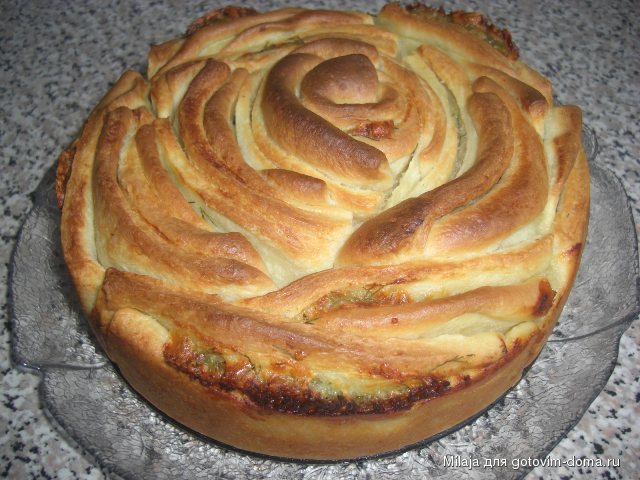
Хлеб " Роза"

Это рецепт Оленьки с Готовим дома.

Хлеб Роза с сыром и укропом 1.JPG
 
Читать далее...

Без заголовка

Среда, 16 Ноября 2011 г. 14:05 + в цитатник
Это цитата сообщения Марриэтта [Прочитать целиком + В свой цитатник или сообщество!]

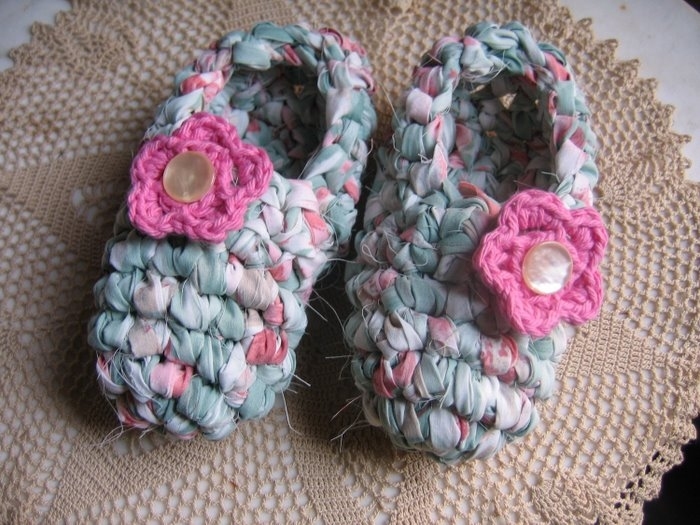
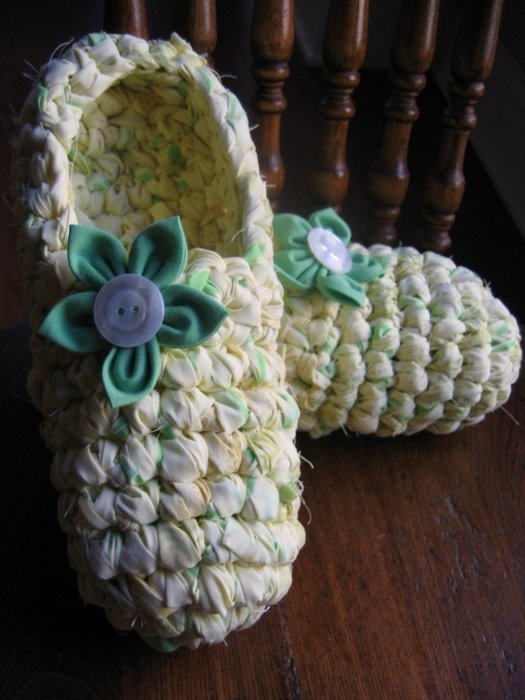
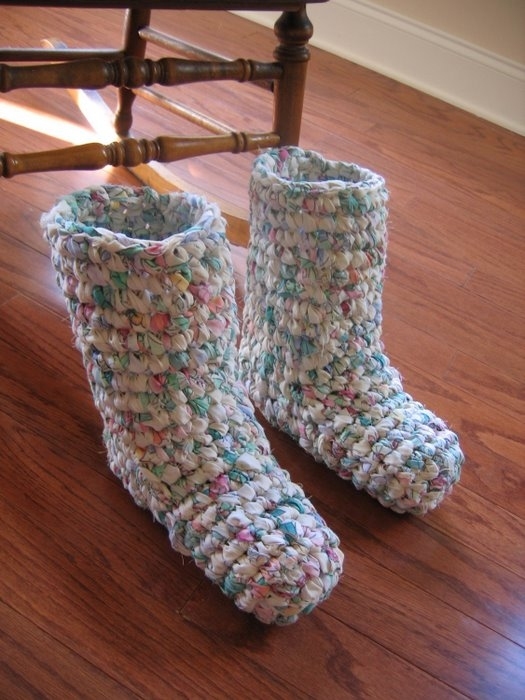
Вяжем тапочки из старых футболок. Мастер-класс

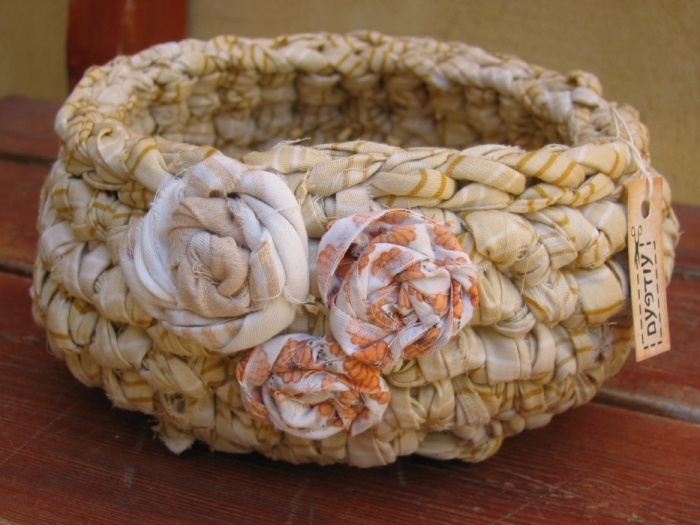
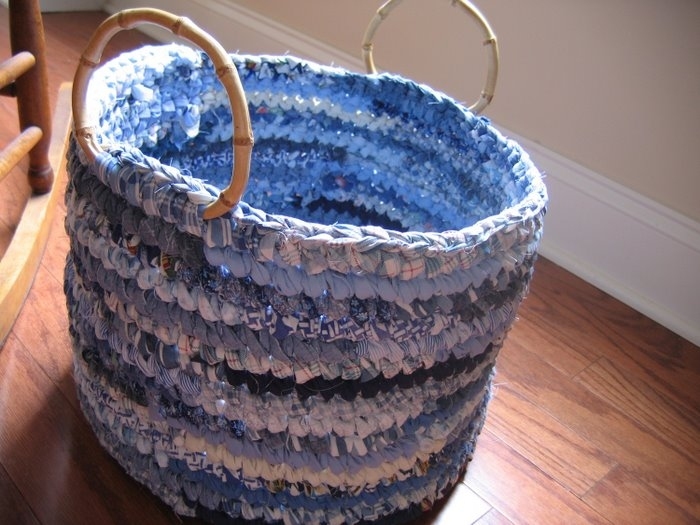
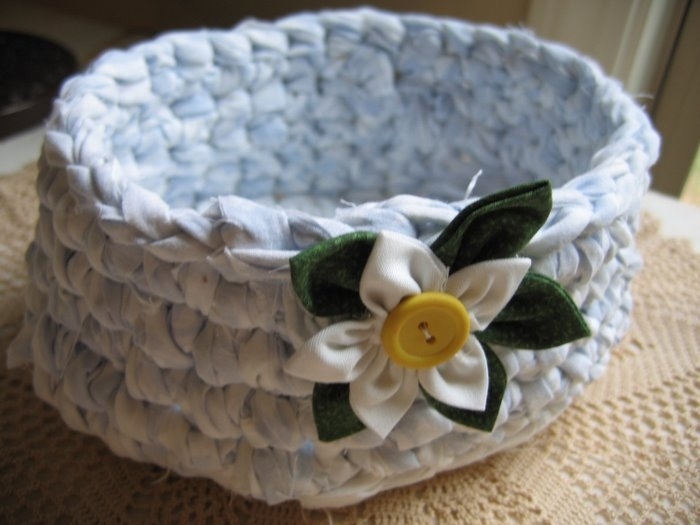
 Добрый день. Ниже работы, которые были у меня в компе....у кого нашла, не знаю. У меня тогда еще дневника не было. Может отзовется хозяйка? С удовольствием укажу авторство. Все это связано из ненужных футболок и рубашек. Ниже - мастер-класс на тапочки.

3870696_4554980503_1a88e859f8_o (700x525, 231Kb)

2939860_il_fullxfull.201088826 (700x525, 227Kb)

2939859_il_fullxfull.173732659 (700x525, 189Kb)

2939858_il_fullxfull.144320210 (700x525, 130Kb)

2939854_il_fullxfull.210345927 (525x700, 146Kb)

2939846_il_fullxfull.159873915 (525x700, 189Kb)

2939853_il_fullxfull.160095949 (525x700, 200Kb)

2939855_il_fullxfull.91207899 (525x700, 195Kb)

Тапочки "Полянка" - из ненужного нужное

Источник

Здравствуйте мои золотые ручки.У каждого в шкафу есть куча вещей,которые выбросит жалко,а одеть не возможно.Достаем их и начинаем творит тапочки!
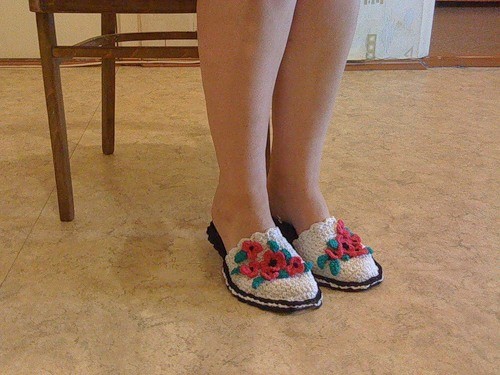
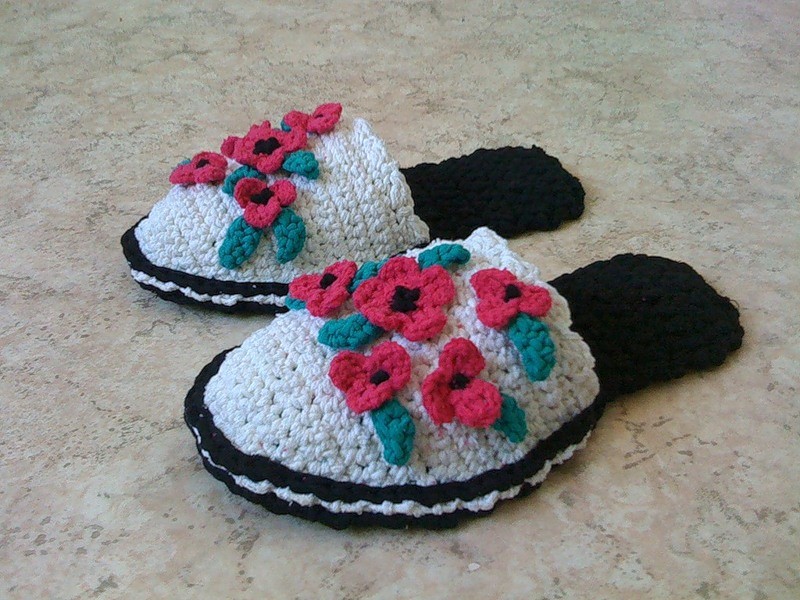
 

Разбирая вещи, нашла футболки, которые носиться больше не будут - практически тряпки... Не нужное, решила чудесным образом превратить во что-то нужное. 
У футболок отрезала нижнее полотнище, из которого можно было "произвести" нить.
                                                                                                                                                                                
Читать далее...

Без заголовка

Среда, 16 Ноября 2011 г. 14:03 + в цитатник
Это цитата сообщения NatashaE [Прочитать целиком + В свой цитатник или сообщество!]

ПОДАРОЧНЫЙ КОНВЕРТ


МАСТЕР-КЛАСС

Без заголовка

Среда, 16 Ноября 2011 г. 13:05 + в цитатник
Это цитата сообщения vados2384 [Прочитать целиком + В свой цитатник или сообщество!]

Прямо в интернете

http://photoshop.demiart.ru/facial_age/5698_kat.jpgМне вчера подсказали, что теперь есть уникальная возможность заниматься редактирование своих фоток прямо в интернете благодаря - Фотошоп онлайн, который содержит максимальное количество инструментов для вас. По моему это очень удобно, тем более можно что-то и спросить у техподдержки, ну например новичку, как оно бывает.


Читать далее...

Без заголовка

Среда, 16 Ноября 2011 г. 13:03 + в цитатник
Это цитата сообщения Arnusha [Прочитать целиком + В свой цитатник или сообщество!]

ДЛЯ ТЕХ КТО НЕ ДРУЖИТ С ФОТОШОПОМ


1. http://fotoflexer.com/ - (анг) редактирование фотографии
2. http://www.loonapix.com/ - (рус.,анг) эффекты,рамки,....
3. http://pixenate.com/index.php - (анг) редактирование фото,зерк-е отражение
4. http://www.caption.it/ - (анг) лица,рамки,...
5. http://www.fotline.ws/index.php - (анг) редактирование фотографии
6. http://makeup.pho.to/?lang=ru - (рус.,анг) ретушь портретов
7. http://www.flauntr.com/ -(нем) рамки
8. http://labs.wanokoto.jp/olds - (анг) черно-белая фотография...
9. http://en.fakemypic.com/ - (анг) обложки,....
10. http://www.fototrix.com/ - (анг) рамки,лица,...
11. http://editor.pho.to/ - (анг.,рус) редактирование фото
12. http://virtualmakeover.ru/component...m_vs/Itemid,80/ -(рус) макияж
13. http://www.faceinhole.com/us/ - (анг) лица,....
14. http://www.dumpr.net/ -(анг) рамки,эффекты,...
15. http://www.vramke.com/ -(рус) рамки

ЖМЁМ

Без заголовка

Среда, 16 Ноября 2011 г. 13:01 + в цитатник
Это цитата сообщения TATYSIY [Прочитать целиком + В свой цитатник или сообщество!]

SOFTOGEN.RU

i>


Без заголовка

Среда, 16 Ноября 2011 г. 13:00 + в цитатник
Это цитата сообщения Lenyr [Прочитать целиком + В свой цитатник или сообщество!]

Программа для накладывания водяных знаков)

Mytoolsoft Watermark Software 2.7.3
Девочки рукодельницы, программка для Вас,кто выкладывает свои творения в инете и не хочет что бы их творчество было кем то присвоено!Пользуйтесь на здоровье и творческих успехов!


CКАЧАТЬ БЕСПЛАТНО
Программы
Дата выпуска: 2010
Разработчики: Mytoolsoft Software, Inc
Язык / перевод: Английский
Mytoolsoft Watermark Software - легкая в использовании программа для накладывания водяных знаков и на изображения. Все делается в три клика. Может накладывать текстовые и графические водяные знаки. Поддержка пакетной обработки. Возможность свободного выбора месторасположения и стиля водяного знака.
>>>


Без заголовка

Среда, 16 Ноября 2011 г. 12:58 + в цитатник
Это цитата сообщения Mages_Queen [Прочитать целиком + В свой цитатник или сообщество!]

Энциклопедия ЛиРу


Читать далее...

Без заголовка

Среда, 16 Ноября 2011 г. 12:57 + в цитатник
Это цитата сообщения lach [Прочитать целиком + В свой цитатник или сообщество!]

Как бесплатно создать сайт

http://b23.ru/nqsq


С помощью данного сервиса Вы сможете создать сайт совершенно бесплатно

Серия сообщений "Как заработать в интернете":
Часть 1 - Заработок в интернете..... насколько это реально?
Часть 2 - Как заработать в интернете - 1. Платные опросы.
...
Часть 19 - Работа в интернете для начинающих
Часть 20 - Как создать сайт бесплатно
Часть 21 - Как бесплатно создать сайт
Часть 22 - Что делает человека бедным?

Без заголовка

Среда, 16 Ноября 2011 г. 12:56 + в цитатник
Это цитата сообщения Arnusha [Прочитать целиком + В свой цитатник или сообщество!]

97 Видеоуроков по Adobe Photoshop от Игоря Ульмана

Читать далее...

Без заголовка

Среда, 16 Ноября 2011 г. 12:55 + в цитатник
Это цитата сообщения Legionary [Прочитать целиком + В свой цитатник или сообщество!]

Лиру - пишем пост, разбираемся в редакторах

Лиру - пишем пост, разбираемся в редакторах

Вот и пришло время разобраться в самом основном - как здесь писать то? :-)

Для начала нам надо попасть в редактор,- т.е. говоря русским языком - страничку где можно калякать буковки с циферками и что-нибудь с ними вытворять:-)))

Итак кнопки на которые надо нажать:
 (454x41, 5Kb)

Либо:

 (696x66, 8Kb)

Учимся дальше > > >

Без заголовка

Среда, 16 Ноября 2011 г. 12:54 + в цитатник
Это цитата сообщения Просто_Йа_2711 [Прочитать целиком + В свой цитатник или сообщество!]

УЧЕБНИК ПО H T M L


Учебник по Html для чайников - Оглавление
Инструментарий. Основные понятия
Ступенька 1 - "Основной инструментарий, учимся работать руками".
Ступенька 2 - "Что такое тэги?".
Ступенька 3 - "Обязательные тэги. Зачем телу голова, а голове тело?"
Простейшие.
Ступенька 4 - "Раскрась сам. Изменяем цвет текста".

Ступенька 5 - "Как изменять цвет фона страницы. Немного об этике цветов".
Ступенька 6 - "Параграфы и DIV. Учимся выравнивать текст".
Ступенька 7 - "Что такое заголовки и как задавать размер буковок".
Ступенька 8 - "Курсив, жирный текст, подчеркнутый и другие".
Ступенька 9 - "Стандартные шрифты. Как прописать свой шрифт".
Ступенька 10 - "Что такое путь? Как вставлять картинки".
Ступенька 11 - "Что можно сделать с картинкой. Картинка, как фон документа, и т.д.".
Ступенька 12 - "О любителе сосисок и принудительном прерывании обтекания текстом картинки".
Ступенька 13 - "Ссылка и как с нею бороться".
Ступенька 14 - "Ссылка на е-майл. Подсказка к текстовой ссылке".
Ступенька 15 - "Может ли картинка быть ссылкой".
Ступенька 16 - "Куда податься, на что ссылаться. Новое окно при нажатии на ссылку".
Ступенька 17 - "Карты. Как часть картинки сделать ссылкой".
Ступенька 18 - "Карты. Как часть картинки сделать ссылкой 2".
Ступенька 19 - "Карты. Как часть картинки сделать ссылкой 3".
Ступенька 20 - "Закладка. Как сделать ссылку внутри документа".
Таблицы.
Ступенька 21 - "Учимся создавать таблицы".
Ступенька 22 - "Учимся создавать таблицы" продолжение.
Ступенька 23 - "Таблицы, вертикальное выравнивание (valign)".
Ступенька 24 - "Таблицы, учимся растягивать ячейки (rowspan, colspan)".
Ступенька 24-2 - "Дополнительная глава. Ответы на домашнее задание".
Ступенька 25 - "Таблицы, что такое cellspacing и cellpadding. Что делать с пространством".
Ступенька 26 - "Вложенные таблицы и некоторые нюансы".
Ступенька 27 - "О рамках таблиц, и брюзжание о таблицах напоследок".
Ступенька 28 - "Создаем простой сайт с таблицами".
Дополнительные.
Ступенька 29 - "Спецсимволы, или головная боль".
Ступенька 30 - "О линиях. Просто и полезно".
Ступенька 31 - "Как убрать отступы (поля) документа, topmargin, leftmargin, marginwidth, marginheight".
Ступенька 32 - "О списках. Неупорядоченные списки".
Ступенька 33 - "Упорядоченные списки. Ремарка: что такое спецификация и консорциум".
Ступенька 34 - "Cпецифические тэги, бегущая строка текста".
Фреймы.
Ступенька 35 - "Вступление. Зачем они (фреймы) нужны."
Ступенька 36 - "Учимся создавать фреймы".
Ступенька 37 - "Учимся создавать фреймы" продолжение.
Ступенька 38 - "Учимся создавать фреймы" продолжение.
Ступенька 39 - "Убираем полосу прокрутки, избавляемся от рамок, регулируем ширину полей фрейма".
Ступенька 40 - "При нажатии на ссылку документ открывается в другом фрейме, в полное окно".
Ступенька 41 - "Последняя глава о фреймах. Что такое IFrame".
Словарь
Учебник
Автор учебника Алленова Наталья. красявка :)

Без заголовка

Среда, 16 Ноября 2011 г. 12:52 + в цитатник
Это цитата сообщения Arnusha [Прочитать целиком + В свой цитатник или сообщество!]

Что нужно сделать,чтобы фото или картинка открывалась в новом окне.Урок.


Это несложно!
1. Загружаем фотографию на Яндекс.Фотки,или на другой фотохостинг.В данном случае пример с Яндекс.Фотками.И шаблон кода актуален везде.
2. Переходим на страницу фотографии, справа от фото в меню "В другом размере" выбираем размер превью. Важно: размер превью по горизонтали должен быть менее 600px (иначе картинка полностью не уместится на страничке).
3. После загрузки фото в выбранном размере кликаем по строке "Код для вставки на сайт или в блог" и копируем куда-нибудь ссылку из нижнего окошка. Это будет первая ссылка.
4. Вновь переходим на страницу фотографии, в меню "В другом размере" выбираем "Оригинал". Фото в полном размере откроется в новом окне, ссылку на эту картинку копируем из адресной строки браузера. Это вторая ссылка.
5. На своей странице или в клубе создаём новый пост и в HTML-режиме пишем следующий код:
<a href="вторая ссылка"><img src="первая ссылка"></a>

Теперь при клике по маленькой картинке в вашем посте в этом же окне будет загружаться большая картинка.

Чтобы большая картинка загружалась в новом окне, код должен быть таким:
<a href="вторая ссылка" target="_blank"><img src="первая ссылка"></a>


Arnusha

Без заголовка

Среда, 16 Ноября 2011 г. 12:51 + в цитатник
Это цитата сообщения ToKiTo4Ka [Прочитать целиком + В свой цитатник или сообщество!]

~ Как создать ярлык Интернета (сайта)

3023928_0_5b70f_23c8ec28_XS (100x78, 12Kb)/3023928_0_5f840_35370fd2_XS (100x86, 18Kb)/3023928_21566713 (38x32, 5Kb)

3023928_link (105x102, 24Kb)Согласитесь, что для обычного пользователя понятие "сидеть в интернете" чаще всего ассоциируется с посещением сайтов, потому что каждый раз подключившись к сети, мы обычно начинаем открывать какие-то страницы (сайты) в поисках полезной информации (или для развлечения).

Некоторые сайты мы открываем всего один раз, и после закрытия забываем о них, а если сайт нам понравился, то мы можем посещать его постоянно, возможно даже по нескольку раз в день. Ну а чтобы не вводить адрес такого сайта вручную мы обычно создаем и пользуемся закладками (подробнее об этом можно почитать здесь).

Однако есть ещё один способ для обеспечения быстрого доступа к понравившимся сайтам - мы можем просто создавать ярлыки Интернета, т.е. ярлыки на Рабочем столе, которые будут по щелчку на них открывать нужные нам интернет-страницы.

Сделать это очень просто!

3023928_74481317_DAL2 (228x73, 15Kb)

Без заголовка

Среда, 16 Ноября 2011 г. 12:50 + в цитатник
Это цитата сообщения ASPIDISTRA1 [Прочитать целиком + В свой цитатник или сообщество!]

Избавиться от ненужного объекта на фото всего за 3 шага

http://www.webinpaint.com/

Бесплатный сайт, аналог программы inpaint, позволяющий в режиме онлайн избавиться от ненужного объекта на фото всего за 3 шага


Читать далее...

Без заголовка

Среда, 16 Ноября 2011 г. 12:47 + в цитатник
Это цитата сообщения Самазнаю [Прочитать целиком + В свой цитатник или сообщество!]

Эти клавиши клавиатуры Вы должны знать!


Про эти клавиши клавиатуры Вы должны знать!
В этом уроке будет рассказано о назначении клавиш, при взгляде на которые сразу не понятно, что должно происходить при их нажатии. Это, разумеется, не буквенно-цифровые клавиши, с ними и так всё понятно – что нарисовано, то и отобразится при нажатии. Правда, на некоторых буквенно-цифровых клавишах, нарисовано по три символа, и сразу тоже не понятно как отобразить какой-то из них. О том, как, с помощью каких клавиш и в каких режим отобразить каждый из символов, нарисованных на клавише, тоже будет рассказано в этом уроке.
Давайте взглянем на обычную клавиатуру.


Красным выделены клавиши, с которыми более-менее всё понятно, это символьные клавиши (буквы, цифры, знаки). Единственное, на чём остановимся подробней, в плане этих клавиш, это как отобразить все символы нарисованные на этих клавишах, но об этом чуть ниже.
А вот значения клавиш выделенных синим цветом, скорее всего новичкам не понятно. И поэтому опишем значение каждой такой клавиши отдельно. Начнем с верхнего левого угла.Клавиша «Esc». Читается как «Эскейп»

ДАЛЕЕ

Без заголовка

Среда, 16 Ноября 2011 г. 12:46 + в цитатник
Это цитата сообщения Виктория_Саульян [Прочитать целиком + В свой цитатник или сообщество!]

КЛАВИАТУРА


Часто мы пользуемся клавиатурой только для того, чтобы напечатать текст. или еще какие то элементарные вещи. На самом деле мы очень плохо знаем назначение очень многих клавиш. Вот для этого и предлагаю вам флешку, которая детально объясняет что за клавиши имеются у нас на стандартной клавиатуре. Просто подводим мышку к клавиатуре, и читаем назначение данной клавиши.Жмите на картинку.

То же в текстовом варианте, может у кого то не откроется флешка, или просто кому то так удобнее!
Esc-отменить посл.введенную программу.выйти из меню окна.закрыть открытый диалог
F1-вызов справки виндоус. При нажатии из окна какой-либо программы –вызов справки данной программы
F2-переименование выделенного обьекта на рабочем столе или в проводнике
F3-открыть окно поиска файла или папки (на рабочем столе и в проводнике)
F4-открыть выпадающий список(например список строки адреса в окне Мой компьютер или в проводнике)
F5-обновлениеактивного окна(открытой веб-страницы рабочего стола .проводника)
F6-преключение между элементами экрана в окне или на рабочем столе .в проводнике и Интернет Експлорер-перемещение между основной частью окна и адресной строкой
F7-проверка правописания в ворд ексел
F8-при загрузке ОС –выбор режима загрузки . включение расширенного выделения текста в ворд .выделение фрагмента от начального до конечного положения курсора происходит без удержания клавиши шифт. Второе нажатие клавиши F8 выделяет слово ближайшее к курсору. Третье- содержащее его предложение . четвертое –абзац. Пятое- документ . снять последнее выделение проще всего нажатием сочетания клавиш шифт +F8. отключить режим можно клавишей Esc.
F9-в некоторых программах обновление выделенных полей.
F10-вызов меню окна
F11-переход в полноэкранный режим и обратно (например в Internet Explorer)
F12-переход к выбору параметров сохранения файла (Файл- сохранить как)
PRT ScSys Rd-делает снимок экрана и помещает его в буфер обмена . Alt+Prt Scn-копирование скриншота текущего активного окна (приложения) в буфер обмена
Scrol Lock- относится к служебным клавишам .ее краткая расшифровка –блокировка прокрутки. Предназначена для такого режима вывода на экран при котором нажатие клавиш управления курсором ведет к сдвигу не курсора как такового а всего содержимого экрана . сейчас эта клавиша задействуется для указанной цели уже очень редко но например вExсel она работает. Это очень удобно при редактировании больших таблиц.
Pause Break-приостанавливает работу компьютера (в DOS работало везде в современных ОС-только во время загрузки ПК)
Insert-переключение между режимами вставки и замены при редактировании текста. Если текстовый курсор находится внутри существующего текста то в режиме вставки происходит ввод новых знаков без замены существующих символов(текст как бы раздвигается ). В режиме замены новые знаки заменяют текст имевшийся ранее в
Delete-удаление выбранного обьекта выделенного фрагмента текста или символа справа от курсора ввода.
Backspase-
Home-перемещение курсора в начало текущей строки документа или в начало списка файлов.
PаgeUp- перевод курсора на одну страницу вверх или вниз. Понятие страница обычно относится к фрагменту документа видимому на экране . используется для прокрутки содержимого в текущем окне.
Page Dn-перевод курсора на одну страницу вверх или вниз. Понятие страница обычно относится к фрагменту документа видимому на экране . используется для прокрутки содержимого в текущем окне.
End-перемещение курсора в конец текущей строки документа или в конец списка файлов.
Enter-подтверждение выбора . то же что и двойной щелчок по обьекту. Нажатие на активную в данный момент кнопку в диалоге . часто – нажатие на кнопку «по умолчанию» в диалоге. При вводе команд с клавиатуры –завершение ввода команды и переход к ее исполнению . при наборе текста – переход к новому абзацу.
Tab-ввод позиций табуляции при наборе текста .перемещение фокуса по элементам. Например перемещение между рабочим столом. кнопкой «Пуск». панелью «Быстрый запуск». Панелью задач и системным трем. Перемещение по элементам (в т.ч. ссылкам) открытого документа. Alt+TaY- переключение между окнами.
Caps Lock-верхний регистр (фиксированное переключение ) . используется при наборе текста ЗАГЛАВНЫМИ буквами. Повторное нажатие клавиши отменяет этот режим.
Shift-клавиша верхнего регистра (нефиксированное переключение) . используется одновременно с другими клавишами для набора заглавных букв а также символов верхнего регистра. Сочетания CTRL+Shift или Alt+Shift –обычно применяются для переключения раскладки клавиатуры.
CTRL-используется в сочетании с другими клавишами . например CTRL+С – копировать. CTRL+V – вставить . CTRL+Alt+Del – открыть диспетчер задач Windows.
Виндоус –флажок – открывает меню «Пуск»
ALT-используется совместно с другими клавишами модифицируя их действие .
Например ALT+буква – вызов команды меню или открытие колонки меню. Соответствующие буквы в меню обычно подчеркнуты (или изначально или становятся подчеркнутыми после нажатия ALT). Если колонка меню уже открыта далее для вызова конкретной программы можно нажать клавишу с буквой которая подчеркнута в этой команде. То же относится и к открытому контекстному меню.
КЛАВИША между альтом и кэтеэрелом (прямоугольник с горизонтальными черточками и стрелкой) – вызов контекстного меню для выделенного обьекта (равносильно щелчку правой кнопкой мыши )
_Стрелка BACKspace – просмотр папки на уровень выше в окне «Мой компьютер» или в окне проводника Windows/ в режиме редактирования текста –удаление символа слева от курсора ввода.
СТРЕЛКИ – позволяют перемещаться по пунктам меню . сдвигают курсор ввода в соответствующую сторону на одну позицию . действие данных клавиш во многих программах может быть модифицировано с помощью служебных клавиш в первую очередь SHIFT и CTRL.

Из блога ГАЛИНЫ ШАДРИНОЙ

Без заголовка

Среда, 16 Ноября 2011 г. 12:45 + в цитатник
Это цитата сообщения SneznyBars [Прочитать целиком + В свой цитатник или сообщество!]

Рисуем девочку (очень простой урок)


лицо и глаза

Без заголовка

Среда, 16 Ноября 2011 г. 12:43 + в цитатник
Это цитата сообщения nataliya_bezushko [Прочитать целиком + В свой цитатник или сообщество!]

Adobe Photoshop CS5. Обучающий видеокурс на русском языке

Идею поста увидела у Лариса Гурьянова
ADOBE PHOTOSHOP CS5.
Adobe Photoshop CS5.
Обучающий видеокурс на русском языке

(когда нажмете на очередной урок, дождитесь загрузки видео-флешки)

Глава 1. Общий обзор Adobe Photoshop CS5
Урок 1.1. Новое в Adobe Photoshop CS5
Урок 1.2. Интерфейс программы
Урок 1.3. Переключение рабочей среды
Урок 1.4. Работа с панелями
Урок 1.5. Панель 'История'

Глава 2. Работа с файлами
Урок 2.1. Открытие документа
Урок 2.2. Создание документа
Урок 2.3. Сохранение документа
Урок 2.4. Навигация по рабочему пространству

Глава 3. Первичная обработка изображений
Урок 3.1. Работа со слоями
Урок 3.2. Работа с масками
Урок 3.3. Работа с каналами
Урок 3.4. Работа с направляющими
Урок 3.5. Палитры работы с цветом
Урок 3.6. Изменение размеров изображения
Урок 3.7. Обрезка изображений
Урок 3.8. Трансформация изображения
Урок 3.9. Цветовые режимы
Урок 3.10. Корректирующие слои
Урок 3.11. Заливка с учетом содержимого
Урок 3.12. Марионеточная деформация

Глава 4. Инструменты выделения
Урок 4.1. Обзор панели инструментов
Урок 4.2. Работа с инструментом 'Магнитное Лассо'
Урок 4.3. Работа с инструментом 'Волшебная палочка'
Урок 4.4. Работа с инструментом 'Быстрое выделение'


Глава 5. Инструменты рисования и заливки
Урок 5.1. Инструменты 'Кисть' и 'Карандаш'
Урок 5.2. Инструмент 'Замена цвета'
Урок 5.3. Инструмент 'Микс-кисть'
Урок 5.4. Инструмент 'Ластик'
Урок 5.5. Инструменты 'Градиент' и 'Заливка'

Глава 6. Инструменты ретуширования
Урок 6.1. Инструмент 'Восстанавливающая кисть'
Урок 6.2. Инструмент 'Точечная восстанавливающая кисть'
Урок 6.3. Инструмент 'Заплатка'
Урок 6.4. Удаление эффекта красных глаз
Урок 6.5. Инструмент 'Штамп'
Урок 6.6. Инструменты 'Размытие', 'Резкость' и 'Палец'
Урок 6.7. Инструменты 'Осветлитель' и 'Затемнитель'
Урок 6.8. Инструмент 'Губка'

Глава 7. Фильтры
Урок 7.1. Основные сведения о фильтрах
Урок 7.2. Галерея фильтров
Урок 7.3. Фильтр 'Пластика'
Урок 7.4. Фильтры размытия изображения

Глава 8. Векторные объекты и текст
Урок 8.1. Инструменты для работы с векторными объектами
Урок 8.2. Работа с текстом
Урок 8.3. Стили

Глава 9. Работа с 3D-графикой
Урок 9.1. Создание нового 3D-слоя
Урок 9.2. Инструменты управления трехмерными объектами
Урок 9.3. Создание 3D-поверхностей

Глава 10. Конечная подготовка изображений
для сохранения и печати

Урок 10.1. Подготовка изображения для публикации в Web
Урок 10.2. Сохранение и оптимизация для Web
Урок 10.3. Печать изображений

Скачать Adobe Photoshop CS5
Пробуйте, у Вас получится!
Желаю вам успехов в освоении Adobe Photoshop CS5!

 (20x16, 0Kb)Nataliya_Bezushko

Если вам понравилось - проголосуйте.
Вам не сложно, а мне приятно.

Без заголовка

Среда, 16 Ноября 2011 г. 12:42 + в цитатник
Это цитата сообщения SvetlanaT [Прочитать целиком + В свой цитатник или сообщество!]

Полезности для новичков на LiveInternet.

Дневник – это личное пространство зарегистрированного пользователя, где он может размещать какую-либо информацию и обсуждать ее с читателями.
У нас часто возникает много вопросов после того как мы решили открыть на Live Internet свой дневник.
А вот где найти ответы мы и не знаем?
В этом посте я постараюсь дать вам самую исчерпывающую информацию.
Начнём с самого главного.
ЗДЕСЬ далее...
SvetlanaT


Поиск сообщений в ЛУИЗА79
Страницы: 47 ..
.. 4 3 [2] 1 Календарь