Без заголовка |
Айсинг в украшении пирожных и кексов. Все про айсинг

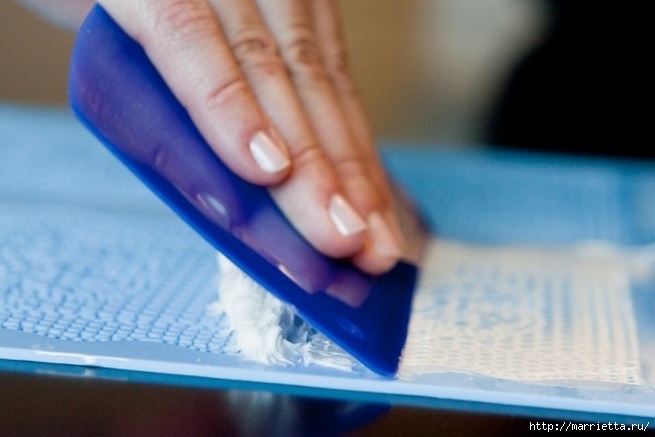

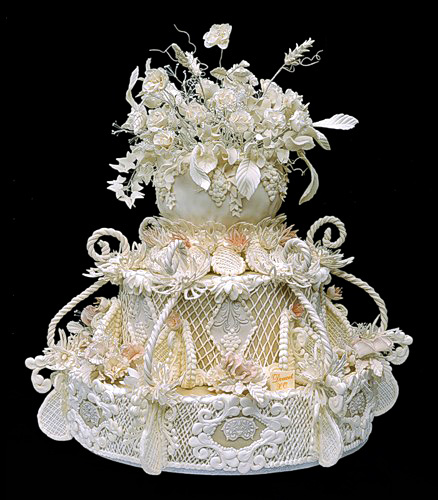
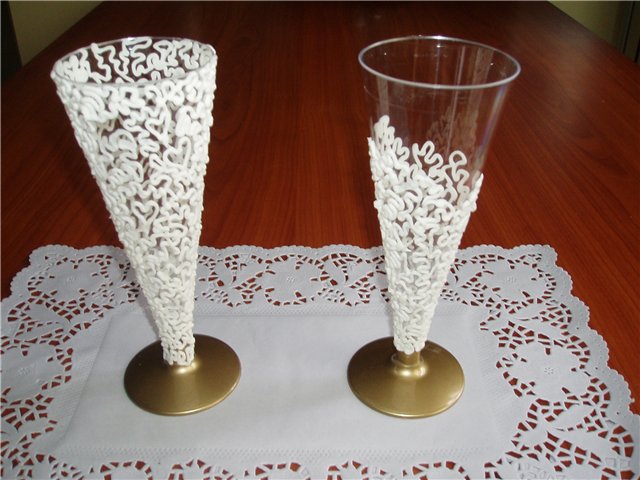
Все про айсинг - рисовальную сахарно-белковую массу, вы сможете узнать в моих предыдущих публикациях:
Рисуем айсингом. Украшение тортов
Готовим айсинг (рисовальную сахарно-белковую массу)
АЙСИНГ. Приготовление, порядок работы,объемные украшения
АЙСИНГ. КАК СДЕЛАТЬ СЛАДКИЕ АЖУРНЫЕ ШАРЫ


|
Без заголовка |
Давайте продолжим собирать полезные самодельные рецепты по уходу за собой :) На этой страничке Вы познакомитесь с полезными рецептами для ухода за кожей лица.

Для этой маски Вам надо смешать смешать лимонный сок и яичный белок вместе ,и нанести его на кожу лица как маска. Дайте этой маске высохнуть, а затем смойте теплой водой. Наносите эту маску раз в неделю и Ваша кожа станет менее жирной , а главное - Вы избавитесь от расширенных пор и угревой сыпи !
|
Без заголовка |
Предлагаю Вам изучить эту серию полезных советов по уходу за собой с прилагаемыми рецептами изготовления в домашних условиях самодельной натуральной косметики, которой Вы экономично будете пользоваться, питая свою кожу и волосы натуральными питательными веществами :)

|
Без заголовка |

Что нужно знать каждому хозяину ноутбука, чтобы в несколько раз продлить срок его работы.
|
Без заголовка |
Для тех, кому есть, что спрятать от посторонних глаз, пост будет полезен. В эту папку можно складывать секретный материал и никто не догадается, что и где. Поехали. Создаём на рабочем столе новую папку Выбираем пункт "Переименовать" ----> зажимая клавишу "Alt" и удерживая её нажатой, жмём по очереди цифры 2 5 5 (Обязательно жать их на дополнительной цифровой клавиатуре, которая расположена справа!)
  Теперь папка не имеет названия, но её всё ещё видно
 Заходим в "Свойства" папки
 Далее "Настройка" ----> "Сменить значок" и находим прозрачную иконку, нажимаем "Ок"
 Жмём "Ок"
 О чудо! Папка исчезла!Теперь можешь скидывать в " пустоту" всё что угодно и никто об этом не узнает ;)
|
Без заголовка |


Приветствую всех своих читателей и жителей нашей любимой Лирушечки). Чем мы с вами тут занимаемся? Ведем свои блоги, что означает: онлайн-дневники, сетевые дневники или интернет-дневники. У каждого из нас свои цели при ведении блога, но всех нас объединяют бескрайние просторы интернета, живое общение, масса интересностей и самое главное - сидение в интернете с пользой. А вы знаете, что наблюдают многие аналитики? Что будущее интернета именно за блогами и социальными сетями. А ведь я это как-то предвидела))) Не буду сейчас перечислять всех плюсов ведения блога, просто хочу вам предложить его создать, прямо сейчас. А хотя..., от чего бы и не перечислить? Для чего нужен блог? В первую очередь - для общения и самовыражения, ну а затем - для достижения публичных или финансовых высот.
Сейчас редко встретишь человека, который бы не пользовался услугами интернета. Кто-то ищет нужную информацию, кто-то проводит время в общении и знакомствах, кто-то играет в компьютерные игры... Лично я, до ведения блога, несколько лет часами где-то сидела, "Балду" играла, общалась, сплетни собирала)))... и очень жалею, потратила столько драгоценного времени, без всякого смысла и пользы. Знаю, что многие из моих читателей не имеют своих блогов, получают рассылку и сохраняют нужные публикации на своей почте, в папках компьютера. А зачем? Создайте блог, это тот самый дневник, которые многие из нас когда-то вели, только это электронный аналог бумажного. Тот самый... да не совсем) При создании блога у вас будет возможность записывать свои мысли, историю своей жизни, интересующие события, собирать интересную и полезную информацию и делиться ею. И совсем не важно на какую тему будет ваш блог, главное, что он будет жить, его будут читать, с вами будут спорить, дружить, и так далее) Могу часами рассказывать обо всех возможностях и преимуществах ведения блога, так как мне самой его вести очень-очень нравится. Что и вам советую) И еще... Если вы думаете, что вести блог сложно, что вы не осилите, не дружите с клавиатурой, ничего не знаете об устройстве своего компа, не умеете, и так далее. Ерунда! Среди моих читателей есть люди, которым за 70! И у них свой интерес при ведении блога, свои друзья, свои мысли, своя жизнь блогера, которая, кстати, в сто раз интереснее, чем у других)
|
Без заголовка |
|
 |
|

Если у вас возникли какие-то вопросы после прочтения статей о программе PCStitch, или вы столкнулись с какими-то трудностями при работе с этой программой, а может быть при работе с программой вы нашли какие-то интересные приёмы работы, которые будут интересны и другим, напишите нам. Это можно сделать здесь - в специальном окне для вопроса, или же письмом.

 Не распечатываются созданные мной схемы. Что нужно для этого сделать?
 Надо зарегистрироваться, иными словами, купить лицензию на пользование программой. Другой вопрос, что сделать это не так просто, если вы живёте в России. К сожалению, многие попытки российских пользователей приобрести программу на сайте производителей не увенчались успехом. Очень странно, но производители, видимо, не заинтересованы в таком количестве потенциальных покупателей, иначе чем объяснить, что в формах для оформления заказа на покупку программы в графе «страны» отсутствует Россия. Как говорит русская пословица - «палка о двух концах», поэтому русские пользователи пользуются в основном нелицензированными программами. А вот вопроc «Как сделать демо-версию рабочей?» лучше задать на любом форуме любителей вышивки (загляните в наш Путеводитель по просторам инета и вы найдёте адреса этих форумов).
Почему так сильно отличаются цвета оригинала и схемы? У программы не совсем корректный определитель цветов? А как сделать, чтобы цвета на схеме были более близкими к оригиналу?
jillmara
Цвет на экране зависит не только от величины RGB (красная, синяя и зеленая составляющая) этого цвета, но и от настроек Вашего монитора (яркость и контраст). Чтобы исключить помехи, связанные с монитором, его надо скалибровать. Существуют различные методики калибровки монитора, в частности, предлагаемые фирмой Pantone. Как калибровать монитор для соответствия цвету ниток, рассказано подробно на сайте «Шкатулка»
http://www.stitcher.ru/cgi-bin/yabb/YaBB.pl?board=help-my;action=display;num=1040114842
Подскажите, пожалуйста, где можно скачать или купить нормальную полную рабочую версию этой программы?
Валерия
Купить программу PCStitch можно через интернет - на сайте производителя (адрес сайта можно найти на странице «Форматы файлов»). Здесь же можно бесплатно скачать демо-версию программы и просмотрщик для схем (с возможностью распечатки готовых схем).
| Как перенести фрагмент схемы (сдвинуть на несколько клеток в каком-либо направлении), не перенабирая его вручную?
Если вы случайно набрали участок рисунка не там, где он должен быть (со мной так часто бывает при наборе орнаментов), нажимаете на верхней панели кнопку с прямоугольником (пунктирным) и обводите нужный участок на схеме. Потом, «схватив» его левой кнопкой мыши, переносите на нужное место. |
 |
Здравствуйте, подскажите, можно ли в PCStitch открыть рисунки формата JPEG или BMP? Если да, то как это сделать?
Маша
Можно не открыть, а импортировать (т.е сразу будет создана схема для вышивания и подобраны цвета из палитры). Меню File-Import.., далее использовать мастер импорта. Не забудьте на последнем шаге импорта выбрать палитру, в которой хотите создать схему.
Здравствуйте! хотелось бы узнать, нормально ли получится картинка, преобразованная в программе, я имею ввиду, не будет ли на вышивке видно всех этих квадратиков разного цвета... или всё-таки там это тоже в итоге сольется в единое целое и будет нормально?
Женя
Любое изображение, вышитое крестом, при ближайшем рассмотрении оказывается состоящим из квадратиков (крестиков) различных цветов. В общем-то, в этом суть этой техники. Но надо учитывать, что картинка, просто переведённая программой в схему, полноценной схемой не является. Это лишь первый и самый простой этап создания схемы. Далее следует работа по более детальному подбору цветов (желательно по «живому» каталогу ниток), сведение к минимуму одиночных крестиков на схеме и объединение различных оттенков в области, приемлемые для вышивки. Для этого вам потребуются немало терпения, знаний палитры цветов мулине и художественных приёмов. Но, как говорят, дорогу осилит идущий:-).
Куда именно надо сохранять пользовательскую палитру, чтобы программа внесла его в список при разложении графического файла в схему для вышивки?
Петриченко Лариса
Во-первых, надо создать эту палитру во Floss Editor и добавить в нее необходимые цвета вместе с корректными значениями RGB.
Во-вторых, в PCStitch меню Options - Floss Palette. В появившемся диалоге заменить выбранную по умолчанию палитру на пользовательскую (список Floss list), цвета из пользовательской подставить вместо цветов по умолчанию (Кнопка Replace Color). Далее вся процедура создания схемы и распечатки не отличается от стандартной.
А что дальше делать с распечаткой схемы?
Не совсем понятен вопрос. После распечатки, обычно, по схеме вышивают:-). Если же вас интересует сам процесс распечатки, то ещё раз внимательно прочитайте статью Бабы Яги «PCStitch - разберём по косточкам»
У меня версия программы для 2000 Windows. Задача: файл .bmp, изображение разграфлено (есть сетка) и цвета подобраны, но нет схемы со знаками, как встроить знаки?
Спасибо,
Анна
К сожалению, у вас не схема, а результат экспорта схемы в графический файл. В таком файле не хранится информации о соответствии цветов символам. Возможные варианты решения:
1) снова вручную ввести схему в PCStitch,
2) сделать импорт картинки из файла .bmp в PCStitch, но это едва ли даст желаемый результат, поскольку сетка здесь будет составляющей импортируемой картинки,
3) обратиться к человеку, давшему вам этот файл, с целью получить схему в формате .pat.
У DMS пополнилась палитра, а у меня в PCStitch 6 отсутствуют новые цвета. Как изменить палитру?
Оксана.
Надо использовать Floss Editor, который входит в пакет PCStitch.
При помощи кнопки New Floss добавляем новый цвет (Description - описание цвета, Manufacturer Id - номер, ChangeColor - вводим данные RGB для нового цвета).
Кнопка Change изменяет данные о выбранном цвете.
Remove - удаляет цвет из палитры.
При помощи кнопки New Floss Family можно добавить новую палитру (для другого производителя или для другого сорта ниток).
Delete Family - удаляет текущую палитру.
При нажатии на кнопку Close программа прекращает свою работу, при этом в случае изменений будет предложено сохранить полученные результаты.
Как импортировать изображение схемы в графический формат?
Созданные в PCStitch схемы очень легко импортируются в графический формат .bmp, который затем можно легко перевести в другой желаемый графический формат в любом графическом редакторе.
Итак:
1. Открываете схему в окне программы.
2. Ищете в меню File Export (работает только в том случае, если к компьютеру подключён принтер, можно и обойтись и без наличия, но для этого вам потребуется «обмануть» компьютер и сделать как бы установку этого несуществующего принтера).
3. В открывшемся окне Export pattern можно установить масштаб схемы (по умолчанию стоит 100%) - это окно Zoom settig. Можете поставить большее значение - тогда значки будут читаться лучше (обычно ставят 150-200). Поэкспериментируйте.
Ниже в меню Stitches Display As выбираете, как будет сохраняться схема:
Colored squares - цветные кубики,
Colored Stitches - цветные крестики,
B&W Symbols - чёрно-белые символы,
Colored Symbols - цветные символы,
Blok & Symbols - цветные кубики с символами,
Virtual Stitches - виртуальные вышитые крестики. Выбрали.
Ниже окно Display Drid - ставите галочку (это для отображения сетки на схеме). Соответственно, если сетка не нужна, галочку ставить не нужно:)))
Нажимаете кнопочку Export - и результат в рабочей области окна.
4. Теперь сохраняете результат нажатием кнопочки Save Image. Cохраняете саму схему в формате bmp.
5. Нажимаете кнопочку Save Legend. Cохраняете карту цветов и инструкцию в текстовом формате. Потом его проверьте. Можно поправить, удалив вручную другие палитры ниток, поскольку номера в них прописаны те же, что и в выбранной палитре.
Есть и ещё один способ сохранения схемы в другом формате, о нём читайте в статье в «PCStitch - разберём по косточкам», через сохранение каждой страницы, приготовленной для печати из программы.
|
Без заголовка |
– великолепный бесплатный онлайн переводчик, который объединяет в себе возможности Promt, Babylon, Google и даже Microsoft. Но главное его преимущество в том, что он позволяет визуально сравнить результат перевода в них на одной странице и выбрать тот, который показался Вам наиболее удачным! Больше такого функционала в Интернет я не нашел!
Друзья, на самом деле это очень и очень удобно. Если Вас не удовлетворил, к примеру, результат работы переводчика Promt, тут же перед глазами Вы видите онлайн перевод этого же фрагмента в трех других сервисах.
|
Без заголовка |
Ранее я показывала кукол для вдохновения-прикладываю предполагаемые выкройки головы
Ранее я показывала кукол для вдохновения, так вот думаю, что выкройки головы приложенные ниже можно будет приспособить к таким куклам, немного подкорректировать или подогнать, например вот к этой куколке по этой ссылке http://www.liveinternet.ru/users/3909035/post286195856/

для этой головки

подойдет это
|
Без заголовка |
|
Без заголовка |
|
Без заголовка |
|
Без заголовка |
|
Без заголовка |
Чтобы иметь идеальную и красивую кожу лица, необходимо знать некоторые секретные средства.
|
Без заголовка |
Многие пользователи, для ускорения работы компьютера, отключают многие службы, в том числе и систему восстановления. Чаще всего это делают на старых, слабеньких компьютерах. Сам я лично систему восстановления ни когда не отключал, так как она меня очень много раз выручала. Даже если вы решили ускорить свой компьютер и отключить многие ненужные службы, систему восстановления отключать не нужно.
Если по какой то причине у вас на компьютере с системой Windows 7эта служба отключена, то рекомендуется ее включить, и делается это очень просто.
|
Без заголовка |
|
Без заголовка |
Я люблю вышивать и постоянно ищу что-то новое, особенно программы вышивок. Вот это- очередная находка. На мой взгляд, этото софт может значительно облегчить участь всех рукодельниц, которые ищут схемы вышивок. Их нетрудно создать самим, освоив эту программу.
|
Источник: http://embrobox.narod.ru/ СКАЧАТЬ ТУТ: http://embrobox.narod.ru/download.htm Вышивка крестом - один из древнейших видов декоративно-прикладного искусства. Излюбленная в народном творчестве техника вышивания крестом или полукрестом практиковалась из поколения в поколение: отрабатывались и улучшались узоры, цветовые решения и совершенствовались приемы. В наши дни этот вид рукоделия становится все популярней. В современной квартире все чаще встречаются большие скатерти с бахромой, спускающиеся до пола, накидки на подушки, длинные узкие дорожки, вышитые картины. Источником сюжетов для этих картин могут служить живописные полотна, открытки и репродукции.
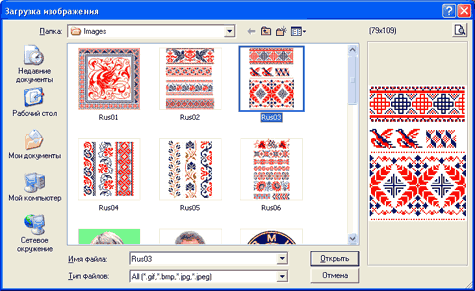
Что делать, если есть желание вышить оригинальное изображение, которого нет ни в одном из журналов для вышивания? С помощью программы EmbroBox теперь можно самостоятельно создавать схемы по любым фотографиям и рисункам - портрет ребенка, мужа, любимого политического деятеля, логотип фирмы, известную картину, рисунок домашнего животного… Достаточно загрузить изображение в программу, она подберет цвета, размер будущего рисунка на канве, какое количество ниток необходимо для создания вышивки, сделает подбор необходимых оттенков ниток и их аналогов. Одну из самых трудных задач - создание схемы для вышивания, решит программа "EmbroBox". Подготовка к работе При создании схемы для вышивания, программа производит расчет размера канвы будущего рисунка, длину ниток, себестоимость работы. Все эти данные будут приближены к реальным, если пользователь правильно задаст такие параметры, как: количество сложений используемой нити, число клеточек канвы на определенном участке, длина и стоимость мотка ниток. От корректного ввода исходных величин зависит точность расчета. Параметры можно ввести в настройках программы или при помощи мастера калибровки. Начало работы Первое, что должен сделать пользователь после задания необходимых для расчета параметров - загрузить изображение в программу. На рисунке 1 показан диалог "Загрузка изображения". Вверху из раскрывающегося списка необходимо выбрать папку с графическим файлом (папка примеров программы "EmbroBox" называется "Images"), после чего все рисунки и фотографии, находящиеся в выбранной папке, будут показаны в виде небольших эскизов.
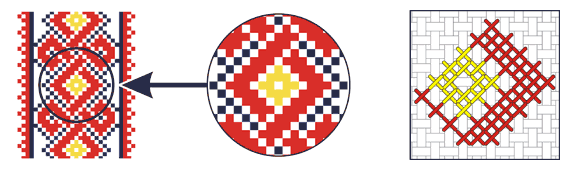
Рис. 1 Один пиксель графического изображения принимается за один элемент схемы для вышивания (рис. 2). Если размер изображения 130х130 пикселей, схема для вышивания будет создана размером 130х130 клеточек. Максимальное количество цветов в палитре ограничено 256, размеры загружаемого изображения- не более 800х800 пикселей.
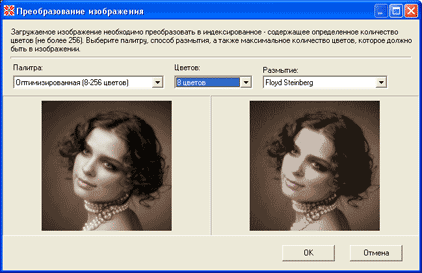
Рис. 2 Программой поддерживаются наиболее популярные и распространенные графические форматы bmp, jpeg и gif. Так как изображение в формате gif может содержать от 2 до 256 фиксированных цветов и оттенков, оно сразу загружается в программу (если цветов в этом изображении не более 32), остальные изображения должны быть предварительно конвертированы. Нужно учитывать, чем больше цветовая гамма изображения, тем больше нужно ниток для вышивания, и тем сложнее будет вышить рисунок. Преобразование изображений осуществляется путем выбора цветовой палитры, количества цветов и способа размытия. На рисунке 3 показан диалог, где из раскрывающихся списков пользователь выбирает параметры конвертирования изображений, в левой части можно видеть загруженное изображение, в правой - измененное.
Рис. 3 Перевод изображения в ограниченную палитру часто сопровождается диффузией. При этом области, которые в оригинале были залиты однородным цветом, после преобразования передаются смесью пикселей двух самых близких к нему цветов новой палитры в нужной пропорции (рис. 4).
Рис. 4 При выборе способа размытия применяются различные алгоритмы диффузии изображения. На рисунке 5 показаны примеры преобразования одного и того же изображения в индексированное при изменении палитры, количества цветов и способа размытия. |
||||
 |
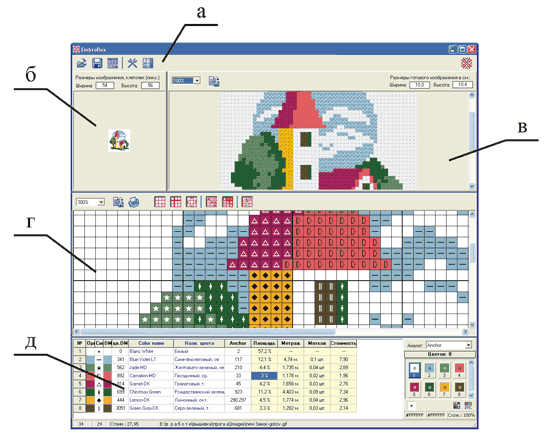
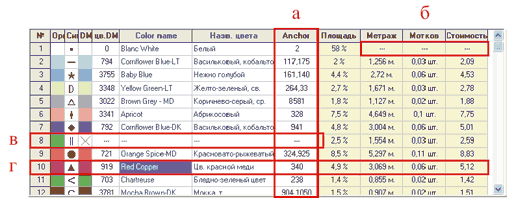
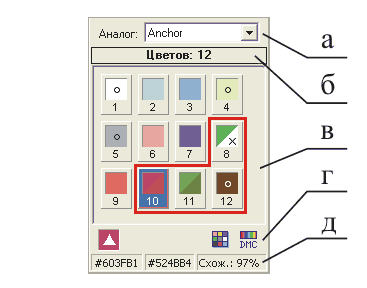
Рис. 5 Рабочая область Загруженное изображение (исходное), содержащее определенное количество цветов и оттенков, доступно к созданию схемы для вышивки. Основная рабочая область программы "EmbroBox" состоит из следующих частей (см. рис. 6): а) основные кнопки; б) панель исходного изображения; в) панель предварительного просмотра изображения; г) панель схемы изображения; д) таблица цветов.
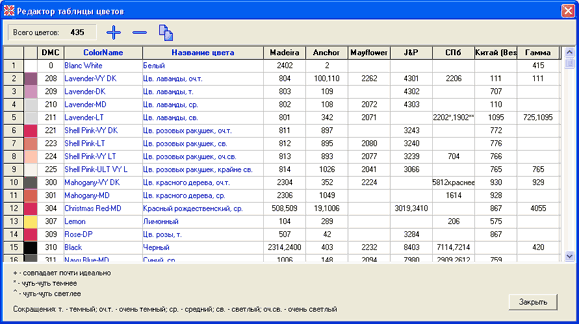
Рис. 6 Кнопки. Кнопки программы служат для подачи команд и доступа к определенным функциям. Кнопка загрузки и сохранения исходного изображения (рис. 7 а, б); доступа к редактору таблицы цветов (рис. 7 в); доступа к настройкам программы (рис. 7 г); запуска мастера калибровки (рис. 7 д).
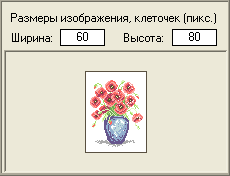
Рис. 7 Панель исходного изображения. На данной панели (рис. 8) расположено исходное изображение, а также размеры этого изображения в пикселях или клетках. Компьютерный термин пиксель неотъемлемо связан с графическими файлами, термин клетка употребляется в вышивании. Как упоминалось выше, один пиксель изображения в программе приравнен к одной клеточке при вышивании, поэтому в "EmbroBox" используются оба термина.
Рис. 8 |
||||||||||||||||||||||||||||||||||||||||||
|
|
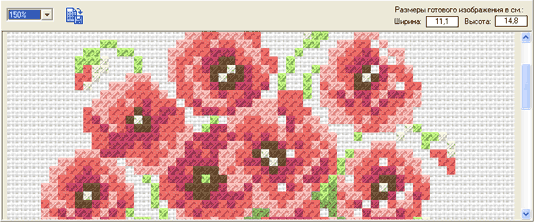
Панель предварительного просмотра изображения. На панели просмотра (рис. 9) программа демонстрирует примерный вид готового, вышитого изображения на канве, а также размеры этого изображения в сантиметрах. Размер будущего рисунка определяется при помощи параметров, указанных в настройках программы или установленных при калибровке (см. разд. "Подготовка к работе"). Масштаб просмотра позволяет видеть изображение с различных точек: приблизить или отдалить, уменьшить или увеличить.
Рис. 9 Изображение предварительного просмотра можно экспортировать в виде графического файла. Размеры экспортированного изображения связаны с текущим масштабом предварительного просмотра. |
||||||||||||||||||||||
| тут
Взято отсюда
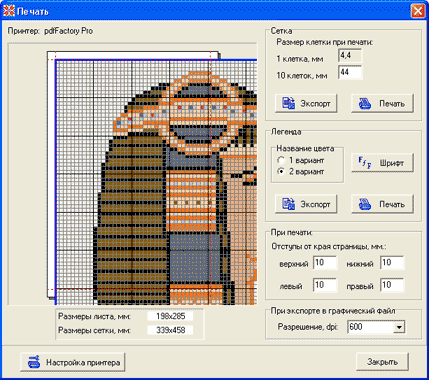
Вывод на печать Схема и легенда (таблица цветов) выводится на печать из соответствующего диалога (рис. 15). Здесь изменяются настройки принтера: текущий принтер для печати, размер и ориентация страницы. Панель предварительного просмотра позволяет увидеть до печати положение схемы на странице с учетом отступов от краев страницы (отступы обозначаются красными пунктирными линиями). Размер схемы при печати также зависит от размера клеток. Пользователь может изменять данный параметр самостоятельно, добиваясь наилучшего качества печати. Слишком мелкие клетки с элементами схемы (условными значками) при печати будут сливаться, но при увеличении клеток увеличиваются размеры схемы. Качество печати зависит также от физических возможностей принтера, его настроек. Изменяя настройки принтера и программы экспериментально можно добиться оптимального качества печатаемого изображения.
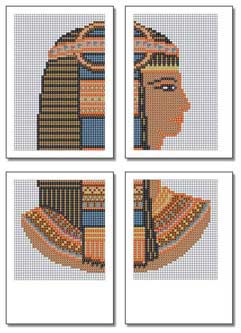
Рис. 15 Если размеры схемы больше размеров печатной области (печатная область - это участок на странице, на котором будет производиться печать с учетов отступов от краев страницы), изображение будет разбито на несколько страниц (рис. 16).
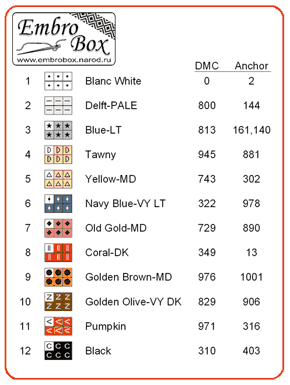
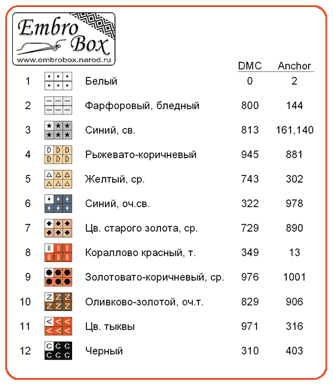
Рис. 16 Изменение внешнего вида легенды (рис. 17) заключается в выборе любого установленного на компьютере шрифта, изменения размера символов, а также одного из вариантов названия цвета - на английском или русском языке. Легенда при печати на страницы не разбивается, ее рисунок с правого и нижнего краев обрезается. В этом случае лучше попытаться изменить размер шрифта для легенды, тем самым уменьшив ее размеры.
Рис. 17 Диалог печати дополнен функцией экспорта в векторный формат wmf, позволяющий сохранять изображения схемы и легенды с наилучшим качеством. Качество изображения регулируется распространенным в полиграфии параметром "разрешение в dpi" - количество пикселей на дюйм. Экспорт в два распространенных графических формата - растровый bmp и векторный wmf позволит распечатывать изображения из программы на другом компьютере без необходимости установки "EmbroBox", вставлять в печатные издания и материалы, публиковать в электронном виде, размещать в сети Интернет. |
|
Без заголовка |
Решила изготовить для малыша слоника и случайно наткнулась в журнале BURDA 2009/4 на чудного слоненка именно для деток, но выкройка предлагалась огромной игрушка была бы 50х30 см, а мне хотелось меньших размеров.
Итак, предоставляю вам выкройку забавного слоника в реале он получился размерами 30 х 20 см, очень мягкий и легкий. Изготовила из х/б велюра нежно голубого цвета. Я осталась довольна, именно то что я хотела! Такого слона в инете нет, так что смотрите и творите на здоровье.
Только просьба, читайте инстукцию!

|
Без заголовка |
Когда захочешь снова мне звонить
и прошлое крошить в мой мозг усталый,
то вспомни, перед тем как снова ныть,
с чего брать трубку я вдруг перестала.
Когда захочешь снова посмотреть,
как счастлива бываю и красива,
то вспомни - разлучила нас не смерть
и нее ее подумать я просила.
Когда захочешь снова подойти
и прикоснуться нежно и случайно,
то вспомни, как я билась взаперти
разочарованья и отчаянья.
когда захочешь снова полюбить,
тебе, надеюсь, отзовется эхом
тоски любви оборванная нить
и горечь моего, в печали, смеха.

|
Без заголовка |

|


 У кого плохое зрение и кто любит схемы покрупнее, обратите внимание на обведенное красным цветом (Grid Square Per Inch) - сколько квадратов сетки в дюйме получится при печати (1 дюйм - примерно 2,5см ). По умолчанию стоит 10 клеточек в 2,5см. Распечатайте один лист и посмотрите, может, для вас это будет мелко. Если мелко, уменьшите цифру (например, 8,6...). Схема будет крупнее.