Без заголовка |
|
Без заголовка |

|
Без заголовка |

 Скачать Adobe Photoshop CS5 Extended (Rus) + Keygen
 с Депозита
|
Без заголовка |


|
Без заголовка |
- это бесплатный и очень простой в использовании онлайн сервис для редактирования фотографий.

Сервис PhotoFunia автоматически определяет лицо в фото и позволяет Вам добавлять различные эффекты к фотографии. Просто выберите эффект и загрузите любую фотографию (изображение) и PhotoFunia все остальное сделает за вас.
На сайте можно:
*Создать уникальный "Лего Портрет", состоящий из сотни мелких кусочков Lego.
*Эффект "Винтаж Фото" поможет вам превратить ваш образ в старинные фотографии.
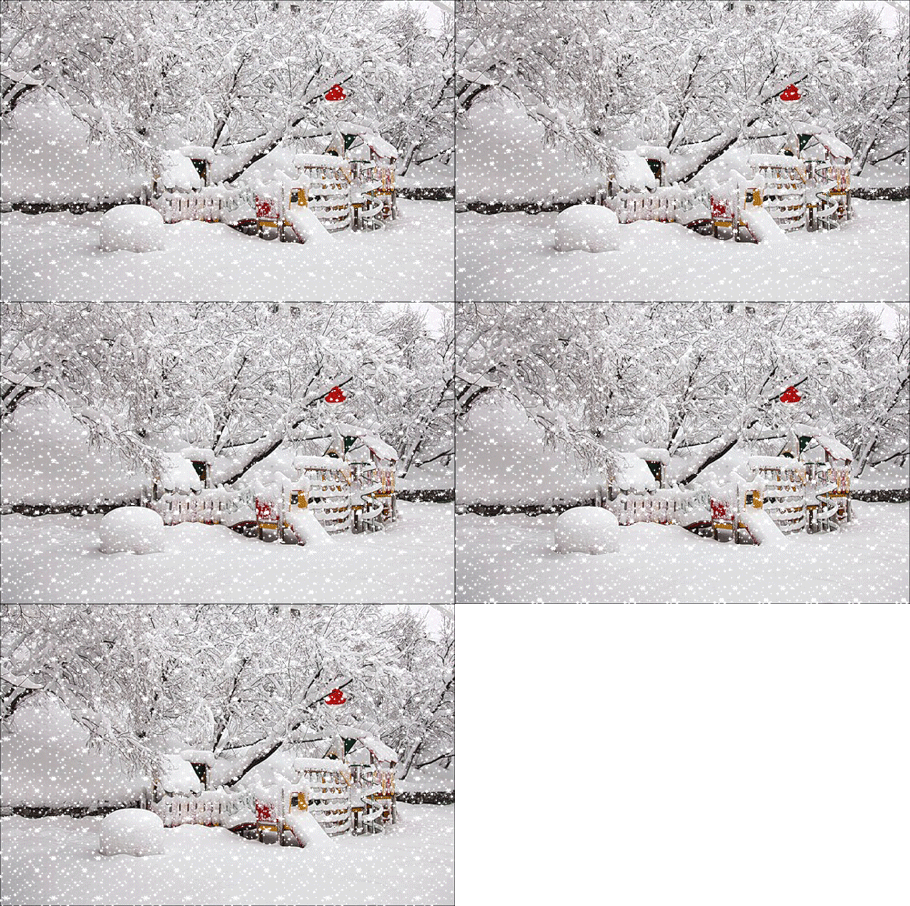
*Добавление анимационных эффектов дождя или снега к фотографии.
*С помощью эффекта "Акварель" можно превратить фотографию в рисунок акварелью.
*Создать календарь.
*Эффект позволяющий поменять лицо на одной фотографии с лица на другое. *Эффект "Классическая рамка" поможет Вам разместить фото в классическую рамку. Вы можете выбрать один из нескольких стилей рамки и даже имитировать холст рисования.
*Эффект "Аниматор" идеально подходит для создания анимированных юзерпиков.
Графические программы для тех кто сам умеет редактировать фото .
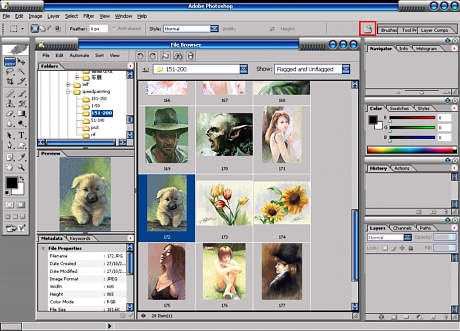
Так же предлагаю скачать последнию версию фотошоп -Adobe Photoshop CS5.
|
Без заголовка |
|
Без заголовка |
Попробую рассказать и объяснить, как я делаю свои схемки для дневника. У меня фотошоп CS3.
1.Открываем в фотошопе понравившуюся картинку

2. Открываем новый документ со следующими параметрами - 1440на 750 пикселей

3. С помошью инструмента - перемещение - перетаскиваем нашу картинку на новый документ

Должно получиться так

4. Немного корректируем параметры- Редактирование-трансформирование-масштабирование

Параметры масштаба мы изменяем или в строке верхней или с помощью мышки (кликаем и растягиваем)

5. После того как мы определились с параметрами, кликаем мышкой на инструмент перемещение (самый верхний в панели инструментов) и подтверждаем результат

6. У нас имеется два слоя. Делаем активным первый слой (просто жмем на него мышкой и он должен выделиться)

7. Далее в палитре цветов выбираем цвет наиболее близкий к основному цвету картинки


8. После того как выбрали цвет, мы его копируем

и вставляем цифры цвета в окошко настроек дневника на ли.ру

9. Далее переходим к нашему документу))
ДОбавляем векторную маску

9. Далее в панели инструментов выбираем инструмент заливка

жмем на него и выбираем инструмент - градиент

10. Далее наводим курсор мышки на край нашей основной картинки и ведем мышку к центру

ПРи этом градиент должен быть выбран такой

Видно как граница между большим выбранным нами цветом фона и картинкой исчезает. Вы можете эксперементировать по своему усмотрению.
У нас получилось примерно так

11. Сохраняем наш документ
12. Наш документ может весить больше чем необходимо, поэтому выставляем его вес


Выставляем нужный нам размер файла

13. После оптимизации веса - сохраняем

14. Загружаем нашу картинку в настройках дизайна дневника и выбираем параметры загрузки - по вертикали

Это для того, чтобы картинка не повторялась.
15. Далее делаем прозрачный фон для записей. Этот урок можно посмотреть тут
|
Без заголовка |


|
Без заголовка |
|
Без заголовка |
|
Без заголовка |
|
Без заголовка |
|
Без заголовка |


|
Без заголовка |
|
Без заголовка |
|
Без заголовка |
|
Без заголовка |
|
Без заголовка |


|
Без заголовка |

FaceFilter предназначен для исправления или изменения выражения лица на фотографии. Можно сделать из мрачного субъекта необыкновенно развеселого человека, создать совершенно безупречное модельное лицо или просто подшутить над знакомыми, придав им облик Квазимодо, например. Время от времени продукты подобного рода выпускаются на рынок, но на сегодня FaceFilter, пожалуй, не знает себе конкурентов по количеству возможностей и качеству результата.
|
Без заголовка |
Подробные самоучители по самым популярным графическим и инженерным программам: 3D Studio Max, Maya, ArchiCAD, Photoshop, Illustrator, InDesign, CorelDRAW и многим другим.
Самоучители по 3D-графике
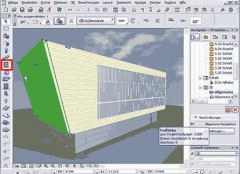
Самоучители по инженерным программам
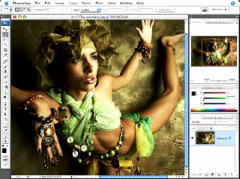
Самоучители по графическим программам
|