-неизвестно

 -Поиск по дневнику

Поиск сообщений в Саальди

 -Подписка по e-mail


 -Постоянные читатели

 -Статистика

Статистика LiveInternet.ru: показано количество хитов и посетителей
Создан: 23.10.2011
Записей:
Комментариев:
Написано: 82


Витражные работы

Среда, 05 Декабря 2012 г. 19:39 + в цитатник
Это цитата сообщения Multjasha [Прочитать целиком + В свой цитатник или сообщество!]

Работы Елены Ефремовой (очень нравятся)

Источник    


Еще очень много

Без заголовка

Вторник, 27 Ноября 2012 г. 18:40 + в цитатник
Это цитата сообщения Жагуара [Прочитать целиком + В свой цитатник или сообщество!]

Фотошоп: Коллекция рамочек

Рамочки для фотошопа

Разрешение от 2480 х 2480 до 3600 х 3600

Формат PNG, все рамочки кликабельны до оригинального размера.

Урок "Работа с PNG и PSD шаблонами"


Еще 57 рамочек

Без заголовка

Вторник, 27 Ноября 2012 г. 18:30 + в цитатник
Это цитата сообщения ЖУРАВУШКА5 [Прочитать целиком + В свой цитатник или сообщество!]

Как самим создавать иконки для ярлыков Windows...


Бесплатная программа - IcoFX. Сами создаем иконки для ярлыков Windows.
Речь пойдет о бесплатной программе IcoFX.
С помощью этой программы можно создавать иконки для Windows, Macintosh...
Программа на русском языке.

Скачать IcoFX Здесь


Скачали. Установили. Открыли. Окошко "совет дня" - закрываем крестиком:
1 (547x495, 55Kb)
Читать далее...

Без заголовка

Вторник, 27 Ноября 2012 г. 18:29 + в цитатник
Это цитата сообщения ЖУРАВУШКА5 [Прочитать целиком + В свой цитатник или сообщество!]

Как извлечь звуковую дорожку из видеофайла!?


AoA Audio Extractor предназначена для извлечения звуковой дорожки из практически любого видеофайла. У программы весьма приятный и, что называется, интуитивно понятный интерфейс, так что заблудиться невозможно: выбираем видео, указываем, куда, в каком формате и с какими параметрами сохранять звук, и жмем большую и красивую кнопку Start. Если вся звуковая дорожка из фильма вам ни к чему, а нужна, например, какая-то песня либо диалог, можно установить начало и конец выдираемого кусочка. Плохо лишь одно: в программе нет встроенного видеоплеера, так что временной интервал с понравившейся песней придется устанавливать в каком-нибудь стороннем проигрывателе.
Форматы видео, из которых можно извлекать музыку с помощью этой программы:
AVI, MPEG, MPG, FLV, DAT, WMV, MOV, MP4 и 3GP

Скачать Aoa audio extractor Здесь


Скачали - установили - открыли. Настраиваем параметры -
mp3 1 (578x339, 51Kb)
Читать далее...

Без заголовка

Воскресенье, 25 Ноября 2012 г. 10:32 + в цитатник
Это цитата сообщения Лариса_Гурьянова [Прочитать целиком + В свой цитатник или сообщество!]

КЛИПАРТ "ДЕВУШКИ" - НУ, О-ОЧЕНЬ МНОГО!!!
Фотографии в альбоме «Девушки на прозрачном фоне» Monro_Diz на Яндекс.Фотках


Читать далее...

Зимний скрап

Суббота, 17 Ноября 2012 г. 20:33 + в цитатник
Это цитата сообщения Милая_Татьяна28 [Прочитать целиком + В свой цитатник или сообщество!]


Без заголовка

Суббота, 17 Ноября 2012 г. 20:32 + в цитатник
Это цитата сообщения Monro-Designs [Прочитать целиком + В свой цитатник или сообщество!]

Классный зимний скрап-набор Magic Of Winter
Смотреть дальше

Сверкающие гифки

Суббота, 10 Ноября 2012 г. 08:49 + в цитатник
Это цитата сообщения Душица [Прочитать целиком + В свой цитатник или сообщество!]

Как сделать блестящую картинку самостоятельно?

Делаем блестящую картинку самостоятельно.
На самом деле, это очень просто.
1. Создаем в компьютере новую папку - в нее мы будем сохранять файлы, из которых будет сделана блестяшка.
2. Открываем исходную картинку в фотошопе. Выделяем место, куда хотим добавить блесток - я это делаю с помощью лассо, кто-то - с помощью волшебной палочки. Добавляем после выделения шум, эта функция находится в меню "Фильтр". Шум лучше делать не слишком интенсивным. Сохраняем картинку в папку, которую создали. Закрываем.
3. Опять открываем исходную картинку. Опять выделяем и добавляем шум, но уже другой интенсивности - либо больше, либо меньше. Сохраняем в папку.
4. Опять открываем исходную картинку, проделываем все то же самое.
5. Открываем Image Ready. Там в меню "File" выбираем "Import". Там - Folder as frames. Далее нужно выбрать вашу папку, в которую вы сохраняли файлы, и нажать OK. Откроется файл, а внизу будет такая разверстка из всех файлов, которые вы сохранили. Вот под этой разверсткой много стрелочек и прочих значков.
Нужно выбрать простую стрелочку, указывающую вправо, вот эту:
 (27x16, 0Kb)
Готово, вы можете видеть, как блестят выделенные участки.
Далее нужно пойти опять в меню File, выбрать Save Optimized As, и сохранить файл в расширении GIF.
 (251x320, 64Kb)

Блестящие гифки

Суббота, 10 Ноября 2012 г. 08:48 + в цитатник
Это цитата сообщения Лика_Сатанеева [Прочитать целиком + В свой цитатник или сообщество!]

Как сделать блестящую картинку

Вы попросили, а мне вдруг захотелось разместить этот урок) Раз уж он был написан, то должно ему пользу приносить) Предупреждаю сразу: урок писался для девушки, которая открывала фотошоп второй раз в жизни. Поэтому ОЧЕНЬ подробно. Но может мне и кажется, что это подробно. Если нет, говорите – будем редактировать.

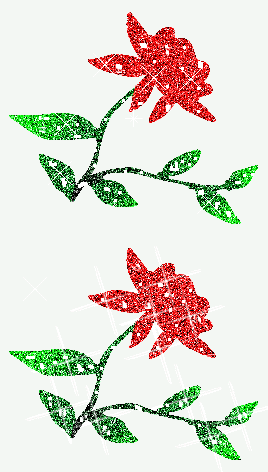
roza.gif (268x236, 29Kb)

Читать далее...

Без заголовка

Воскресенье, 04 Ноября 2012 г. 09:38 + в цитатник
Это цитата сообщения Levu-sveta [Прочитать целиком + В свой цитатник или сообщество!]

Скрап-набор " Мягкая осень "


Скрап

Воскресенье, 04 Ноября 2012 г. 09:31 + в цитатник
Это цитата сообщения Levu-sveta [Прочитать целиком + В свой цитатник или сообщество!]

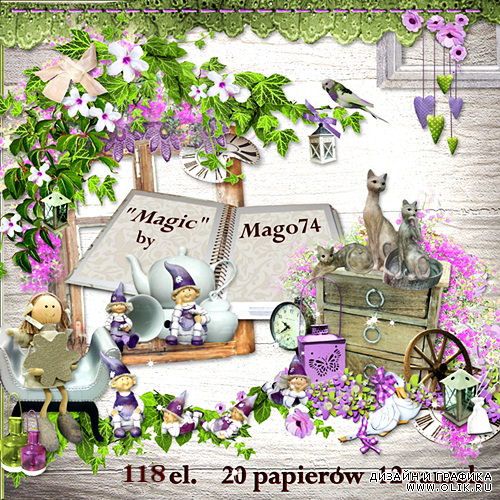
Скрап-набор "Магия"


1330019558_0lik.ru_magic (500x500, 97Kb)

Дальше

Без заголовка

Воскресенье, 04 Ноября 2012 г. 09:29 + в цитатник
Это цитата сообщения Levu-sveta [Прочитать целиком + В свой цитатник или сообщество!]

Скрап-набор " Осенний хруст "

90107147_Dalee4 (185x60, 11Kb)


Без заголовка

Воскресенье, 04 Ноября 2012 г. 09:25 + в цитатник
Это цитата сообщения Levu-sveta [Прочитать целиком + В свой цитатник или сообщество!]

Скрап-набор "Магия"


1330019558_0lik.ru_magic (500x500, 97Kb)

Дальше

Без заголовка

Воскресенье, 04 Ноября 2012 г. 09:14 + в цитатник
Это цитата сообщения Levu-sveta [Прочитать целиком + В свой цитатник или сообщество!]

Скрап набор " Волшебный мир " ( 5 частей ) - элементы .

55063496_open (90x64, 3Kb)

Без заголовка

Воскресенье, 04 Ноября 2012 г. 09:13 + в цитатник
Это цитата сообщения Июньская_акварель [Прочитать целиком + В свой цитатник или сообщество!]

Приятные мелочи для скрапа)


1.
6526226379_a7b831e9cc_o (540x700, 177Kb)

2.
christmas tag (441x700, 213Kb)

Читать далее...

Без заголовка

Воскресенье, 09 Сентября 2012 г. 18:25 + в цитатник
мой виртуальный дом по адресу: http://saaldi.ucoz.ru/

Без заголовка

Четверг, 26 Июля 2012 г. 19:37 + в цитатник
Это цитата сообщения Я_вас_любил [Прочитать целиком + В свой цитатник или сообщество!]

Как сделать флеш-часы для блога?

Для желающих украсить свой блог часиками)
Это сами часики:


Их код (поскольку он длинный - воспроизведен под катом, голубым цветом), для создания своих часов
скопируйте его, только НЕ ЗАБУДЬТЕ поставить скобку [ вначале кода и вторую скобку ] в конце кода.
окейСмотреть далее + варианты готовых часов >>>

Без заголовка

Четверг, 26 Июля 2012 г. 19:34 + в цитатник
Это цитата сообщения MissKcu [Прочитать целиком + В свой цитатник или сообщество!]

Работа с экшенами в фотошопе.

туфли (161x137, 32Kb)

Работа с акциями в фотошопе. Предлагаю вам небольшой обзор по работе с акциями для русской версии фотошопа.

Акция или экшн – это последовательное действие определённых операций с конечным результатом. Акции помогают сохранить время , но совсем не помогают в освоении инструментов и действий в фотошопе. Все действия выполняет программа, а вы получаете конечный результат. Конечно, после завершения акции можно залезть в историю и посмотреть, какие ходы сделаны, но это не обучение, а информация. Но мы с вами учимся работать с акциями и это только моё небольшое отступление. Начнём с того, как загрузить акцию в фотошоп.

Итак, вы скачали архив с акциями. Советую на компе создать отдельную папку для акций. Советую это делать не только для акций, а также для всех дополнений, которые вы скачиваете из интернета. Не загружайте всё это добро сразу в папки программы, потому что это тормозит работу программы. В любом инструменте, которому доступны дополнения, есть позиция «загрузить», «заменить» и вы всегда можете из сторонней папки, не относящейся к программе, загрузить или заменить материал. У меня на компе есть общая папка «Всё для ФШ», в которой находятся папки с дополнениями.

Итак, скачали архив, распаковали его в папку с акциями.

1. Открываем фотошоп. Находим панель «операции». Если панель не открыта топаем в меню –окно -операции.

Обычно, панель становится рядом с панелью «история»

Нажимаем на стрелочку, которая расположена в правом верхнем углу панели и в выпавшем меню выбираем позицию «загрузить операции».

По умолчанию откроется папка с акциями, которая находится в программе. Там стандартный набор акций. Мы нажимаем на стрелку поиска по компьютеру, находим стороннюю папку с акциями, которую мы создали, и выбираем нужную нам акцию. Будем работать с кубиком рубика.

2.После того, как вы загрузили акцию, она окажется в панели «операции».

Активна папка с акцией. Мы переходим на начало действия и жмём на иконку «воспроизведение».

Акция начала работу. Данная акция, сначала предлагает вам познакомится с информацией о том, что для продолжения работы вам нужно открыть изображение (или что-то в этом духе.) Жмём «продолжить»

и открывается комп. Находим нужное изображение (лучше, чтобы оно было одинаковым по высоте и ширине, т.е. квадратным, так как, у кубика стороны квадратные) и кликаем на него. Акция продолжила работу и остановилась на конечном результате.

В панели слоёв у нас два слоя: фон и кубик.

Можно сохранить в том формате и виде, который вам подходит. Меню –файл -сохранить как.. и выбираете позицию и всех доступных для сохранения форматов

Если вы хотите сохранить без фона в формате PNG, т о в панели слоёв отключите слой с фоном, а потом сохраняйте в PNG.

А если вы задумали сделать кубик с разными изображениями, то переключимся в панель истории и отменим позицию "объединить видимые".

Правой кнопкой мыши делаем клик на эту позицию и в выпавшем меню нажимаем на «удалить».

В панели слоёв у нас все видимые стороны кубика расположились на отдельных слоях.

Сохраните файл в формате psd, т.е. по слоям для дальнейшей работы. Проделайте такую же акцию и с другими двумя изображениями. Не забывайте о размерах. Картинки должны быть по размерам одинаковые. После этого открываем все три файла. Нам надо перенести все изображения на один документ. Для этого создадим его. Чтобы размеры совпадали с размерами наших файлов, то на самом верхнем файле идём в меню –выделение - всё.

Затем, меню-редактирование –копировать.

Таким образом мы скопировали в буфер обмена информацию о размерах файла. Обратите внимание, что если слой с белым фоном будет виден, то размеры нового документа будут такие же, как и у файлов. Здесь имеется в виду свободное пространство между кубиком и границами документа. Если же фоновый слой будет не виден, то в буфер обмена пройдёт информация только о размерах кубика. В моём случае конечный результат будет сохранён без фона в формате PNG и фоновое пространство мне нужно. Теперь, идём в меню – файл -новый и там уже проставлены размеры из буфера обмена. и документ открыт.

Перейдём на любой файл с кубиком и создадим группу и слоёв со сторонами. Для этого, удерживая клавишу Shift, делаем клики по слоям, начиная с верхнего, таким образом объединяя их, и топаем в меню –слой- новый- группа из слоёв.

Удерживая клавишу Shift (это нужно для того, чтобы изображение встало по середине документа), перетаскиваем группу на созданный документ. Таким образом поступаем со всеми тремя картинками. (создаём группу и переносим). На новом документе у нас получилась такая картина.

А теперь, играя с отключением слоёв, определите, на какой стороне будет то или иное изображение.

Сохраните результат в формате PNG. Надеюсь, что теперь много вопросов по работе с акциями у вас отпадут. Не забывайте, что в интернете множество акций, которые сделаны профессионалами и любителями. Некоторые акции у вас могут не работать из-за не соответствий версий фотошопа. Но узнать это можно только на личном примере или, если публикация акции сопровождается подробной информацией. Удачи! С теплом, Ольга Бор.


Без заголовка

Понедельник, 02 Июля 2012 г. 09:34 + в цитатник
Это цитата сообщения AndryTour [Прочитать целиком + В свой цитатник или сообщество!]

Основные правила фотографирования

Под каждым правилом от Иварса Гравлейса наверное можно сделать надписать "Ваш Капитан Очевидность". Эти правила конечно же очевидны, но однако многие начинающие фотографы совершают эти нелепые ошибки из раза в раз. И потому, советую добавить вам этот пост в цитатник и не совершать нелепые ошибки на съемке, как в жизни, так и на ближайшем празднике - новый год! :-)

Основные правила фотографирования

Основные правила фотографирования


Читать далее...

Дневник Саальди

Воскресенье, 23 Октября 2011 г. 14:56 + в цитатник
пару строк


Поиск сообщений в Саальди
Страницы: 4 3 2 [1] Календарь