-Рубрики

 -Поиск по дневнику

Поиск сообщений в Казибоша

 -Подписка по e-mail


 -Сообщества

Участник сообществ (Всего в списке: 5) Мир_рукоделия вязалочки ШКОЛА_РАДОСТИ Make_up Только_для_женщин
Читатель сообществ (Всего в списке: 2) Вязание_крючком PastimeArt

 -Статистика

Статистика LiveInternet.ru: показано количество хитов и посетителей
Создан: 15.09.2011
Записей: 2537
Комментариев: 17
Написано: 2577


Заговор на удачу в решении любых вопросов

Пятница, 28 Сентября 2012 г. 21:27 + в цитатник
Это цитата сообщения Магия_психологии [Прочитать целиком + В свой цитатник или сообщество!]

Заговор на удачу в решении любых вопросов


m1tvau89 (384x500, 220Kb)


Утром, еще до завтрака, возьмите пятикопеечную монету в левую руку и протяните ее к свету – таким образом, чтобы на ладошку падал луч солнца. Сначала шепотом, затем чуть громче, а потом хорошо поставленным голосом произнесите следующие слова:

Читать далее...
Рубрики:  Симорон

Без заголовка

Пятница, 28 Сентября 2012 г. 21:26 + в цитатник
Это цитата сообщения Сливо4ка [Прочитать целиком + В свой цитатник или сообщество!]

про новогодние волшебные ритуалы

 (448x332, 72Kb)
Новый год уже совсем близко, а ведь это самое волшебное время - время чудес и исполнения желаний, именно поэтому ритуалы,
проведенные под Новый год, имеют такую силу.
 (457x38, 13Kb)
из волшебной симоронской копилки...
Рубрики:  Симорон

Без заголовка

Пятница, 28 Сентября 2012 г. 19:34 + в цитатник
Это цитата сообщения Lebedeva-3-3 [Прочитать целиком + В свой цитатник или сообщество!]

NERO-как делать видео ролик.

Как мастерить видеоролик? С разными эффектами типа плывущих букв, вставленой музыки и тому подобных причендалов.
Решил проделать довольно кропотливую работу, подробно, с рисунками показывая весь процесс изготовления небольшого видеофильма. С помощью программы Nero.


Надеюсь, что кому-то пригодится.
Читать далее...
Рубрики:  Оформление дневника

Урок по монтажу в Adobe Photoshop

Пятница, 28 Сентября 2012 г. 19:08 + в цитатник
Это цитата сообщения fljuida [Прочитать целиком + В свой цитатник или сообщество!]

Урок по монтажу в Adobe Photoshop


Урок по монтажу в Adobe Photoshop


Это конечный результат!! из -


шаг 1 Открываем выбранную картинку.  

Автор: Игрушки от Добронравы

Для интересующихся редактором Adobe Photoshop

Урок по монтажу!

Читать далее...
Рубрики:  Оформление дневника

Хороший снимок украшения ночью

Пятница, 28 Сентября 2012 г. 18:59 + в цитатник
Это цитата сообщения fljuida [Прочитать целиком + В свой цитатник или сообщество!]

Хороший снимок украшения ночью


Хороший снимок украшения ночью


Автор: Лидия

Время работы: ~ 30 минут

Сложность: 1-2


Итак!
Чтобы сфотографировать украшение в ночных условиях 
нам понадобится: 
1. Фотоаппарат
2. 4-5 обычных листа А4
3. Скотч
4. Ножницы
5. 1, а лучше 2 или 3 настольных лампы (лучше всего лампы дневного света)
6. Само украшение  

Читать далее...
Рубрики:  Оформление дневника

Как я оформляю фото своих изделий . Оформление фотографий изделий в ФШ

Пятница, 28 Сентября 2012 г. 18:58 + в цитатник
Это цитата сообщения fljuida [Прочитать целиком + В свой цитатник или сообщество!]

Как я оформляю фото своих изделий . Оформление фотографий изделий в ФШ

Как я оформляю фото своих изделий


Итак, открываем фото изделия в ФШ

Как я оформляю фото своих изделий
Читать далее...
Рубрики:  Оформление дневника

НОВИЧКАМ: что нужно знать при добавлении "в друзья"

Пятница, 28 Сентября 2012 г. 18:50 + в цитатник
Это цитата сообщения Оленька_Коваленко [Прочитать целиком + В свой цитатник или сообщество!]

НОВИЧКАМ: что нужно знать при добавлении "в друзья"

НОВИЧКАМ: что нужно знать при добавлении "в друзья" (все картинки кликабельны)

Все отлично знают как добавляться в друзья, но не все знают сопутствующие этому ньюансы. Расскажу о парочке из них.

1. Добавляемся стандартно: нажимаем на "Добавить в друзья" в профиле выбранного дневника
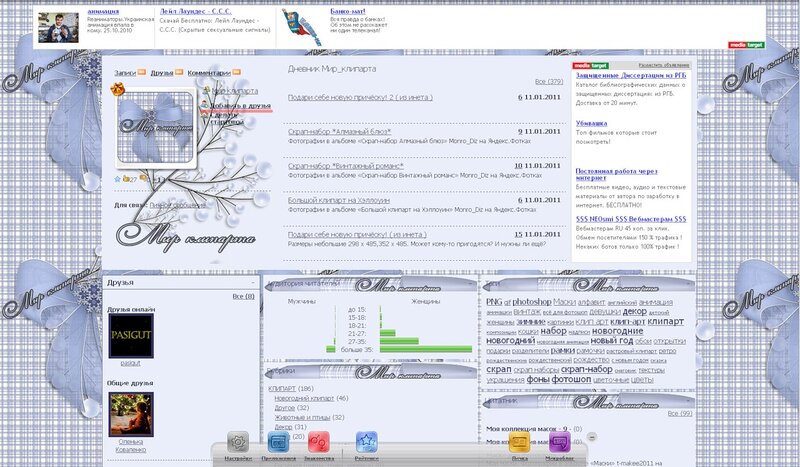
2. А вот теперь обратите внимание на открывшееся окошко
Читать далее

Рубрики:  Оформление дневника

Добавляем картинки к фото

Пятница, 28 Сентября 2012 г. 18:43 + в цитатник
Это цитата сообщения fljuida [Прочитать целиком + В свой цитатник или сообщество!]

Добавляем картинки к фото


Добавляем картинки к фото


Мастера, мастерицы и гости сайта, приветствую вас!
В этом мастер-классе хочу показать вам простой прием по украшению фотографий с помощью Фотошопика
Итак, начнем...

Читать далее...
Рубрики:  Оформление дневника

Мастерская подпись :)

Пятница, 28 Сентября 2012 г. 18:42 + в цитатник
Это цитата сообщения fljuida [Прочитать целиком + В свой цитатник или сообщество!]

Мастерская подпись :)


                               Мастерская подпись :)


Приветствую
Сегодня расскажу и покажу как сделать мастерскую подпись с помошью ФОтоШопа.
Поехали:

Читать далее...
Рубрики:  Оформление дневника

Отрезаем лишнее (случайно попавшее в кадр)

Пятница, 28 Сентября 2012 г. 18:40 + в цитатник
Это цитата сообщения fljuida [Прочитать целиком + В свой цитатник или сообщество!]

Отрезаем лишнее (случайно попавшее в кадр)


Отрезаем лишнее (случайно попавшее в кадр)


Мастера, мастерицы и гости сайта, здравствуйте! В этом мастер-классе покажу, как с помощью Фотошопа, отрезать с фотографии всякие ненужности. Поехали

1. Берем исходную фотографию. Вот тут я столкнулась с проблемой Никаких лишностей на фото моих работ не оказалось. Получается, что я уже набила руку и глаз, и...собой можно гордиться Поэтому выбрала фотографию на которой мне не нравятся серые углы и много лишнего фона. На ваших фото могут быть другие ненужности (край шкафа, ковра, другое, что клиенту видеть не обязательно и что портит фотографию вашей работы)

2. Фото загружено (через меню ФАЙЛ-ОТКРЫТЬ), выбираем инструмент для работы. Сегодня это "Инструмент "РАМКА". Для его поиска следуйте за красной стрелочкой на рисунке ниже.

Читать далее...
Рубрики:  Оформление дневника

Добавляем водяной знак на фото по диагонали!

Пятница, 28 Сентября 2012 г. 18:39 + в цитатник
Это цитата сообщения fljuida [Прочитать целиком + В свой цитатник или сообщество!]

Добавляем водяной знак на фото по диагонали!


Добавляем водяной знак на фото по диагонали!


Что бы защитить свое фото, нужно добавить водяной знак, проходящий через все фото по диагонали. Водяной знак не должен визуально мешать.

На примере работы в Adobe Photoshop CS3.
1.Загружаем Adobe Photoshop CS3 и открываем в нем нужную фотографию.
2. Выбираем инструмент *Текст*, выставляем нужные параметры (шрифт, размер (пт.). Печатаем нужный текст. Применяем изменения нажав кнопку *Применить текущую правк* (зеленая галочка).

Читать далее...
Рубрики:  Оформление дневника

Как импортировать дневник к себе в компьютер

Пятница, 28 Сентября 2012 г. 18:37 + в цитатник
Это цитата сообщения Edoran [Прочитать целиком + В свой цитатник или сообщество!]

Как импортировать дневник к себе в компьютер

В связи с тем, что Лиру время от времени выдает разные сбои, чтобы не потерять информацию, я решила сохранить свой дневник на компьютере.

Импорт прошел успешно. Рассказываю, как я это сделала.

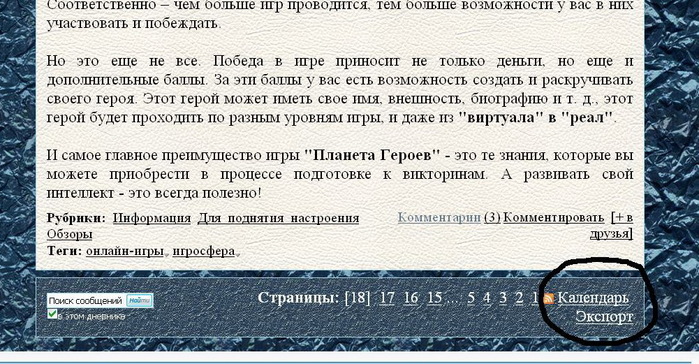
Сначала зашла в самый низ ленты постов, вот сюда (это там же, где стоят номера страниц):

 (699x364, 146Kb)

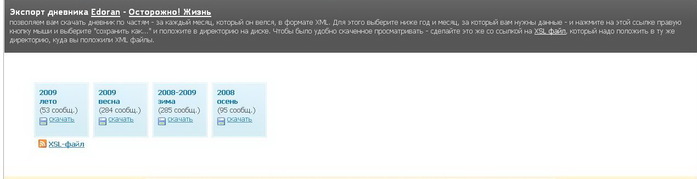
Нажав на слово "Экспорт", я очутилась вот в такой вкладке:

 (697x179, 22Kb)

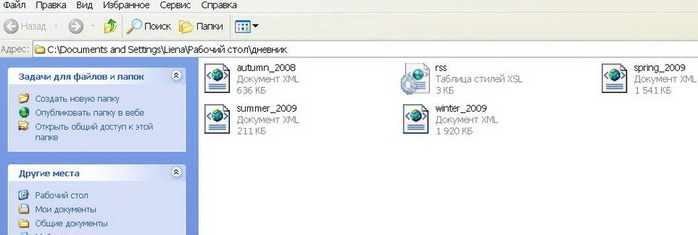
Суть этой записи сводится к тому, что мой дневник разбит на файлы XML-формата. Под каждым есть слово "скачать", нужно навести курсор на это слово и правой клавишей мыши выбрать из подменю "сохранить как...". Что я и сделала, предварительно создав папку в компьютере под названием "Мой дневник". После того, как я скачала таким образом все файлы, точно так же скачала и XSL-файл под ними (тоже правой клавишей мышки "Сохранить как...") в ту же папку.

 (698x235, 38Kb)

Вот такое получилось содержимое папки.

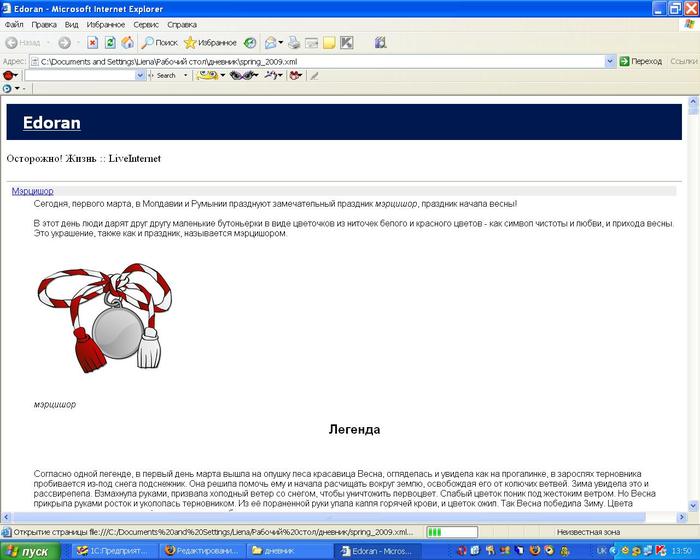
Дневник сохраняется без дизайна и без комментариев вот в таком виде:

 (700x560, 54Kb)

Кстати, открывается он только Эксплорером. Опера и Фаерфокс выдают ошибку. Но и то хорошо, теперь буду каждый месяц сохранять данные.

Сохраняйте свои блоги, потому что Администрация данного сервиса оставила за собой право судить о содержании ваших страниц. Так что вполне возможно, что скоро будет введена цензура, причем по самым любым признакам.(( И это очень прискорбно.
Рубрики:  Оформление дневника

Генератор BB и Html кодов для вставки изображений на сайт или блог (Из блога ГАЛИНЫ ШАДРИНОЙ)

Пятница, 28 Сентября 2012 г. 18:37 + в цитатник
Это цитата сообщения sharm [Прочитать целиком + В свой цитатник или сообщество!]

Генератор BB и Html кодов для вставки изображений на сайт или блог (Из блога ГАЛИНЫ ШАДРИНОЙ)


Очень полезный сервис, особенно для начинающих,но и опытным пользователям он будет не лишним! Генератор BB и Html кодов для вставки изображений на сайт или блог. Этот генератор может сделать для вас очень многое.
1. Построит картинки в ряд, то есть сам сделает за вас таблицу.
2.Сам переведет вашу картинку в Html коды.
3. Сделает за вас окошечки с кодами для вставки.


То,что раньше надо было сначала ставить специальные таблицы ,потом нужно было вставить туда коды картинок и еще умудрится под ними коды в рамочке засунуть.Это могли делать только умудренные пользователь.Теперь всё упростилось в тысячу раз!!

Думаю даже то, что я вам сейчас написала, для многих не очень понятно. Поэтому постараюсь все объяснить попроще.
Идем на этот замечательный сервис :ГЕНЕРАТОР BB и Html КОДОВ ДЛЯ ВСТАВКИ ИЗОБРАЖЕНИЙ НА САЙТ ИЛИ БЛОГ


И вот в эту, открывшуюся нам табличку, начинаем В СТОЛБИК загружать адреса нужных нам картинок
Для примера возьмем небольшие картинки, например НОВОГОДНИЕ ЕЛОЧКИ. Так как НОВЫЙ ГОД уже не за горами, начнем потихоньку готовится. ЕЛОЧКИ БЕРЕМ ЗДЕСЬ

Я беру адреса любых елочек, но желательно одинаковых по размеру.

КАК ВЗЯТЬ АДРЕС КАРТИНКИ
Адрес любой картинки узнать совсем несложно!

1. Кликните по понравившемуся изображению ПРАВОЙ клавишей мышки.
2. Выпадет табличка, в которой нужно выбрать строчку "СВОЙСТВА ИЗОБРАЖЕНИЯ".
3. Далее ЛЕВОЙ клавишей мышки кликаем на этой строке.
4. Появляется еще одна табличка, в которой указан
"АДРЕС ИЗОБРАЖЕНИЯ".
5. Его нужно скопировать. Выделяем мышкой этот адрес (черним), затем снова жмем правую кнопку мыши и выбираем КОПИРОВАТь)
Если это делать через клавиатуру, то следующие кнопки - (ставим курсор на эту строчку: Выделяем - Ctrl+А копируем - Ctrl+С).
6. Все - теперь можно вставлять в код - Снова встаем мышкой на то место, куда надо вставить картинку, жмем правую клавишу мыши и выбираем ВСТАВИТЬ.
Если делаете это клавиатурой, то кнопки - Ctrl+V.

1. Быстрый способ (для Оперы) - кликаем правой клавишей по картинке и выбираем "Копировать адрес изображения".

2. Для тех, у кого браузер Firefox(мазила) - выбрать "Копировать ссылку на изображение".

ИТАК КОПИРУЕМ АДРЕСА ЕЛОЧЕК В СТОЛБИК В ТАБЛИЦУ НА САЙТЕ, Выглядеть это будет вот так.


Теперь определимся, сколько елочек вы хотите поставить в ряду. Допустим я хочу поставить так же по четыре. Ставим точку, в таблице, сколько хотим столбиков.


Дальше, стоит вопрос что мы хотим получить. Я ставлю галочку, что хочу получить только коды HTML. и жму кнопку ГОТОВО


Остается только взять готовые коды и загрузить их в НОВУЮ ЗАПИСЬ. Ту, где ставим пост о елочках.


Или у себя в записи мы увидим что все картинки встали в четыре ряда в таблицу.

http://li-web.ru/ http://li-web.ru/ http://li-web.ru/ http://li-web.ru/


Теперь получим эти же картинки, с уже готовыми кодами для вставки. Так как такие окошечки, для кодов, не все умеют делать, а уж для таблицы это и вовсе сложно.
После загрузки кодов, ставим галочку вот здесь, а там где " поместить в таблицу" ТОЧКУ, на цифре 4,


И в результате получаем все елочки с кодами для вставки!. Вот как это будет выглядеть в записи

http://li-web.ru/

http://li-web.ru/

http://li-web.ru/

http://li-web.ru/

http://li-web.ru/

http://li-web.ru/

http://li-web.ru/

http://li-web.ru/

http://li-web.ru/

http://li-web.ru/

http://li-web.ru/

http://li-web.ru/


Точно так же можно получить коды для вставки на абсолютно все картинки и разделители. Берете ее адрес, вставляете в окошечко сайта, и получаете коды для вставки.

То же и с разделителями.Например идем на сайт с РАЗДЕЛИТЕЛЯМИ, берем адреса понравившихся разделителей, вставляем на сайте в окошечко, ставим ТОЧКУ, поместить в таблицу на цифре 1, галочку на Код картинок в таблице с кодами(html) См. картинку)


и получаем их с кодами для вставки. Можно делать пост.

http://li-web.ru/

http://li-web.ru/

http://li-web.ru/

http://li-web.ru/

http://li-web.ru/

http://li-web.ru/


ВНИМАНИЕ! Во время работы с этими кодами НЕ ПЕРЕХОДИТЕ в УПРОЩЕННЫЙ ФОРМАТ. Иначе, как и в таблице все коды собьются. Пользуйтесь предпросмотром, что бы посмотреть результат.
Ну вот и все. Если вам понравился сайт, заходите, пробуйте и пользуйтесь им.

Из блога ГАЛИНЫ ШАДРИНОЙ

 (495x109, 110Kb)

 
Рубрики:  Оформление дневника

ВСЕ ФОРМУЛЫ ПОД РУКОЙ

Пятница, 28 Сентября 2012 г. 18:36 + в цитатник
Это цитата сообщения yaqut [Прочитать целиком + В свой цитатник или сообщество!]

ВСЕ ФОРМУЛЫ ПОД РУКОЙ

ПАМЯТКА НАЧИНАЮЩИМ БЛОГГЕРАМ

ВСЕ В ОДНОМ МЕСТЕ

Мне для работы нужно иметь все это под рукой. Это те формулы, которыми пользуюсь чаще всего.

Две картинки в ряд
Три картинки в ряд
Четыре картинки в ряд
Пять картинок в ряд

Окошко для кода <input type='text' size='15' value='Код рамки'>

Рамка в два слоя

Картинка слева от текста
Картинка справа от текста
Текст между двумя картинками
Делим пост на две части

Рамка вокруг текста
Картинка или текст в разрыве рамки

Ссылка  Лариса Гурьянова

Ссылка Источник

Изменить цвет ссылки


Фон для записи


Сложная таблица

Прокрутка для текста

1.<div align="center"><select multiple="multiple" size="10">ТЕКСТ...</select></div>

Каждую строчку заключаем в теги <option>СТРОЧКА </option>

2.<textarea style="text-align: center;" readonly="readonly" cols="45" rows="2">Здесь будет ваш очень большой текст</textarea>


Метки: все для блога, памятка начинающим

Рубрики:  Соленое тесто

Без заголовка

Пятница, 28 Сентября 2012 г. 18:32 + в цитатник
Это цитата сообщения ИринаФР [Прочитать целиком + В свой цитатник или сообщество!]

От Танюня


Вставить фото в рамку.


Предлагаю Вам ознакомиться ещё с одним графическим редактором -Paint.NET 3.5.1 которым можно при желании частично заменить фотошоп. Программа на русском языке и является абсолютно бесплатной.


Сегодня расскажу как с помощью этой программы за 2 минуты вставить фото в рамочку.


1) В программе открываете Файл – Открыть (находите подходящую рамочку и открываете её, если у Вас нет рамочек то посмотрите вот эти возможно что-то Вам подойдет - Для фотошопа - 200 рамок png и 300 рамок для фотошопа.)


Читать далее
Рубрики:  Оформление дневника

Как сделать слово ссылкой? для новеньких

Пятница, 28 Сентября 2012 г. 18:31 + в цитатник
Это цитата сообщения santa3 [Прочитать целиком + В свой цитатник или сообщество!]

Как сделать слово ссылкой? для новеньких

Как сделать слово ссылкой? для новеньких.
Вы в моих работах часто видите слова, которые являются ссылкой. Как это делается? Хочу сразу сказать, что есть несколько способов, но я расскажу о том, каким пользуюсь сама. Я работаю в простом редакторе почти всегда. Если Вы пишите свой пост и Вам нужно сделать ссылку, например, такую цветы. Сначала заходите на страничку сайта, на которую Вы будете ссылаться и вверху вы увидите строку, например, http://karat773.ru/rubric/1498379/, кликаете по ней правой кнопочкой и она выделится. Потом кликаете левой и в выпавшем окне выбираете слово "Копировать". Вы скопировали, а потом переносите эту ссылку к себе в пост, кликая опять левой кнопочкой и выбирая теперь "Вставить". Выбираем слово, которое Вы хотите сделать кликабельным. Я вот хочу сделать слово "цветы". Дописываем рядом со ссылкой это слово, вот так получится : http://karat773.ru/rubric/1498379/цветы. Важно: никаких пробелов не должно быть между концом ссылки и словом!!! Теперь английскими буквами дописываем так(смотрите внимательно): [url =http://karat773.ru/rubric/1498379/]цветы[/url]. Если же Вы хотите не слово сделать кликабельным, а саму ссылку, то пишете вот так: [url ] http://karat773.ru/rubric/1498379/ [/url] Еще раз подчеркиваю, что никаких пробелов в записи не должно быть!!!
5ad46360fa5f2f49bd49807effc688ee (542x700, 306Kb)
Удачи!!! Здесь!!! еще мои рассказы в помощь новеньким, а в ней еще одна ссылка. santa3
Рубрики:  Оформление дневника

Подсвечники

Пятница, 28 Сентября 2012 г. 18:18 + в цитатник
Это цитата сообщения ОЛЬ4К [Прочитать целиком + В свой цитатник или сообщество!]

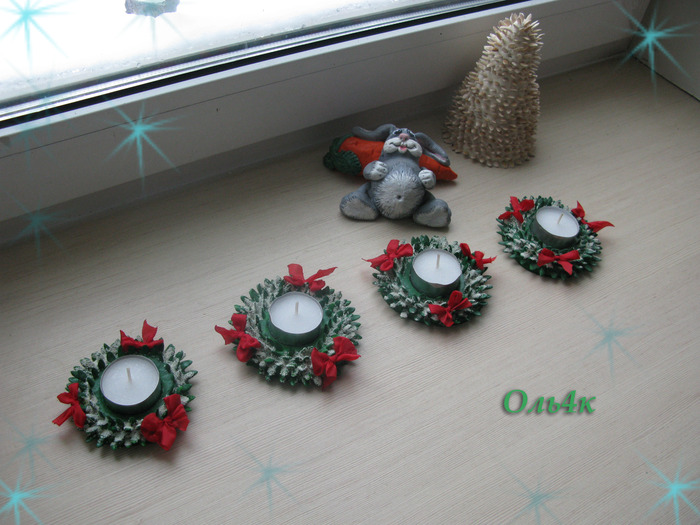
Подсвечники

Ещё одна идейка родилась "Рождественские подсвечники".
 (700x525, 117Kb)
Читать далее...
Рубрики:  Соленое тесто

Как сделать соленое тесто

Пятница, 28 Сентября 2012 г. 18:15 + в цитатник
Это цитата сообщения fljuida [Прочитать целиком + В свой цитатник или сообщество!]

Как сделать соленое тесто


Как сделать соленое тесто

4390899_e570d9cff885 (640x482, 57Kb)

 
Наверное, многие умеют это делать, но мне, например, очень пригодился бы такой МК в начале работы с соленым тестом, т.к. в интернете много рецептов, но никто не рассказывает о нюансах.
 

Из соленого теста можно делать самые разные вещи - например, я делаю елочные игрушки, подвески, магниты. У других мастеров видела картины и панно и этого материала, интерьерные фигурки и многое другое. Этот материал хорош тем, что после высыхания становится очень прочным, а если покрыть изделие лаком и стойкой краской - вещь становится просто бессмертной 

Читать далее...
Рубрики:  Соленое тесто

Лепим дракошу из солёного теста. МК.

Пятница, 28 Сентября 2012 г. 18:15 + в цитатник
Это цитата сообщения Елена_Баякина [Прочитать целиком + В свой цитатник или сообщество!]

Лепим дракошу из солёного теста. МК.

Доброго здоровья.

Это мой третий мастер класс к Новому Году. А поэтому предлагаю вашему вниманию ☺Дракошу☺. Посидела, подумала и решила, что сделаю не просто дракончика а на подкове. Вот вам и символ года, и счастье в дом☺.
Копия IMG_6944 (684x700, 360Kb)

Читать далее...
Рубрики:  Соленое тесто

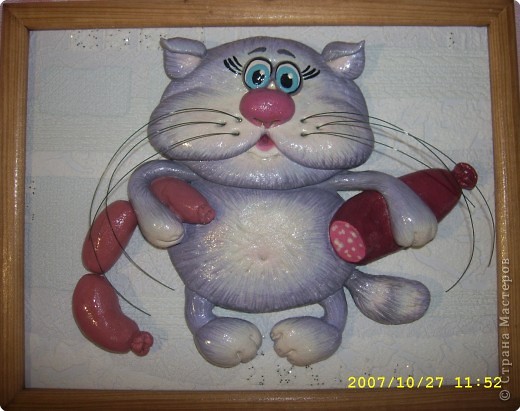
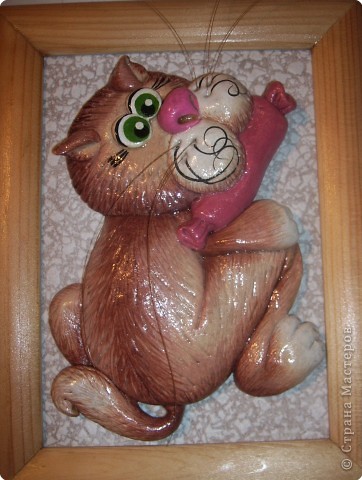
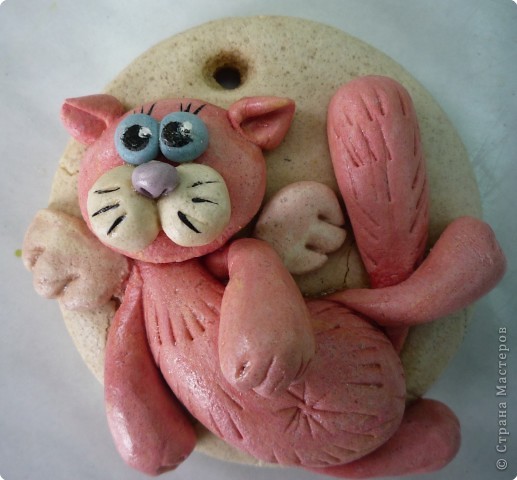
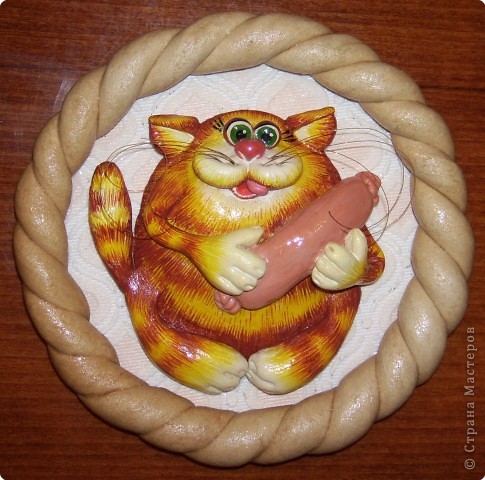
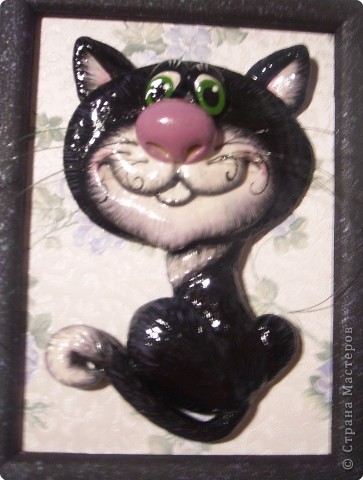
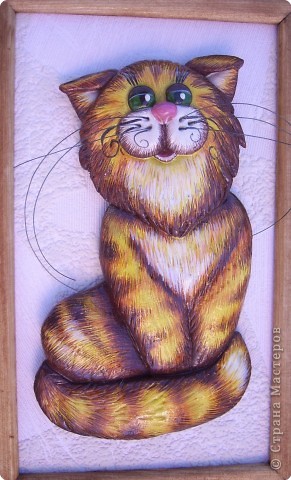
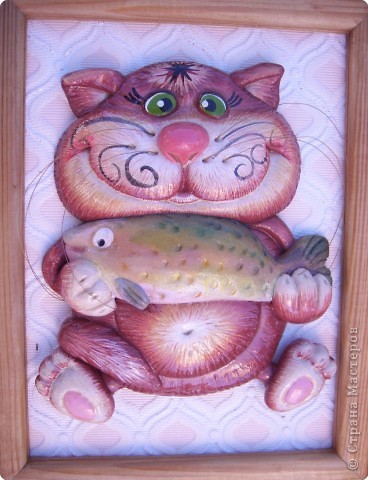
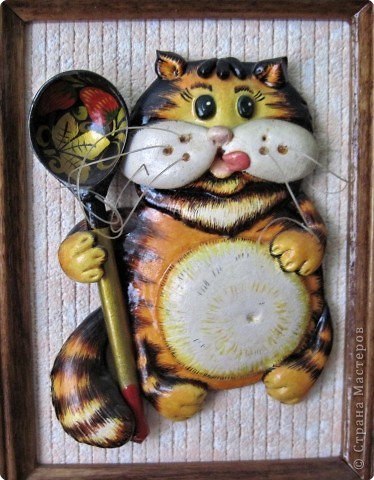
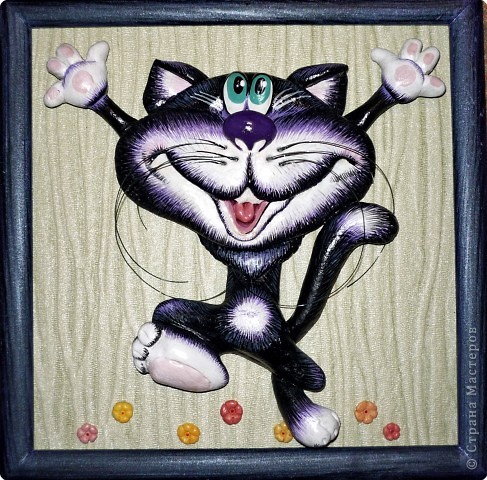
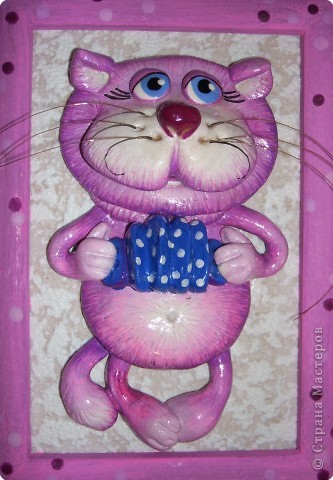
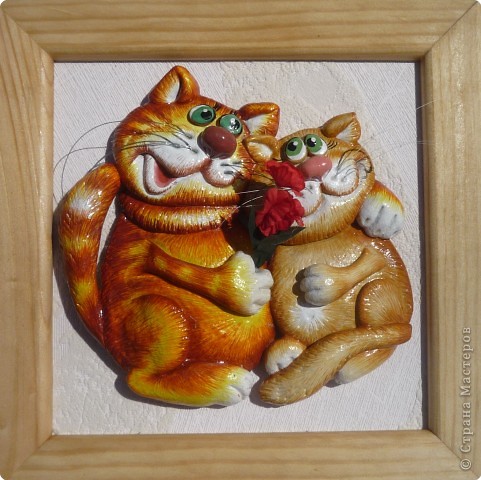
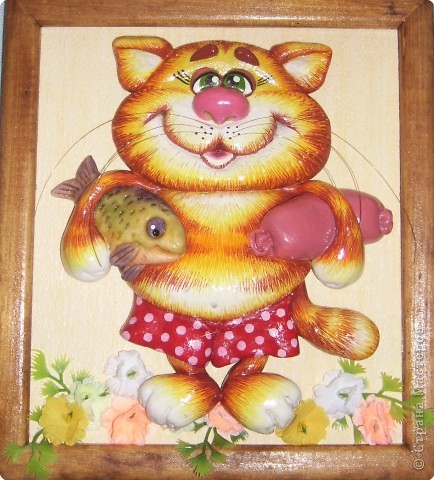
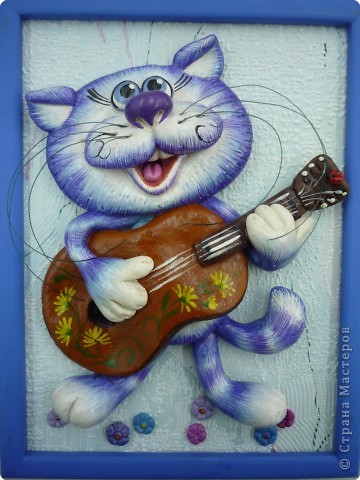
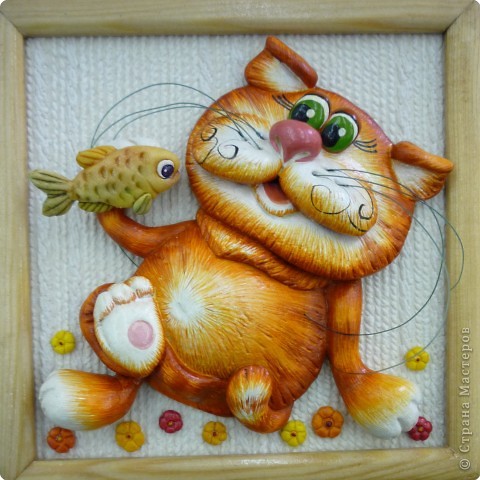
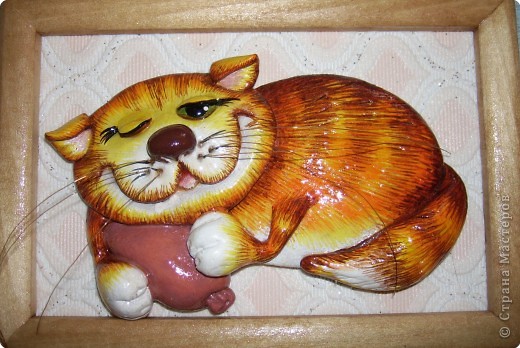
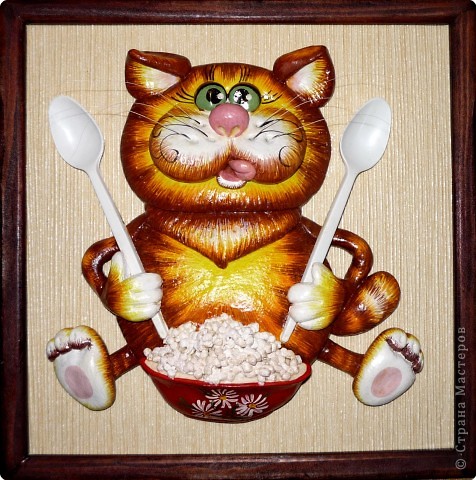
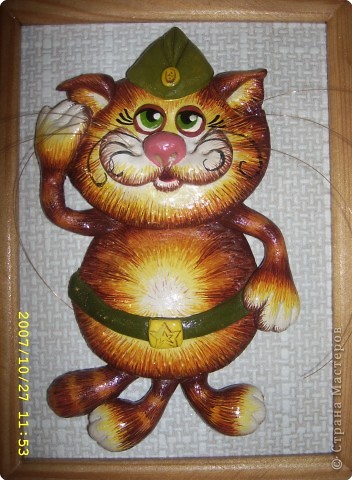
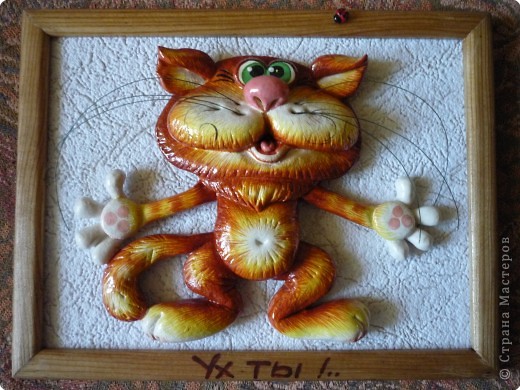
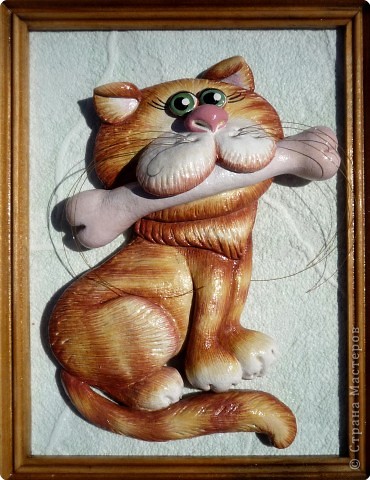
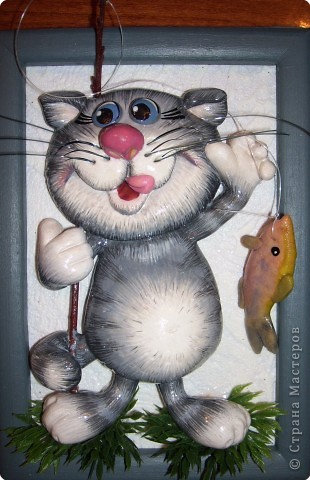
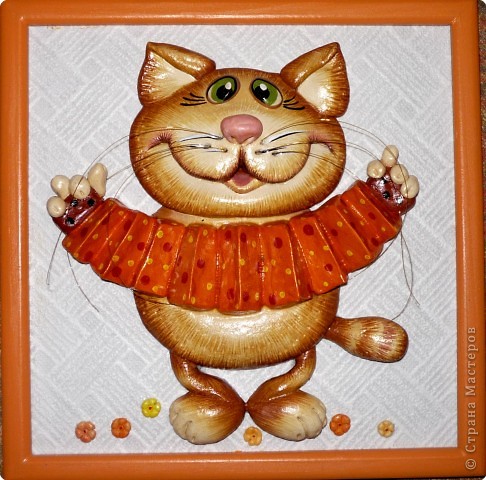
Симпатичные коты Марины Архиповой

Пятница, 28 Сентября 2012 г. 17:04 + в цитатник
Это цитата сообщения pawy [Прочитать целиком + В свой цитатник или сообщество!]

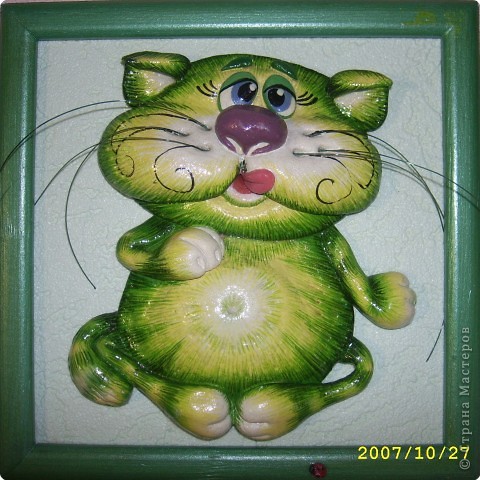
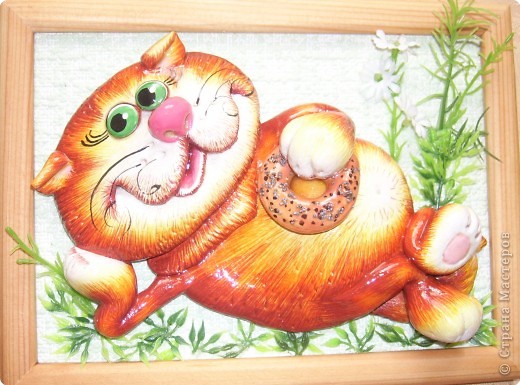
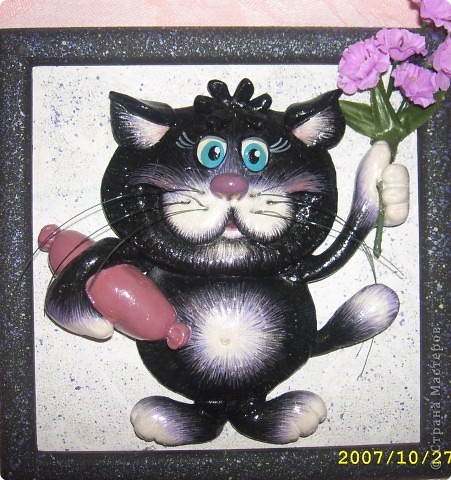
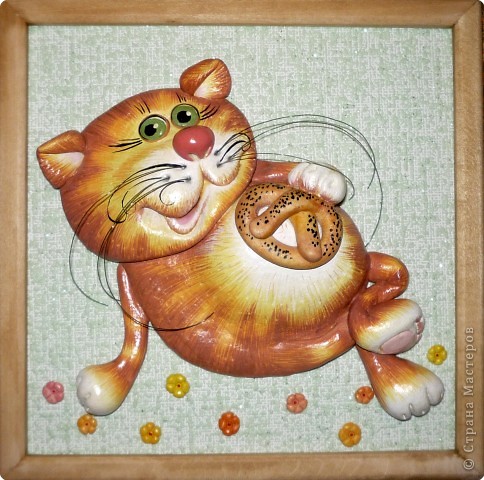
Симпатичные коты Марины Архиповой


Рубрики:  Соленое тесто


Поиск сообщений в Казибоша
Страницы: 127 ... 40 39 [38] 37 36 ..
.. 1 Календарь