-Поиск по дневнику

Поиск сообщений в МультСтудия

 -Подписка по e-mail


 -Постоянные читатели

 -Статистика

Статистика LiveInternet.ru: показано количество хитов и посетителей
Создан: 14.09.2011
Записей: 34
Комментариев: 0
Написано: 35


В Тверской области приобретут планетарный сканер для оцифровки документов

Воскресенье, 16 Сентября 2018 г. 16:48 + в цитатник

В Тверской области приобретут планетарный сканер для оцифровки документов государственного архива региона. Решение принято на заседании областной Бюджетной комиссии, которое провел Губернатор Игорь Руденя. Новое оборудование позволит к 2020 году создать сканированные копии всех документов госархива. Кроме того, за два года планируется довести количество пользователей, обратившихся учреждение в электронной форме, с 31% до 75%. Внедрение современных технологий в работу государственного архива региона, увеличение числа оцифрованных источников, повышение оперативности предоставления информации гражданам – в числе перспективных направлений, обозначенных Губернатором Игорем Руденей. «Необходимо обеспечить сохранение архивной документации в электронном виде. Кроме того, важно развивать выставочную деятельность, чтобы школьники, жители области могли лучше узнать нашу историю», – считает Игорь Руденя. Государственный архив Тверской области – одно из наиболее крупных архивохранилищ России. Здесь находится около 1,6 млн дел за период с XIV века до наших дней. Учреждение предоставляет сведения о создании и деятельности предприятий и организаций, о знаменательных и памятных событиях в истории региона. Также у жителей Верхневолжья востребована биографическая и генеалогическая информация о конкретных людях и семьях. Научно-справочную библиотеку государственного архива Тверской области начали создавать в 1919 году. Основу фонда составляют книжные собрания частных лиц и учреждений, многие из которых относятся к дореволюционному периоду. В прошлом году госархив Тверской области подписал соглашение о сотрудничестве с областной научной библиотекой им. А.М. Горького об объединении данных библиотечного фонда архива с тверской региональной электронной библиотекой (ТРЭБ). Ресурсы ТРЭБ представлены электронными каталогами «Горьковки» и других библиотек региона. https://vot69.ru/dlja-ocifrovki-dokumentov-gosudar...bretut-planetarnyj-skaner.html

Серия сообщений "Сканирование материалов":
Оцифровка кино-фото материалов
Часть 1 - Брянская областная библиотека запустила сканер для оцифровки книг
Часть 2 - Pixl-latr для оцифровки плёнки
Часть 3 - РВК создаст фонд для «оцифровки» образования
Часть 4 - В Тверской области приобретут планетарный сканер для оцифровки документов


РВК создаст фонд для «оцифровки» образования

Воскресенье, 16 Сентября 2018 г. 16:46 + в цитатник

Российская венчурная компания (РВК) создаст фонд для поддержки инвестиций в образовательные технологии. Об этом заявил инвестиционный директор РВК Алексей Басов во время презентации новой инвестиционной стратегии компании. По словам Басова, новый фонд сможет форсировать создание образовательных продуктов «полного жизненного цикла гражданина» — то есть для всех этапов образования, от школьного до высшего и корпоративного.

«Мы видим предметом нашей инвестиции не только то, что обычно является упаковкой для образовательных технологий, то есть программное обеспечение. Мы планируем, что этот мандат будет предполагать и оборудование системы хранения данных, и системы «оцифровки» библиотек, и систему взаимодействия образовательных учреждений, и объединение научных студенческих сообществ. Нам очень важно этим финансовым рычагом кардинально трансформировать всю систему образования настолько, чтобы она совершила заметный рывок в плане доступности, эффективности и количества контента», — пояснил Басов.

Этот фонд создается в рамках программы «Цифровая экономика», которую правительство РФ утвердило в 2017 году. Генеральный директор РВК Александр Повалко возглавляет одну из рабочих групп программы — «Формирование исследовательских компетенций и технологических заделов». К 2024 году эта рабочая группа должна реализовать 30 проектов объемом не менее 100 миллионов рублей.

Серия сообщений "Сканирование материалов":
Оцифровка кино-фото материалов
Часть 1 - Брянская областная библиотека запустила сканер для оцифровки книг
Часть 2 - Pixl-latr для оцифровки плёнки
Часть 3 - РВК создаст фонд для «оцифровки» образования
Часть 4 - В Тверской области приобретут планетарный сканер для оцифровки документов


Двухкассетная дека Marantz PMD-300CP

Воскресенье, 16 Сентября 2018 г. 16:06 + в цитатник

Двухкассетная дека Marantz PMD-300CP

Двухкассетная дека Marantz PMD-300CP

Бум на рынке компакт-кассет продолжается - вышла профессиональная двухкассетная дека Marantz PMD-300CP! Продажи пока начались только в США: модель имеет возможность копирования на двойной скорости, "на борту" - порт USB для архивирования записей на персональный компьютер.

Marantz PMD-300CP оснащается двумя сервомоторами (DC), по слома компании - это наилучший вариант для сохранения ваших старых записей на кассетах (возможна как аналоговая перезапись, так и цифровое сохранение). Дека Marantz PMD-300CP поддерживает работу с кассетами Normal и Cr02, опция шумоподавление (Dynamic Noise Reduction) - в наличии. Пульта ДУ в комплекте нет, зато предлагается бесплатная программа для оцифровки EZ Vinyl Tape Converter. Продажи Marantz PMD-300CP уже начались; цена - $183. Что ж, может и не стоит гоняться за самыми дорогими винтажными кассетными деками?

Marantz PMD-300CP

Marantz PMD-300CP

Серия сообщений "Полезная информация":
Часть 1 - Краснодарский «Мульт-Музей» устроит день открытых дверей.
Часть 2 - В библиотеке посёлка Ханымей появится мультипликационная студия
Часть 3 - Бесплатные мастер-классы в кинотеатре "Сатурн"
Часть 4 - Двухкассетная дека Marantz PMD-300CP


Pixl-latr для оцифровки плёнки

Воскресенье, 16 Сентября 2018 г. 16:05 + в цитатник
 

Возрождение аналоговых устройств продолжается и новый продукт Pixl-LATR может обеспечить долгожданное простое решение в проблеме преобразования плёнки в цифровой вид.

В основе Pixl-LATR лежит рамка и рассеивающая свет пластина, которая имеет несколько штырей и рамок для установки плёнки различного формата, включая 35мм, 120мм (до 6×12) и даже листы 5×4. После установки плёнки и организации обратной подсветки, кадры можно фотографировать с помощью любых камер.

Сейчас проект Pixl-LATR собирает средства на Kickstarter. Получить своё устройство одним из первых можно за $33.

Серия сообщений "Сканирование материалов":
Оцифровка кино-фото материалов
Часть 1 - Брянская областная библиотека запустила сканер для оцифровки книг
Часть 2 - Pixl-latr для оцифровки плёнки
Часть 3 - РВК создаст фонд для «оцифровки» образования
Часть 4 - В Тверской области приобретут планетарный сканер для оцифровки документов


Брянская областная библиотека запустила сканер для оцифровки книг

Воскресенье, 16 Сентября 2018 г. 16:02 + в цитатник
 

Сотрудники Брянской областной универсальной научной библиотеки им. Ф.И. Тютчева приступили к использованию в своей работе нового современного комплекса планетарного сканирования «ЭЛАР План Скан» для оцифровки фондов библиотеки, сообщили корреспонденту ГородБРЯНСК.Ru в облдепартаменте культуры.

Из резервного фонда президента РФ В.В. Путина были выделены денежные средства для Брянской областной научной универсальной библиотеки им. Ф.И. Тютчева. На эти средства библиотека закупила комплекс планетарного сканирования «ЭЛАР План Скан», с помощью которого сотрудники приступили к оцифрованию уникальных и особо ценных документов.

Формирование электронной библиотеки позволит российским любителям литературы приобщиться к лучшим литературным памятникам Брянского края через общероссийские информационные сети и будет способствовать полноценному представлению нашего региона на общероссийском культурном пространстве.

Серия сообщений "Сканирование материалов":
Оцифровка кино-фото материалов
Часть 1 - Брянская областная библиотека запустила сканер для оцифровки книг
Часть 2 - Pixl-latr для оцифровки плёнки
Часть 3 - РВК создаст фонд для «оцифровки» образования
Часть 4 - В Тверской области приобретут планетарный сканер для оцифровки документов


Бесплатные мастер-классы в кинотеатре "Сатурн"

Пятница, 03 Октября 2014 г. 21:11 + в цитатник


С 3 по 5 октября в кинотеатре "Сатурн" студия «Ракурс» организует три мастер-класса по режиссуре, звуку и анимации.

3 октября 18:00 - Мастер-класс по съемкам документального кино проведет сценарист и режиссер Валерий Залотуха. Он поделится тайнами кинопроцесса, расскажет, как найти идею, как работать с героями, поведает о творческих и технических аспектах создания фильма. Участники мастер-класса не только выслушают лекцию, но также посмотрят и обсудят с профессионалом документальную киноленту.

4 октября 14:00 - Работа звукорежиссера в кино – тема второго мастер-класса от студии «Ракурс». Каковы основные задачи звукорежиссера? Какие инструменты нужно использовать? Какое психологическое влияние звук оказывает на зрителя? Участники мастер-класса смогут самостоятельно воспользоваться новыми знаниями и попробовать себя в качестве звукорежиссеров.

5 октября 14:00 - Мастер-класс по анимации приблизит слушателей к увлекательному процессу создания мультфильмов. Участники познакомятся с различными техниками создания анимационных картин – кукольной, пластилиновой, перекладной, stop motion, песочной и другими.

Серия сообщений "Полезная информация":
Часть 1 - Краснодарский «Мульт-Музей» устроит день открытых дверей.
Часть 2 - В библиотеке посёлка Ханымей появится мультипликационная студия
Часть 3 - Бесплатные мастер-классы в кинотеатре "Сатурн"
Часть 4 - Двухкассетная дека Marantz PMD-300CP


В библиотеке посёлка Ханымей появится мультипликационная студия

Пятница, 03 Октября 2014 г. 21:10 + в цитатник


При поддержке «Газпромнефть-Муравленко» реализуются проекты первого грантового конкурса в рамках программы «Родные города»

Напомним, этот проект стал победителем грантового конкурса в направлении «Культурный код» программы социальных инвестиций «Родные города». Первый фильм о любимом поселке обещают показать в ноябре. Назвать студию решили «Ань Торова», что на ненецком языке означает «здравствуйте». Для реализации проекта в библиотеке поселка уже установили все необходимое оборудование. Главная художественная роль в создании первого анимационного фильма отводится воспитанникам детского сада «Улыбка». Раз в неделю они приходят в библиотеку, чтобы рисовать и постепенно создавать будущий мультфильм кадр за кадром. Занимаются они этим вместе с творческим коллективом библиотеки во главе с директором Светланой Фарленковой. За съемку и монтаж отвечает библиотекарь Ирина Фарленкова, за написание сценария – Татьяна Ольховская и Алёна Стрельникова. Помогают в работе с маленькими художниками школьники-волонтеры – Анастасия Небрат и Антон Дмитриченко.
– Идея создания мультипликационной студии возникла спонтанно. Мы познакомились с опытом города Мегиона и решили, что и сами сможем заниматься созданием мультипликационных фильмов. Единственная проблема была в финансировании нашей идеи. На закупку оборудования необходимы были средства, которые нам негде было взять, – рассказала Светлана Фарленкова. – К счастью, в «Газпромнефть-Муравленко» стартовал первый грантовый конкурс, в котором мы приняли участие и победили. Теперь благодаря поддержке нефтяников в Пуровском районе появилась первая мультипликационная студия.
Финансовая поддержка «Газпромнефть-Муравленко» воодушевила работников библиотеки. Все с энтузиазмом взялись за работу. Несмотря на то что создание мультфильма процесс трудоемкий и кропотливый, работа не стоит на месте. Только представьте: каждый кадр рисуется вручную, затем его нужно сфотографировать, а потом из тысяч подобных картинок смонтировать фильм и озвучить его. В результате должен получиться рассказ о любимом поселке под названием «Самый лучший на земле». И представить его в студии «Ань торова» планируют в ноябре текущего года.

Справка:
«Родные города» – комплексная программа социальных инвестиций «Газпром нефти», направленная на повышение качества жизни в городах присутствия компании, расширение доступа их жителей к качественной городской среде, образованию и культуре. В целях реализации программы в апреле 2014 года стартовал первый грантовый конкурс, в рамках которого реализуются проекты по основным направлениям: «Месторождения побед» – проекты, направленные на поддержку непрофессионального, детского и массового спорта, пропаганду здорового образа жизни и др.; «Культурный код» – социокультурные проекты и проекты по сохранению культурного наследия; «Сохраняя традиции» – проекты, направленные на сотрудничество с коренными малочисленными народами Севера.

Серия сообщений "Полезная информация":
Часть 1 - Краснодарский «Мульт-Музей» устроит день открытых дверей.
Часть 2 - В библиотеке посёлка Ханымей появится мультипликационная студия
Часть 3 - Бесплатные мастер-классы в кинотеатре "Сатурн"
Часть 4 - Двухкассетная дека Marantz PMD-300CP


ColorBox Animation Creator – мультики в домашних условиях

Суббота, 27 Сентября 2014 г. 17:27 + в цитатник

Каждому ребенку, а также их родителям рано или поздно приходит в голову мысль создать свой анимационный фильм. Давным-давно, во времена моего детства, кроме черно-белой пленки в папином "Зените", ничего под рукой не было, поэтому все заканчивалось рисунками на уголках тетради и последующим быстром ее перелистывании. Сейчас, конечно, на компьютере можно нарисовать все что угодно, однако ничто не заменит по красоте, простоте и теплой ламповости старый добрый мультик, снятый вручную покадрово и затем собранный в фильм. Затрат на эту затею нужно минимум – веб-камера да нехитрая программа. Хотя, конечно, если хочется получить результат хорошего качества, то и оборудование нужно серьезное.

Программа ColorBox Animation Creator от компании Color River, профессионально занимающейся разработкой программных средств и оборудования для обработки фото и видео, позволяет управлять цифровым фотоаппаратом или веб-камерой и облегчить процесс создания мультипликации. ColorBox совместим с зеркальными фотокамерами Canon EOS, а также с любыми веб-камерами, подключенными к компьютеру. В принципе с помощью веб-камеры действительно можно создать мультик, но зеркальная камера с хорошим разрешением, на штативе, с установленным правильным освещением позволит получить гораздо лучший результат. К сожалению, я не успел купить подходящую зеркалку, поэтому пришлось проверять работу ColorBox на не самой лучшей веб-камере, да еще и встроенной в крышку ноутбука. Тем не менее результат получен и мнение о программе составлено.

Настройки съемки
Настройки съемки

ColorBox, как уже стало понятно, предназначен для покадровой съемки различными способами и дальнейшей компиляции полученных отдельных кадров в фильм. В программе есть несколько интересных инструментов и настроек, которые сильно облегчают процесс съемки прежде всего с использованием объектов. То есть ColorBox идеально подойдет для съемки так называемых кукольных фильмов. К тому же именно такие фильмы проще и дешевле всего создавать юному режиссеру. Хотя и рисованные фильмы тоже можно снимать с помощью ColorBox, в чем я тоже лично убедился. Хотя, конечно, художник из меня никакой.

Помимо собственно ручной покадровой съемки наиболее интересным является автоматический режим. Программа отслеживает движение в кадре и сама делает снимок, когда на протяжении определенного времени в кадре ничего не меняется. Чувствительность к движениям и время стабилизации настраиваются. Таким образом, можно сконцентрироваться непосредственно на создании художественной сцены, анимации героев и не отвлекаться на то, чтобы бегать к компьютеру и нажимать кнопку. Третий режим тоже автоматический, но предназначен для съемки объектов, которые двигаются самостоятельно. Встроенный в ColorBox таймер будет через равные промежутки времени делать снимки на протяжении указанного времени. С помощью этого инструмента легко получаются интересные ролики распускающихся цветов, поднимающего солнца, плывущих облаков и любых других объектов и явлений, которые для человеческого глаза двигаются слишком медленно.

Съемку сцен и позиционирование героев на сцене очень удобно осуществлять с помощью функции Live View. Грубо говоря, это изображение с камеры, которое постоянно видно в окне ColorBox. Но это не просто монитор, показывающий то, что снимает камера. С помощью накладываемой в реальном времени сетки и возможности видеть предыдущие кадры можно контролировать процесс анимации героев, контролировать будущую плавность перемещения объектов, вовремя замечать потенциальные рывки и уход с траектории движения. Похожая функция есть и в завершающей стадии создания анимационного фильма – компиляции видео. Предыдущие кадры делаются видимыми, что помогает обеспечить плавность движений, устранение рывков.

Предпросмотр и настройки видео

К сожалению, некоторые возможности ColorBox остались непонятными, так как полноценное описание программы отсутствует. В наличие есть только англоязычный файл помощи, явно написанный очень давно и не подходящий к текущей последней версии. Поэтому многое приходится изучать методом тыка, благо что программка небольшая и в целом достаточно интуитивно понятная.

В процессе тестирования программы стало понятно, насколько трудно сделать мультфильм. Во-первых, нужны четкий сценарий и желательно раскадровка. Если с живыми актерами можно наснимать дублей и выбрать понравившийся, то здесь такой роскоши себе позволить нельзя. Нужно четко представлять цель каждого малейшего движения объектов на сцене, заранее спланировать направления перемещений, скорость, расположение "актеров". Во-вторых, нужно приготовиться к долгой и монотонной работе. Десятисекундный ролик для теста я снимал тридцать минут. Плюс еще время на придумывание сцены, на постпродакшен, наложение музыки. В целом получается около часа на десять секунд экранного времени. Правда, если набраться опыта, то, скорее всего, получится быстрее.

В итоге получилось, что программа ColorBox Animation Creator вполне удобная и весьма полезная для своих целей. Интерфейс понятен и без инструкции, все кнопки и настройки продуманно расположены на своих местах там, где и ожидаешь их увидеть. Функциями программа не перегружена, возможно, и существуют более совершенные разработки, но для дома, для семьи это оптимальный вариант по функционалу, предназначенному исключительно для съемки анимации. Все остальное, как и в любой голливудской студии, выполняется уже на следующей стадии постпродакшена, где полученный на первом этапе ролик обрабатывается, получает спецэффекты и все то, на что хватает фантазии режиссера.


Серия сообщений "Программы для анимации":
Часть 1 - Домашняя студия анимации – создавайте мультфильмы сами
Часть 2 - Time Lapse Camera
...
Часть 5 - ColorBox Animation Creator – мультики в домашних условиях
Часть 6 - Anime Studio: разрабатываем свои мультфильмы
Часть 7 - ColorBox Animation Creator – мультики в домашних условиях


Anime Studio: разрабатываем свои мультфильмы

Среда, 29 Января 2014 г. 23:19 + в цитатник

АнимеAnime Studio прекрасно подходит для создания мультфильмов, клипов, аниме, атмосферных композиций. С этой утилитой вам больше не потребуется делать покадровую обработку: вы загружаете сцену, персонажа, определяете у него движущиеся части, а все остальное утилита делает за вас. На выходе получается готовое видео, в котором камера движется так же, как в голливудском кинофильме. Если вам нужно заниматься анимацией по работе или если вы хотите сделать мультфильм для ребенка – Anime Studio будет превосходным решением. Добавление и создание звуковых дорожек здесь тоже производится в пару кликов.

Главная особенность утилиты – сравнительно доступный интерфейс, напоминающий некоторые видеоредакторы. Разобраться, что к чему, и разработать свое первое видео можно за пару часов. К тому же в программе есть библиотека из десятков готовых персонажей, все движущиеся элементы которых (включая глаза и брови!) уже заранее прорисованы. Вам остается только поместить их на подходящий фон и заставить двигаться так, как вам хочется. Имеются возможности для работы со слоями, за счет чего тучки и фон уходят вдаль по мере того, как ваш персонаж движется к своей цели. Программа объединяет в себе несколько мощных технологий и в сотни раз ускоряет создание анимации.

Изначально Anime Studio была разработана под именем Moho в 1999 год. Потом программа получила существенное финансирование и перешла под крыло Smith Micro Software, занимающейся утилитами для создания фильмов, цифровых изображений, комиксов, манги и 3D-анимации. Сейчас это одна из главных их разработок, и новые версии выходят с завидной регулярностью.

Установка

Программа имеет серьезные системные требования, она пойдет далеко не на каждом компьютере. Здесь нужен компьютер с Macintosh или Windows (XP, Vista, 7 или 8), частота процессора которого составляет как минимум 1 ГГц. Оперативной памяти – минимум 512 Мб (для комфортной работы лучше хотя бы 2 Гб). На жестком диске – как минимум 650 Мб, плюс стоит учесть, что каждый созданный анимированный ролик до сжатия будет весить по 300-500 Мб. Для чтения инструкции и системных файлов потребуется Adobe Reader, а для регистрации и связи с техподдержкой – Internet Explorer или другой браузер, корректно выбранный в качестве основного. Обязательна установка Adobe Flash Player 9 или более поздней версии этого ПО.

Для полноценной работы Anime Studio требуется QuickTime. К сожалению, 64-битные версии Windows этот мультимедийный фреймворк не поддерживают, поэтому там есть ограничение по видео- и аудиоформатам, в которые можно сохранить созданную анимацию. Ролики будут экспортироваться только в AVI, а звук – только в WAV. Впрочем, это не должно стать серьезной проблемой: в крайнем случае всегда можно конвертировать данные в нужный формат сторонней утилитой.

Установка Anime Studio

Установка длится несколько секунд и оставляет самые приятные впечатления: всё четко и по делу. Доступный язык – только английский. Инсталлятор занимает около 412 Мб. Можно выбирать название папки в меню "Пуск", а также определять, ставить ли ярлык на рабочий стол пользователя. В готовом виде, без всего лишнего, утилите на диске хватает 448 Мб.

Несмотря на сложности с QuickTime, последние итерации Anime Studio отлично идут на 64-битной архитектуре. В версиях 9.5 и выше такая архитектура позволяет серьезно увеличить скорость предпросмора и рендеренга анимации, использовать графическую карту на полную мощность. Программа неплохо чувствует себя и на новых, и на относительно старых ПК, но на совсем уж печатные машинки ее желательно не устанавливать: она заберет себе все ресурсы.

Интерфейс

Сначала стоит рассказать об инструкции, которая и обучает нас пользоваться всеми теми меню, что размещены в Anime Studio. Она здесь очень слабая, особенно если у вас нет познаний в иностранных языках. Утилита поставляется только в английском, немецком и японском (а еще в испанском – с версии 9.2). У нее нет русского перевода. В той версии, что предлагает Softkey.ru, весь интерфейс на английском. Если вы в нем подкованы – все будет отлично: напротив каждой кнопки появляется тултип, все основные панели инструментов подписаны, работа радует. Но если нет – программу можно даже не пробовать, изучать ее будет крайне непросто.

Интерфейс Anime Studio

Так вот, руководство тоже сделано на английском и на самом деле слабо помогает пользователю адаптироваться к новой среде. В нем двести с лишним страниц с картинками и текстом. Там описано, какими функциями обладает программа. Однако это вряд ли поможет вам создать первый проект: никаких шагов к "рисовке своего аниме" в данном ПО нет, мы только учимся отдельным областям работы. Мешает также и то, что открывается инструкция в отдельном PDF-файле, так что изучать все это придется при активном задействовании альт-таба.

К счастью, сам интерфейс оказывается на редкость продуманным. Для тех, кто знаком с видеоредакторами, программа может даже показаться простой, их не будет тревожить временная шкала в нижнем левом углу. В целом главное окно программы можно разделить на четыре основные части. Слева располагаются инструменты для управления камерой и анимацией. Здесь мы можем задать несколько слоев, а также разместить в теле нашего персонажа кости, которые будут управлять его движениями, чтобы те казались реалистичными. Тут же, слева, есть кнопки для управления нашей центральной рабочей областью (ее можно вращать в 3D-пространстве как угодно: мы можем смотреть на происходящее хоть сверху, хоть снизу, хоть сзади). Не приходится прорисовывать десятки ракурсов для героя: он в Anime Studio и так умеет поворачиваться.

Временная шкала в Anime Studio

Стоит обратить внимание на четыре кнопки камеры слева. Это великолепная находка. Можно включить проигрывание анимации, как в каком-нибудь плеере, и при помощи этих клавиш управлять положением наблюдателя по отношению к персонажам и сцене. Чувствуешь себя профессиональным оператором: можно подбирать угол, с которого герои видны лучше всего, устроить резкую "встряску" всего мира, как от взрыва, постепено перемещать всю сцену влево или вправо, создавая эффект движения. Камера в Anime Studio – один из самых внушительных инструментов. Приближение, удаление, вращение, поворот – с ней доступны все те операции, на которые способен реальный оператор, только качество их выполнения здесь еще выше. Используя временную шкалу снизу, можно настроить положение кадра в каждый отдельный момент.

Своего персонажа, при желании, можно загрузить из библиотеки или из отдельного файла – фотографии или, например, картинки с Интернета или Photoshop. Но в Anime Studio нам также разрешается рисовать – как бекграунды, так и лица забавных героев. Возможности программы в этом плане не сильно впечатляющие, однако они все же в разы лучше, чем у какого-нибудь Paint. Инструменты в режиме рисования тоже возникают слева. Главное, что они позволяют, – это растягивать отдельные элементы, изменять их форму и цвет. Впрочем, работать с ними на начальном этапе не очень удобно. Чтобы нарисовать настоящего аниме-персонажа нужно быть экспертом, посвятившим данной программе если не годы, то по крайней мере три-четыре месяца. Это, пожалуй, самая слабая сторона утилиты: здесь все заточено под создание движения, а не под отрисовку одной статической картинки.

Интерфейс Anime Studio

Справа находится "добавочная" дополнительная панель, где мы выставляем некоторые параметры изображения: цвета, ширину, особенности заполнения, прозрачность элементов. У каждой части тела, в которой есть "кости" (так в подобных программах называются любые движущиеся детали), есть несколько таких настроек, плюс здесь добавляются новые элементы – ноги, руки, плащ, пояс и так далее (если потребуется). Приятно то, что размер панели можно изменять, а если вы вообще не собираетесь с ней работать – она легко скрывается с экрана, оставляя больше места рабочему полю. Ну а на этом самом поле в центре происходит основное действо: туда вы загружаете своего героя, там он двигается под камеру на выбранном вами фоне. Это потом переносится в финальный ролик или сохраняется в файле проекта (подробнее о создании настоящего мультфильма будет в разделе "Работа").

Для опытных цифровых художников в программе есть еще много приятного. Например, можно писать скрипты для камеры или персонажей, чтобы не приходилось каждый раз мышкой показывать им, как нужно двигаться. Есть функции для переноса 2D-объектов в 3D-пространство, для записи аудио с микрофона. Но хотелось бы отдельно отметить меню Character Wizard. Оно напоминает создателя персонажей в продвинутой ролевой игре. Мы можем выбрать один из девяти пресетов (парни, девушки, роботы, непонятные создания). Для них уже прописана анимация походки, прыгания, ударов, махания рукой в камеру. Нам остается только подкрутить слайдеры (которых здесь много, несколько десятков) и определить рост, цвет, особенности строения тела, одежду, обувь, скорость перемещения. Таким образом у вас получается уникальный герой, а на его создание тратится от силы несколько минут. Пресеты в дальнейшем можно создавать самому. Экономия времени – колоссальная.

Работа Anime Studio

Если бы были поддержка русского языка и хорошая инструкция, к интерфейсу Anime Studio не нашлось бы никаких претензий. Тут даже есть горячие клавиши – у каждой кнопки! И у камеры, и у инструментов для рисования. Скорость работы повышается в разы. Если вы задумали создать эпический мультфильм – сложно будет подобрать что-то более комфортное для такого проекта. Конечно, если английский не станет проблемой.

Работа

В процессе выполнения задач программа забирает довольно-таки много ресурсов – вплоть до 1 Гб оперативной памяти в процессе компиляции видео. Но зато возможности для пользователя здесь открываются действительно огромные. Утилита поддерживает Photoshop, в ней можно создавать несколько слоев объектов, добавлять специальные эффекты к анимации (например, комиксовые взрывы – "Бух!" и "Ба-бах!" на экране). Настраиваются упругость, плотность объектов, есть довольно внушительный физический движок, работающий над созданием реалистичных движений персонажей, трений и столкновений между элементами. К работе в Anime Studio легко привлечь целую команду: с использованием Stuffit Connect файлы проекта удобно загружаются в Сеть.

Безусловно, радует система создания скелета: нужно только определить, где у вашего героя расположены движущиеся части (ноги, руки, глаза, рот, брови, развевающийся плащ, цветы у дерева – да что хотите). Утилита автоматически сделает так, чтобы место соединения смотрелось естественно. Дальше мы можем просто двигать объект за его элементы или задать их автоматическое перемещение по какому-нибудь алгоритму. Очень удобно и просто.

Результат работы Anime Studio

В программу легко импортировать скачанные изображения, фотографии или отсканированные рисунки, а затем, при помощи функции Image Tracing, они легко преобразуются в анимированных персонажей, их можно редактировать в векторной графике. В версии Pro есть возможность сделать анимацию в стереоскопическом стиле – таком, чтобы за ней можно было следить в 3D-очках. Технология узкоспециализированная, но от этого не менее классная. Свое видео, приготовленное в Anime Studio, в таком формате позволяется загрузить на YouTube – он как раз тоже поддерживает воспроизведение трехмерных роликов.

Благодаря графическому отображению каналов анимации во всех слоях программа позволяет легко управлять каждым отдельным движением персонажа в заданный момент. Мы можем перемещаться по временной шкале снизу и указывать, как должны располагаться все "кости". Но еще проще будет включить кнопку записи снизу (такую же, как на всех видеопроигрывателях) и начать самому вращать камеру и перемещать героя на экране. В этом очень хорошо помогают горячие клавиши и возможность при необходимости останавливать время.

Проект в Anime Studio

Программа предоставляет огромные возможности по автоматическому анимированию движения губ. Подключите звуковой файл (wav, mp3 или другого формата) с речью персонажа, выберите его рот, зайдите в меню Switch, нажмите на поле Select audio sync source и выберите этот файл. Всё! Утилита сама проанализирует аудиодорожку, определит ключевые кадры. Губы будут двигаться в зависимости от силы звука: чем он громче, тем шире они раскрываются. Важно, чтобы в представленном файле не содержалось музыки или посторонних шумов. Тогда Anime Studio сэкономит вам целую кучу времени.

Сложно найти более всеобъемлющую утилиту для создания мультфильмов и перекладной анимации. Результаты выходят очень внушительными, ролики в стиле Mr.Freeman вообще делаются за три-четыре часа. На некоторые варианты работ, изготовленных в данной программе, можно посмотреть здесь. Впечатляет то, сколько разных стилей можно использовать в Anime Studio. Все то, в чем участвуют изображения, в этом ПО создается без проблем.

Покупка

Бесплатной версии у программы нет, зато есть упрощенная. Она называется Anime Studio Debut. Включены мастер создания персонажей, вся 2D-анимация. Правда, можно использовать только два аудио- и один видеотрек, недоступна функция Smart Bones, а длина анимационного фильма ограничена двумя минутами. Такая ограниченная версия стоит 1300 рублей.

Покупка Anime Studio

Более продвинутый вариант, Anime Studio Pro, не имеет никаких ограничений. Тут доступны и 3D-анимация, и вся физика, и дополнительные графические режимы. В такой версии есть возможность управления видимостью и камерой, задействуется 64-битная архитектура для ускорения конвертации данных. Подобная утилита замечательно подойдет для профессиональных аниматоров. А на сайте Smith Micro Software есть дополнительные контент-паки с новыми персонажами, в том числе от таких партнеров компании, как Cartoon Soultuions, Toon Props и Cartoons 101. Впечатляющий список.

Итоги

Anime Studio обладает приятным интерфейсом и предоставляет максимум возможностей. Она подойдет и начинающим аниматорам, и профессиональным художникам. В Сети полно материалов и видеозаписей, позволяющих научиться созданию мультипликационных фильмов, да и просто так, если знать английский, основы утилиты осваиваются за два-три дня. Anime Studio Pro является одной из мощнейших программ для разработки анимации на рынке, а версия Debut имеет крайне привлекательную цену и рекомендуется к приобретению в том случае, если мультфильмы для вас в основном развлечение. В любом случе о покупке такой продвинутой утилиты вы не пожалеете.

Серия сообщений "Программы для анимации":
Часть 1 - Домашняя студия анимации – создавайте мультфильмы сами
Часть 2 - Time Lapse Camera
...
Часть 4 - ColorBox Animation Creator – мультики в домашних условиях
Часть 5 - ColorBox Animation Creator – мультики в домашних условиях
Часть 6 - Anime Studio: разрабатываем свои мультфильмы
Часть 7 - ColorBox Animation Creator – мультики в домашних условиях


Где взять драйвер для Olympus VN-1100PC?

Вторник, 07 Января 2014 г. 10:09 + в цитатник

Вопрос: Где взять драйвер для Olympus VN-1100PC?

Ответ: Для диктофонов серии VN-1100 отдельных драйверов нет. Чтобы ваш диктофон Olympus VN-1100PC распозновался компьютером и вы могли бы скачивать с него аудиофайлы - нужно установить на компьютер программу Digital Wave Pleyer. 

Это фирменная программа фирмы Olympus и ее можно найти в Интернет. Эта программа по мути и является драйвером для диктофона Olympus VN-1100PC


ColorBox Animation Creator – мультики в домашних условиях

Понедельник, 04 Ноября 2013 г. 12:43 + в цитатник

Каждому ребенку, а также их родителям рано или поздно приходит в голову мысль создать свой анимационный фильм. Давным-давно, во времена моего детства, кроме черно-белой пленки в папином "Зените", ничего под рукой не было, поэтому все заканчивалось рисунками на уголках тетради и последующим быстром ее перелистывании. Сейчас, конечно, на компьютере можно нарисовать все что угодно, однако ничто не заменит по красоте, простоте и теплой ламповости старый добрый мультик, снятый вручную покадрово и затем собранный в фильм. Затрат на эту затею нужно минимум – веб-камера да нехитрая программа. Хотя, конечно, если хочется получить результат хорошего качества, то и оборудование нужно серьезное.

Программа ColorBox Animation Creator от компании Color River, профессионально занимающейся разработкой программных средств и оборудования для обработки фото и видео, позволяет управлять цифровым фотоаппаратом или веб-камерой и облегчить процесс создания мультипликации. ColorBox совместим с зеркальными фотокамерами Canon EOS, а также с любыми веб-камерами, подключенными к компьютеру. В принципе с помощью веб-камеры действительно можно создать мультик, но зеркальная камера с хорошим разрешением, на штативе, с установленным правильным освещением позволит получить гораздо лучший результат. К сожалению, я не успел купить подходящую зеркалку, поэтому пришлось проверять работу ColorBox на не самой лучшей веб-камере, да еще и встроенной в крышку ноутбука. Тем не менее результат получен и мнение о программе составлено.

Настройки съемки
Настройки съемки

ColorBox, как уже стало понятно, предназначен для покадровой съемки различными способами и дальнейшей компиляции полученных отдельных кадров в фильм. В программе есть несколько интересных инструментов и настроек, которые сильно облегчают процесс съемки прежде всего с использованием объектов. То есть ColorBox идеально подойдет для съемки так называемых кукольных фильмов. К тому же именно такие фильмы проще и дешевле всего создавать юному режиссеру. Хотя и рисованные фильмы тоже можно снимать с помощью ColorBox, в чем я тоже лично убедился. Хотя, конечно, художник из меня никакой.

Помимо собственно ручной покадровой съемки наиболее интересным является автоматический режим. Программа отслеживает движение в кадре и сама делает снимок, когда на протяжении определенного времени в кадре ничего не меняется. Чувствительность к движениям и время стабилизации настраиваются. Таким образом, можно сконцентрироваться непосредственно на создании художественной сцены, анимации героев и не отвлекаться на то, чтобы бегать к компьютеру и нажимать кнопку. Третий режим тоже автоматический, но предназначен для съемки объектов, которые двигаются самостоятельно. Встроенный в ColorBox таймер будет через равные промежутки времени делать снимки на протяжении указанного времени. С помощью этого инструмента легко получаются интересные ролики распускающихся цветов, поднимающего солнца, плывущих облаков и любых других объектов и явлений, которые для человеческого глаза двигаются слишком медленно.

Съемку сцен и позиционирование героев на сцене очень удобно осуществлять с помощью функции Live View. Грубо говоря, это изображение с камеры, которое постоянно видно в окне ColorBox. Но это не просто монитор, показывающий то, что снимает камера. С помощью накладываемой в реальном времени сетки и возможности видеть предыдущие кадры можно контролировать процесс анимации героев, контролировать будущую плавность перемещения объектов, вовремя замечать потенциальные рывки и уход с траектории движения. Похожая функция есть и в завершающей стадии создания анимационного фильма – компиляции видео. Предыдущие кадры делаются видимыми, что помогает обеспечить плавность движений, устранение рывков.

Предпросмотр и настройки видео

К сожалению, некоторые возможности ColorBox остались непонятными, так как полноценное описание программы отсутствует. В наличие есть только англоязычный файл помощи, явно написанный очень давно и не подходящий к текущей последней версии. Поэтому многое приходится изучать методом тыка, благо что программка небольшая и в целом достаточно интуитивно понятная.

В процессе тестирования программы стало понятно, насколько трудно сделать мультфильм. Во-первых, нужны четкий сценарий и желательно раскадровка. Если с живыми актерами можно наснимать дублей и выбрать понравившийся, то здесь такой роскоши себе позволить нельзя. Нужно четко представлять цель каждого малейшего движения объектов на сцене, заранее спланировать направления перемещений, скорость, расположение "актеров". Во-вторых, нужно приготовиться к долгой и монотонной работе. Десятисекундный ролик для теста я снимал тридцать минут. Плюс еще время на придумывание сцены, на постпродакшен, наложение музыки. В целом получается около часа на десять секунд экранного времени. Правда, если набраться опыта, то, скорее всего, получится быстрее.

В итоге получилось, что программа ColorBox Animation Creator вполне удобная и весьма полезная для своих целей. Интерфейс понятен и без инструкции, все кнопки и настройки продуманно расположены на своих местах там, где и ожидаешь их увидеть. Функциями программа не перегружена, возможно, и существуют более совершенные разработки, но для дома, для семьи это оптимальный вариант по функционалу, предназначенному исключительно для съемки анимации. Все остальное, как и в любой голливудской студии, выполняется уже на следующей стадии постпродакшена, где полученный на первом этапе ролик обрабатывается, получает спецэффекты и все то, на что хватает фантазии режиссера.


Серия сообщений "Программы для анимации":
Часть 1 - Домашняя студия анимации – создавайте мультфильмы сами
Часть 2 - Time Lapse Camera
Часть 3 - Сценарий: софт
Часть 4 - ColorBox Animation Creator – мультики в домашних условиях
Часть 5 - ColorBox Animation Creator – мультики в домашних условиях
Часть 6 - Anime Studio: разрабатываем свои мультфильмы
Часть 7 - ColorBox Animation Creator – мультики в домашних условиях


Использование серой карты

Воскресенье, 06 Октября 2013 г. 11:24 + в цитатник


инструкция, прилагаемая к картам


Определение экспозиции

Серая карта используется с экспонометрами, замеряющими отраженный свет. Экспонометр осуществляет замер света попавшего на серую карту и отраженного ею в сторону экспонометра. Для точности измерений, совершайте замер из позиции камеры или в том же направлении, куда направлена камера, и убедитесь, что серая карта освещена тем же самым светом как объект, который Вы фотографируете.

Поместите серую карту как описано ниже, чтобы на ней не было никаких теней, рядом отсутствовали ярко окрашенные объекты, отражающие свет на поверхность карты, и не было никаких бликов непосредственно на карту.

При искусственном освещении поместите серую карту перед объектом и насколько возможно близко к нему. Направьте поверхность серой карты под углом в 1/3 от угла между линией "камера-объект" и главным источником света. Например, если главный источник света расположен под углом 30° в сторону и 45° вверх от оси "камера-объект", то карту необходимо направить 10° в сторону и 15° вверх от оси "камера-объект". См. схему ниже.


Ориентация карты в искусственном или дневном свете

При дневном свете, сориентируйте серую карту так же, считая солнце главным источником света.

В тени, под пасмурным небом, или в контровом свете, используйте самую яркую область перед предметом, обычно небо, как главный свет.

При дневном свете вы можете делать замер по карте, расположенной около объекта или в другом месте, например, около камеры, если карта получает то же самое освещение, как и предмет, правильно сориентирована, и находится в том же положении, как объект.

Обычно Вы должны использовать серую сторону карты и номинальные установки ISO (или EI - Индекс экспозиции) пленки, чтобы определить экспозицию. Если свет настолько неярок, что ваш экспонометр не реагирует на серую сторону, поделите светочувствительность фотопленки на 5 и переставьте ваш калькулятор экспонометра на это значение, после этого замерьте белую сторону карты. Или замерьте белую сторону вашим экспонометром с нормальными установками и затем увеличьте относительное отверстие объектива на 21/3 ступени относительно замера.

Чтобы убедиться, что Вы замеряете только карту, держите ваш экспонометр приблизительно на расстоянии 6 дюймов (15 сантиметров). Конечно, если Вы используете зеркальную камеру со встроенным экспонометром или спотметр, Вы можете видеть точно, то, что замеряете. Будьте осторожны, чтобы не затенить собой карту.

Когда Вы используете 4x5-дюймовую карту, особенно важно убедиться, что карта полностью заполняет область измерения вашей камеры или экспонометра.

Данные замера по серой карте должны быть откорректированы следующим образом:

  • Для предметов нормальной отражательной способности увеличивают обозначенную экспозицию на 0.5 ступени.
  • Для светлых предметов используют замеренные значения экспозиции; для очень светлых предметов уменьшают экспозицию на 0.5 ступени.
  • Если объект темный или очень темный, увеличивают экспозицию от 1 до 1,5 ступени

Обратите внимание, что это умеренная корректировка экспозиции по сравнению с большими ошибками, которые могут быть результатом замера отраженного света непосредственно от очень светлой или очень темной сцены.

Используйте экспозиционный брэкетинг (эксповилку) в ситуациях, когда вы не уверены в правильной экспозиции. Например, сделайте 5 снимков: на 1 ступень и 1/2 ступени меньше расчетной экспозиции, на расчетной экспозиции, и 1/2 ступени и 1 ступень больше расчетной экспозиции.

Определение диапазона освещения

Диапазон освещения выражает отношение освещения от главного и заполняющего источников света к освещению от одного заполняющего источника света.

Обычно диапазон освещения не должен превышать от 3 до 1 для цветной фотографии или от 5 до 1 для черно-белой, если Вы хотите получить все детали на фотографии.

Вы можете использовать Серую Карту для определения диапазона освещения, даже если схема освещения сложна. Вы можете также регулировать диапазон освещения, если это необходимо.
Для измерения диапазона проделайте следующее:


  • Поместите карту так близко к вашему объекту насколько это возможно
  • Замерьте свет от главного источника вместе с заполняющим освещением, включив, все осветители кроме тех, которые могут непосредственно освещать датчик экспонометра и производить ложное увеличение замера. Поверните карту в положение, которое дает максимум замера экспонометра без сильных рефлексов на карте. Как правило, вы получите максимум замера с картой, направленной к главному источнику света. Запишите данные замера.
  • замерьте заполняющее освещение, выключив главный источник (источники) света, и повернув карту так, чтобы она стояла перед объективом камеры. Запишите данные замера.
  • С обоими записанными данными, Вы можете определить диапазон освещения кадра, используя таблицу ниже. Это даст Вам диапазон области, которая получает освещение от обоих источников света до области, которая получает только заполняющийся свет.
Разница
в ступенях*
Диапазон
освещения
Разница
в ступенях*
Диапазон
освещения
2/31.5:122/36:1
12:138:1
11/32.5:131/310:1
12/33:132/313:1
24:1416:1
21/35:1532:1

* Разница между данными замеров главного и заполняющего светов и одного заполняющего света

Определение цветового баланса и плотности

Цветовой баланс. Включение Серой Карты в кадр поможет Вам оценить цветовой баланс, когда Вы делаете цветные отпечатки. Вы можете поместить карту в углу кадра, который позже можно отрезать, или Вы можете сделать дополнительный кадр, который включает серую карту. Удостоверитесь, что освещение на карте - такое же, как и на объекте.
Вы можете использовать изображение серой карта для оценки цветного баланса визуально или с помощью денсинтометра или цветоанализатора. Фотографирование на полный кадр, негатива или слайда, должным образом расположенной серой карты, поможет оператору автоматического принтера, определить оптимальный цветовой баланс и плотность для негатива или слайда снятого с таким же освещением.

Фотографируя серую карту, Вы, на самом деле, записываете цветовое освещение сцены. Вариации в цвете освещения сцены могут оказать большое влияние на цветокоррекцию при печати снимка.

Большинство цветных пленок не передадут полностью нейтральный серый цвет, когда остальная часть кадра хорошо сбалансирована по телесно-нейтральному балансу. Возможно, понадобится напечатать серую карту слегка отлично от нейтрально серой, чтобы произвести печать с лучшим качеством. Важно только помнить, что серая карта - это некий образец, на который можно ссылаться.

Плотность. Вы можете также использовать изображение серой карты как эталон средне серого тона, чтобы оценить плотность, как визуально, так и с денситометром, на черно-белых и цветных негативах, слайдах, и отпечатках. Многие публикации Kodak используют в качестве эталона нормальной экспозиции Серую Карту, сфотографированную на цветные негативные пленки Kodak.

Определение экспозиции для макросъемки и копировальных работ

Чтобы замерить экспозицию при копировании, разместите Серую Карту так же как оригинал, который Вы копируете. Установите встроенный экспонометр вашей камеры или ручной экспонометр при нормальной чувствительности пленки, и вычислите экспозицию непосредственно от замера серой карты. Сделайте замер серой карты от положения камеры или том же направлении, и закройте диафрагму объектива на 1/2 ступени от определенной экспонометром.

Если ваш предмет ближе, чем восьмикратное фокусное расстояния объектива камеры, Вы должны учесть уменьшение в эффективном отверстии объектива, при его выдвижении, если ваша камера не делает замер экспозиции через объектив (TTL) и не компенсирует экспозицию автоматически. Вы можете исправить экспозицию, увеличивая диафрагму объектива или увеличивая выдержку пользуясь этими уравнениями:

Действительное диафрагменное число = f*(M + 1), экспозиционный коэффициент = (M + 1)2

M = (размер объекта)/(размер изображения)

f - диафрагменное число, указанное на шкале диафрагм объектива

Чтобы применить экспозиционный коэффициент, умножите расчетную экспозицию на экспозиционный коэффициент.

Установка баланса белого для видеокамер

В большинстве видеокамер достаточно устанавливить переключатель indoor/outdoor в нужное положение, и камера автоматически установит баланс белого. Однако если ваша камера имеет возможность точной настройки цветового баланса, Вы можете использовать белую сторону Серой Карты, чтобы установить баланс белого.

Сначала установите переключатель indoor/outdoor для соответствующих условий освещения. Разместите карту около вашего предмета. Наведите вашу камеру на белую сторону карты, и затем нажмите кнопку "White Balance". Обычно символ, появляющийся в видоискателе подтверждает, что камера отрегулирована должным образом.


Баланс белого

Воскресенье, 06 Октября 2013 г. 11:18 + в цитатник
 

Термин «баланс белого» встречается не реже, чем «экспозиция», но тем не менее его определение многих приводит в замешательство. Все знают про баланс белого, все, разумеется, его используют, но мало кто может объяснить,чтоже это такое. Постараемся в очередной раз и мы.


Баланс белого – общеупотребительное название способа сделать на фотографии белое белым. Наверное, это понятно. Если мы фотографировали белое, то хотим получить его на фотографии или отпечатке белым. Не так ли? А казалось бы, с чего это белое перестанет быть белым? Перестанет, поверьте, и этому много причин. Освещение везде разное – то желтоватое, то синеватое или красноватое. В то время как мы понимаем, что лист бумаги или платье невесты белое, камера видит предмет таким, как он есть в данных условиях освещения, и не понимает, что он должен быть белым.


Для примера возьмём три сюжета, снятых камерой с установленным балансом белого в положение «Auto» – камера пыталась сама справится с излишним, как ей казалось, оттенком, и результат получился хуже, чем мог быть при правильной установке или настройке баланса белого.


Во многих случаях световые условия таковы, что в кадре присутствует ненужный цветовой оттенок. Есть и противоположные ситуации – камера пытается убрать цветовой оттенок, присутствующий в кадре и не являющийся по замыслу фотографа лишним. В следующих сюжетах слева изображения показаны такими, какие они получились с камеры, справа – с исправленным балансом белого.


Евгений Фукс. Баланс белого


В приведённых примерах камера пыталась устранить цветовой оттенок, присутствующий в кадре от освещения, и без настройки баланса белого мы не получим изображение, соответствующие действительности.


Возвращаясь к нашему примеру с невестой или листком бумаги, заметим, что к нашей общей радости не только платье и лист бумаги, но и все остальные объекты в нашем кадре при том же неправильном освещении будут иметь тот же самый оттенок, а это нам сильно поможет избавиться от оттенка.


Итак, наша задача – убрать ненужный оттенок освещения в кадре. Если мы уберём его с белого платья и листка бумаги, то уберём его и со всего остального. Благо, нам не нужно измерять цветоанализатором свет, прошедший через негатив с дальнейшим подбором корректирующих светофильтров при печати. Теперь подобное действие производит компьютер внутри нашей камеры или программное обеспечение, в котором мы открываем наш снимок. Наша задача – дать правильные указания камере или программе, что именно убрать из кадра и какой именно оттенок в кадре является ненужным?


Мы должны сделать белое в кадре белым без всяких оттенков. Если то, что должно быть на самом деле белым станет белым, то и остальные цвета станут такими, какими они должны быть. Теоретически, всё равно, что использовать в качестве эталона – белое, серое или чёрное. Главное, чтобы этот цвет-эталон сам был действительно без всяких оттенков. Вот мы-то и должны будем это сделать. Но белое в качестве эталона ненадёжно. Почему? Потому же, почему и чёрное. Кто-нибудь настраивал баланс белого по чёрному? Вряд ли. И причина не в игре слов. Белое можно при съёмке сильно пересветить, и тогда уже не будет видно никаких цветовых оттенков (камера была «ослеплена» слишком ярким светом от белого), чёрное можно недосветить, и цветовых оттенков опять не будет (камера была «ослеплена» слишком тёмным светом от чёрного). А для установки баланса белого нам нужна информация именно о цветовых оттенках! Вот поэтому белое ненадёжно особенно для новичка, рискующего ошибиться с экспозицией. Серое надёжнее, его труднее пересветить или недосветить при съёмке, да и «эталонно» серое легче иметь под рукой, например, серая карта (или «Карта серого»), наверняка есть у многих, а по-моему, должна быть у каждого фотографа.


Есть два варианта настройки баланса белого: в компьютерной программе после съёмки и в камере перед съёмкой. Наличие серой карты или «Карты серого» – это то, что требуется в этих способах настройки баланса белого. Серой картой обычно называется картонный, но может быть и тканевый лист серого цвета. Хочется особо подчеркнуть, идеально серого цвета, т.е. в равной степени сине-зелёно-красного, другими словами без всяких цветовых оттенков. В продаже имеются разные серые карты. Те, что подороже, стоят около 50 долларов, дешёвые, но почти такие же по «серости» обойдутся в 5 долларов. Наиболее удобными и практичными в применении оказались  самоклеющиеся «Серые точки» («ControlDot») и саморазворачивающиеся тканевые серые карты.


Настройка баланса белого после съёмки


Такая настройка доступна в любое время после проведения съёмки. Это делается очень просто. При съёмке можно не обращать внимания на установки в камере для баланса белого, но в каждых конкретных условиях освещения обязательно один кадр надо сделать так, чтобы в него попала серая карта. Переходите в другие условия освещения – снимайте серую карту по-новой. И уже после съёмки открыв на компьютере кадр, где вы сняли серую карту, надо указать (ткнуть) пипеткой «Баланс белого» с панели инструментов в изображение серой карты на кадре. Всё. Также в любой программе есть возможность скопировать настройку одного кадра и применить её ко всем остальным, отснятым в данных условиях освещения. Таким образом баланс белого будет настроен для всей серии кадров в этих условиях освещения.
Теперь небольшое уточнение. Описанная настройка будет наиболее точной, если снимать в формате RAW. Дословный перевод означает «сырой формат».


Или «формат-сырец». Снимайте в RAW, если у вас камера позволяет это делать. Этот формат даст вам наилучшее качество изображения и огромный диапазон последующих настроек для снимка – очень простых, наглядных и очень эффективных. В частности для настройки баланса белого. Настройку (в том числе и пакетную) можно делать уже после съёмки независимо от того, с какой настройкой вы снимали!


Итак, в процессе съёмки в конкретных условиях освещения, сделайте такой снимок, чтобы в кадре оказалась серая карта. Располагать её лучше у объекта съёмки, а в идеале прямо на объекте. Серая карта должна быть освещена также, как объект, который вы фотографируете. Если не получается расположить карту на объекте съёмки, можно сфотографировать эту карту с направления съёмки, подойдя как можно ближе к объекту и оставаясь на том же направлении, с которого вы потом и будете снимать ваш объект. Размер серой карты тут не важен, например, маленькую «Серую точку» можно наклеить себе на запястье, поднести к объекту съёмки и снять своё запястье – серая карта окажется в тех же условиях освещения, что и объект или модель. После съёмки вам нужно открыть кадр, на котором снята серая карта, например, в “Photoshop”, “Aperture”, “LightRoom”, “Focus” и т.п. Аналогичные операции можно делать и в других программах обрабоки изображений – везде есть пипетка «Баланс белого». Например, в приложении  «Aperture» кнопка выбора функции «Баланс белого» выглядит так:


Евгений Фукс. Баланс белого

Нажимаем эту кнопку


Курсор мыши превращается в пипетку, которой надо ткнуть в серую карту в кадре. Поэтому и не важен размер участка серого цвета в кадре, ведь при 100%-ном увеличении вы без труда найдёте серую точку там, где вы её наклеили или расположили. При этом серый цвет «мишени» в вашем кадре становится действительно серым, то есть без всяких цветных оттенков, соответственно и остальные цвета в кадре избавляются от этих же оттенков.


Возьмём для примера изображение, снятое в студии при установленном в камере значении «Баланс белого» в положение «Лампа накаливания» – изображение приобрело синий оттенок от импульсных источников света.


Евгений Фукс. Баланс белого


Часть изображения с расположенной в нём серой картой. Пипеткой «Баланс белого» нашего программного обеспечения мы указываем в любую точку серой карты, после чего она избавляется от ненужного синего оттенка.


Евгений Фукс. Баланс белого


Вместе с серой картой от синего оттенка избавляется и всё изображение.


Евгений Фукс. Баланс белого


Аналогичная процедура проведена с «Серой точкой» («ControlDot») диаметром всего 15 мм, наклеенной на одежду модели. В следующем примере в камере «Баланс белого» был установлен в значение «Импульсный свет», а снимали сюжет с пилотными лампами – изображение приобрело жёлтый оттенок.


Евгений Фукс. Баланс белого


Пипеткой «Баланс белого» мы указываем в малюсенькую серую точку на одежде модели, после чего серая точка избавляется от ненужного жёлтого оттенка.


Евгений Фукс. Баланс белого


Вместе с серой точкой от желтого оттенка избавляется и всё изображение.


Евгений Фукс. Баланс белого


После этого, скопировав параметры настроенного кадра, можно «распространить» эти настройки на все кадры, отснятые в данных условиях освещения.


Баланс белого в настройках фотокамеры


Для настройки баланса белого можно использовать настройки самой цифровой фотокамеры. Это не так удобно, как при описанной выше процедуре съёмки в формате RAW, но может быть необходимым, например, если у вас не будет возможности проводить обработку отснятых изображений после съёмки. Обратите внимание, такую настройку необходимо обновлять при каждой смене условий освещения. Для этого способа не подойдут отдельные маленькие серые точки, а если же у вас они есть, то потребуется их целый лист, либо же полноценная большая серая карта. При съёмке в конкретных цветовых условиях один кадр необходимо потратить на съёмку вашей серой карты. Она должна быть расположена рядом с вашим обьектом съёмки, освещена так же, как объект съёмки, и заполнять большую часть кадра.
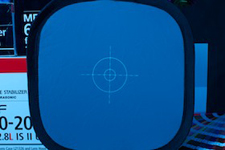
 

Как и в предыдущем примере исходное изображение получено в студии при неверно установленном в камере значении «Баланс Белого» – изображение имеет синий оттенок.


Евгений Фукс. Баланс белого


Ставим серую карту максимально близко к объекту съёмки, и после её съемки получаем синеватое изображение.


Евгений Фукс. Баланс белого


После съёмки карты серого в меню вашей камеры найдите пункт «Баланс белого» («Пользовательский баланс белого», «Custom White Balance»). Вам будет предложено выбрать кадр, по которому камера настроит баланс белого. Вы должны выбрать тот кадр, на который сняли серую карту в данных условиях освещения. Далее, следуя указаниям меню камеры, установите по этому кадру «пользовательский» баланс белого. Теперь ваша камера «знает» по какому кадру она настроена на баланс белого именно в этих условиях освещения. Процессор камеры вводит коррекцию цвета таким образом, чтоб серая карта в кадре стала нейтрально серой в данных условиях освещения, и будет применять эту коррекцию при дальнейшей съёмке. Именно для этого необходимо среди перечня установок выбрать «пользовательский баланс белого». В списке установок баланса белого кроме «Авто», «Дневной свет», «Облачно», «В тени», «Искусственный свет», «Люминесцентные лампы» и пр. находится и пункт «Пользовательский баланс белого». Он обозначен в виде прицела из двух соединённых треугольников – вот его и надо выбрать, чтоб заданные вами настройки баланса белого начали применяться камерой.
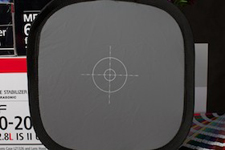
 

Настроив в камере пользовательский баланс белого снова снимаем нашу серую карту для контроля – теперь она будет получаться действительно серой.


Евгений Фукс. Баланс белого


Убираем из кадра серую карту и продолжаем съёмку нашего объекта – отныне он  избавлен от паразитного синего оттенка.


Евгений Фукс. Баланс белого


Каждый раз переходя в новые цветовые условия съёмки, процедуру настройки баланса белого необходимо повторять.


Бесценные видеопленки переводятся в цифровой формат

Воскресенье, 06 Октября 2013 г. 11:03 + в цитатник
 

Кинопленки бесценного содержания, раскрывающего редкие факты из жизни республики, переводятся архивариусами в цифровой формат. Здесь долго ждали этого свершения, и, стоит отметить, не безучастность государства, которое помогло закупить дорогостоящее оборудование, благодаря чему теперь раритетные кадры будут сохранены. Отныне уникальная кинохроника будет подвержена переводу в цифровой формат.

Редкие пленки, будучи «пленниками» душного архива на протяжении не одного десятка лет, ломались, теряли цвет и попросту приходили в непригодность. Теперь их преобразование в формат высокоточного разрешение позволит сохранить редкие кадры, ценность которых имеет значение государственного масштаба. Сотрудники архива заручились целым комплексом необходимых машин, закупка которых обошлась государству в триста миллионов тенге. Наибольшую гордость у специалистов вызывает чистящая ультразвуковая установка, являющаяся своеобразной «стиральной машиной» для наиболее чувствительных кинопленок, претерпевших испытание временем.

В прошлом каждая пленка протиралась от следов пальцев и пятен с помощью спирта и бархотки, а сейчас аналогичный процесс выполняется автоматически и сотрудникам архива ничего не остается, как просто следить за происходящим. Стоит отметить, что такое оборудование не имеет аналогов в пределах республики и это также повод лишний раз испытать чувство гордости сотрудниками, которые долгих пятнадцать лет мечтали о такой технике. Счастливые работники выразили благодарность государству за оказанную поддержку и пообещали уже в будущем году сделать оцифрованную кинохронику доступной для всех жителей Казахстана, поскольку кадры исторического содержания будут выкладываться в Интернет.


Поиск сообщений в МультСтудия
Страницы: [2] 1 Календарь