 Я - фотографПлагин для публикации фотографий в дневнике пользователя. Минимальные системные требования: Internet Explorer 6, Fire Fox 1.5, Opera 9.5, Safari 3.1.1 со включенным JavaScript. Возможно это будет рабо
 ОткрыткиПерерожденный каталог открыток на все случаи жизни
 СтенаСтена: мини-гостевая книга, позволяет посетителям Вашего дневника оставлять Вам сообщения.
Для того, чтобы сообщения появились у Вас в профиле необходимо зайти на свою стену и нажать кнопку "Обновить
СтенаСтена: мини-гостевая книга, позволяет посетителям Вашего дневника оставлять Вам сообщения.
Для того, чтобы сообщения появились у Вас в профиле необходимо зайти на свою стену и нажать кнопку "Обновить СкоростьИзмерь свою скорость:)
 Ваш IP адресПоказывает ваш ип адрес.


Знакомимся с клавишей F11. |
http://compsam.ru/uroki/klavisha-f11.htmlДавайте познакомимся с одной из интересных функций клавиши «F11»:
(эф одиннадцать).
Это, наверно, самая используемая мной клавиша из функционального ряда клавиш «F1»...«F12».
Рассказывать о каждой из этих клавиш, да еще, если использовать академический стиль изложения, бессмысленно. Это скучно и не интересно. В разных программах эти клавиши ведут себя по-разному.
Раньше, когда на компьютере еще не было графики и оконных интерфейсов, основным интерфейсом пользователя был не рабочий стол с кнопкой «Пуск», а, так называемые, «файловые менеджеры».
«Файловые менеджеры» — это очень удобные программы для работы с файлами на Вашем компьютере. Они и сейчас широко используются, правда, в основном, специалистами. О семействе этих программ, об их достоинствах и недостатках, я расскажу Вам в отдельном уроке.
Вот в них, да. Функциональные клавиши являются чуть ли не основным инструментом для работы.
Но вернемся к привычным для нас картинкам на нашем мониторе.
Когда я написал, что функциональные клавиши в разных программах ведут себя по-разному, я немного покривил душой.
Есть некие соглашения среди разработчиков операционных систем и программ, которые определяют, какие функции или какое действие должна выполнять та или иная функциональная клавиша в различных программах или ситуациях. Но, насколько я знаю, это всего-навсего соглашения и рекомендации, но никак не правила.
Правда есть одна клавиша, которая практически всегда несет один определенный функционал. Это клавиша «F1»:
.
Нажатие этой клавиши или комбинаций с этой клавишей приводит к вызову справки или помощи в любой программе.
Например, независимо от того, какие программы у Вас запущены, комбинация «Win+F1»:
+
Если у Вас запущен браузер (как сейчас, когда Вы просматриваете этот урок), то нажатие клавиши «F1» вызовет справку по интернет обозревателю, который Вы в данный момент используете. И т.д. и т.п.
Кстати, интересный факт в подтверждение вышесказанному. Если Вы используете в качестве интернет обозревателя Mozilla Firefox, то клавиша «F1» у Вас не сработает. И вообще никакой горячей клавиши для вызова справки у Mozilla Firefox нет. Видимо, разработчики не посчитали нужным это сделать.
Насколько я знаю, клавишей «F1» пользуются очень редко, а напрасно. В справке иногда можно почерпнуть много интересного. Но, человеческая натура устроена так, что мы больше привыкли использовать «Метод тыка» или, как выразился один из блоггеров, «метод последовательных итераций»
.
Но так что там с клавишей «F11»:
Бесспорно, что сейчас самыми используемыми программами являются интернет обозреватели (Google Crome, Opera, Mozilla Firefox и т.п.).
Разработчики этих программ выворачиваются наизнанку, чтобы пользователи выбрали именно их браузер, а никакой другой.
Для этого в окно браузера навешивается различный функционал в виде панелей инструментов. Еще их называют тулбары (от английского toolbar).
Показательным браузером в этом отношении является браузер Mozilla Firefox. Вот на этом примере давайте и рассмотрим нашу клавишу.
Многим пользователям нравится использовать в полном объеме тот функционал, который предоставляет Firefox.
Но у такого богатого функционала есть один недостаток. Он заслоняет собой то, ради чего мы вышли в интернет. Окно браузера вместе с панелями инструментов заслоняет, чуть ли не половину экрана монитора.
Этот недостаток решается одним простым нажатием клавиши «F11»:
Повторное нажатие клавиши «F11» вернет все на свои места, т.е. окно браузера перейдет из полноэкранного режима в оконный режим.
Кода я первый раз случайно нажал клавишу «F11», я растерялся. С экрана монитора пропали привычные панель задач и оконный интерфейс браузера. Моя рука невольно потянулась к кнопке «Reset» на системном блоке.
Не помню уже, нажал я эту кнопку или нет. Важно другое. Обычно, неизвестное пугает. Вот с того момента я стал обращать внимание (не изучать, нет) на контекстные менюшки в различных панелях различных программ, где указываются производимые действия. Для часто производимых действий практически всегда указывается, как эти действия выполнить горячими клавишами. Сначала нужные комбинации клавиш записывал в книжку, ну а со временем просто запомнил.
Так как же быть, если нет привычных меню, вкладок, окна поиска?
На самом деле, для уверенной навигации в окне браузера можно использовать всего несколько комбинаций клавиш, которые работают в любом браузере. Причем неважно, полноэкранный это режим или оконный.
Итак, о горячих клавишах.
Прокручивание экрана относительно страницы (скроллинг):
«Space»(пробел):
или «Page Down»:
— перемещает экран монитора на одну страницу вниз.
«Shift+Space»:
+
- перемещает экран монитора на одну страницу вверх.
«Home»:
- перемещает экран монитора в начало страницы.
«End»:
- перемещает экран монитора в конец страницы.
Навигация:
«Alt+Стрелка влево»:
+
или «Backspace»:
— вернуться на предыдущую просматриваемую страницу.
«Alt+Стрелка вправо»:
или «Shift+Backspace»:
Эти клавиши соответствуют кнопкам «Назад» и «Вперед» в окнах браузеров, как показано на рисунке:
«Alt+Home»:
«Ctrl + +»:
+
(причем неважно какой «плюс», на основной или дополнительной клавиатуре), «Ctrl + -»:
, «Ctrl+колесико мыши» — увеличивает или уменьшает масштаб страницы.
«Ctrl+0»:
— Восстанавливает исходный масштаб страницы.
Работа с вкладками:
«Ctrl+T»:
— открыть новую вкладку, а заоодно и окно поиска.
«Ctrl+Tab»:
— переключится на нужную вкладку. Техника нажатия этой комбинации такая же, как я описывал в уроке «Работа с окнами» в разделе «Перелистывание окон».
Где мы были в интернете:
«Ctrl+H»:
— открыть просмотр истории.
Ну и если все это надоело, то:
«Win+D»:
- свернуть все окна в панель задач.
Конечно, горячих клавиш намного больше. И в разных браузерах есть свои специфические комбинации. Но это можно уже посмотреть в справке по тому браузеру, который Вы используете.
На этом на сегодня все. Всем удачи и творческих успехов.
Серия сообщений "Компьютерная грамотность":
Часть 1 - 15 хитростей Мозилы, о которых мы не знали
Часть 2 - Секретная клавиша WINDOWS
...
Часть 23 - Почему компьютер подвисает и тормозит - 9 причин.
Часть 24 - Как почистить компьютер, чтобы не тормозил.
Часть 25 - Знакомимся с клавишей F11.
Часть 26 - 7 сочетаний клавиш, которые ускорят вашу работу за компьютером в 4 раза!
Часть 27 - Windows 10 – как правильно настроить компьютерную мышь.
Часть 28 - Как найти и устранить неполадки Windows 10.
| Комментировать | « Пред. запись — К дневнику — След. запись » | Страницы: [1] [Новые] |


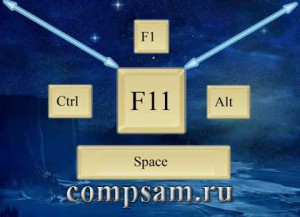 Давайте познакомимся с одной из интересных функций клавиши «F11»:


