Хотела познакомить вас с загрузкой множества изображений через радикал, но по вопросам друзей, особенно новичков, поняла что многие вообще не умеют работать в радикале. Поэтому напишу сначала о нем. Не пугайтесь что урок большой, просто расписано все очень подробно, кто умеет работать с радикалом, это занимает пару минут.
I. Принцип работы сайта - http://www.radikal.ru..
У кого уже есть своя галерея на этом сайте - можете пропустить эту часть и перейти сразу ко 2 части..
ЧАСТЬ 1.
Начнём со знакомства с сервером http://www.radikal.ru.
1.Можно, конечно не регистрироваться, но советую всё же потратить на это время и пройти регистрацию-
это недолго, но возможностей у вас будет больше!!!
Не помню: после регистрации, сразу заходить, указывая логин и пароль или на вашу почту придёт письмо
со ссылкой на активацию? Но думаю - здесь вы разберётесь сами.
Если вы не хотите регистрироваться, то у вас будет возможность загружать изображения и пользоваться их ссылками, но у того кто зарегистрировался на этом сайте - есть свой кабинет,
где изображения можно сортировать по альбомам, которые вы сами создаёте и называете...
Вы можете в любой момент пополнить альбом или воспользоваться ссылкой на картинку, которую загружали ранее.
называете свой альбом, хотите-описывете его и паролите, я это не делаю. Я делаю так - как показала на картинке
3.Теперь добавляю картинку в альбом как обычно
нажимая "обзор",
"загрузить", картинка оказывается в вашем альбоме.
После того, как картинка загрузится, появляется страничка с его эскизом и ссылками. В свой кабинет вы можете войти в любое время, и на любую картинку получить коды.
Как забрать загруженную картинку с РАДИКАЛА.
Заходите: http://www.radikal.ru, дальше - "Личный кабинет", дальше - "Мой альбом", дальше - открываете альбом, дальше - выбираете картинку, которую хотите поместить в своё сообщение, щёлкаете по ней мышкой, она открывается в новом окне, под картинкой слева внизу есть надпись "Получить ссылки", нажимаете на неё, открываются ссылки, выбираете код под номером 7 "Превью, увеличение по клику", щёлкаете по этому коду ЛЕВОЙ кнопкой мыши, надпись становится синего цвета, дальше - по этой синей надписи щёлкаете ПРАВОЙ кнопкой мыши и выбираете "Копировать". Всё, с радикалом закончили.
Теперь открываем ваше сообщение в блоге в которое Вы хотите вставить картинку - щёлкаете ЛЕВОЙ кнопкой мыши, чтобы появился курсор, теперь щёлкаете ПРАВОЙ кнопкой мыши и выбираете "Вставить".
Теперь, внизу, под Вашим сообщением есть клавиша "Предварительный просмотр" - жмёте на неё и смотрите что у вас получилось, если Вас всё устраивает, то жмёте "Отправить" - всё.
Если вам нужна картинка в полную величину, то делаете то же самое, но берете код №6.
Если нужен адрес картинки, то код№1
ЧАСТЬ 2
Если вы хотите работать в Радикале без регистрации, просто загружать картинки для кодов, то делаем это так. Тоже начну по порядку.
Грузим картинку с компьютера.
Нажимаем кнопочку "Обзор" (1)
выбираем на своём компьюторе нужный файл (фото)
и нажимаем "Загрузить" (2)
Далее у Вас появляется вот такое окошко:
Как загрузить картинку не с компьютера, а с интернета?
Перейдя на radikal.ru вы увидите форму, которую необходимо заполнить.
По умолчанию открыта вкладка "С компьютера" (1), Вам необходимо переключиться на вкладку "Из интернета" (2).
Для того, чтобы загрузить фото из интернета, на выбранном изображении щёлкните правой кнопкой мыши. В открывшемся меню выберите строку "Копировать ссылку на изображение" или "Свойства". Это приведет к открытию нового окошка, в котором надо скопировать адрес изображения (ВНИМАНИЕ: адрес может быть виден не полностью, поведите мышкой вправо, удерживая нажатой левую клавишу, тогда Вы выделите всю строку для копирования).
Вставьте полученный адрес изображения в строку на вкладке "Из интернета" (2).
Нажмите кнопку "Загрузить".
В итоге Вы получите перечень уже известных вам ссылок. Выбираете нужную.
Что обозначают все галочки и окошечки в РАДИКАЛЕ
По необходимости ставим галочки или убираем их:
"Уменьшить до ..." - уменьшает картинку до ... пикселей (в высоту). Рекомендуется убирать галочку, если вы хотите сохранить оригинальные размеры картинки и её качество.(см. предыдущий урок)
Оптимизировать формат. Эта опция уменьшает размеры картинки и обычно немного ухудшает качество. Рекомендуется выключить для небольших картинок или оставить так как есть для более быстрой загрузки через интернет.
Безусловная оптимизация – непонятная оптимизация формата картинки – лучше это не трогать ...
Повернуть на ... градусов – позволяет повернуть вашу картинку при загрузке на радикал.
Надпись на фото – эта опция для того, чтобы в левом нижнем углу была создана надпись белым цветом. Для этого надо написать текст надписи и включить саму опцию.
Качество jpeg – это качество картинки. Его можно выставить от 1 до 100. Чем больше качество, тем лучше выглядит картинка и больше весит. Значение 85 по умолчанию обычно подходит для всего.
Интерполяция – эта опция нужна только специалистам.
Создавать превью - позволяет создать картинку заданного маленького размера и строчку (“ 3. Превью - увеличение по клику ”, на следующей после загрузки фото страничке), которую можно вставить в форум. В форуме будет маленькая картинка, на которую можно кликнуть, чтобы появилась оригинальная большая картинка.
Надпись на превью - по умолчанию надпись "Увеличить", но её можно изменить на "Кликни", "Нажимай", "Смотри большую картинку" и т.д.
Здесь копируем нужную ссылку: Что они обозначают
ссылка № 1 - для вставки на сайт, блог, гостевую книгу или сообщение, или отправки по почте.
Для блогов:
- ссылка № 6 картинка в тексте (в форум будет вставлено изображение оригинальных размеров). Помните, что не у всех быстрый интернет, поэтому не злоупотребляйте этой опцией
- ссылка №7 увеличение по клику (будет показана превьюшка, с возможностью просмотреть оригинальное качество)
Ну вот и все основные функции радикала.
На сайте, о котором я писала в предыдущем посте, можно сделать различные кнопочки. А потом сделать их кликабельными. Сделать кнопочку на сайте очень просто. Заходим на сайт и выбираем понравившуюся кнопочку Делаем на ней надпись. Выбирая цвет, шрифт, размер и прочее. Пишем текст какой вам надо на кнопке Затем нажимаем кнопку готово (внизу) и все кнопочка готова. Сохраняем ее в комп. Сделать кнопочку очень просто и быстро. Главное сделать ее кликабельной. Можно это сделать двумя способами, выбирайте кому какой легче. Способ 1. Внизу в рамочке, я даю формулу., скопируйте ее и вставьте в свой блог в новую надпись Теперь подставляйте в эту формулу вместо слов АДРЕС ССЫЛКИ, (ее сотрите) адрес того сайта, куда вы хотите что бы вас привела эта кнопочка (адрес сайта берете вверху, в адресной строке) А вместо слов URL АДРЕС КАРТИНКИ, я ставлю КОД №1 РАДИКАЛА, не путайте, здесь нужен код 1, то есть адрес картинки, а не ее HTML код. Допустим, я хочу сделать кнопку, что б она привела вас на сайт, где мы сейчас делали кнопочки Адрес сайта, где мы делали кнопочки http://cooltext.com/, вот его я и подставляю вместо слов АДРЕС ССЫЛКИ, а сделанную кнопочку с надписью, гружу из компа на РАДИКАЛ, и вместо слов URL АДРЕС КАРТИНКИ, вставляю код №1 Вот что у меня получилось Теперь наша кнопочка кликабельна, и нажав на нее вы попадете на нужный сайт, в данном случае на генератор с надписями и кнопками. Способ 2 Этим способом лучше делать ссылку на сайт текстом, это удобнее. Дальше вы поймете почему. Сначала так же делаем кнопочку с надписью, и грузим ее на РАДИКАЛ Сайт выдаст список кодов, вам понадобится код №6. Обратите внимание на следующее: перед копированием с Радикала кода №6, проверьте в столбце справа "Полноразмерное изображение" есть узкое окошко в котором даны 2 варианта: "Переход на URL" и "Не кликабельное". Выберите "Не кликабельное". Ваш код №6 мгновенно преобразуется в правильный, который Вы можете скопировать и вставить в блог. Показываю на картинке Начинаем. (Все делаем в формате HTML) Копируем адрес нужного сайта ( в нашем случае http://cooltext.com/) в буфер (Левой кнопкой мыши выделяем его, черним, а затем правой кнопкой щелкаем и выбираем КОПИРОВАТЬ) В блоге в новой записи нажимаем на маленький глобус в правой части меню вашей записи. см. на картинке. Когда на него нажмем, у вас выскочит табличка, в нее из буфера и вставляем адрес сайта (правой кнопкой мыши и выбираем ВСТАВИТЬ)см.картинку Вставив адрес, вы нажимаете ОК. Как только нажмете ОК, у вас выскочит вторая табличка, куда вы должны вставить адрес картинки, тот самый код №6 с Радикала, сделанный не кликабельным. Вот кнопочка, которую я сделала на сайте, и вставила в Радикал. Затем вставила, с помощью глобусика адрес сайта, затем после нажатия ОК, код № 6 с радикала. И получила кликабельную кнопочку, нажав на которую вы попадете на этот замечательный сайт! Это все очень просто, всего два нажатия и ссылка готова. Надеюсь у вас все получится! жмите на кнопочку и переходите на сайт Из блогаГАЛИНЫ ШАДРИНОЙ
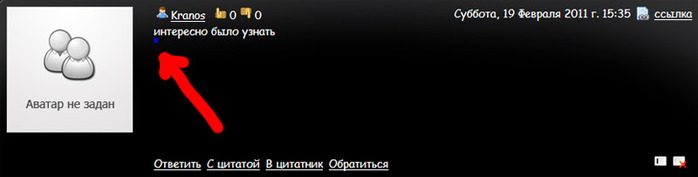
Итак, дорогие мои читатели, спешу сообщить вам о ещё одном дерьмеце которое может ждать вас в своих же собственных блогах. Сегодня у себя в блоге увидел один комментарий со странным синим квадратиком. Где-то в глубине сознания промелькнула мысль, что что то не так, и рука сама потянулась и стёрла его. Чуть позже увидел комментарий этого пользователя у блогера Магес_Qуеен и решил узнать, что же это за синяя точка. Ведя курсор к этому маленькому, синенькому квадратику я уже догадывался что там будет ссылка на какой-то не очень хороший сайт. Так оно и оказалось, кликнув по этой ссылке мой антивирусник начал ругаться и не пустил меня на тот сайт, сказав что там вирусы.
Не знаю для чего надо оставлять комментарии с мизерной ссылкой-картинкой по которой если из 10 000 человек один да кликнет. Но такие комментарии надо стирать, т.к. сам факт скрытой ссылки ведущий на сайт с вирусом говорит о многом. Именно поэтому я вас решил предупредить. Увидите нечто такое (см. рис. 1), делайте следующее: в нижнем правом углу данного комментария нажмите на белый квадратик с желтым треугольничьком (см. рис. 2), далее выделите все 4 пункта (см. рис. 3), введите капчу (не понимаю зачем она здесь) и нажимайте кнопку выполнить. Всё спамерский комментарий а также все комментарии от пользователя спамера будут стёрты.
Скопируйте эту формулу и вставьте СВОИ параметры ЛЮБОЙ картинки!
Если вам надо опустить чуть ниже текст
то перед текстом нужно поставить несколько вот таких тегов<br />
Значения в кавычках можно менять.
Например, размер букв font size="4". Если цифру 4 изменить на большую, то и буквы в тексте станут больше, если поставить цифру меньше, то и размер букв станет меньше. Цвет букв font color="#000000". Если вместо 000000 (так обозначается черный цвет), поставить ffffff (так обозначается белый цвет), то и буквы станут белого цвета. Шрифт написания букв face="Monotype Corsiva". Если вместо названия шрифта Monotype Corsiva написать Arial или Georgia то написание букв изменится.
Теги center - картинка или текст распологаются по центру.
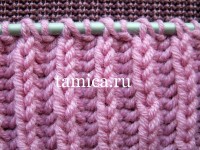
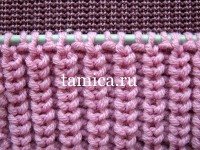
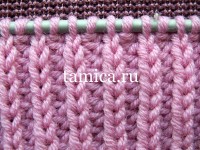
Резинки, в вязании которых используются накиды, называются английскими. В этих резинках накид не образует дырочек, как в ажурных узорах, а создает объемное пышное полотно. За счет накидов число петель в работе увеличивается. В зависимости от узора в том же, следующем или в дальнейших рядах накид провязывают с одной из основных петель. Так количество петель становится прежним. В большинстве таких узоров в качестве лицевой стороны можно использовать любую из сторон вязания.
Хочу поделиться рецептом, который помог мне избавиться от изжоги навсегда!
Заливала 1 ст.л. травы чернобыльника (полынь обыкновенная) 200 мл кипятка, ставила на огонь и кипятила в течении 6-7 минут. Затем остужала и процеживала. Пила по 100 мл утром натощак. После чего через 10 минут выпивала 0,5 ст. отвара аптечной ромашки, приготовленного точно также, как отвар полыни.
Если вы не поленитесь и проведете, не прерываясь 12-дневный курс лечения, то наградой вам будет полное избавление от изжоги!
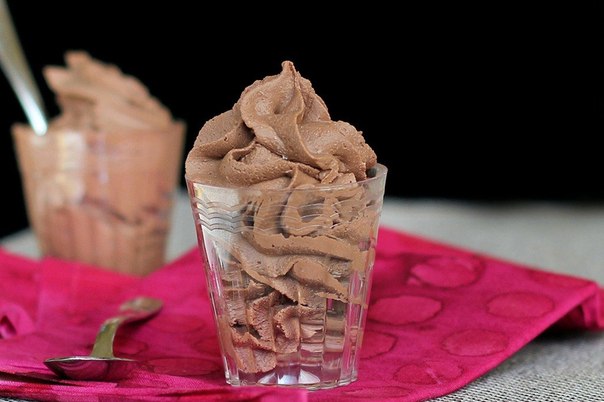
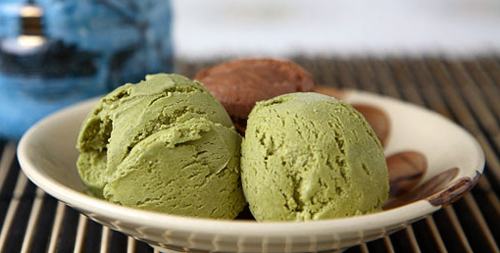
Молоко вылейте в ёмкость, поставьте на медленный огонь. Добавьте сахар и окуните пакетики зелёного чая. Дайте прогреться, но до кипения не доводите. Снимите с огня, накройте крышкой и дайте настояться 5-10 минут.
Добавьте сгущенное молоко, перемешайте, залейте в ёмкость и поставьте в морозильный отдел.
Когда мороженное замерзнет, разрежьте на кусочки и взбейте миксером до кремообразной массы. Залейте обратно мороженое в ёмкость и поставьте в морозильный отдел на 1-2 часа.
Люблю все простое и незабываемое по вкусу!!! А этот рецепт не долженa оставить равнодушным тех, кто любит все русское и до боли знакомые с детства вкусы....
Способ приготовления:
Свеклу натираем на мелкой терке, добавляем выдавленный чеснок и майонез. Черный хлеб нарезаем на квадратики, кто хочет может хлебец и поджарить слегка. На каждый кусочек выкладываем свеклу, сверху кусочек селедки и посыпаем мелко нарезанным укропом, а может и любой зеленью на ваш вкус!
Закуска со свеклой и селедкой готова.
Автор: Андрей Курганов
У вас бывали ситуации, когда вы скачали программу, а потом не можете её найти в своём компьютере? Если да, то думаю, что вам пора разобраться с этим вопросом - изучив данный урок, вы забудете об этой проблеме раз и навсегда, т.к. будете знать куда скачиваются файлы.Читаем далее.




 где изображения можно сортировать по альбомам, которые вы сами создаёте и называете...
Вы можете в любой момент пополнить альбом или воспользоваться ссылкой на картинку, которую загружали ранее.
где изображения можно сортировать по альбомам, которые вы сами создаёте и называете...
Вы можете в любой момент пополнить альбом или воспользоваться ссылкой на картинку, которую загружали ранее.

 нажимая "обзор",



 Дневник Nataliya_Bezyshko

 Если вы не поленитесь и проведете, не прерываясь 12-дневный курс лечения, то наградой вам будет полное избавление от изжоги!





































 Сделать кнопочку на сайте очень просто. Заходим на сайт и выбираем понравившуюся кнопочку
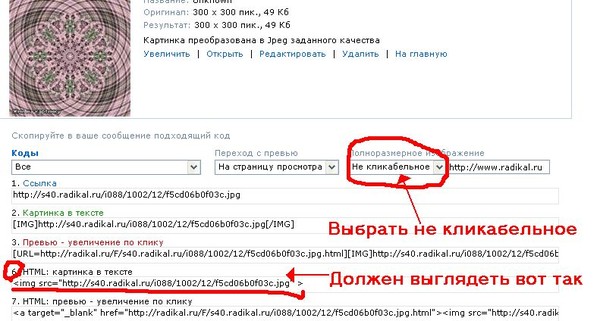 Начинаем. (Все делаем в формате HTML) Копируем адрес нужного сайта ( в нашем случае
 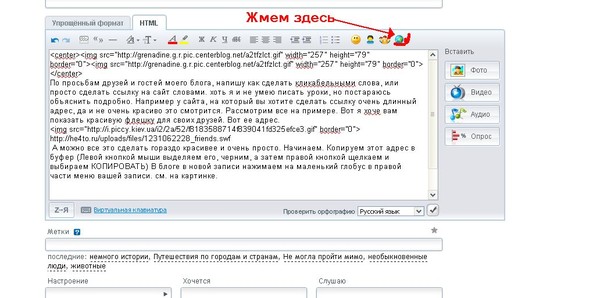 Когда на него нажмем, у вас выскочит табличка, в нее из буфера и вставляем адрес сайта (правой кнопкой мыши и выбираем ВСТАВИТЬ)см.картинку
 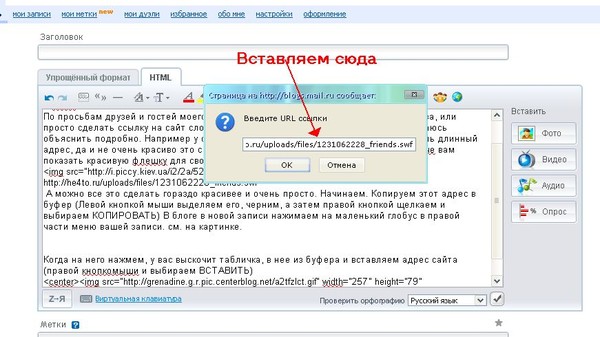 Вставив адрес, вы нажимаете ОК. Как только нажмете ОК, у вас выскочит вторая табличка, куда вы должны вставить адрес картинки, тот самый код №6 с Радикала, сделанный не кликабельным. Вот кнопочка, которую я сделала на сайте, и вставила в Радикал. Затем вставила, с помощью глобусика адрес сайта, затем после нажатия ОК, код № 6 с радикала. И получила кликабельную кнопочку, нажав на которую вы попадете на этот замечательный сайт! Это все очень просто, всего два нажатия и ссылка готова. Надеюсь у вас все получится! жмите на кнопочку и переходите на сайт
 Ваш текст
 Ваш текст