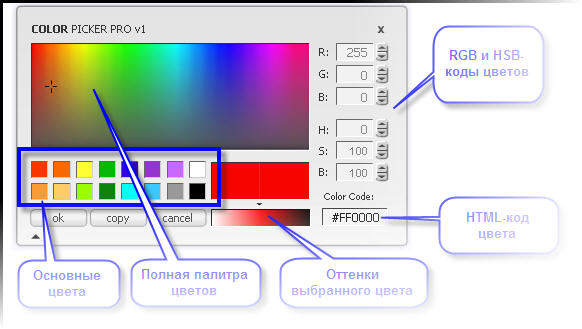
Очень удобный и быстрый генератор цвета,который будет у вас под рукой. Жмите на картинку, курсор наведите на любой квадратик и вы увидите,какой цвет приобретет весь экран. А внизу уже стоит готовый код. Курсор чуть в сторону и экран будет меняться,пока вы не найдете подходящий для вас вариант.Очень удобная штука! Смотрите сами.У меня он в закладках.
Легкий и удобный способ
оформить свое фото или картинки
различными блингами.
Не бойтесь регистрироваться -
это занимает меньше минуты ЖМИ НА КАРТИНУ И УДАЧИ! Картинки сохраняйте лучше в комп:
"Сохранить изображение как"
Дорогие читатели, специально для вас подготовил большую подборку видеоуроков по фотошопу на русском языке (подборка ориентирована в основном на начинающих изучать программу Adobe Photoshop).
Все видеоуроки вы можете смотреть онлайн прямо сейчас (уроки взяты с видео хостингов youtube.ru и rutube.ru).
Для вашего удобства, я рассортировал уроки по категориям и сделал небольшое описание перед каждым уроком.
Посмотрев видео уроки вы научитесь делать в фотошопе различные графические элементы: шапки, баннеры, оформления для вашей группы в Vkontakte.ru, научитесь рисовать, кадрировать, обрабатывать, ретушировать, применять различные эффекты к вашим фотографиям, познакомитесь с новыми возможностями программы Adobe Photoshop CS 5 и многое другое.
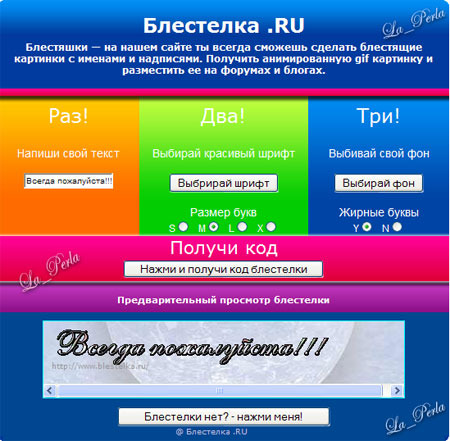
Дорогие друзья, спешу вас порадовать! Наконец-то опять заработал сайт блестящих надписей БЛЕСТЕЛКА.РУ. Мы любим его за красивые рукописные шрифты, которых нет на других сайтах.
Пользуясь подобными сайтами, не забывайте, что они часто ломаются. Поэтому мой Вам совет: получив изображение красивой надписи, не спешите нажимать кнопку "Получи код блестелки". Лучше наведите курсор на надпись и сохраните ее, как и любую картинку себе на компьютер, а потом загрузите ее на какой-либо хотстинг хранения картинок.
Можете сразу загрузить к себе в альбом Анимация, через Новую запись
(кнопка Фото>>> загрузить из интернета>>> вставляем АДРЕС блестящей картинки).
Как получать адрес любой картинки мы уже все помним: правая кнопка мыши и из меню выбрать СВОЙСТВА. (Урок )
Почему я не советую пользоваться кодами, который выдается на сайте. Да потому, что при очередной поломке сайта вместо картинок мы получаем квадрат с красным крестиком.
Портятся все работы, где были использованы эти надписи.
Так что картинки ОБЯЗАТЕЛЬНО ПЕРЕСОХРАНЯЕМ.
Для тех, кто еще не знает, существуют аналогичные сайты блестящих надписей
(названия сайтов кликабельны):
Порой, бывает, незнакомый человек
Живущий «по ту сторону планеты»
Вдруг остановит твой безумный бег
Простым вопросом: Солнышко, ну где ты?
И сразу, в миг, становится теплей
От слов простых, пронизанных участьем
И в череде уныло-серых дней
Мелькнет луч солнца, разогнав ненастье
И тише боль. И легче на душе
И хочется дарить тепло другому,
Живущему в реальном мираже
Так далеко, но близкому такому…
И чувствуешь уверенность свою
И веришь в то, что нужен ты кому-то
А ведь стоял почти, что на краю
Отчаянья. Спасла тепла минута.
Давайте не скупиться на тепло:
Нам всем важны минуты пониманья
Пусть другу станет на душе светло
От нашего участья и вниманья...
................................
Остановить хочу безумный бег
Слова мои улыбкою согреты
Родной мой, незнакомый человек
Грустить не надо...
.................Солнышко...
............................Ну где ты?
Как определить Адрес ( прямую ссылку на изображение - картинку) в браузере Мозилла (Mozilla Firefox).
Друзья мои, свои уроки 1, 2, 3 я писала для тех, кто работает, как и я, в браузере Интернет Эксплор (Internet Explorer).
Теперь хочу внести некоторые уточнения для тех, кто предпочитает Mozilla Firefox.
Сразу уточню, что термин Адрес изображения и Прямая ссылка на изображение - это одно и то же.
Для Мозиллы определить Адрес любой картинки еще проще -
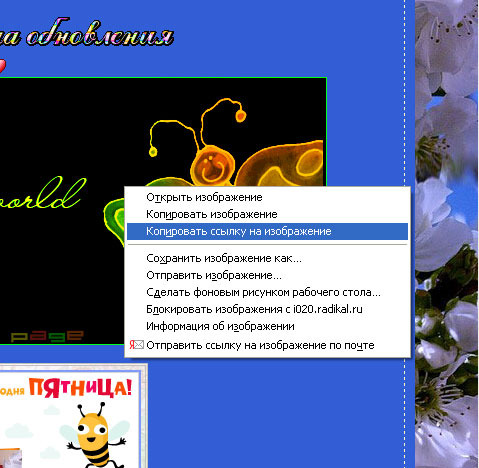
наводите курсор на изображение, нажимаете правую кнопку мыши,
появляется вот такое меню
Рис. 1
Наводите на строчку "Копировать ссылку на изображение"
и нажимаете на левую кнопку...
ВСЕ... Искомый Адрес находится уже у вас в Буфере обмена.
Теперь открываете окно с кодом, куда хотите вставить этот Адрес.
Опять нажимаете на правую кнопку мыши и выбираете из меню строчку "Вставить" и вставляете Адрес http://... по месту.
**********
Посмотрите на Рис. 1 еще раз...
Там есть строчка "Информация об изображении" аналогичная "Свойства" в Интернет Эксплорере.
Выбрав ее, можно узнать Адрес (прямую ссылку), тип, и размеры изображения.
Можно даже открыть фоновое изображение, чего нет в Internet Explorer.
Для тех, кто пользуется Радикалом, Адрес картинки - это Ссылка = строчка №1.
Как можно использовать знания Адреса картинки?
Об этом я писала ЗДЕСЬ в пункте 1.
1. Сейчас я дам Вам заготовку самого простейшего кода изображения, который позволит получить его в натуральную величину, используя знание Адреса картинки.
Аккуратно вставив Адрес картинки http://...... вместо слов АДРЕС КАРТИНКИ от кавычки до кавычки без пробелов, мы получим само изображения таким, как оно есть, в натуральную величину..
Замечание: Если мы по ошибке сделаем пробел между кавычкой и началом (концом) Адреса, который начинается с http://....., то картинка не откроется .
При этом НЕ НАДО СОХРАНЯТЬ картинку в свой компьютер, а потом грузить его на какой-то хостинг (сайт для хранения изображений).
2. А вот заготовка для кода картинки, который позволит нам увеличить или уменьшить картинку.
Вставив адрес картинки http://...... вместо слова АДРЕС КАРТИНКИ и вместо слова ШИРИНА, цифры 500 (width="500") , 400, 300 аккуратно, от кавычки до кавычки без пробелов, мы получим картинки от 500 пикселов по ширине до 300, такую, как нам нравится - побольше и поменьше.
И что интересно, когда мы просто не прописываем в коде высоту (height), она автоматически формируется с сохранением пропорции изображения.
И можем записать ширину в процентах от ширины поста. В блогах она равна примерно 820-830 пикселов.
Например, написать вместо слова ШИРИНА, 70% и получить в коде width="70%"
При этом наша картинка (фотография) займет 70% от общей ширины поста.
Хочу вам расскзать, как можно сохранить к себе в компьютер большое количество картинок из альбомов на Я.фотках, не используя никаких дополнительных программ.
Для чего это нужно? Каждый решает для себя сам.
Я опишу как это далается в двух популярных браузерах - Опере и Mazilla Firefox.
1. Заходим в альбом, фотки из которого хотим скачать.
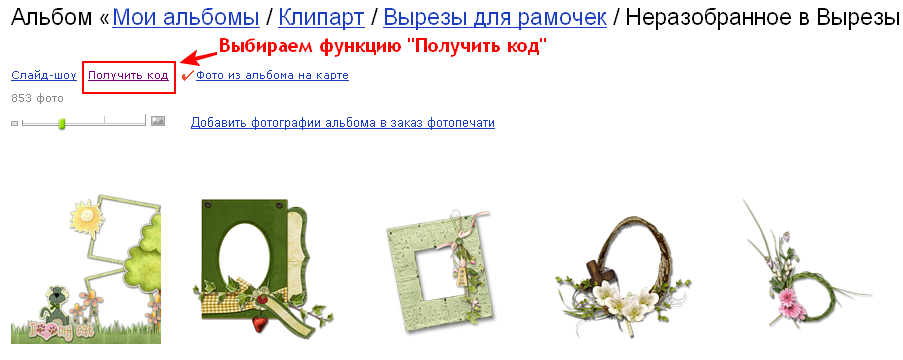
2. Находим там функцию «Получить код»
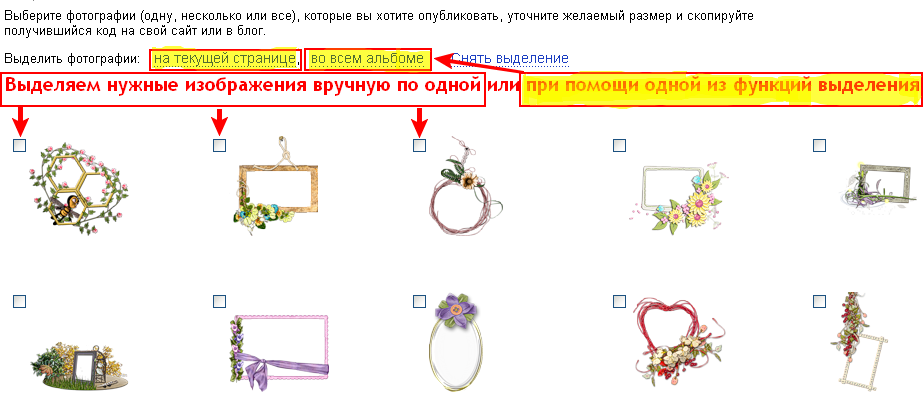
3. Выбираем фотки, которые желаем скачать.
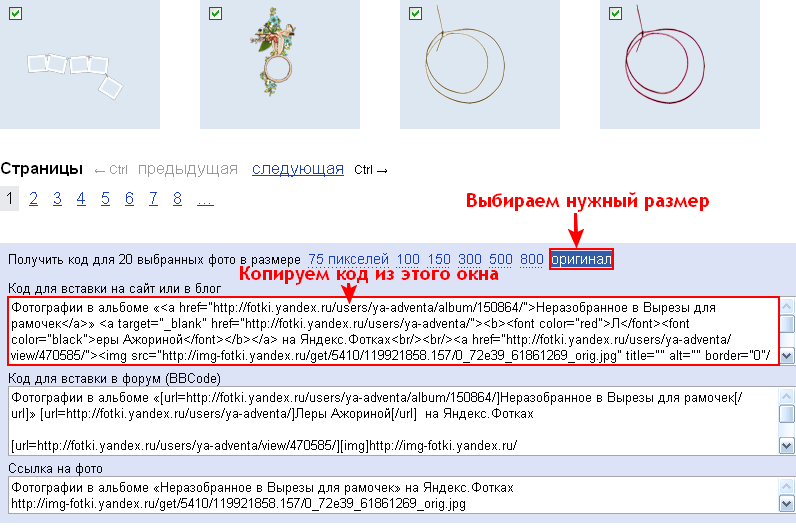
4. Выбираем размер фоток, выделяем (комбинация клавиш Ctrl+A) и копируем код (Ctrl+C):
5. Заходим в свой дневник и вставляем (Ctrl+V) скопированный код в новую запись.
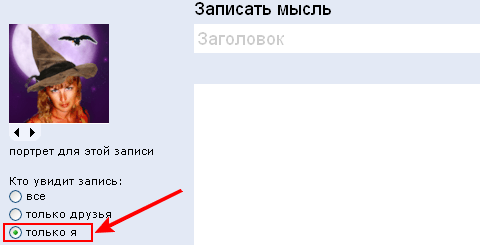
Чтобы не перегружать ленту "что нового" измените режим для вашей записи на - буду видеть "только я".
Вставка кода осуществляется в HTML-режиме.
6. Отправляем и дожидаемся полной загрузки страницы.
А теперь самое интересное - будем сохранять эти изображения в свой компьютер!
В Опере это делается так:
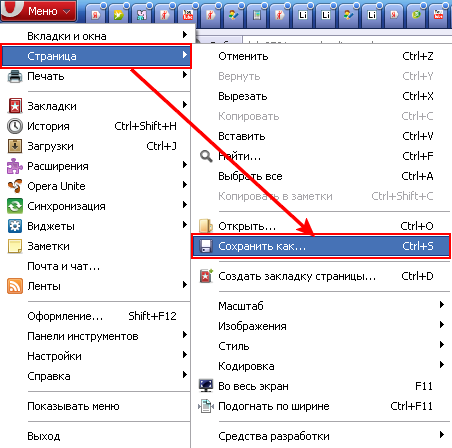
7. Заходим в меню:
Меню => страница => сохранить как…
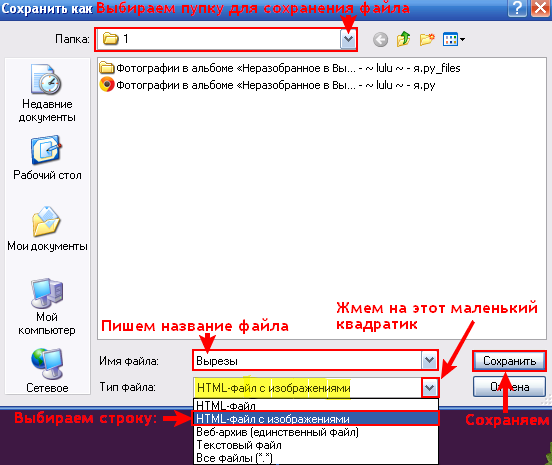
Открывается такое окошко:
- Здесь мы выбираем папку для сохранения наших изображений.
- Пишем название файла (или оставляем предложенное).
- Жмем на маленький квадратик и из открывшегося списка выбираем тип файла «HTML-файл с изображениями».
9.Кликаем по кнопочке «Сохранить».
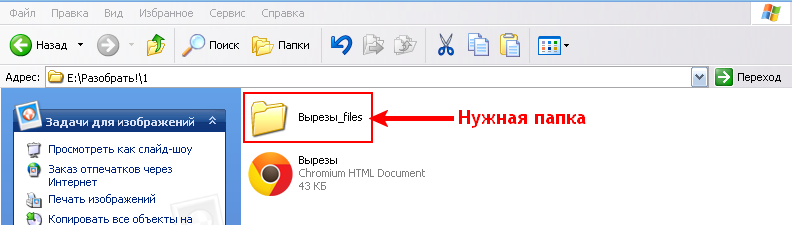
10.Теперь заходим в ту папку на компьютере, куда мы сохраняли наши картинки.
Там мы видим две папки с файлами – нужную нам и копию файла в html:
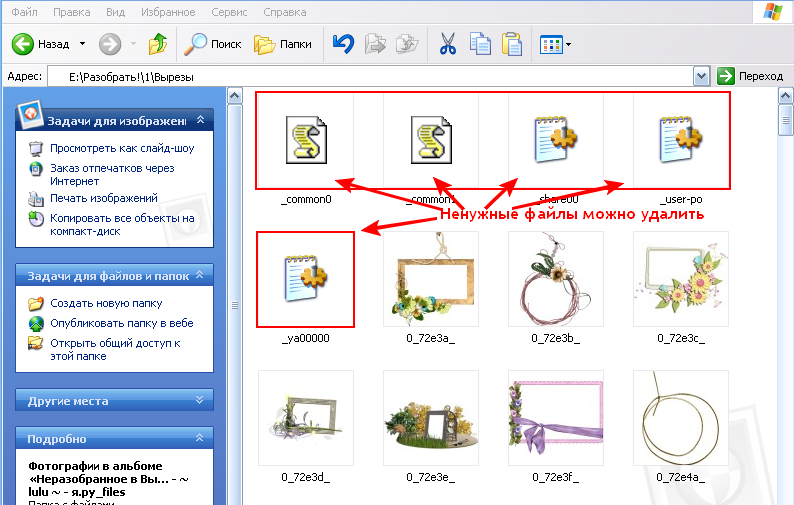
Открываем нужную и видим все картинки с исходной веб-страницы:
Лишние изображения можно удалить.
Для Mozilla Firefox:
Повторяем все действия данной инструкции до 6 пункта влкючительно (см.начало поста). Далее:
7. Меню => Файл => Сохранить как...
8. В выпавшем окошке выбираем пункт "Веб-страница полностью" (т.е. с картинками).
9. Указываем папку, куда будем сохранять.
10.В результате получаем в компьютере html-файл, а рядом папка с оригиналами фото.
















 >
> 





 Хочу вам расскзать, как можно сохранить к себе в компьютер большое количество картинок