-Рубрики

 -Поиск по дневнику

Поиск сообщений в ТИФФАНИЯ

 -Подписка по e-mail


 -Сообщества

Читатель сообществ (Всего в списке: 1) Madame_Frames

 -Статистика

Статистика LiveInternet.ru: показано количество хитов и посетителей
Создан: 17.07.2011
Записей:
Комментариев:
Написано: 423


Рамочки с помощью маски (урок фотошоп)

Пятница, 18 Мая 2012 г. 19:40 + в цитатник
Цитата сообщения Mademoiselle_Viv Рамочки с помощью маски (урок фотошопа)


По просьбе Airinchik расскажу, как сделать такую рамочку с помощью маски
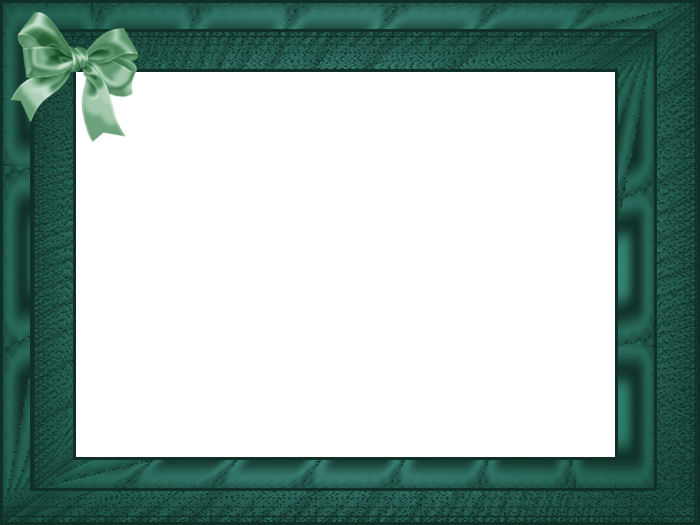
 (700x525, 237Kb)

1. Откройте новый документ произвольного размера или как у меня 700х525
2. Залейте его желаемым цветом или градиентом
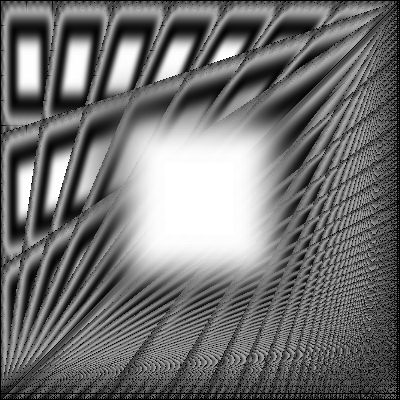
3. Откройте маску
 (400x400, 48Kb)
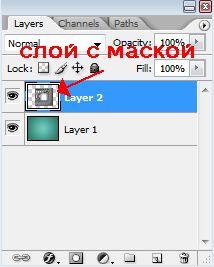
и перенесите ее на слой, залитый цветом
 (214x267, 12Kb)
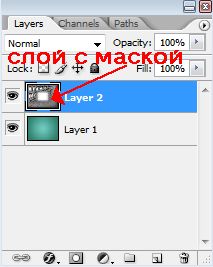
4. С помощью инструмента "Свободное трансформирование" сделайте маску размером с предыдущим слоем.
 (213x267, 12Kb)
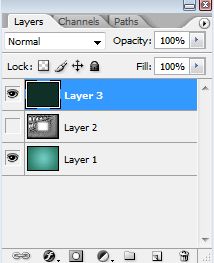
5. Создайте новый слой и залейте его более темным цветом
 (214x263, 12Kb)
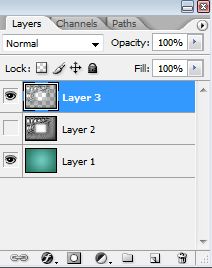
6. Отключите глазик на цветных слоях (слой 1 и 3). Работаем с маской.

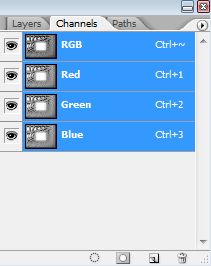
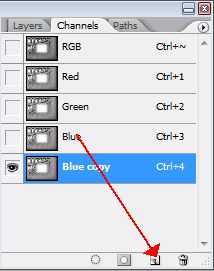
7. Переходим в каналы слоя.
 (211x266, 10Kb)
создайте дубликат слоя "blue", зажав левой кнопкой мыши этот слой и перетащив его на конвертик
 (214x271, 13Kb)
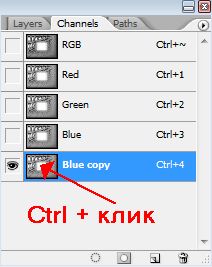
Зажмите клавишу Ctrl и щелкните по окошку нового слоя
 (212x267, 13Kb)
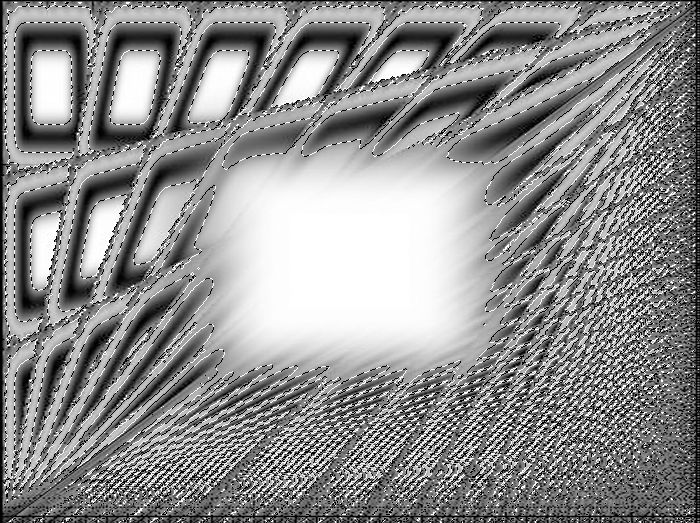
Появилось выделение
 (700x523, 151Kb)
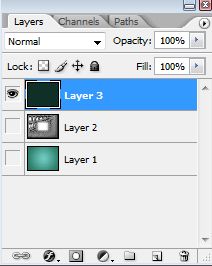
Переходим назад в слои, НЕ СНИМАЯ ВЫДЕЛЕНИЯ.
Включаем глазик на цветном слое (слой 3)и отключаем на маске
 (212x266, 12Kb)
Выделение переместилось на этот слой. Жмем Del. И включаем глазик на 1 слое. (Слой с маской можно удалить.) Объединить видимые слои.
 (212x268, 11Kb)
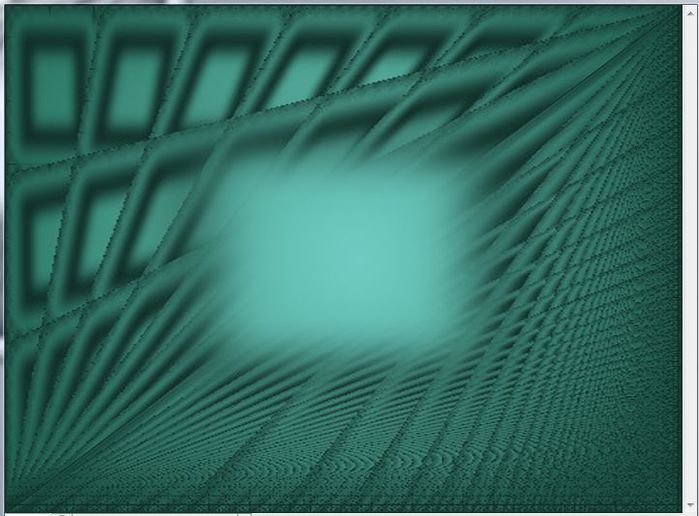
8. Получаем заготовку для рамочки
 (699x516, 54Kb)
Применяем к ней эффекты - например делаем обводку.
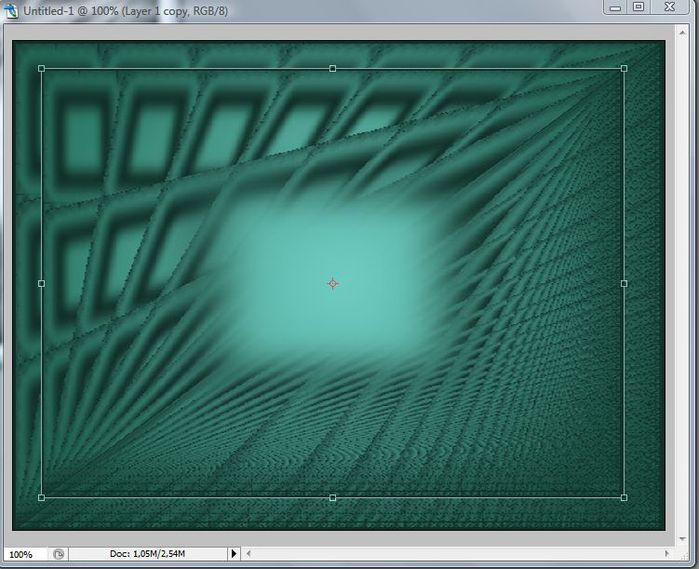
9. Нажав Ctrl+j делаем дубликат слоя и с помощью инструмента "Свободное трансформирование" уменьшаем размер этого слоя
 (699x569, 64Kb)
Чтобы этот слой не сливался с предыдущим, применим
Трансформирование - отразить по горизонтали
Трансформирование - отразить по вертикали
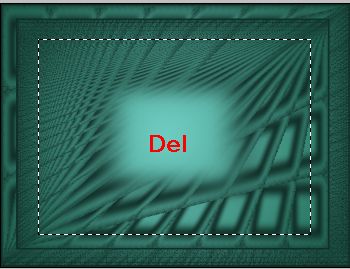
10. Так можно сделать несколько слоев рамочки. После этого объедините все слои и с помощью инструмента "Прямоугольное" или "Овальное" выделение сделайте окошко для фотографии в рамочке и, нажав Del - очистите его.
 (350x269, 19Kb)
Если вы сохраняете рамочку, а не ставите в нее сразу фотографию, то сохранять ее нужно для Web.
 (700x525, 226Kb)

Серия сообщений "УРОКИ ФП":
Часть 1 - УРОКИ ФП, МАСШТАБИРОВАНИЕ ФОНА
Часть 2 - ЗАГРУЖАЕМ В ФОТОШОП ДОПОЛНИТЕЛЬНЫЕ ЭЛЕМЕНТЫ
...
Часть 8 - ПРИНЦИП РАБОТЫ МАСОК
Часть 9 - Украшаем бесшовный фон
Часть 10 - Рамочки с помощью маски (урок фотошоп)
Часть 11 - Делаем анимацию из видео клипа
Часть 12 - Защита контента
...
Часть 19 - Быстро меняем цвет в ФШ
Часть 20 - Делаем анимацию зрачков глаз в Фотошопе
Часть 21 - Уроки анимации

Метки:  


Добавить комментарий:
Текст комментария: смайлики

Проверка орфографии: (найти ошибки)

Прикрепить картинку:

 Переводить URL в ссылку
 Подписаться на комментарии
 Подписать картинку