Без заголовка |


|
Без заголовка |


|
Без заголовка |
|
Без заголовка |



|
Без заголовка |
|
Без заголовка |
|
Без заголовка |


|
Без заголовка |

|
Без заголовка |
Кайма
Для чего?
| Подушки | Платочек | Салфетки | Корзинка | Шторки |
 |
 |
 |
 |
 |
| схема | схема | схема | схема | схема |
| Полотенца | Скатерть | Полки | ||
 |
 |
 |
||
| схема | схема | схема |
Декор
Не важно какая кайма, важно как сделано

Просто украшение
На кухне и в комнате, на одежде или на вещах
 |
 |
 |
 |
| схема | схема | схема | схема |
 |
 |
 |
 |
| схема | схема | схема | схема |
 |
 |
 |
 |
| схема | схема | схема | схема |
Необычная кайма
|
Курочки |
Ананас |
Листики |
Бабочка |
|
|
 |
 |
|
Каталоги схем
|
Без заголовка |
Спасибо автору Нуждаевой Ирине
"Девочки, я часто встречаю с записи о помощи в оценке стоимости вязаного изделия. Посмотрите, что я нашла в сети. Возможно, что кому-то из вас это пригодится.
По призванию я завхоз. Мне все хочется упорядочить, разложить и заставить работать. В какой-то момент я поняла, что теряюсь в своих записях: из чего складывается цена изделия, кому что отложено, по каким схемам сделано и т. п. Поэтому решила собрать всю информацию в одном месте. Надеюсь, мой опыт будет полезен остальным. В экселе сама я новичок, когда создавала каталог, то многое спрашивала у знающих людей. Так что буду стараться объяснить доступно для всех. Правда у меня Эксель 2007, у предыдущих версий другой интерфейс, но принципы все те же.
Два слова об Экселе. Открыв впервые документ, вы видите поле таблицы, которое состоит из пронумерованных строк и столбцов. На пересечениях образуются ячейки, адрес ячейки обозначается комбинацией букв и цифр. Надеюсь, все помнят, как играли в детстве в «Морской бой»?
Делаем шапку таблицы. Начнем с ячейки А1 и заполняем дальше горизонтально в каждой ячейке. У меня это такие разделы: №, Фотография, Название, номер схемы, время, бисер, бусины, камни, швензы, колокольчики, замки, округляем, цена фото, ЦЕНА, примечание, статус работы, где продано, имя заказчика. У меня заполнены ячейки с A1 по R1. если слово не влезает по длине ячейки, щелкните два раза по правой границе столбика (там, где буквенные обозначения) или раздвиньте его в ручную. Ширина столбика поменяется.
Чтобы таблица не расползалась вширь, лучше часть названий в заголовках развернуть вертикально. Я развернула все заголовки, относящиеся к материалам и номера схем: между названием и ценой (так как в этих столбцах будут только цифры). Выделила эти заголовки. Правой кнопкой мышки выделила контекстное меню. Выбрала «Формат ячеек», вкладку «Выравнивание». Справа есть поле «Ориентация», развернула надпись на 90 градусов вверх. Мне так читать удобнее, можно развернуть и вниз, можно просто отобразить по вертикали.

|
|
Без заголовка |
|
Без заголовка |
http://prizyvnikmoy.ru/forum/40-296-1
|
|
 
Во время работы Интернет, браузер (Internet Explorer, Opera, Mozilla или другой) загружает Интернет страницы, скрипты, картинки, звуки и т.д., все эти файлы автоматически сохраняются на вашем компьютере. Они известны как кэш память браузера или временные Интернет файлы.
Кроме временных файлов браузеры сохраняют следующую информацию: файлы Cookie; журнал посещенных веб-узлов; сведения, указанные на веб-страницах или в адресной строке; сохраненные сетевые пароли; журнал загрузок; настройки сайтов. Вся эта информация полезна при повторном посещении Интернет страниц, т.к. ускоряет загрузку и не требует ввода пароля.  Но есть и другая сторона медали: информация сохраненная на компьютере может стать доступна сторонним пользователям, дав возможность отследить посещаемые вами сайты, получить доступ к вашей личной информации, хранящейся на Интернет сайтах. Кэш памяти не только занимает место на жестком диске, может содержать опасные файлы и скрипты ( навязчивые баннеры, вирусы и т.д.), но иногда мешает нормальной работе самого Интернет браузера (на веб-страницах перестают работать кнопки, ссылки и т.д.). Куки (Cookie), отслеживая информацию о посещаемых веб-сайтах, могут поставить под угрозу конфиденциальность пользователя. Но есть и другая сторона медали: информация сохраненная на компьютере может стать доступна сторонним пользователям, дав возможность отследить посещаемые вами сайты, получить доступ к вашей личной информации, хранящейся на Интернет сайтах. Кэш памяти не только занимает место на жестком диске, может содержать опасные файлы и скрипты ( навязчивые баннеры, вирусы и т.д.), но иногда мешает нормальной работе самого Интернет браузера (на веб-страницах перестают работать кнопки, ссылки и т.д.). Куки (Cookie), отслеживая информацию о посещаемых веб-сайтах, могут поставить под угрозу конфиденциальность пользователя.Рассмотрим методы очистки кэш памяти средствами самого браузера. Чистим кэш в Опере 1. наверху откройте вкладку «Инструменты», далее "Настройки" 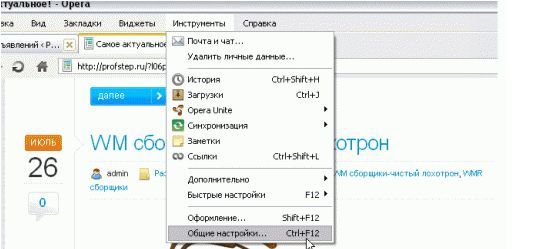 В открывшемся окне выбираем Расширенные_История и напротив надписи Дисковой кэш жмем Очистит:  Для того что бы очистить Куки жмем в этом же окне на Cookies_Управление Cookies: 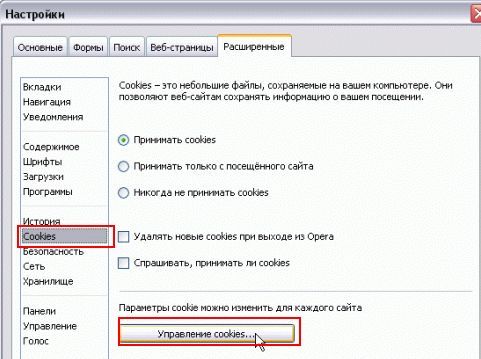 В открывшемся окне “вбиваем” сайт куки которого хотим очистить, далее выбираем записи и жмем Удалить: 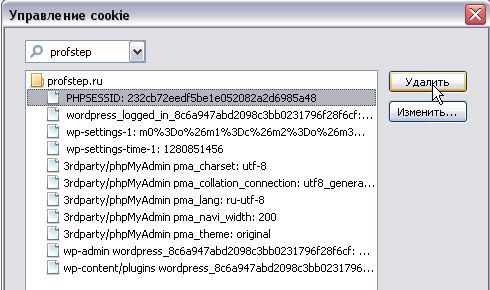 Теперь все должно стать на свои места. Будьте аккуратны, так как вы ненароком можете удалить все сохраненные ранее пароли и данные для входа на те или иные интернет ресурсы. В 11й версии ОПЕРЫ все совсем просто: Меню - Настройки - Удалить личные данные 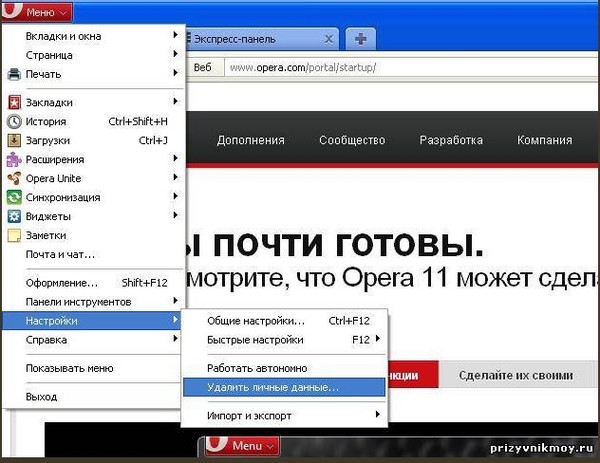 I. Очистка кэш памяти средствами браузера.  Mozilla Firefox Mozilla Firefox1. Откройте пустую вкладку 2. Закройте все открытые вкладки, оставив открытой только пустую 3. В меню выберите Инструменты - Настройки 4. В открывшемся окне нажмите на вкладку "Дополнительно" 5. Выберите вкладку "Сеть" 6. Нажмите кнопку "Очистить сейчас" 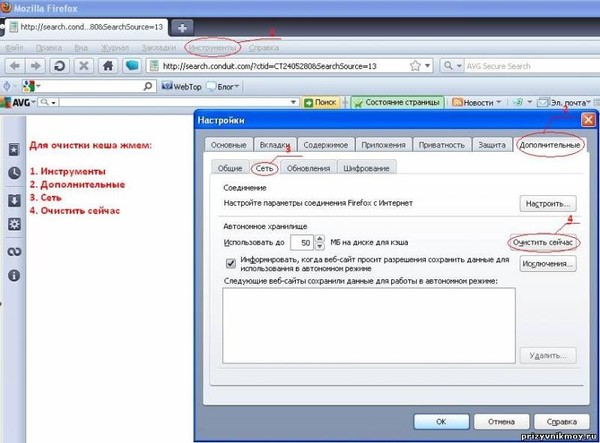 Чтоб удалить куки, в этом же окне жмем: 1. вкладку "Приватность" (Инструменты - Начать приватный просмотр) 2. кнопку "Показать куки" 3. кнопку "Удалить все куки" 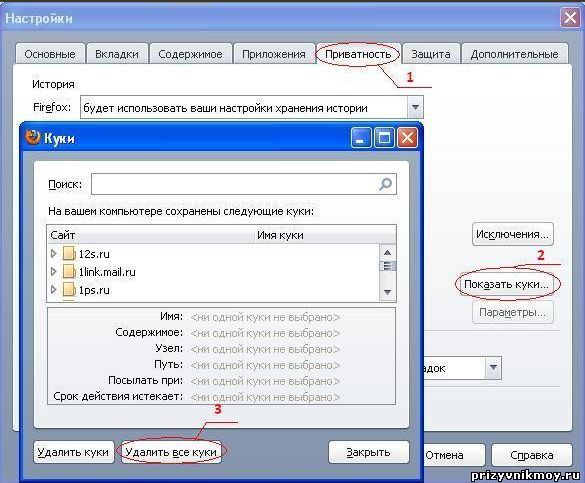 Полностью отключать куки и устанавливать кэш браузера менее 50мб не советую, т.к. после этого многие сайты нормально работать не будут.. Очистка кэш памяти средствами браузера  Internet Explorer Internet ExplorerОткрываем "Свойства обозревателя", это можно сделать в самом браузере нажав Сервис - Свойства обозревателя, или в "Панели Управления" Пуск - Панель Управления - Свойства обозревателя. Далее жмем кнопку "Удалить", выбираем необходимые пункты в открывшемся окне и нажимаем "Удалить". Для удаления куков из памяти необходимо перезапустить браузер. 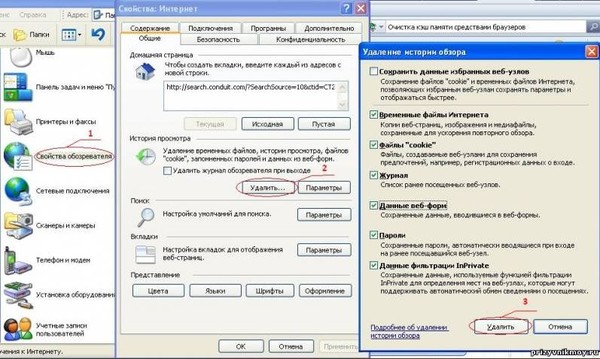 Если вы хотите сохранить пароли (сохраненные), или еще что то галочки там снимите. Очистка кэш памяти средствами браузера  Google Chrome Google Chrome1. Жмем на "гаечный ключик" в правом углу 2. Выбираем вкладку "Расширенные" 3. Жмем кнопку "Удалить данные о просмотренных страницах..."  Очистка кэша в Apple Safari Чистить кэш в браузере Apple Safari довольно просто — вам нужно открыть меню Правка и выбрать в нем пункт Очистить кэш. Осталось только нажать Очистить! Теперь вы знаете, как чистить кэш в разных браузерах, если вдруг возникла такая необходимость. |
Серия сообщений "ноутбук!":
Часть 1 - Без заголовка
Часть 2 - Без заголовка
Часть 3 - Без заголовка
Часть 4 - Без заголовка
...
Часть 18 - Без заголовка
Часть 19 - Без заголовка
Часть 20 - Без заголовка
|
|
Без заголовка |


Серия сообщений "ВЯЗАНИЕ С МЕХОМ":
Часть 1 - Без заголовка
Часть 2 - Без заголовка
...
Часть 5 - Без заголовка
Часть 6 - Без заголовка
Часть 7 - Без заголовка
Часть 8 - Без заголовка
Часть 9 - Без заголовка
...
Часть 36 - Без заголовка
Часть 37 - Без заголовка
Часть 38 - Без заголовка
|
|
Без заголовка |


|
Без заголовка |
|
Без заголовка |
|
Без заголовка |
|
Без заголовка |
|
Без заголовка |
|
Без заголовка |
|